Installation Windows · 10 min read · Dec 30, 2025
Comment installer Windows 11 sur un PC non pris en charge ?
Windows 11 est la dernière version du système d’exploitation Microsoft. Cependant, contrairement à d’autres systèmes d’exploitation, ses exigences minimales ont été un sujet de débat parmi tous les utilisateurs de Windows. Pour être précis, son exigence de TPM 2.0 et de CPU est la raison pour laquelle la plupart des utilisateurs de Windows ne peuvent pas mettre à niveau vers la dernière version.
Mais maintenant, Microsoft a publié une solution officielle via laquelle vous pouvez mettre à niveau vers le dernier système d’exploitation même si votre système ne correspond pas aux exigences minimales. Alors, voyons comment installer Windows 11 sur un PC non pris en charge.
Nous partagerons deux méthodes par lesquelles vous pouvez installer Windows 11 sur un PC non pris en charge. La première est la méthode officielle publiée par Microsoft. La seconde est une solution exclusive de DigitBin.
Comment vérifier si TPM est activé sur un PC Windows ?
Avant de procéder à l’installation de Windows 11 sur un PC non pris en charge, vérifiez si la machine a TPM et le démarrage sécurisé activés.
Ces deux éléments peuvent être trouvés dans le BIOS du système.
- Redémarrez votre PC.
- Lorsque vous voyez le logo OEM clignoter à l’écran, appuyez continuellement sur les touches Esc/F1/F12 (varie d’un OEM à l’autre) pour charger les paramètres du BIOS.
- Une fois l’écran du BIOS chargé, accédez aux paramètres de sécurité.
- Allez dans TPM et vérifiez s’il est défini sur Activé.
- De même, vérifiez si le démarrage sécurisé est activé.
- Enregistrez les modifications et appuyez sur Quitter pour sortir du BIOS.
Avec TPM et le démarrage sécurisé activés, l’installation de Windows 11 sur la machine non prise en charge deviendra possible.
Comment vérifier les composants matériels manquants nécessaires pour exécuter Windows 11 ?
Le matériel et les logiciels travaillent ensemble pour offrir une expérience utilisateur robuste du système d’exploitation. Si vous avez accès au système d’exploitation Windows 11 mais que le PC manque de composants matériels suffisants, il sera impossible d’installer un système d’exploitation facilement.
Alors, y a-t-il un moyen de savoir si le PC non pris en charge que vous avez manque des composants matériels nécessaires pour exécuter Windows 11 ? Cette question peut être répondue par l’outil de vérification de la santé PC de Microsoft.
- Téléchargez l’outil de vérification de la santé PC de Windows.
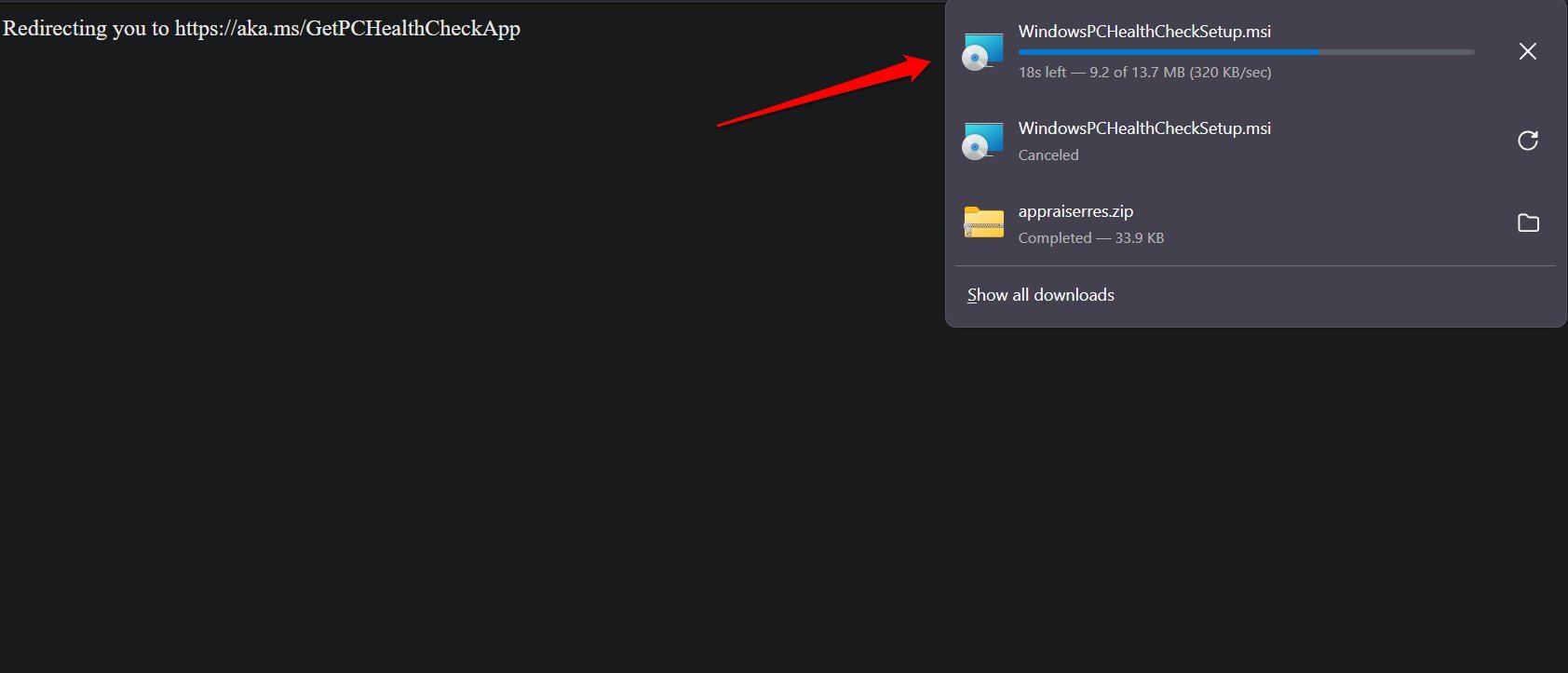
- Installez l’outil de vérification de la santé PC.
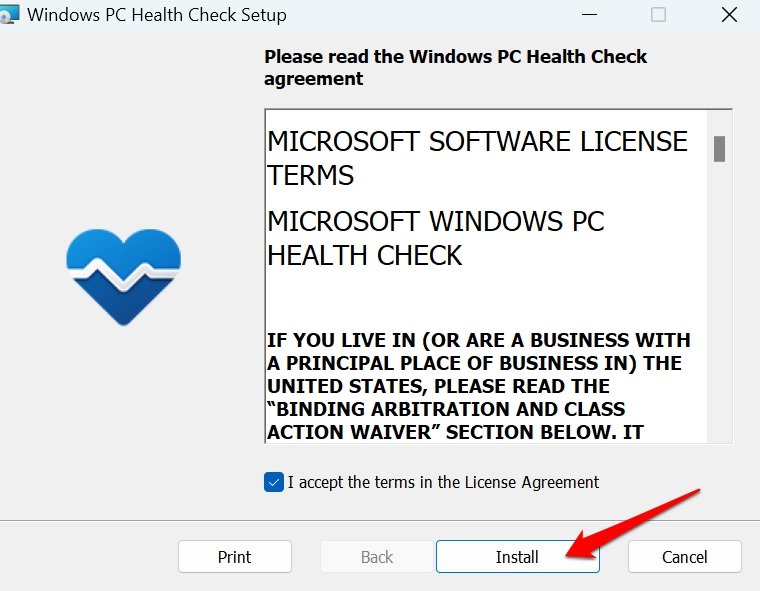
- Exécutez l’outil sur votre PC.
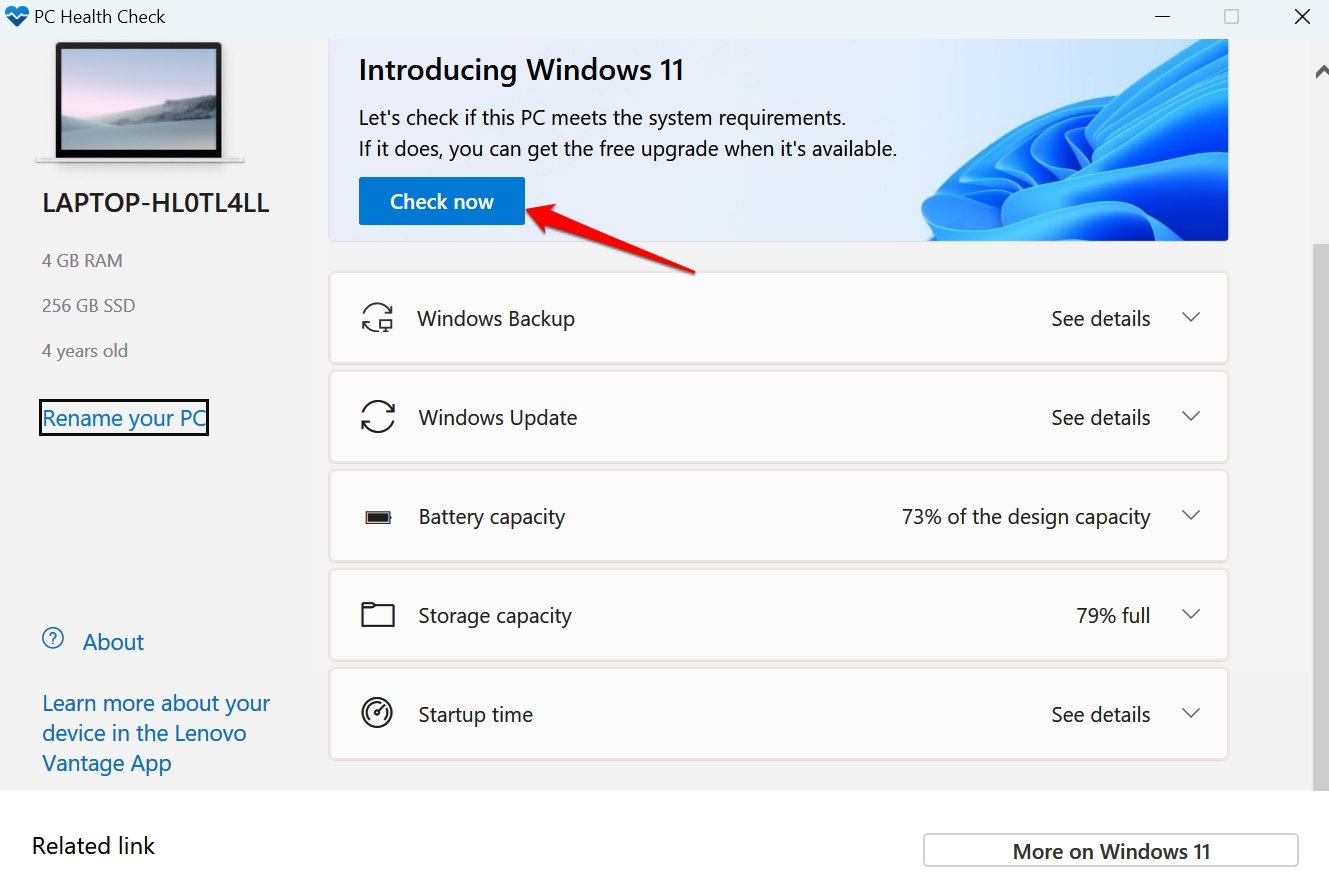
- Après que l’outil ait terminé l’analyse, notez s’il signale des composants matériels manquants nécessaires pour exécuter Windows 11.
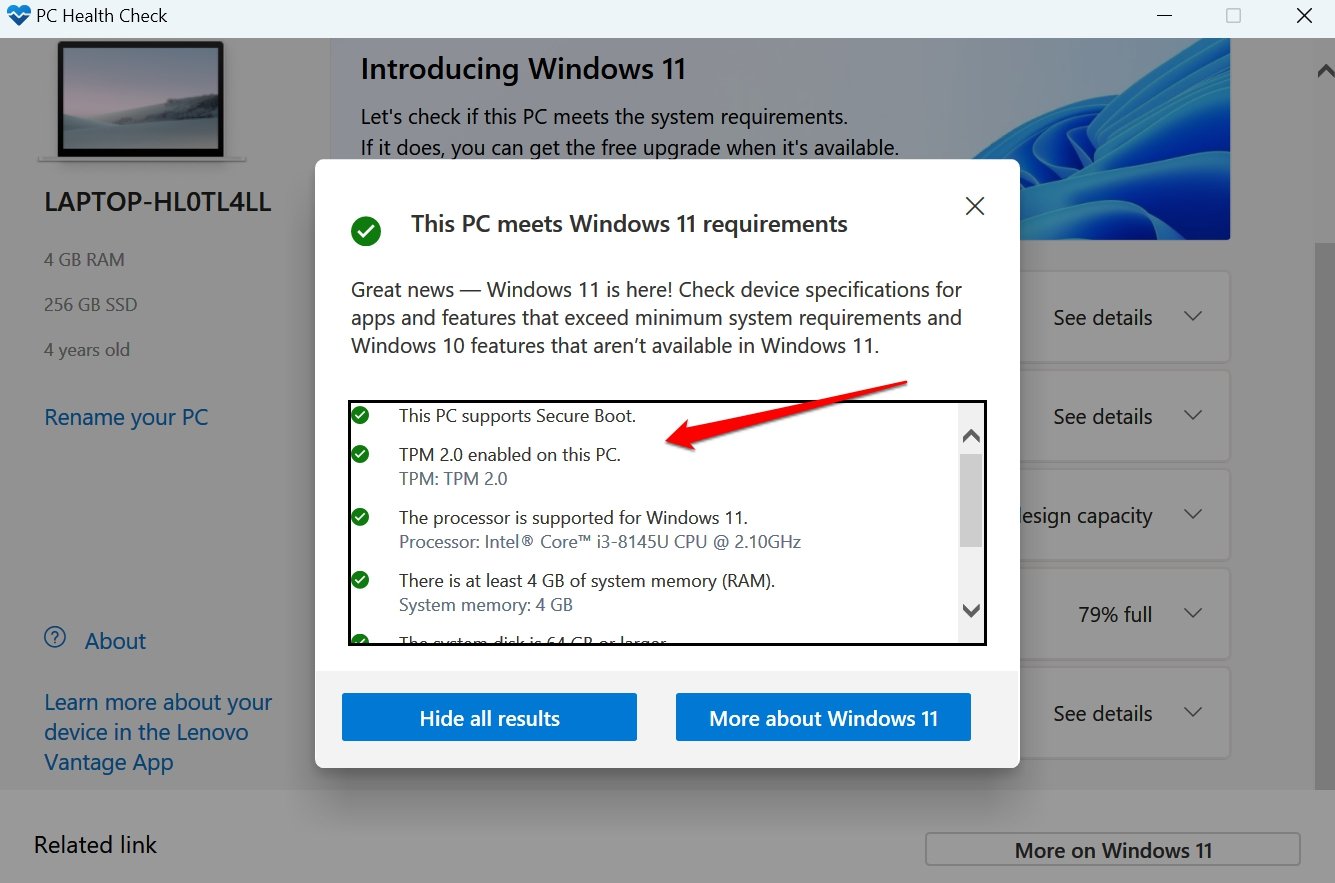
Votre prochaine étape devrait être de mettre à niveau le matériel de votre PC. Avec les mises à niveau matérielles nécessaires, l’installation de Windows 11 ne sera plus un problème.
Avertissement : Des problèmes de compatibilité, des erreurs système, des applications dysfonctionnelles et des bogues d’exécution peuvent survenir si Windows 11 est installé sur un PC dont la configuration matérielle ne peut pas prendre en charge Windows 11.
Méthode 1. Méthode officielle pour installer Windows 11 sur un PC non pris en charge
Face à la réaction négative reçue par Windows 11 en raison de ses exigences minimales, Microsoft a finalement décidé de publier une méthode officielle pour installer le dernier système d’exploitation même sur un PC non pris en charge. Cependant, pour cette méthode également, votre PC doit avoir TPM 1.2. Voici ce que vous devez faire.
- Rendez-vous sur le site officiel de téléchargement de Windows 11. Pour votre confort, voici le lien direct – téléchargement officiel de Windows 11.
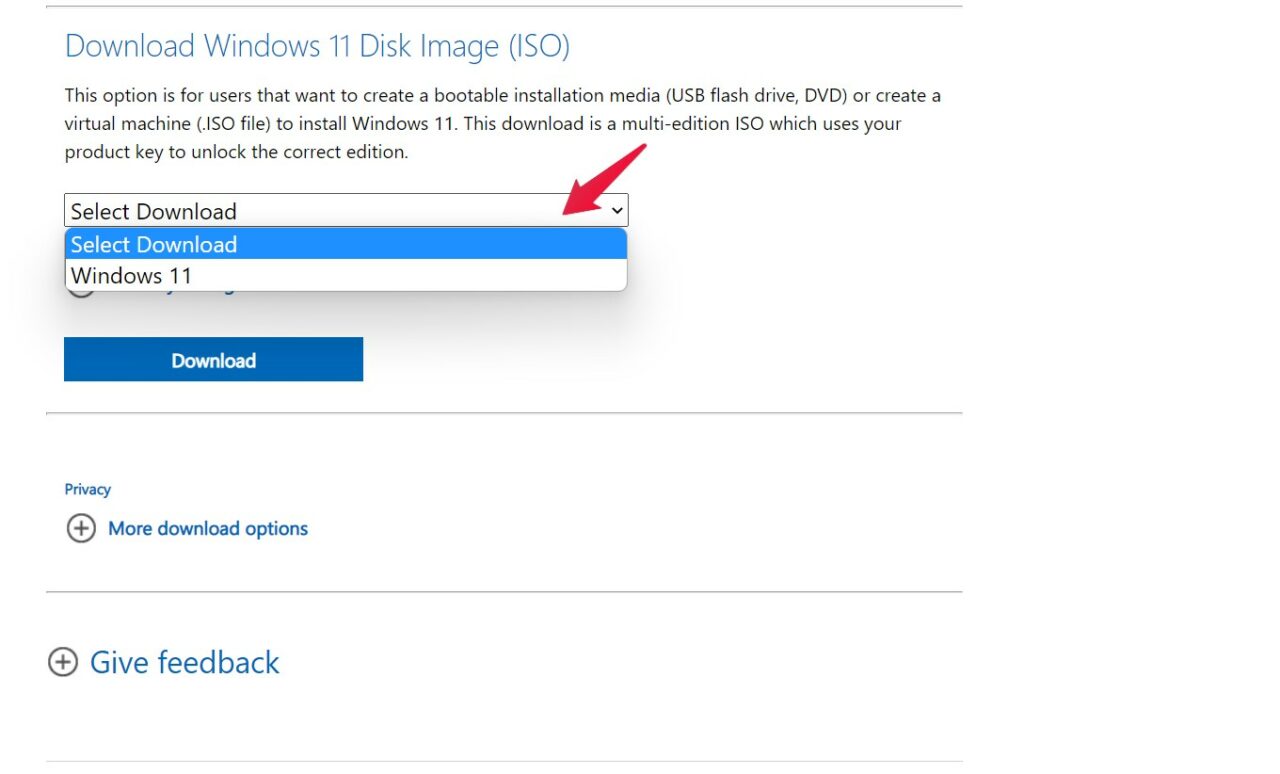
- Sur le site, faites défiler vers le bas et sous “ Télécharger l’image disque Windows 11 (ISO) “, choisissez Windows 11 dans le menu déroulant. Après cela, cliquez sur “ Télécharger “.
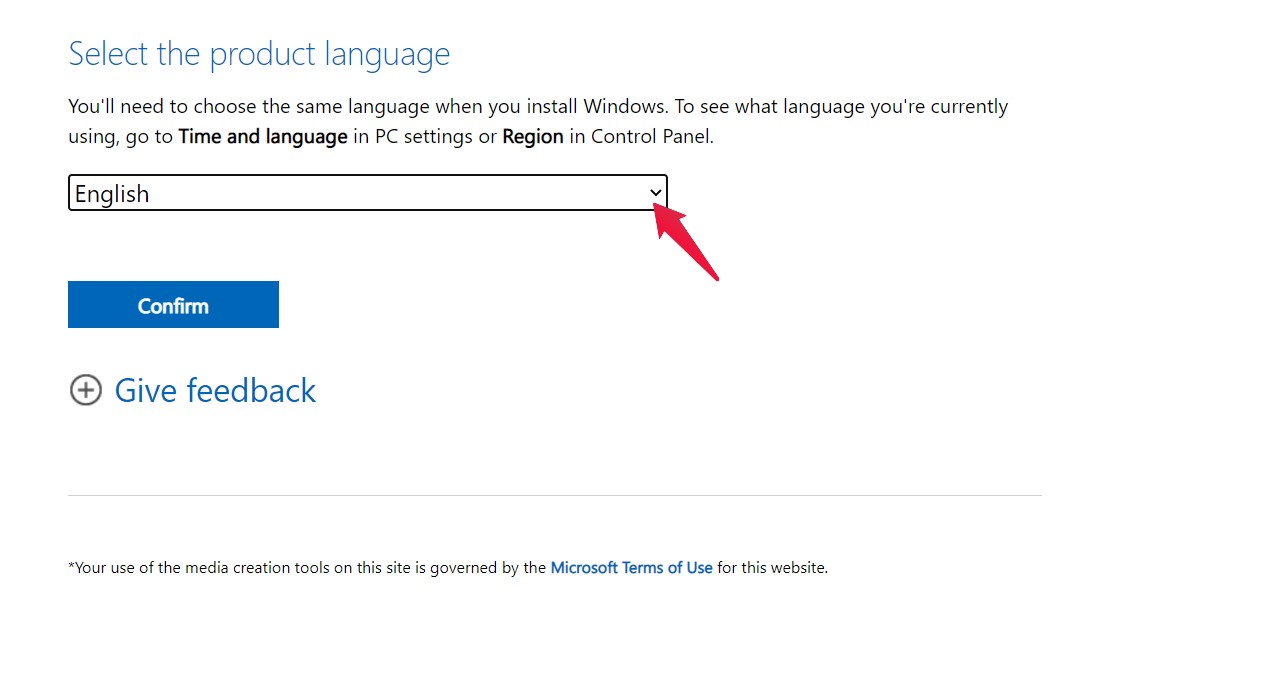
- Maintenant, choisissez la langue du produit, puis cliquez sur confirmer.
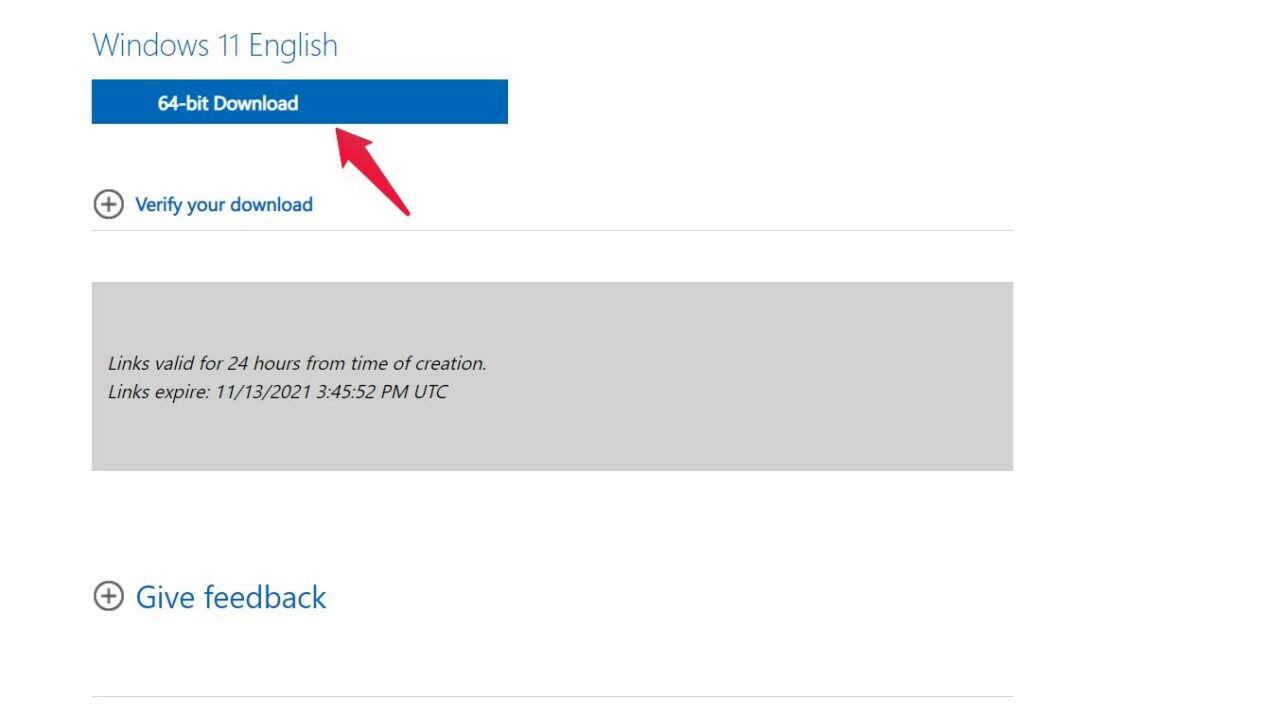
- Sous “Windows 11 en anglais”, appuyez sur le téléchargement 64 bits pour commencer le téléchargement.
Pendant que le fichier Windows 11 est en cours de téléchargement, vous devez apporter un petit changement à votre registre.
- Ouvrez le “ Éditeur de registre “ en tapant le même dans le panneau de recherche.
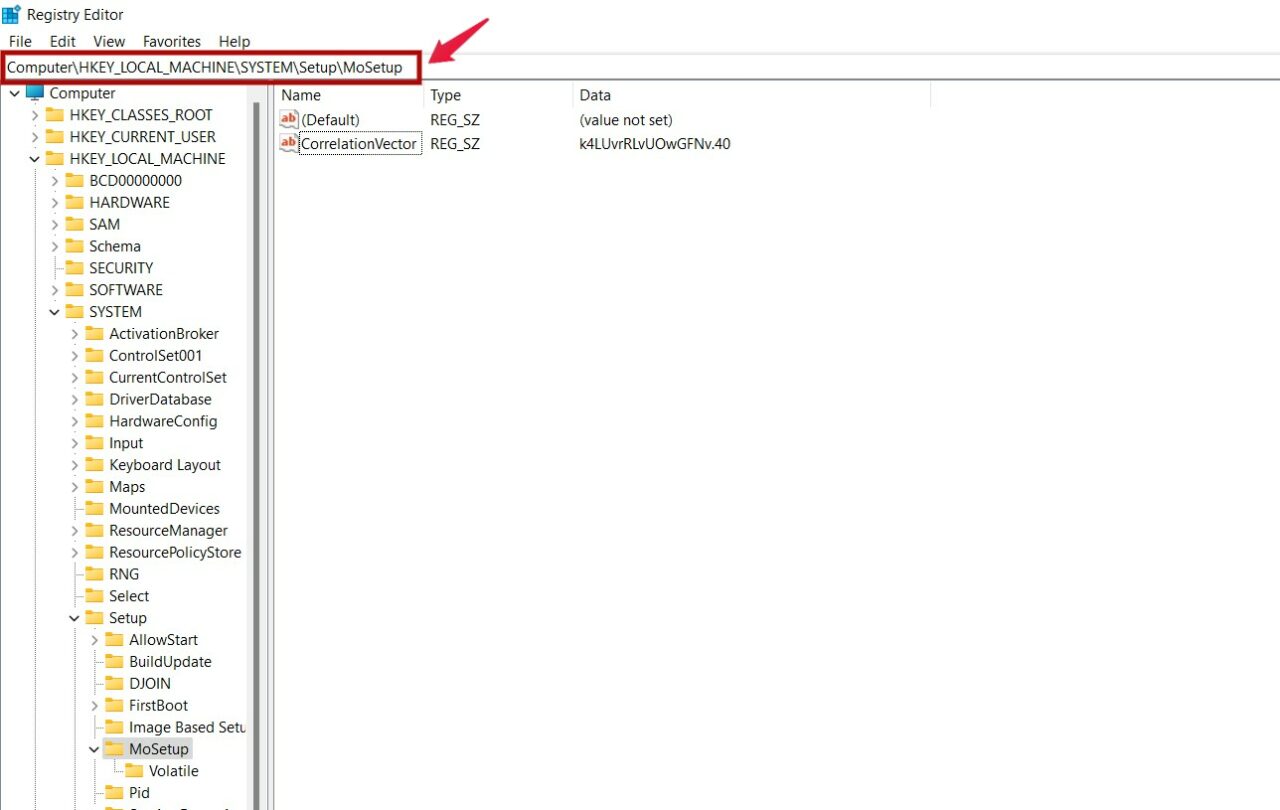
- Dans l’éditeur, vous devrez naviguer vers un emplacement spécial. Pour votre commodité, voici l’emplacement direct, il vous suffit de copier-coller cette valeur dans le champ d’emplacement comme indiqué sur l’image.
Computer\HKEY_LOCAL_MACHINE\SYSTEM\Setup\MoSetup - Maintenant que vous êtes au bon endroit, dans le panneau de droite, vérifiez si vous avez déjà une valeur pour “ AllowUpgradesWithUnsupportedTPMOrCPU.”
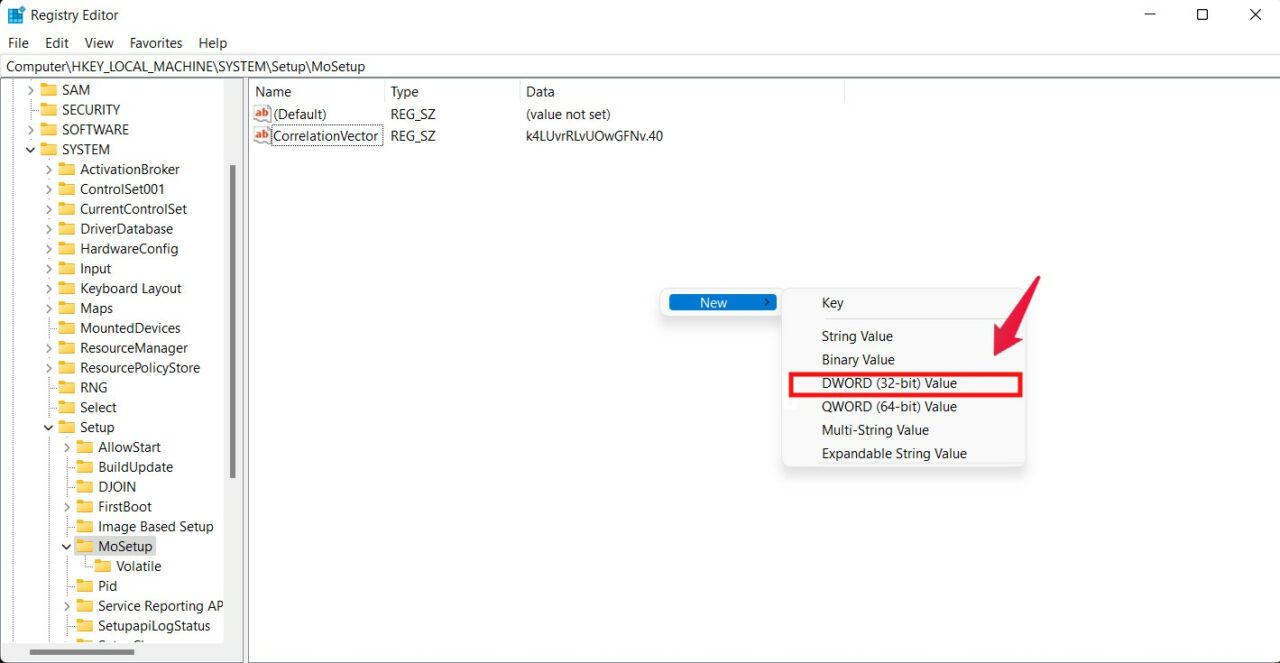 C’est tout à fait normal si vous n’avez aucune valeur assignée. Il vous suffit de faire un clic droit sur le panneau de droite, puis de choisir Nouveau > Valeur DWORD (32 bits).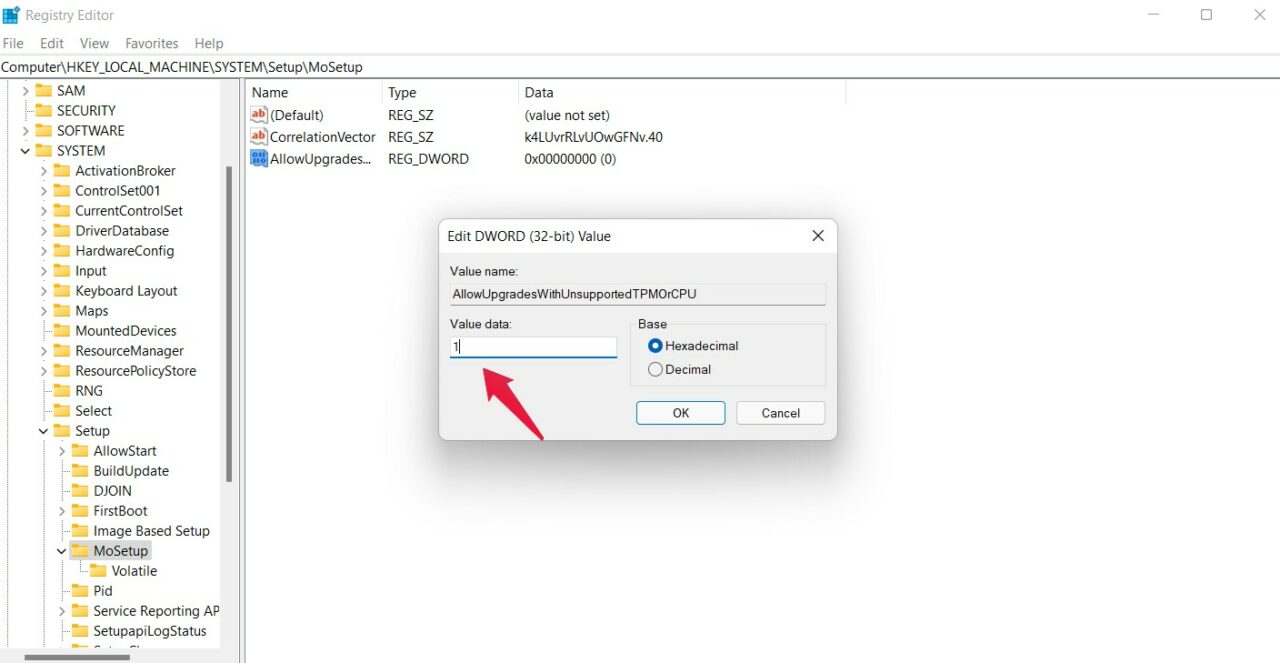
- Maintenant, nommez la nouvelle valeur créée “ AllowUpgradesWithUnsupportedTPMOrCPU. Après cela, double-cliquez sur la valeur nouvellement créée, entrez “ 1 “ dans les données de valeur, puis appuyez sur “ Ok** “.
Voilà, c’était tout ce que vous deviez changer dans le registre. D’ici là, votre ISO de Windows 11 doit également avoir été téléchargé. Il vous suffit d’ouvrir le fichier ISO et de cliquer sur le fichier “ setup “.
Cela lancera le processus d’installation de Windows 11. Et maintenant, vous ne rencontrerez aucune erreur à cause de votre PC incompatible. Mais notez que vous effectuez cette étape à vos propres risques. Et selon Microsoft, vous pourriez même ne pas recevoir de mises à jour de sécurité à l’avenir si vous suivez cette solution.
Il ne reste qu’à voir si c’est juste une menace vide ou si Microsoft va réellement s’y tenir. Donc, selon nous, vous ne devriez mettre à niveau vers Windows 11 via cette méthode que si vous avez un ancien PC qui, peut-être, ne vous tient pas tant à cœur.
Méthode 2. Installer Windows 11 sur un PC non pris en charge en modifiant les exigences minimales
Si vous avez un PC extrêmement ancien, qui n’a même pas TPM 1.2, ne vous inquiétez pas, vous pouvez toujours installer Windows 11. Tout ce que vous avez à faire est de modifier les exigences minimales, et vous êtes prêt à installer Windows 11. Voici un guide étape par étape sur ce que vous devez faire.
- Tout d’abord, vous devrez télécharger le fichier “appraiserres” mis à jour. Voici le lien de téléchargement direct – “appraiserres.dll”.
- Maintenant, ouvrez le fichier ISO de Windows 11 téléchargé dans la méthode ci-dessus et allez dans le dossier “ sources “.
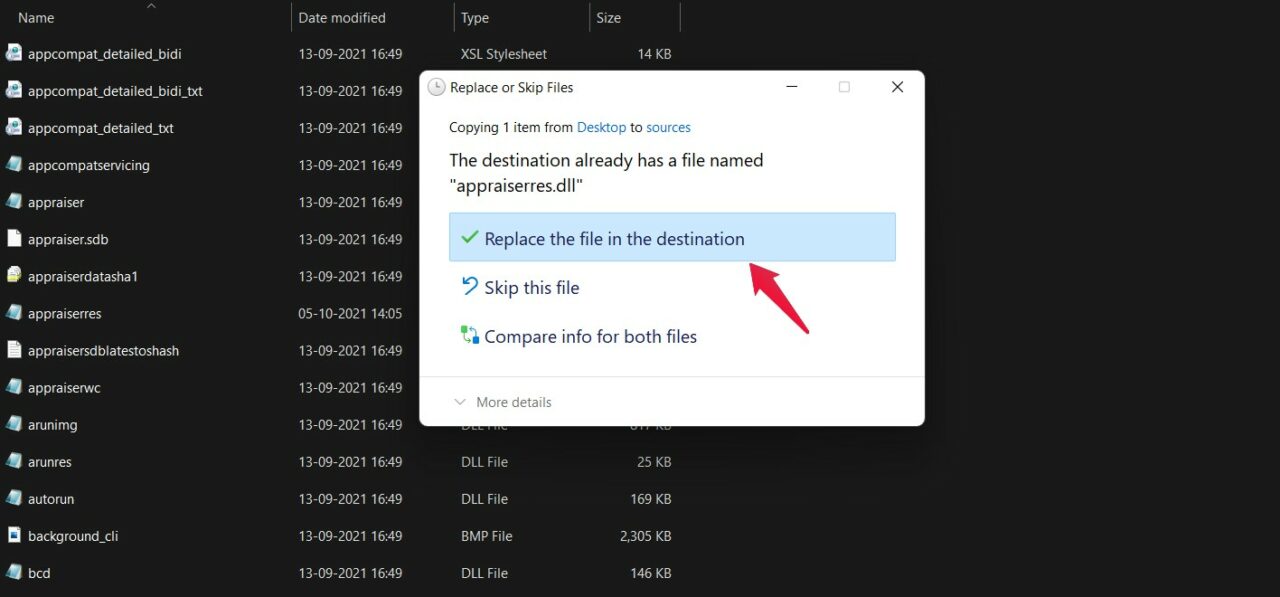
- Ici, collez le fichier “ appraiserres.dll “ que vous avez téléchargé. Appuyez sur “ Remplacer le fichier dans la destination “ si la fenêtre contextuelle indique que la destination a déjà un fichier nommé “appraiserres.dll”.
C’est tout. Maintenant, il vous suffit d’appuyer sur le fichier “ setup “ pour commencer le processus d’installation. Et cette fois, vous ne rencontrerez aucun problème d’incompatibilité.
Méthode 3 : Installer Windows 11 sur un PC non pris en charge [Méthode officielle]
Si vous ne voulez pas suivre une méthode très technique pour installer Windows 11 sur votre PC non pris en charge, voici la méthode officielle à suivre que Microsoft suggère. C’est un processus plus facile qui ne nécessite pas de pirater le système Windows existant ou d’utiliser des outils externes pour effectuer l’installation de Windows 11.
Cette méthode spécifique pour installer Windows 11 a été suggérée par divers utilisateurs qui ne voulaient pas suivre une méthode techniquement complexe ou modifier le registre Windows.
Voici les étapes à suivre.
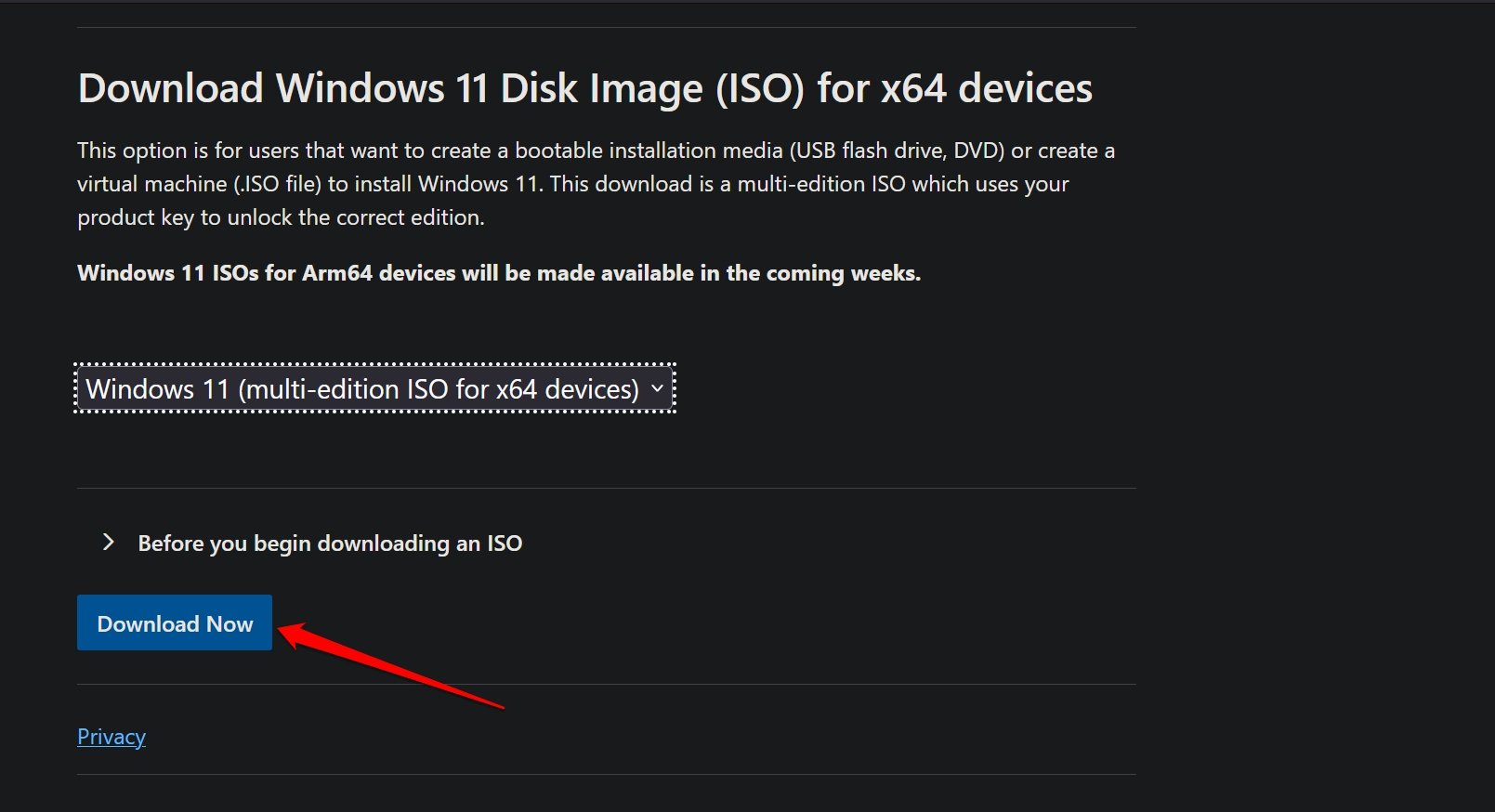
- Téléchargez le dernier système d’exploitation Windows 11 depuis le site officiel de Microsoft.
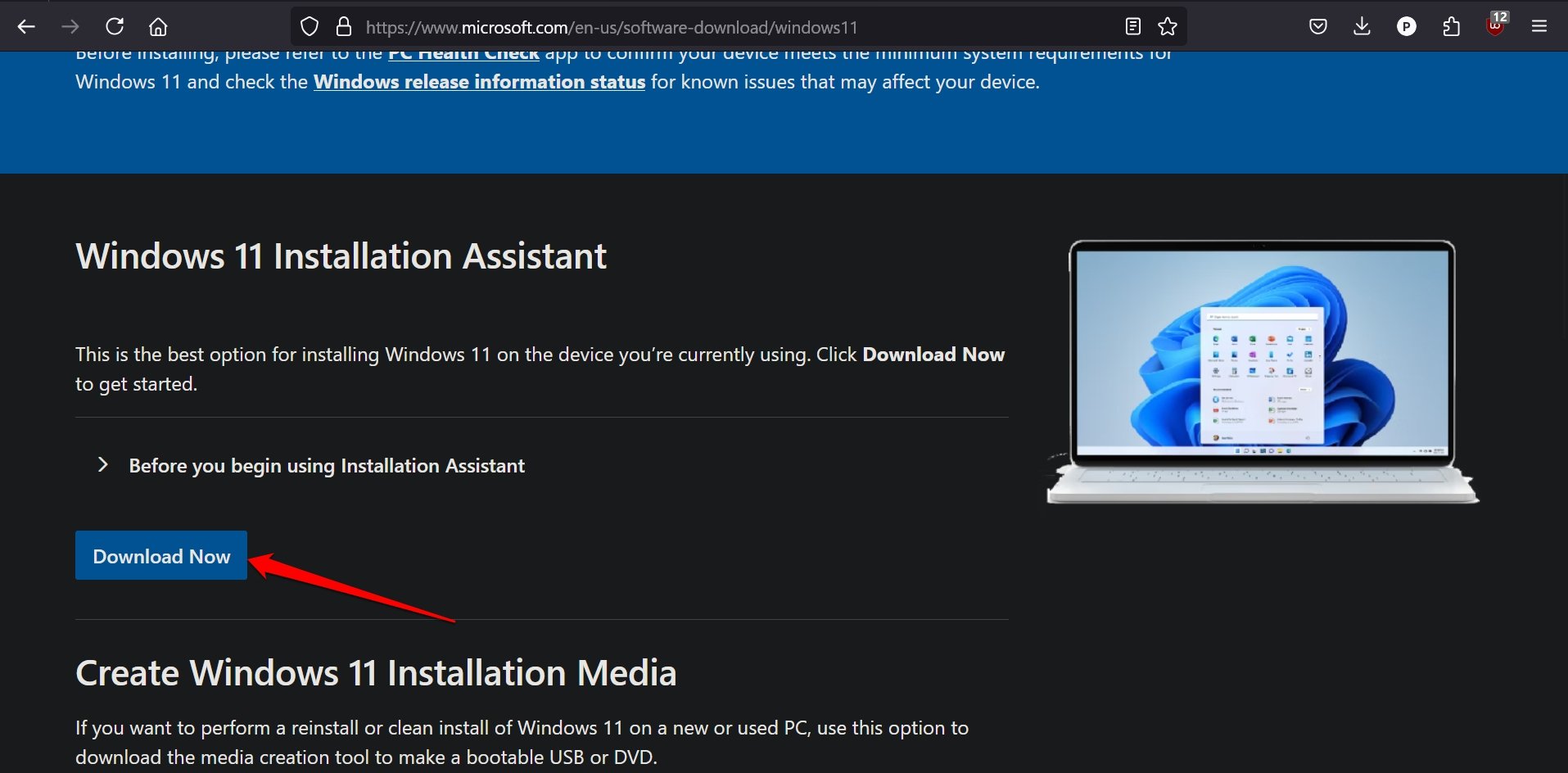
- Téléchargez également l’assistant d’installation de Windows 11.
- Faites un clic droit sur le fichier d’installation téléchargé et sélectionnez Propriétés.
- Allez dans Exécuter la compatibilité > cliquez sur Exécuter l’outil de résolution des problèmes de compatibilité.
- Cliquez sur Résoudre le programme.
- Sélectionnez Fonctionne sur d’anciennes versions mais ne fonctionne plus maintenant.
- Cliquez sur Suivant > Je ne sais pas > Suivant > Tester le programme.
- Une fois que vous voyez la page de l’accord de licence utilisateur final à l’écran, cliquez sur Accepter et installer.
- Laissez l’ordinateur effectuer l’installation et redémarrez pour intégrer les modifications.
Une fois que le PC redémarre, vous entrerez maintenant dans le système d’exploitation Windows 11.
Méthode 4 : Installer Windows 11 sur un PC non pris en charge en contournant les exigences système
Si vous aimez faire les choses de manière plus technique, cette méthode vous conviendra le mieux.
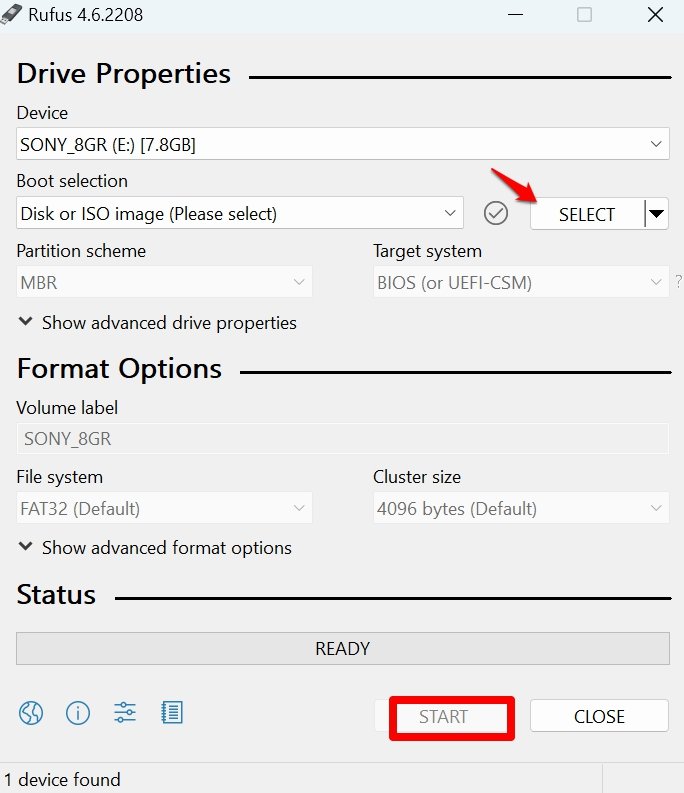
Dans ce processus, vous devez créer une clé USB bootable contenant l’ISO de Windows 11 à l’aide d’un programme appelé Rufus.
Avant d’installer Windows 11, Rufus vous proposera une option pour supprimer/contourner l’exigence de démarrage sécurisé, de mémoire minimale et de TPM pour installer les fichiers image de Windows 11.
Soyez conscient que vous pourriez avoir des difficultés à exécuter Windows 11 même si vous parvenez à l’installer sur un appareil non pris en charge.
Avoir une mémoire insuffisante peut ne pas prendre en charge plusieurs applications/programmes conçus pour fonctionner sans problème sur une machine gourmande en ressources basée sur Windows 11.
Suivez ces étapes pour utiliser une clé USB bootable pour effectuer l’installation de Windows 11 sur un ordinateur non pris en charge.
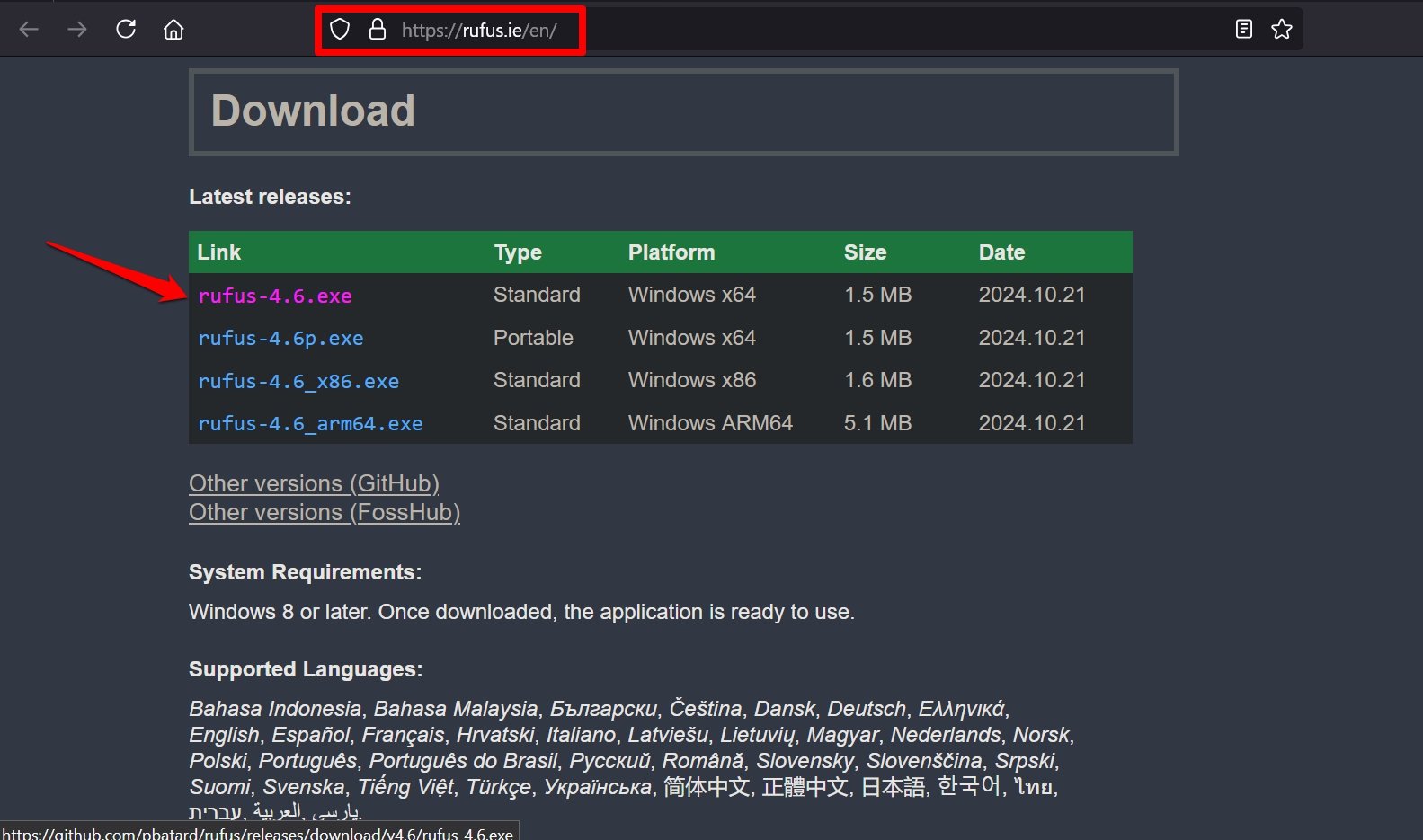
Téléchargez la dernière version de Rufus pour les machines basées sur Windows x64.
Obtenez une clé USB (de préférence de 8 Go ou plus de stockage) avec un stockage vide ou qui a été correctement formatée.
Téléchargez le fichier ISO de Windows 11 ici.
Sur la page de téléchargement de Microsoft, faites défiler jusqu’à Télécharger l’image disque Windows 11 (ISO) pour appareils x64.
Cliquez sur le menu déroulant Sélectionner le téléchargement et choisissez Windows 11 ISO multi-édition pour appareils x64.
Appuyez sur Télécharger maintenant.
Maintenant, insérez la clé USB dans le PC/laptop.
Lancez Rufus.
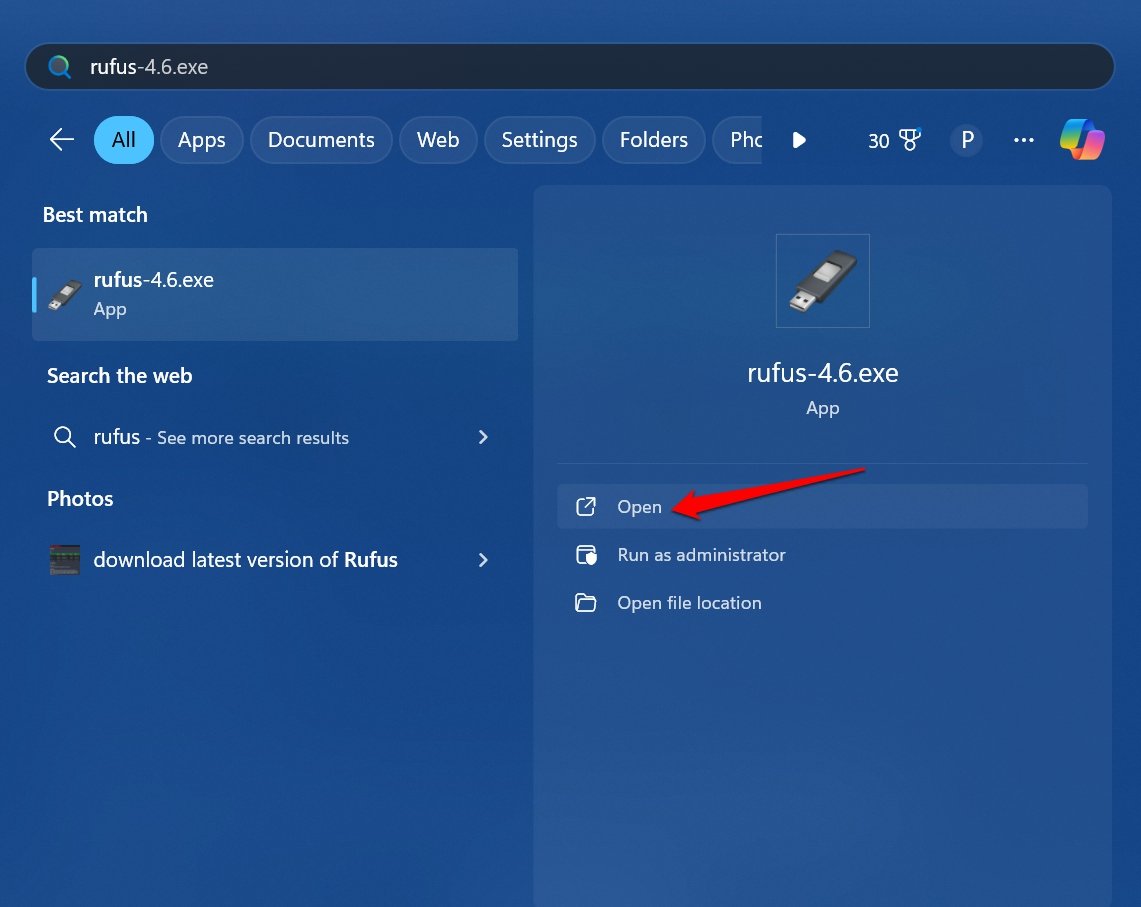
Dans la boîte de dialogue Rufus, cliquez sur Périphérique et sélectionnez la clé USB que vous avez définie pour l’utiliser comme lecteur bootable.
Cliquez sur le menu déroulant Sélectionner à côté de Sélection de démarrage et choisissez le fichier ISO de Windows 11 que vous avez téléchargé précédemment.
Appuyez sur Démarrer en bas de la boîte de dialogue de Rufus pour commencer la création du disque bootable ISO de Windows 11.
Maintenant, vient l’étape la plus importante de ce processus. Une fois l’onglet Personnaliser l’installation de Windows apparu, cochez la case Supprimer l’exigence de 4 Go+ de RAM, de démarrage sécurisé et de TPM 2.0.
En option, vous pouvez également cocher la case Supprimer l’exigence d’un compte Microsoft en ligne.
Cliquez sur OK pour continuer.
À ce stade, les fichiers d’installation dans l’image ISO de Windows 11 seront transférés vers la clé USB vierge. Cela signifie que le disque bootable est en cours de préparation.
Attendez que le lecteur bootable soit prêt.
Maintenant, suivez ces étapes pour installer Windows 11.
- Sur votre PC, accédez à la clé USB via l’explorateur Windows (touche Win + E).
- Lancez le fichier d’installation de Windows 11 dans la clé USB pour commencer à installer le système d’exploitation sur votre PC.
- Suivez les instructions à l’écran, acceptez l’accord de licence utilisateur final et cliquez sur Installer pour commencer l’installation de Windows 11.
Une fois que vous avez la clé USB bootable de Windows 11, il est possible d’installer Windows 11 sur n’importe quel PC qui peut/ne peut pas prendre en charge Windows 11.
Derniers mots
Donc, c’était tout sur comment installer Windows 11 sur un PC non pris en charge. Faites-nous savoir dans les commentaires si vous rencontrez des difficultés pour installer Windows 11 en suivant la méthode mentionnée ci-dessus.
Si vous avez des réflexions sur Comment installer Windows 11 sur un PC non pris en charge ?, n’hésitez pas à les partager dans la boîte de commentaires ci-dessous. De plus, veuillez vous abonner à notre chaîne YouTube DigitBin pour des tutoriels vidéo. À bientôt !
Recevez de nouveaux articles dans votre boîte de réception.
Aucun spam. Désabonnez-vous à tout moment.