Accessibilité · 2 min read · Jan 14, 2026
Comment inverser les couleurs sur iPhone ?
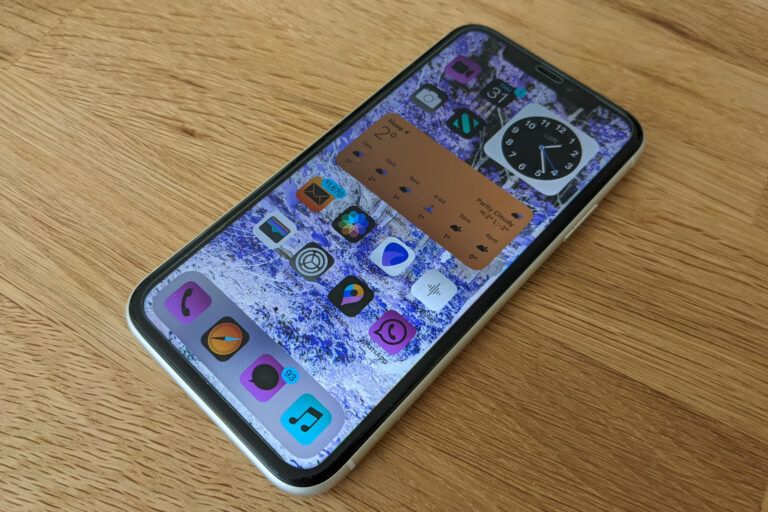
Les iPhones offrent une variété d’options de personnalisation pour les utilisateurs ayant des déficiences visuelles, auditives et motrices. Une fonctionnalité incroyable qui aide les utilisateurs malvoyants est l’inversion des couleurs.
Comment inverser les couleurs sur iPhone ?
L’inversion des couleurs rendra la couleur opposée et facilitera la lecture du texte sur l’écran lumineux pour les utilisateurs daltoniens.
Pour inverser les couleurs sur iPhone, suivez le processus étape par étape ci-dessous :
- Tout d’abord, ouvrez les paramètres de votre iPhone et accédez à la section ‘Accessibilité’.
- Maintenant, sélectionnez l’option ‘Affichage et taille du texte’.
- Ici, vous trouverez deux options : Inversion intelligente et Inversion classique.
L’inversion intelligente signifie inverser les couleurs sur l’écran d’accueil et l’écran de verrouillage. Les couleurs seront légèrement atténuées et cela n’impactera pas les vidéos et photos enregistrées sur votre iPhone.
L’inversion classique peut inverser la couleur de n’importe quelle image, vidéo ou tout ce qui apparaît sur votre écran. Cela inclut également les photos et vidéos enregistrées sur votre iPhone. Vous pouvez sélectionner l’option ‘Inversion intelligente’ ou ‘Inversion classique’ en fonction de votre préférence.
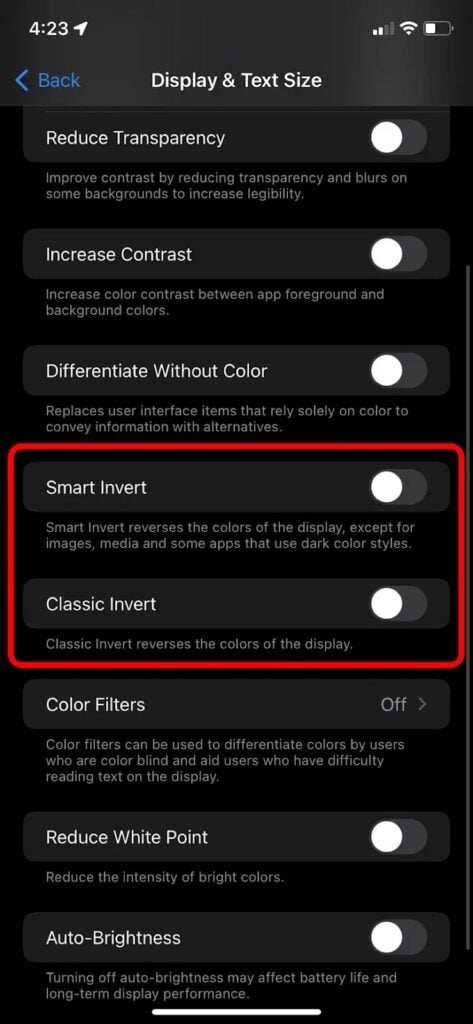
Une fois que vous avez sélectionné l’une des options, les changements seront appliqués immédiatement.
Comment appliquer rapidement les couleurs inversées sur iPhone ?
Si vous utilisez un iPhone 12 ou une version antérieure, vous pouvez suivre le processus mentionné ci-dessous pour inverser les couleurs sur l’iPhone.
Tout d’abord, ouvrez l’option ‘Paramètres’ sur l’iPhone, accédez à la section ‘Général’ et appuyez sur l’option ‘Accessibilité’.
Si vous utilisez iOS 13, alors :
- Ouvrez l’option ‘Paramètres’.
- Maintenant, accédez à ‘Accessibilité’ et cliquez sur l’option ‘Raccourci d’accessibilité’.
Maintenant, sélectionnez si vous souhaitez l’inversion intelligente, l’inversion des couleurs, ou les deux, et revenez à l’écran d’accueil.
Comment inverser les couleurs sur les derniers modèles d’iPhone ?
- Tout d’abord, ouvrez l’option ‘Paramètres’ sur votre iPhone.
- Maintenant, faites défiler vers le bas et appuyez sur l’option ‘Général’.
- Maintenant, accédez à l’option ‘Accessibilité’ puis appuyez sur l’option ‘Raccourci d’accessibilité’.
- Dans la dernière version de l’iPhone, vous devez appuyer trois fois sur le bouton latéral pour activer l’inversion des couleurs.
Conclusion
Si vous ne savez pas comment inverser les couleurs sur votre iPhone, vous pouvez suivre les étapes mentionnées ci-dessus en fonction de la version iOS que vous utilisez actuellement. De plus, vous pouvez suivre la méthode de raccourci donnée ci-dessus pour passer rapidement entre le mode normal et l’inversion des couleurs.
Recevez de nouveaux articles dans votre boîte de réception.
Aucun spam. Désabonnez-vous à tout moment.