Microsoft Teams · 4 min read · Nov 16, 2025
Comment garder Microsoft Teams actif ?

Microsoft Teams est un excellent outil pour les appels vidéo et pour réaliser le travail à distance. Avec l’augmentation de la culture du travail à domicile, le nombre d’utilisateurs de Microsoft Teams a connu une hausse.
Bien que cette application dispose de nombreuses fonctionnalités de productivité, de nombreux utilisateurs ont signalé que le statut de leur profil passait de actif à absent en moins de 5 minutes.
Alors, comment garder Microsoft Teams actif ? Dans cet article, nous avons listé plusieurs façons de garder le profil Microsoft Teams actif.
Comment garder Microsoft Teams actif ?
Méthode 1 : Vérifiez les paramètres de batterie et d’alimentation
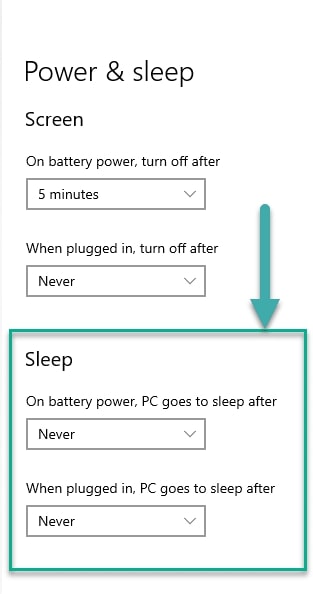
Tout d’abord, pour changer le statut en actif dans votre compte Microsoft Teams, comprenez combien de temps il faut au système pour passer à l’état inactif. Pour modifier les paramètres de veille de votre système Windows, suivez les étapes ci-dessous :
- Tout d’abord, ouvrez les paramètres de votre système Windows.
- Maintenant, allez dans Système et sélectionnez ‘Alimentation et batterie’, puis sélectionnez ‘Écran et veille’.
- Ici, vous pouvez sélectionner le minuteur lorsque l’écran s’éteint ou passe en veille lorsque le système est branché ou fonctionne sur batterie.
- Vous pouvez également sélectionner ‘Jamais’ pour les deux options. Ainsi, votre système ne passe jamais en veille ou n’est pas dans un état inactif.
Méthode 2 : Gardez le statut ‘Disponible’ dans Microsoft Teams
Pour définir le statut ‘Disponible’ sur votre compte Teams, suivez les étapes mentionnées ci-dessous :
- Tout d’abord, ouvrez l’application ‘Microsoft Teams’ sur votre système Windows.
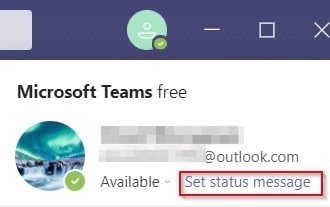
- Maintenant, cliquez sur votre profil et vérifiez si le statut ‘Disponible’ est sélectionné ou non. S’il n’est pas sélectionné, cliquez sur l’option ‘Réinitialiser le statut’.
- Maintenant, sélectionnez l’option ‘Définir le message de statut’.
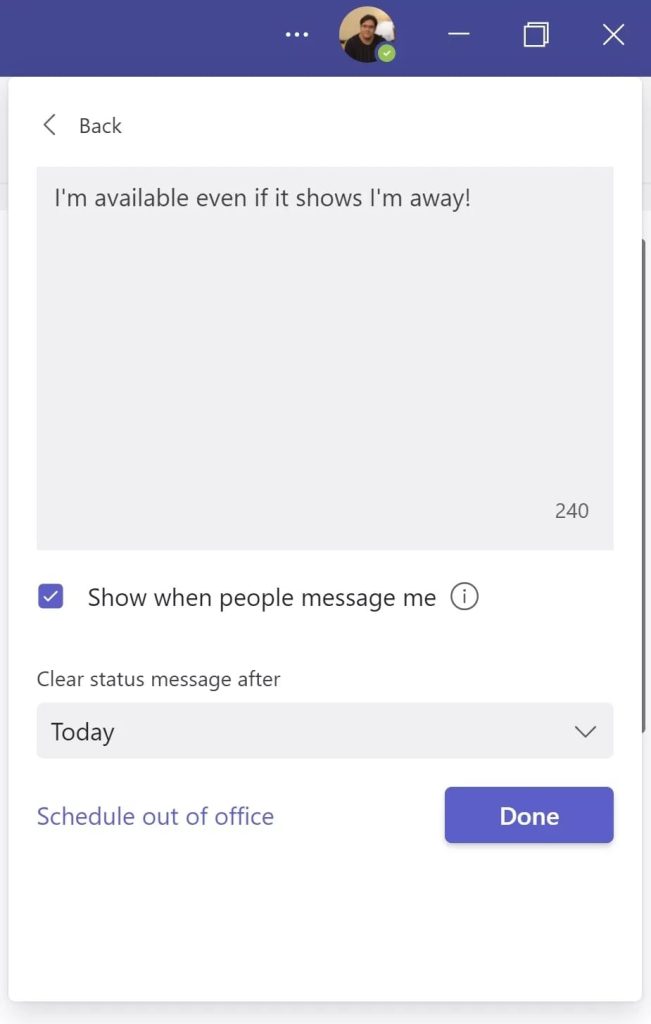
- Il est recommandé de sélectionner un message personnalisé pour votre statut afin que, chaque fois que les gens vous envoient un message, ils puissent voir votre disponibilité au travail.
- Vous pouvez également définir l’option ‘Effacer le message de statut après’ pour personnaliser et définir une date d’expiration pour le statut. Vous pouvez également rendre le statut permanent en sélectionnant l’option ‘Jamais’.
Méthode 3 : Utilisez une application mobile
La plupart d’entre nous ont tendance à avoir des mobiles de rechange qui ne sont pas utilisés. Pour garder le compte ‘Microsoft Teams’ actif, le mobile de rechange est très utile.
Voici comment vous pouvez utiliser le mobile secondaire pour garder le compte Microsoft Teams actif :
- Ouvrez le mobile de rechange et installez l’application Microsoft Teams dessus.
- Maintenant, allez dans les paramètres de votre téléphone mobile et assurez-vous que l’écran ne passe pas en veille ou ne se verrouille pas toutes les quelques minutes.
- Étant donné que les versions mobile et bureau de l’application Microsoft Teams sont synchronisées, vous serez toujours affiché comme actif sur votre profil.
Méthode 4 : Utilisez un clic de souris virtuel
Les clics de souris virtuels sont l’un des meilleurs moyens de garder votre compte Microsoft Teams actif. Il existe de nombreuses applications tierces de clic de souris disponibles dans le Microsoft Store qui peuvent imiter votre clic de souris ou une pression sur une touche. Utilisez-les pour garder le statut de votre compte actif.
Voici quelques-unes de ces applications tierces que vous pouvez essayer pour garder votre compte Microsoft Teams actif :
Move Mouse : C’est l’une des applications de clic de souris les mieux notées disponibles sur le Microsoft App Store. Avec cette application, vous pouvez faire bouger la souris autour de l’écran et également enregistrer les clics à l’écran. Tout ce que vous avez à faire est d’aller sur le Microsoft App Store et de taper “Move Mouse” dans la barre de recherche. Assurez-vous de donner toutes les autorisations pour que l’application fonctionne correctement.
Caffeine : Caffeine est une autre excellente application tierce que vous pouvez essayer pour garder votre compte Microsoft Teams actif. Ce logiciel stimulera la pression sur une touche toutes les 59 secondes. Vous pouvez le personnaliser encore plus selon vos tâches. Vous pouvez télécharger l’outil d’ici.
Méthode 5 : Commencez une réunion avec vous-même
Commencer une réunion avec vous-même est une autre excellente option pour garder votre Microsoft Teams actif. Après avoir rejoint la réunion avec vous-même, vous pouvez changer le statut en tout ce que vous souhaitez.
Voici comment vous pouvez organiser la réunion avec vous-même dans Microsoft Teams :
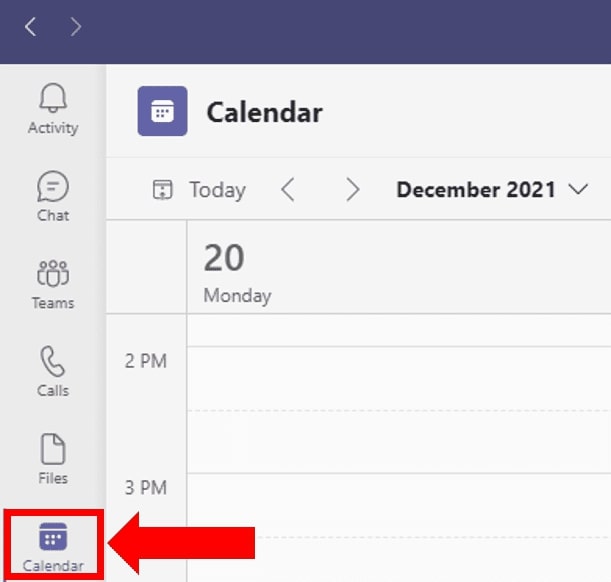
- Tout d’abord, allez dans l’option ‘Calendriers’ sur le côté gauche du panneau Microsoft Teams.
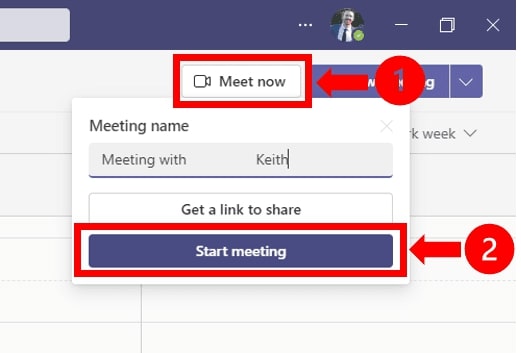
- Maintenant, cliquez sur l’option ‘réunion maintenant’ et sélectionnez ‘démarrer la réunion’, qui est disponible dans le coin supérieur droit. Enfin, changez le statut après avoir rejoint la réunion, comme montré dans l’image ci-dessous.
Le bénéfice de cette méthode est que vous resterez actif tant que la réunion se poursuit. Pendant ce temps, vous n’avez pas besoin de déplacer la souris ou d’effectuer une pression sur une touche. De plus, vous n’avez pas besoin d’exécuter d’autres activités en arrière-plan pour garder le profil actif.
Conclusion
Nous espérons que cet article vous a aidé à comprendre comment garder Microsoft Teams actif. Si vous utilisez des applications tierces du Microsoft App Store, il est recommandé de vérifier la confidentialité et la sécurité de l’application et de l’utiliser en conséquence. Vous pouvez également utiliser le ‘script Powershell’ ou tout script développé sur mesure pour garder le profil Microsoft Teams actif.
Recevez de nouveaux articles dans votre boîte de réception.
Aucun spam. Désabonnez-vous à tout moment.