Linux Groups · 6 min read · Dec 04, 2025
Comment lister les groupes dans Linux ?

Linux, un logiciel open-source (système d’exploitation), possède de nombreuses fonctionnalités avancées que les systèmes d’exploitation conventionnels n’offrent pas. L’une d’elles est la liste des groupes Linux.
Avec Linux, vous pouvez également ajouter plusieurs utilisateurs pour accéder à votre PC. Cependant, vous voudrez que leurs privilèges et droits d’accès varient.
Comme qui obtiendra des privilèges de lecture, quels utilisateurs peuvent écrire (éditer ou modifier des données), qui peut exécuter des commandes avancées, et similaire.
C’est là que lister les groupes aide. Ceux-ci soutiennent plusieurs utilisateurs dans des groupes pour une gestion efficace des permissions et des droits d’accès. À cette fin, différentes commandes sont utilisées, et en règle générale, vous pouvez les exécuter dans le Terminal.
Groupes dans Linux
Tout comme Linux aide à bien catégoriser les utilisateurs et à contrôler leurs droits d’accès, les groupes sont également correctement configurés. Ainsi, il existe deux types de groupes Linux.
Groupe principal ou de connexion
Chaque fois que vous, en tant qu’utilisateur Linux, créez des fichiers, ceux-ci sont inclus dans les groupes principaux ou de connexion. Les noms de ces groupes sont faciles à retenir, représentant principalement le nom de l’utilisateur. Chaque utilisateur ne devrait avoir qu’un seul groupe principal.
Groupe secondaire ou complémentaire
Les groupes secondaires aident à attribuer des privilèges et des droits d’accès à un ou plusieurs utilisateurs. Chaque utilisateur peut avoir de zéro à plusieurs groupes secondaires dont il fait partie !
Comment créer des groupes d’utilisateurs sur Linux ?
Si vous ne souhaitez pas voir ou lister tous les groupes dans Linux mais plutôt en créer de nouveaux, vous pouvez le faire aussi ! Cependant, un utilisateur générique ne peut pas le faire ; vous devez donc être un superutilisateur pour posséder des privilèges administratifs.
Après avoir ouvert le Terminal, exécutez la commande suivante :
*sudo groupadd * Substituez nomdugroupe par le nom du groupe que vous souhaitez créer. De plus, vous devez avoir sudo (privilèges administratifs, comme mentionné précédemment).
Cela créera un nouveau groupe !
Par exemple, en utilisant
*sudo groupadd auteurs *Cela créera un nouveau groupe d’auteurs. De plus, vous devez également attribuer des utilisateurs au groupe avec la commande usermod !
Par exemple :
*sudo usermod -a -G auteurs john*La commande ajoutera l’utilisateur “john” au groupe “auteurs”.
De même, vous pouvez créer plusieurs groupes dans Linux.
Quelles sont les façons de lister les groupes Linux ?
Il existe trois façons de lister les groupes Linux en fonction des informations qu’ils récupèrent et de leur simplicité.
1. Avec le fichier /etc/group
L’une des commandes les plus utilisées pour lister les groupes Linux est la commande /etc/group. Elle définit les groupes présents dans Linux. Les informations qu’elle récupère incluent les noms de groupe, les ID de groupe, les mots de passe et les membres pour chacun d’eux.
cat /etc/group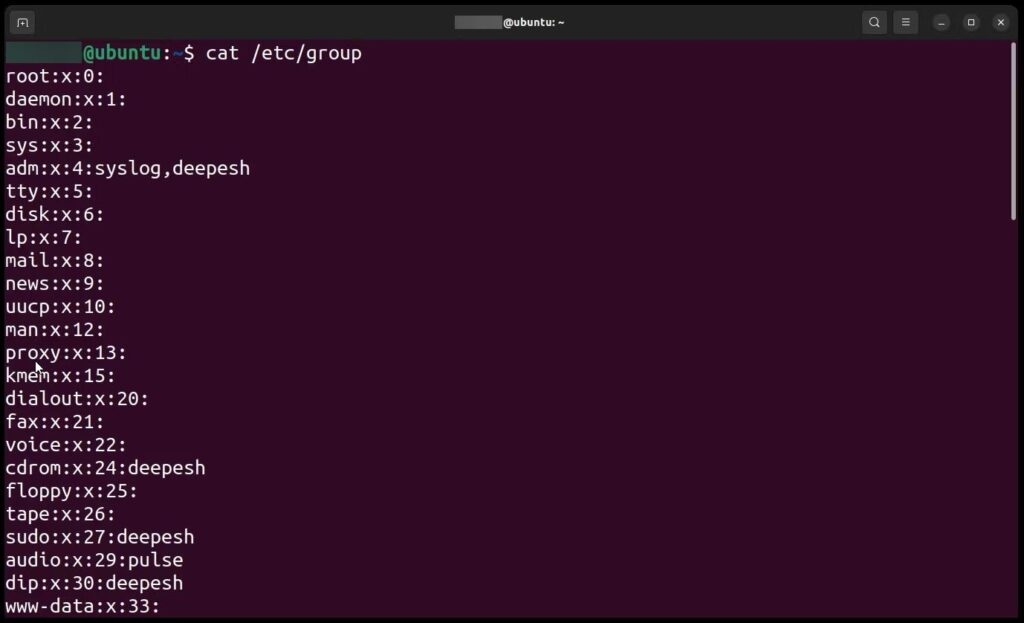
La commande affiche les noms de groupe, les deux-points et des informations supplémentaires dans une colonne. Tout ce que vous avez à faire est d’exécuter la commande dans le Terminal. Cependant, vous aurez besoin d’aide pour identifier les noms de groupe !
cat /etc/group | cut -d: -f1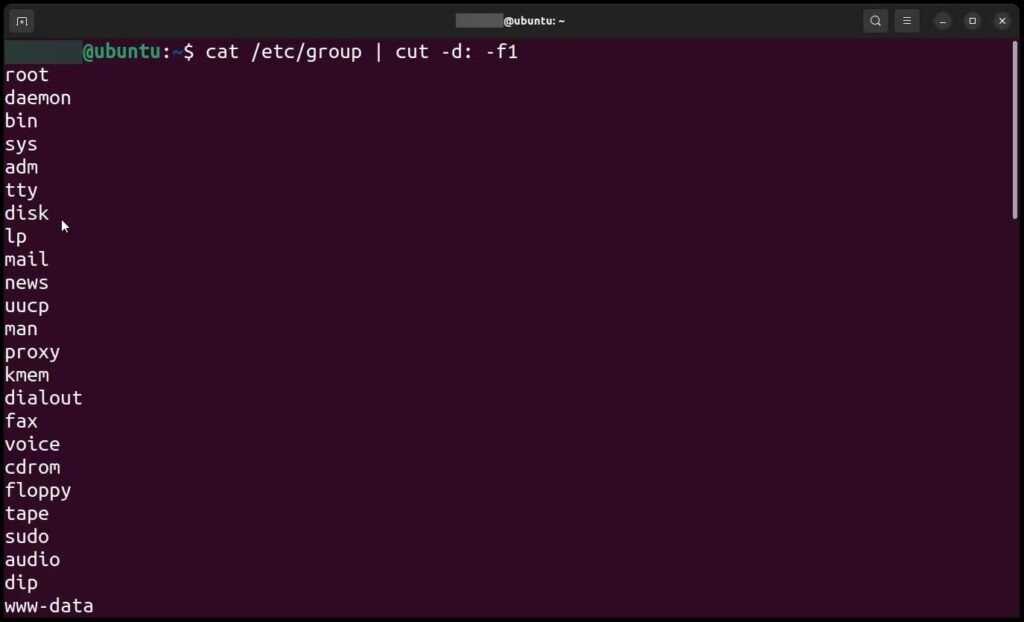
Vous pouvez utiliser la syntaxe cut -d -f1 pour simplifier le processus de récupération d’informations. La commande n’affiche que les noms de groupe et non des informations supplémentaires.
cat /etc/group | wc -lLa commande wc avec cat /etc/group vous aide à compter tous les groupes locaux sur Linux.
2. Avec la commande getent
En termes de commandes Linux, getent signifie obtenir des entrées. Elle récupère les bases de données de groupes Linux, qui incluent des mots de passe, des noms d’utilisateur, et d’autres données.
Pour utiliser la commande pour un groupe d’utilisateurs, tapez-la et le nom du fichier de groupe dont vous souhaitez récupérer les données.
Voici un exemple de cela :
getent group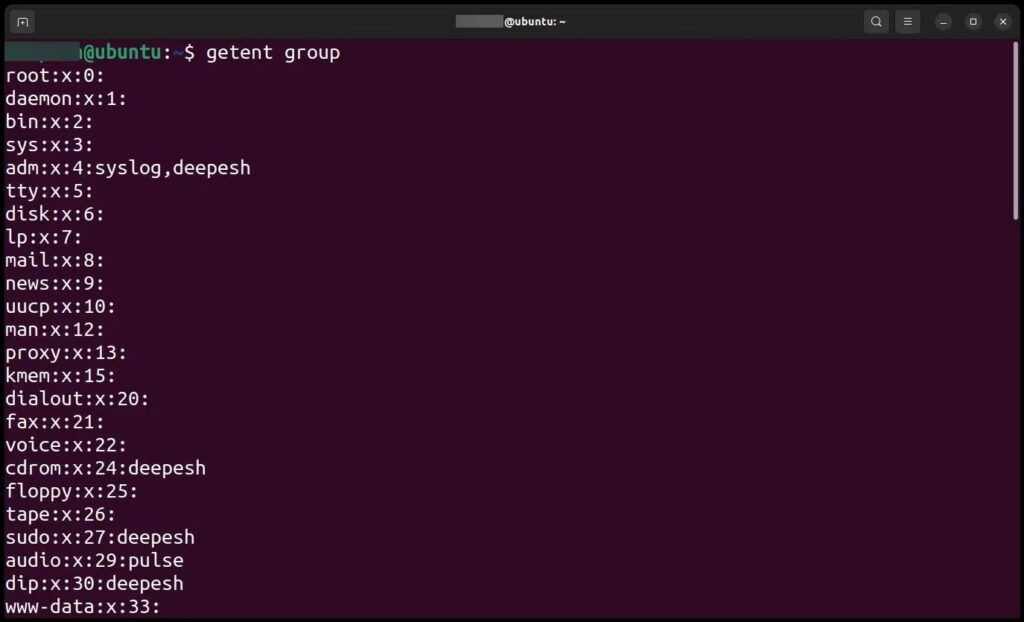
De plus, il est à noter que la commande getent, etc diffère car celle-ci récupère la sortie des bases de données comme LDAP. Ensuite, elle récupère des informations même à partir de mots de passe et de répertoires similaires. De plus, la commande etc récupère les informations de manière habituelle.
getent group | cut -d: -f1Tout comme le etc group, qui affiche une sortie plus longue où les noms sont difficiles à interpréter, il en va de même pour getent. Par conséquent, vous pouvez également utiliser la syntaxe -d, -f1 avec cela.
3. La commande Compgen
Compgen est une commande Linux intégrée pour afficher tous les groupes actifs et enregistrés dans le système.
Voici comment vous devez exécuter la commande :
*compgen -g*Ici, -g représente les groupes que vous devez afficher !
Comment voir la liste des groupes pour un utilisateur particulier en utilisant groups sur Linux ?
En plus de récupérer des informations sur la liste des groupes Linux, vous pouvez également voir les listes de groupes d’un groupe spécifique !
Ouvrez le Terminal ou le Shell sur Linux
Exécutez la commande groups
Au lieu d’un nom d’utilisateur, vous devez substituer le nom de l’utilisateur respectif.
Par exemple :
En exécutant la commande :
*$ groups john*vous obtiendrez la sortie :
*john: john adm sudo*Ici, john est l’utilisateur pour lequel les informations de groupe sont récupérées. John, adm et sudo sont les noms de groupe auxquels l’utilisateur john appartient !
Comment trier les groupes d’utilisateurs dans Linux ?
Vous pouvez trier les groupes d’utilisateurs dans Linux par ordre alphabétique, et la commande getent aide à cet effet.
Exécutez la commande suivante pour cela :
*getent group | cut -d: -f1 | sort*Cela récupère les informations de groupe en utilisant la commande getent, analyse la sortie en utilisant cut, puis les trie par ordre alphabétique avec “sort”.
Par exemple :
adm
audio
cdrom
dialout
docker
...
Ce sont tous les groupes d’utilisateurs par ordre alphabétique. Les groupes à certains niveaux ne sont généralement pas accessibles, et vous avez besoin de privilèges administratifs !
Questions Fréquemment Posées
Tous les groupes dans Linux peuvent-ils être listés par ordre alphabétique ? Oui, il est possible de lister tous les groupes dans Linux par ordre alphabétique.
Comment puis-je attribuer un utilisateur à un groupe spécifique dans Linux ? Vous pouvez utiliser la commande “usermod -a -G nomdugroupe nomutilisateur” pour attribuer un utilisateur à un groupe spécifique dans Linux. Ici, nomdugroupe sera le groupe pour lequel vous souhaitez ajouter l’utilisateur, et nomutilisateur sera le nom de l’utilisateur.
Conclusion – Lister les groupes dans Linux
Si vous souhaitiez en savoir plus sur la liste des groupes dans Linux, vous avez obtenu votre réponse. Le système d’exploitation l’utilise pour gérer efficacement les utilisateurs et leurs privilèges. Il existe deux types de groupes dans Linux : Principal et Secondaire.
De plus, pour récupérer des informations sur les groupes de liste, trois types de commandes sont disponibles : get, getent et compgen.
Vous pouvez même créer des groupes d’utilisateurs avec la commande groupadd. La commande groups
Avez-vous des doutes ? N’hésitez pas à les partager dans les commentaires ci-dessous !
Lectures complémentaires :
VIM Plug – Est-ce le meilleur gestionnaire de plugins VIM ?
Warpinator | Transférer des fichiers sans fil entre Linux et Android
Hannah Montana Linux : Qu’est-ce que c’est ? Mieux qu’une autre distribution ?
Recevez de nouveaux articles dans votre boîte de réception.
Aucun spam. Désabonnez-vous à tout moment.