Erreur Windows · 9 min read · Dec 30, 2025
Comment résoudre facilement et rapidement l'erreur ‘L'emplacement n'est pas disponible’ [Guide complet]

Arrêtez de chercher sur Google ‘l’emplacement n’est pas disponible’ car vous êtes sur la bonne page. Nous allons vous expliquer ce que signifie cette erreur, pourquoi elle se produit et les différents messages qui l’accompagnent.
De plus, nous avons huit solutions pour la résoudre en fonction de ses causes. Alors, continuez à faire défiler jusqu’à ce que vous corrigiez cette erreur pour de bon !
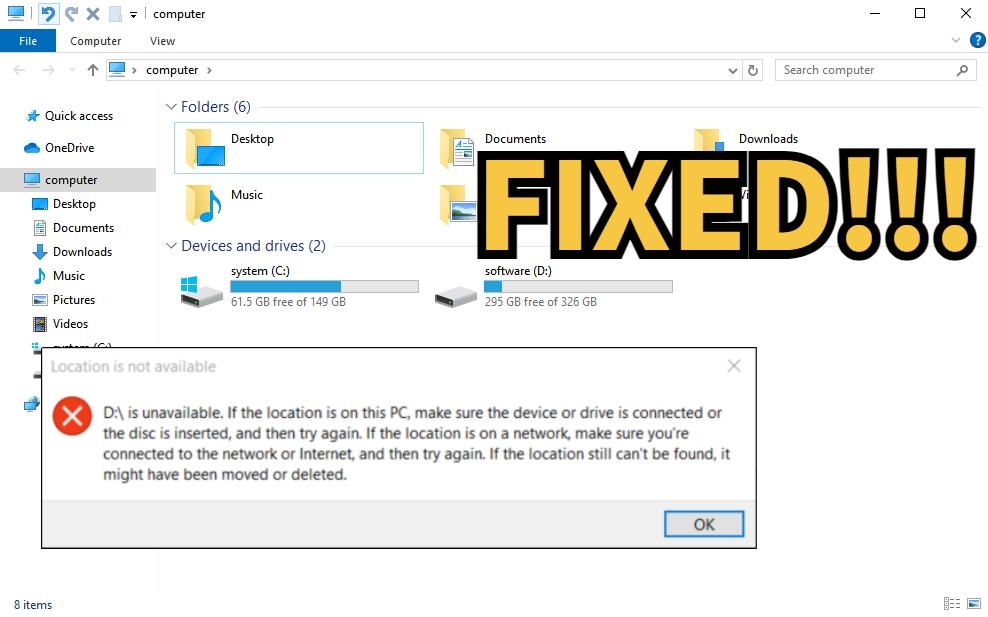
Partie 1 : Que signifie l’erreur L’emplacement n’est pas disponible ?
Vous rencontrerez l’erreur ‘l’emplacement n’est pas disponible’ lorsque votre système refuse l’accès à des fichiers ou dossiers spécifiques. Elle est généralement accompagnée d’un message secondaire qui fournit plus de détails sur le problème. De plus, le message supplémentaire n’est pas fixe mais varie en fonction de la cause.
Par conséquent, il est essentiel de comprendre ‘Que signifie l’erreur L’emplacement n’est pas disponible ?’ Vous pouvez prendre des mesures appropriées pour la résoudre en fonction des détails spécifiques fournis. Dans la section suivante, nous expliquerons les raisons derrière ce problème et couvrirons les messages d’accompagnement courants.
Partie 2 : Symptômes de l’erreur L’emplacement n’est pas disponible
L’introduction suivante à l’erreur : ‘l’emplacement n’est pas disponible’ est universelle. Mais voici quelques symptômes ou messages courants que vous pouvez rencontrer avec elle :
Le volume n’a pas de système de fichiers reconnu – Cela pourrait être dû à une corruption du disque ou à des dommages à la partition.
L’emplacement n’est pas disponible. Accès refusé – Cela est probablement dû à un logiciel malveillant ou à une corruption du disque.
Ce fichier n’est actuellement pas disponible pour utilisation sur cet ordinateur – Cela est dû au fait que le fichier en question n’est pas reconnu par votre version de Windows ou qu’il est corrompu. Ou si vous avez récemment mis à jour vers une autre version de Windows, cela pourrait être causé par un bug système.
Le paramètre est incorrect – Cela pourrait être causé par une éjection incorrecte d’un disque externe ou des dommages à la partition.
Le nom d’utilisateur ou le mot de passe est incorrect – Cela peut se produire en raison d’un disque infecté par un logiciel malveillant ou chiffré.
Le fichier ou le répertoire est corrompu et illisible – Cela se produit lorsque vous travaillez avec un disque externe, empêchant l’accès aux données stockées sur le disque. Cela se produit lorsque des fichiers, des dossiers, MFT (Master File Table), FAT (File Allocation Table) ou le disque lui-même sont endommagés pour diverses raisons.
Partie 3 : Récupérer des données perdues lors de la rencontre de l’erreur ‘L’emplacement n’est pas disponible’
Maintenant que vous savez ce que signifie l’erreur l’emplacement n’est pas disponible et ses symptômes, passons à la résolution de cette erreur. Mais avant de la résoudre, gardez à l’esprit que vous pourriez avoir besoin d’utiliser CHKDSK ou de formater le disque, et les deux méthodes entraînent une perte de données.
Par conséquent, il est sage de récupérer vos données d’abord. Mais comment ? Heureusement, un outil comme 4DDiG Data Recovery peut aider à récupérer des données à partir de disques inaccessibles. Mais ce n’est pas le seul avantage que cet outil offre. Découvrez ses fonctionnalités impressionnantes :
Récupérer des données à partir de disques illisibles, de clés USB, de cartes SD, et plus encore.
Récupérer plus de 2000 types de fichiers, y compris des vidéos, des archives, des documents, de l’audio, des images, etc.
Applicable à diverses situations de perte de données comme la suppression accidentelle, le formatage, la corruption, les pannes système, et d’autres.
Prend en charge les dernières versions de Windows 10 et 11.
Offre un taux de réussite élevé pour la récupération.
Voici comment vous pouvez utiliser cet outil pour récupérer des fichiers perdus à partir de votre disque inaccessible :
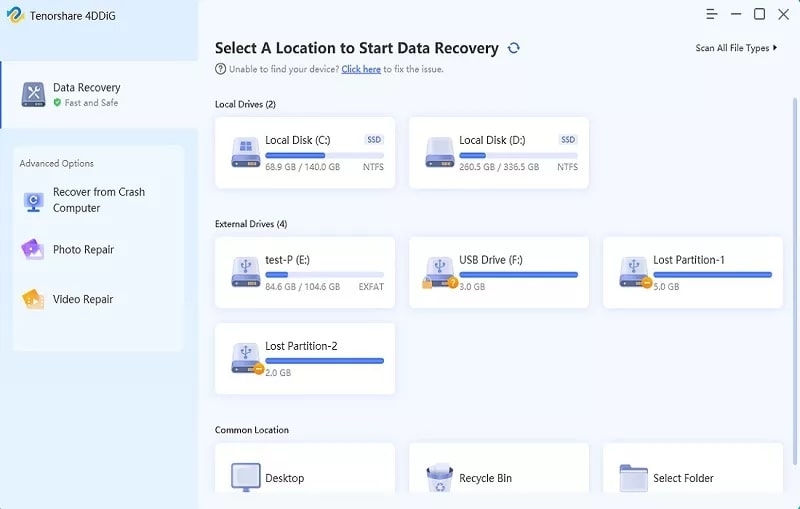
Étape 1 : Une fois que vous avez installé et ouvert l’outil de récupération sur votre ordinateur, choisissez le disque avec l’erreur ‘l’emplacement n’est pas disponible’ et cliquez sur Démarrer. Vous pouvez également choisir des types de fichiers spécifiques avant de scanner à partir de “Scanner tous les types de fichiers” dans le coin supérieur droit.
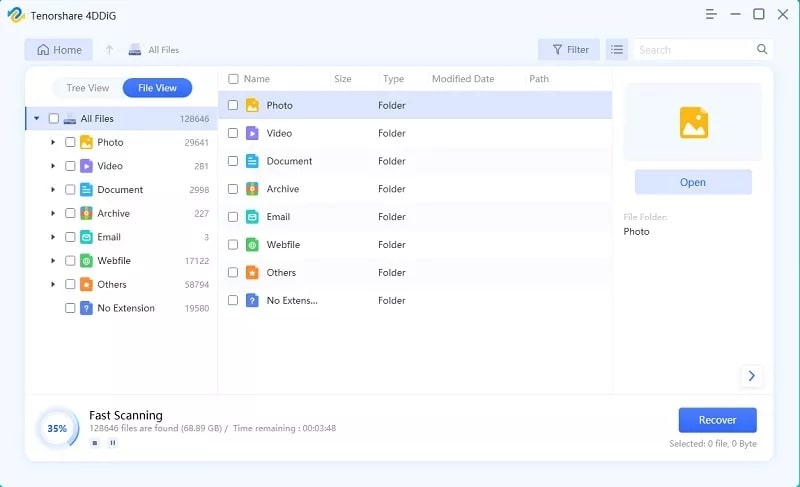
Étape 2 : L’outil va scanner le disque à la recherche de données perdues, vous permettant de mettre en pause ou d’arrêter le scan à tout moment. Vous pouvez vérifier des catégories comme “Fichiers existants”, “Emplacement perdu”, Fichiers RAW, etc. dans “Vue Arborescente”. Ou prévisualiser des types de fichiers tels que “Photo”, “Vidéo”, “Document”, etc. dans “Vue des fichiers”. Vous pouvez également rechercher ou utiliser des filtres sur le côté droit.
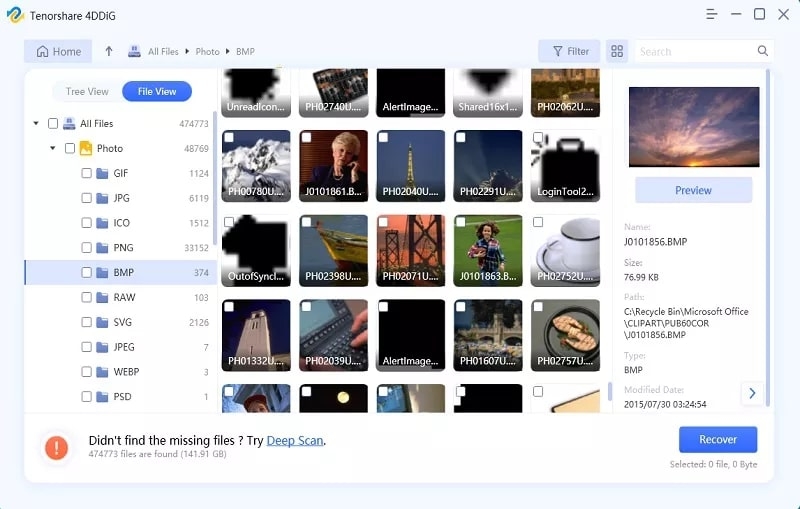
Étape 3 : Après avoir trouvé des fichiers perdus, prévisualisez et récupérez-les dans un emplacement sécurisé. Évitez de les enregistrer sur la même partition pour prévenir l’écrasement et la perte de données permanente.
Partie 4 : 7 façons de corriger l’erreur L’emplacement n’est pas disponible Windows 10/11
Une fois que vous avez récupéré des données à partir du disque inaccessible, il est temps de corriger l’erreur ‘l’emplacement n’est pas disponible’. Nous avons mentionné huit solutions avec des étapes détaillées ci-dessous. Cependant, toutes les méthodes ne seront pas efficaces, alors prenez votre temps et essayez-les une par une :
Correction 1 : Redémarrer l’Explorateur de fichiers
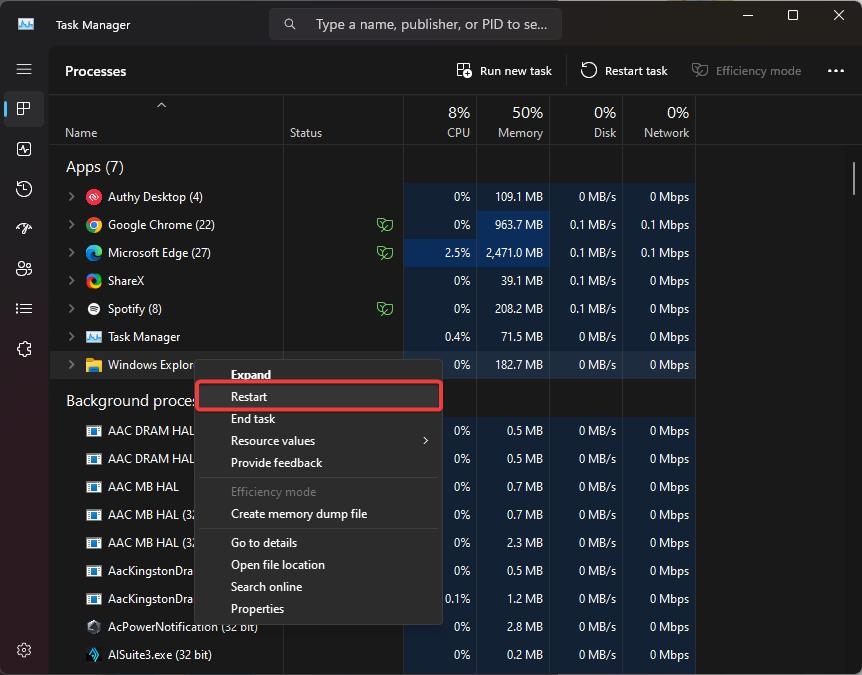
L’erreur ‘l’emplacement n’est pas disponible Windows 11/10’ pourrait être causée par des problèmes temporaires au sein de l’Explorateur de fichiers. Ainsi, la première chose que vous devez faire est de le redémarrer.
Cela réinitialisera le cache de fichiers, résoudra les conflits et permettra à l’Explorateur de fichiers de relire les informations du disque, ce qui conduira à la résolution de cette erreur. Voici les étapes pour redémarrer l’Explorateur de fichiers :
Faites un clic droit sur “Démarrer” sur l’écran d’accueil et choisissez “Gestionnaire des tâches.”
Appuyez sur le menu déroulant “Plus de détails” en bas de “Gestionnaire des tâches” pour ouvrir toutes les applications en cours d’exécution.
Choisissez “Processus”, faites un clic droit sur “Explorateur Windows” et cliquez sur “Redémarrer.”
Correction 2 : Activer le contrôle total
Une autre raison pour laquelle l’erreur ‘ l’emplacement n’est pas disponible – accès refusé ‘ se produit souvent est lorsque Windows n’a pas la permission d’accéder à un fichier ou un dossier. Pour y remédier, suivez ces étapes pour donner aux utilisateurs un contrôle total sur des fichiers ou dossiers spécifiques qu’ils essaient d’accéder :
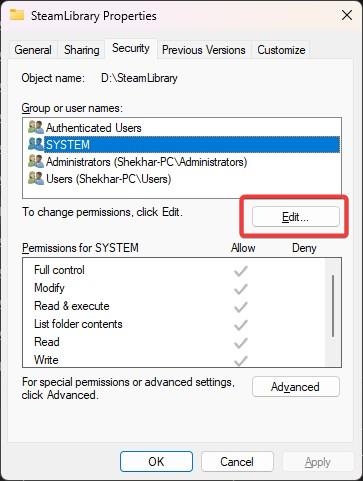
Faites un clic droit sur le dossier avec l’erreur ‘l’emplacement n’est pas disponible – accès refusé’, puis sélectionnez “Propriétés.”
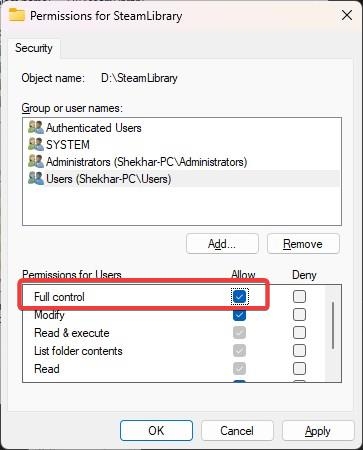
Cliquez sur “Sécurité”, appuyez sur “Modifier”, et sélectionnez le nom d’utilisateur auquel vous souhaitez donner le contrôle. Assurez-vous de cocher la case à côté de “Contrôle total.”
- Cliquez sur “Appliquer”, puis “OK” pour appliquer les nouvelles modifications. Redémarrez l’ordinateur pour voir si l’erreur a disparu.
Correction 3 : Exécuter CHKDSK
Lorsque l’erreur ‘l’emplacement n’est pas disponible’ s’accompagne également du message ‘le paramètre est incorrect’, cela signifie que des secteurs défectueux pourraient être à l’origine du problème.
En outre, des fichiers croisés, des clusters perdus, des problèmes de répertoire et des bogues de système de fichiers peuvent également déclencher l’erreur ‘l’emplacement n’est pas disponible sur le lecteur réseau’. Si cela se produit, exécutez l’outil CHKDSK pour corriger ces problèmes :
- Dans “Recherche Windows”, tapez “cmd”, localisez “Invite de commandes”, faites un clic droit et exécutez-le en tant qu’administrateur.
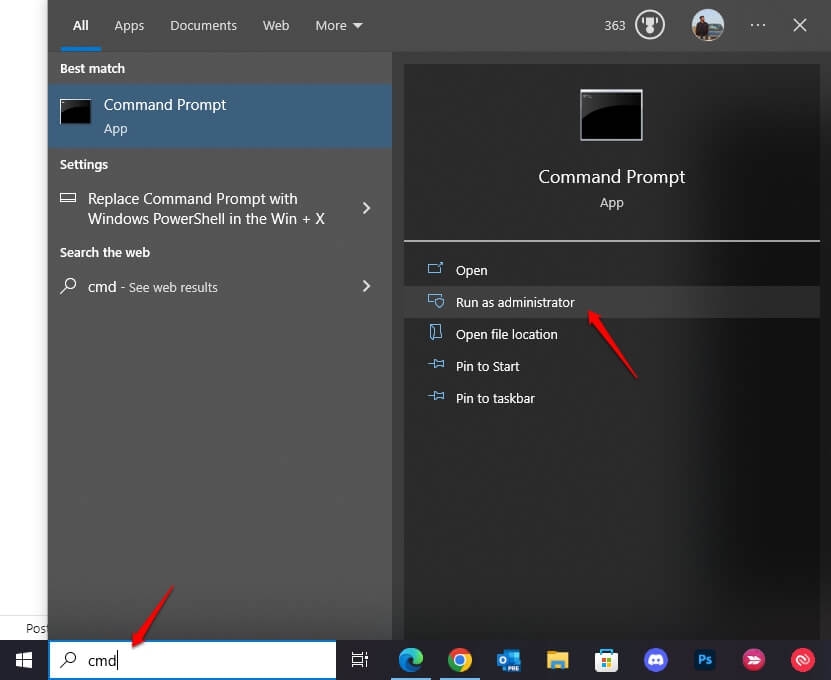
- Entrez la ligne de commande ci-dessous dans “Invite de commandes”, puis appuyez sur “Entrée” :
chkdsk g: /f /r /x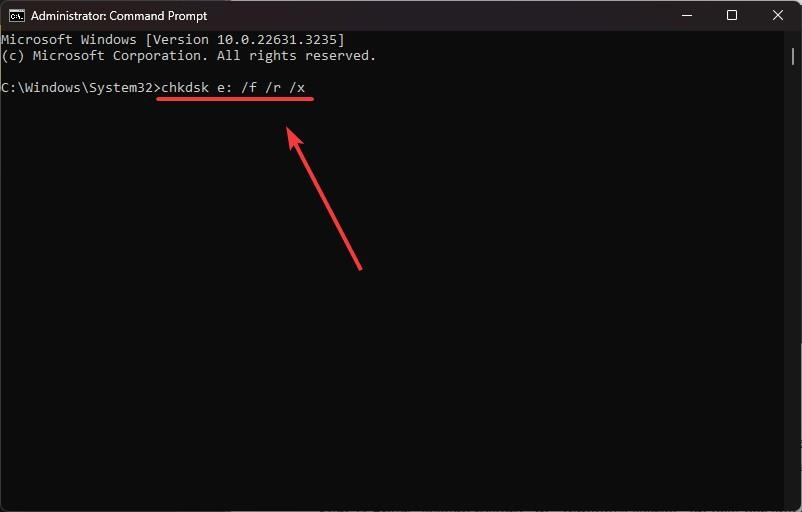
Assurez-vous de remplacer g par la lettre de lecteur de votre disque. L’outil CHKDSK va scanner les secteurs défectueux et les erreurs de système de fichiers causant le problème ‘l’emplacement n’est pas disponible’ et les résoudre.
Correction 4 : Restauration du système
Vous pouvez également utiliser “Restauration du système” pour ramener votre disque au point précédent le plus récent où il n’y avait pas d’erreur ‘l’emplacement n’est pas disponible sur le lecteur réseau’. Consultez les instructions ci-dessous :
Tapez “restauration du système” dans “Recherche Windows” sur la barre des tâches et faites un clic droit sur “Créer un point de restauration.”
Choisissez “Restauration du système” dans “Protection du système”, et sélectionnez le dernier point de restauration avant que l’erreur ne se produise.
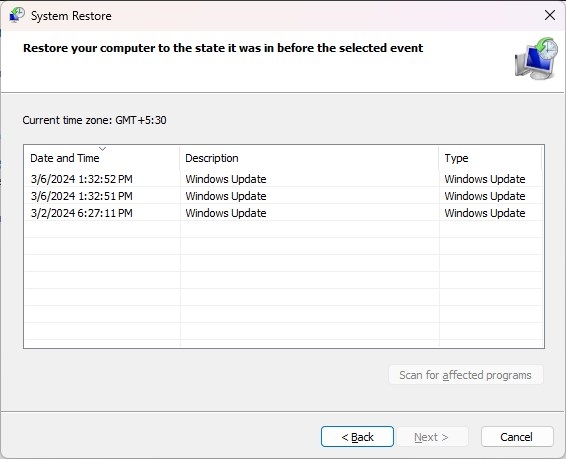
- Cliquez sur “Suivant” et procédez à la restauration. Cela vous permettra d’accéder aux dossiers/fichiers ou au disque qui affichait précédemment l’erreur ‘l’emplacement n’est pas disponible, lecteur réseau’.
Correction 5 : Restaurer les paramètres par défaut du bureau
Vous ne parvenez toujours pas à accéder à un fichier ou un dossier en raison de l’erreur ‘l’emplacement n’est pas disponible Windows 10/11’ ? Restaurez les paramètres par défaut du bureau.
Cela corrige tous les chemins incorrects ou les modifications manuelles causant l’erreur. Cela aide également avec les problèmes de configuration dans les paramètres du bureau, menant à ce problème. Suivez les détails ci-dessous :
Allez dans “Ce PC”, choisissez le lecteur installé de votre système (généralement le lecteur C), faites un clic droit sur l’espace et cliquez sur “Propriétés.”
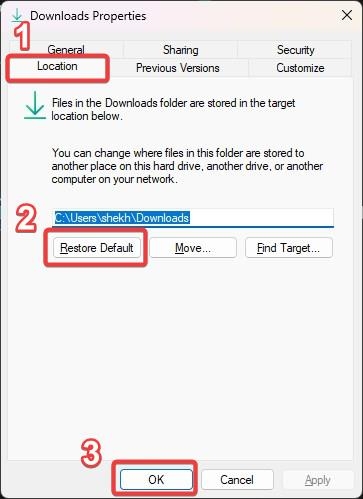
Choisissez l’onglet “Emplacement”, cliquez sur “Restaurer par défaut”, et redémarrez votre système. Vérifiez si l’erreur ‘l’emplacement n’est pas disponible Windows 10/11’ a disparu.
Correction 6 : Copier manuellement le dossier Bureau dans le profil système
Le dossier Bureau dans le profil système est généralement situé à son emplacement par défaut. Le copier dans votre profil utilisateur peut corriger les chemins modifiés, qui pourraient être la raison derrière le glitch ‘l’emplacement n’est pas disponible Windows 11/10’.
Cette méthode est différente de la Correction 5, car elle conserve les fichiers et les raccourcis intacts, préservant votre configuration. Consultez les étapes ci-dessous :
- Allez dans “Ce PC”, ouvrez le lecteur “C”, choisissez le dossier “Utilisateurs”, puis le dossier “Par défaut” pour voir le dossier “Bureau”.
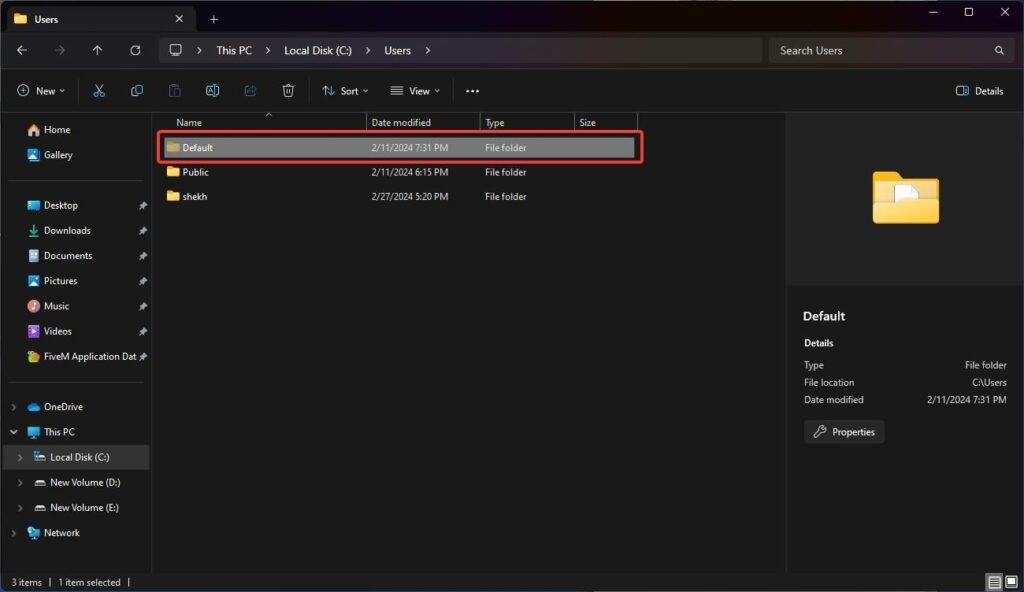
Copiez le dossier “Bureau” et revenez au lecteur “C”.
Ensuite, allez dans le dossier “Windows” puis “System32.” Choisissez le dossier “config”.
Collez le dossier “Bureau” que vous avez copié précédemment à l’intérieur du dossier “config”, redémarrez l’ordinateur et vérifiez si l’erreur est corrigée.
Correction 7 : Formater votre disque
Si aucune des corrections précédentes ne peut résoudre l’erreur ‘l’emplacement n’est pas disponible Windows 11/10’, il ne vous reste d’autre choix que de formater le disque. Suivez les étapes ci-dessous pour formater le disque :
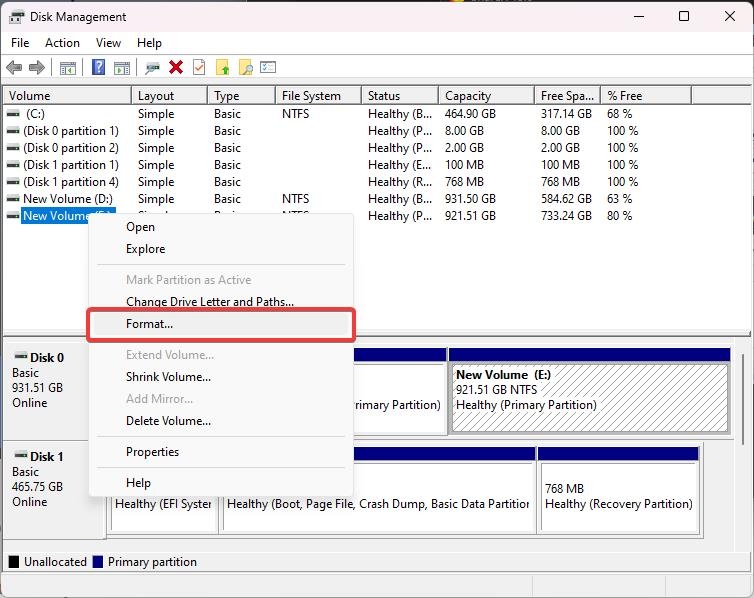
Faites un clic droit sur le bouton “Windows” sur l’écran d’accueil et choisissez “Gestion des disques.”
Faites un clic droit sur les disques avec l’erreur, choisissez “Formater”, et cliquez sur “OK” dans la boîte de dialogue contextuelle.
Conclusion
Ainsi, ici nous avons répondu à votre question, “Que signifie l’erreur L’emplacement n’est pas disponible.” Nous avons couvert diverses causes et symptômes de cette erreur et partagé huit solutions adaptées pour corriger chaque cause.
Mais avant d’essayer ces corrections, nous vous recommandons fortement d’utiliser 4DDiG Data Recovery pour récupérer vos données du disque avec l’erreur ‘l’emplacement n’est pas disponible’.
C’est le meilleur choix avant d’essayer d’autres solutions. L’outil peut extraire des fichiers perdus, cachés, corrompus ou formatés à partir de dispositifs de stockage internes/externes avec un taux de récupération élevé.
Lectures complémentaires :
10+ Meilleurs outils de nettoyage Windows (Gratuits et payants)
Comment convertir MBR en GPT sans perdre de données
“La protection de l’autorité de sécurité locale est désactivée” sur Windows 11 : Qu’est-ce que c’est ? Devez-vous le corriger ?
Recevez de nouveaux articles dans votre boîte de réception.
Aucun spam. Désabonnez-vous à tout moment.