iPhone Apps · 4 min read · Nov 25, 2025
Comment verrouiller des applications sur iPhone ?
Dans ce guide, j’ai expliqué comment verrouiller des applications sur votre iPhone. Si vous utilisez un smartphone Apple, il est probable que vous le remettiez à des membres de votre famille ou à des amis de temps en temps. Vous ne voudriez pas qu’ils vérifient les applications installées sur votre iPhone et ce que vous y faites.
Pour interdire à quiconque de consulter vos applications, vous pouvez verrouiller vos applications. La bonne nouvelle est que vous n’avez pas besoin d’acheter des applications tierces pour cela. Il existe suffisamment de moyens pour verrouiller vos applications sur votre iPhone gratuitement. Vérifions-les.
Meilleures façons d’utiliser le verrouillage d’applications sur mobile iOS
Voici les différentes méthodes pour empêcher quiconque d’accéder aux applications que vous utilisez sur votre iPhone.
1. Utiliser le Temps d’écran pour restreindre l’accès à vos applications
Le Temps d’écran est généralement utile pour limiter la visibilité du contenu. Vous pouvez également l’utiliser pour limiter l’accessibilité des applications et les verrouiller.
- Ouvrez Réglages > appuyez sur Temps d’écran > Confidentialité et restrictions de contenu.
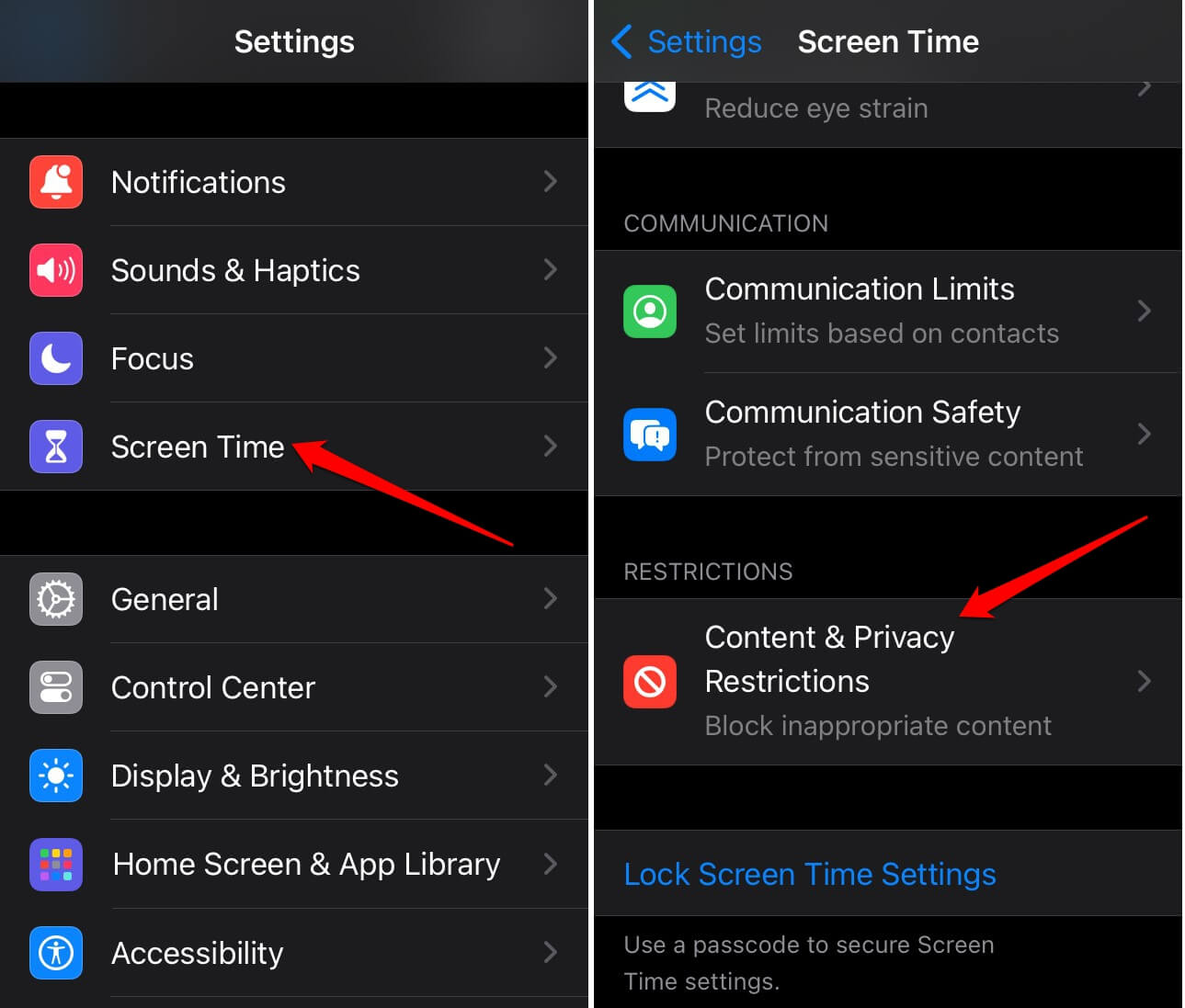
- Appuyez sur Applications autorisées.
- Ensuite, pour cacher une application de la Bibliothèque d’applications ou de l’écran d’accueil, appuyez sur le bouton à côté.
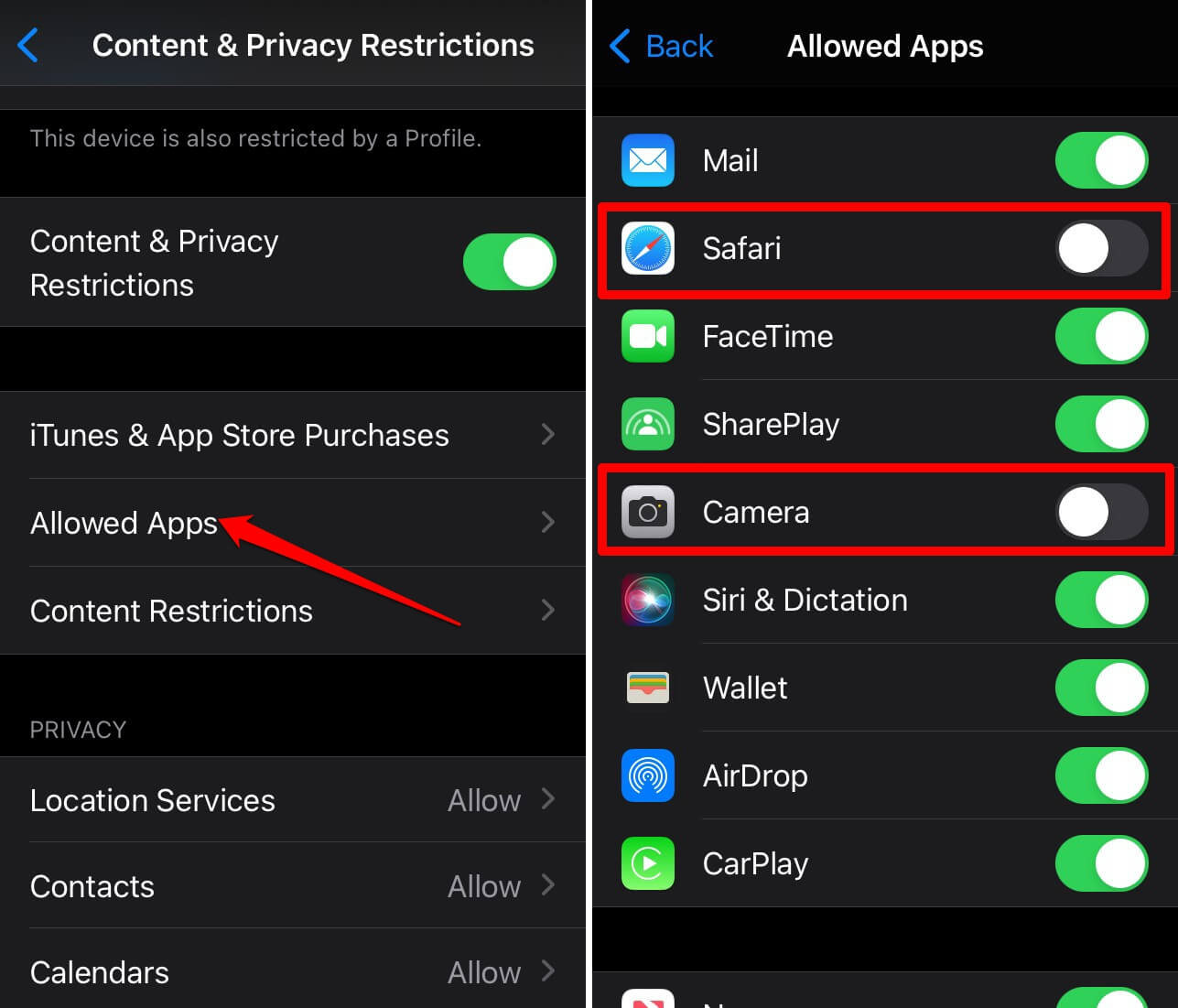
Dans la capture d’écran, vous pouvez voir que j’ai caché Safari et l’application Appareil photo. Ces applications n’apparaîtront nulle part sur votre iPhone jusqu’à ce que vous les activiez. Cela garantira que quiconque utilise votre téléphone ne saura pas quelles applications vous avez verrouillées et ne pourra pas y accéder du tout.
2. Utiliser Face ID pour verrouiller des applications sur iPhone
Vous pouvez verrouiller des applications en utilisant le Face ID sur votre iPhone. C’était la façon innovante d’Apple de sécuriser un iPhone après le Touch ID.
- Ouvrez l’application Réglages.
- Faites défiler jusqu’à Face ID et code.
- Ensuite, appuyez sur Configurer Face ID.
- Appuyez sur Commencer et suivez les instructions pour configurer le Face ID.
- Une fois le Face ID configuré, appuyez sur Autres applications. Vous le trouverez sous l’onglet Utiliser Face ID pour.
- Appuyez sur le commutateur à côté de l’application que vous souhaitez verrouiller avec Face ID.
L’application ne se déverrouillera qu’avec votre Face ID, la rendant ainsi sécurisée contre tout accès non autorisé par quiconque pourrait avoir votre iPhone.
REMARQUE : Si vous avez un iPhone avec Touch ID, vous ne pouvez l’utiliser que pour déverrouiller l’iPhone, iTunes et l’App Store, Wallet et Apple Pay, et le remplissage automatique des mots de passe.
3. Utiliser l’authentification à deux facteurs pour les applications
Diverses applications de médias sociaux ont la possibilité de configurer l’authentification à deux facteurs. Cela s’appelle également 2FA, ce qui permet d’accéder à une application lorsque vous fournissez un code généré de manière unique.
Tout le monde utilise largement des applications de réseaux sociaux. Donc, si vous remettez votre téléphone à un ami ou à un enfant de votre famille, ils pourraient s’introduire dans vos comptes de médias sociaux. Ce n’est pas ce que quiconque voudrait qu’il se passe. Par conséquent, vous pouvez restreindre l’accès en activant la 2FA pour cette application.
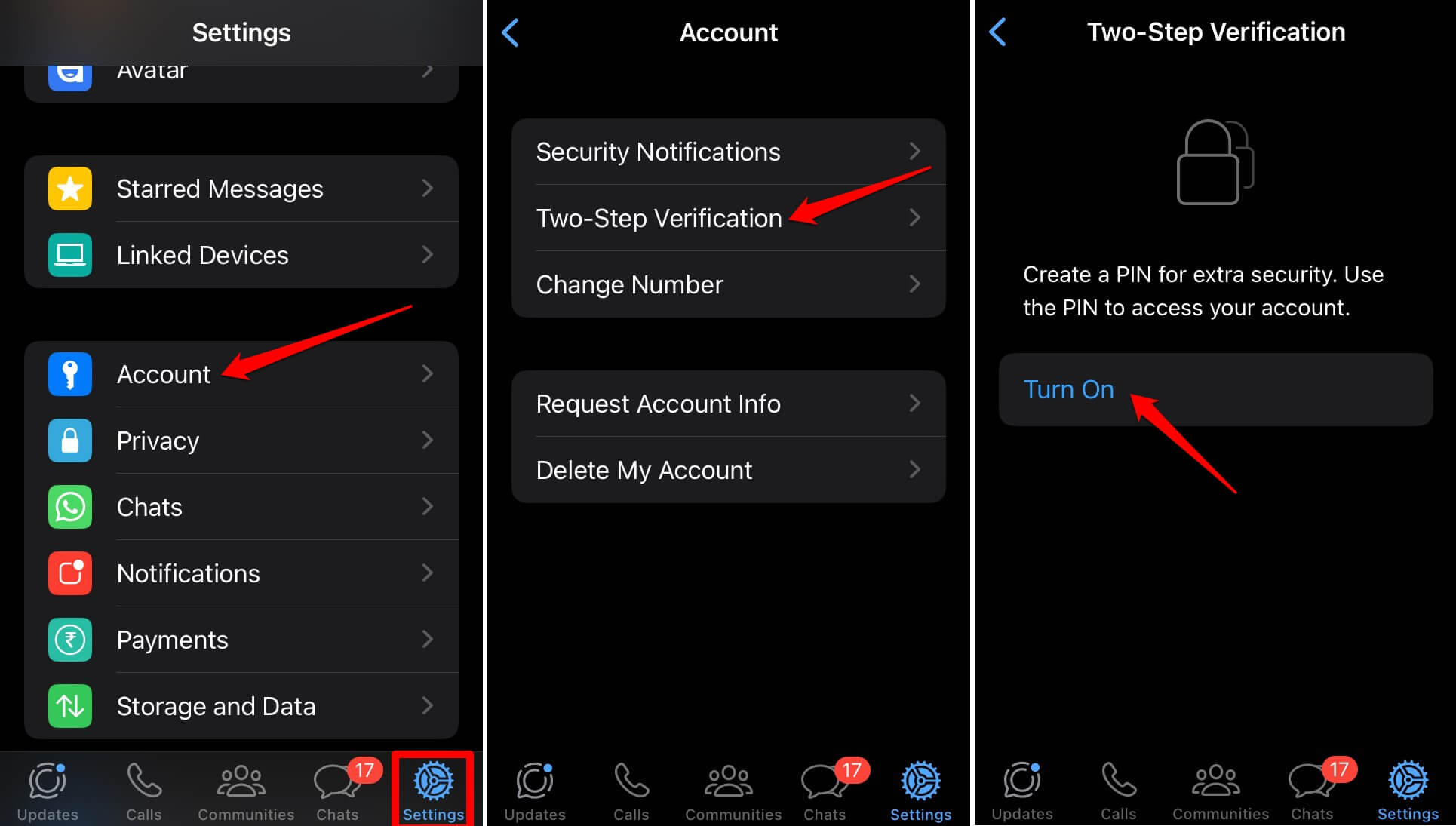
Je vais vous montrer un exemple en essayant d’activer la 2FA sur WhatsApp.
- Lancez WhatsApp sur iPhone.
- Appuyez sur l’onglet Réglages.
- Ensuite, appuyez sur Compte > Vérification en deux étapes.
- Appuyez sur le bouton Activer et configurez un code PIN.
Nous avons également des guides sur la façon d’activer l’authentification à deux facteurs sur Snapchat et Steam.
4. Définir un raccourci pour verrouiller des applications sur iPhone
Vous pouvez également faire preuve d’un peu de créativité et verrouiller des applications sur votre iPhone en utilisant un raccourci. C’est un processus qui prend du temps. Voici les étapes pour créer un raccourci pour verrouiller l’application Notes sur iPhone.
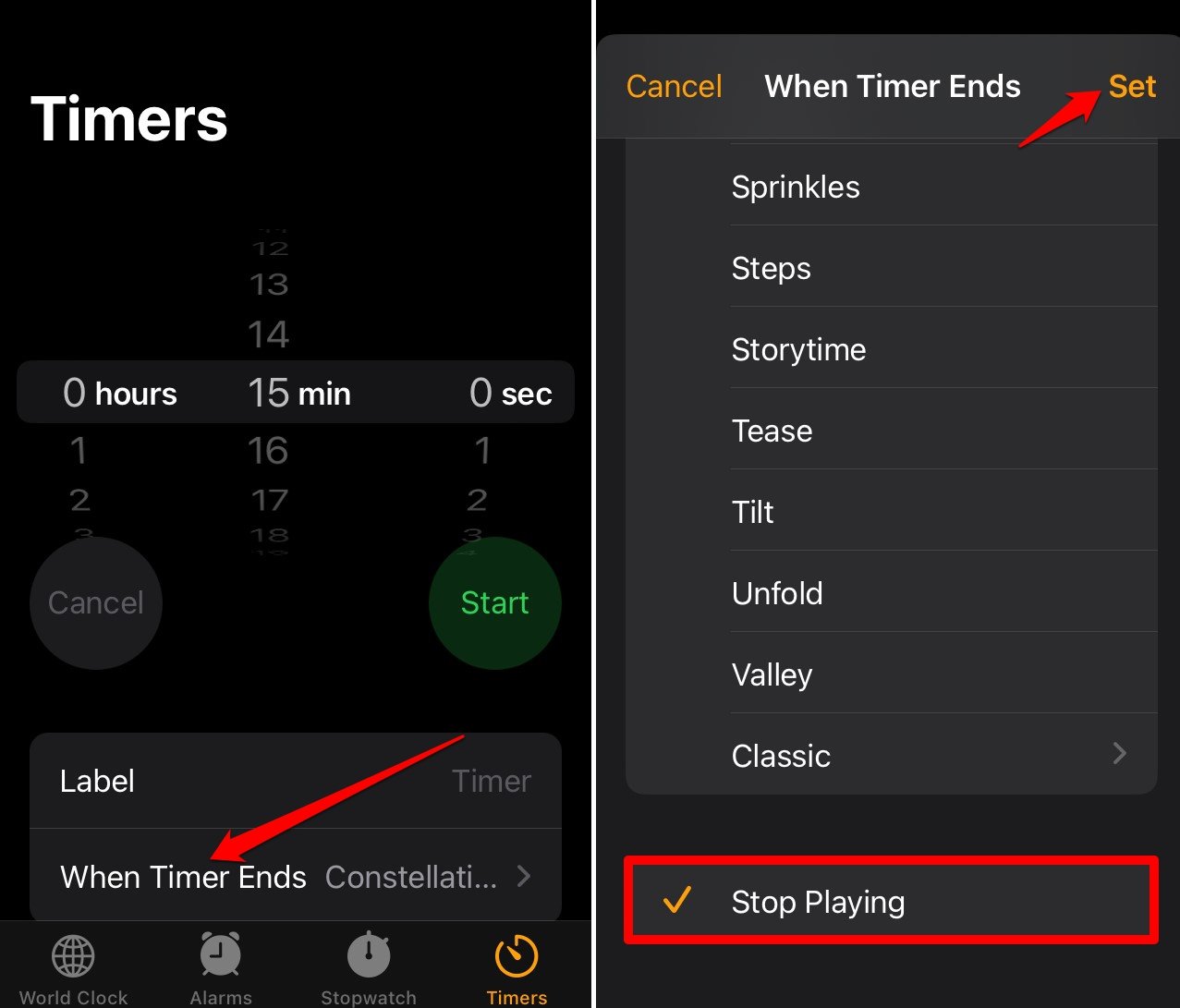
- Lancez l’application Horloge et appuyez sur Minuteur.
- Appuyez sur À la fin du minuteur.
- Allez sur Arrêter la lecture et sélectionnez-le.
- Appuyez sur Définir.
- Lancez l’application Raccourcis.
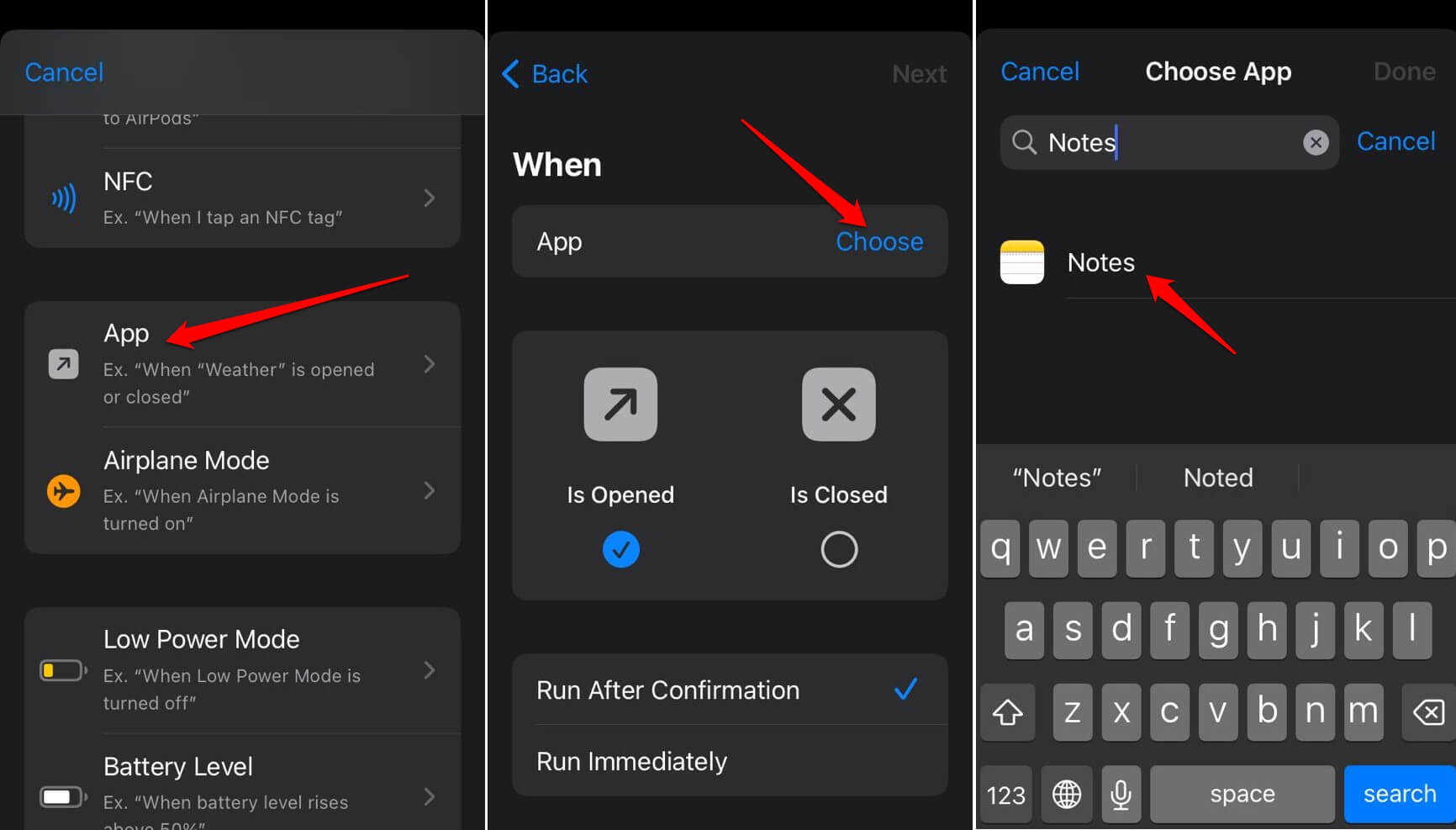
- En bas de l’écran, appuyez sur Automatisation > Nouvelle Automatisation.
- Appuyez sur l’option Application > Choisir.
- Sélectionnez l’application Notes en la tapant dans le champ de recherche.
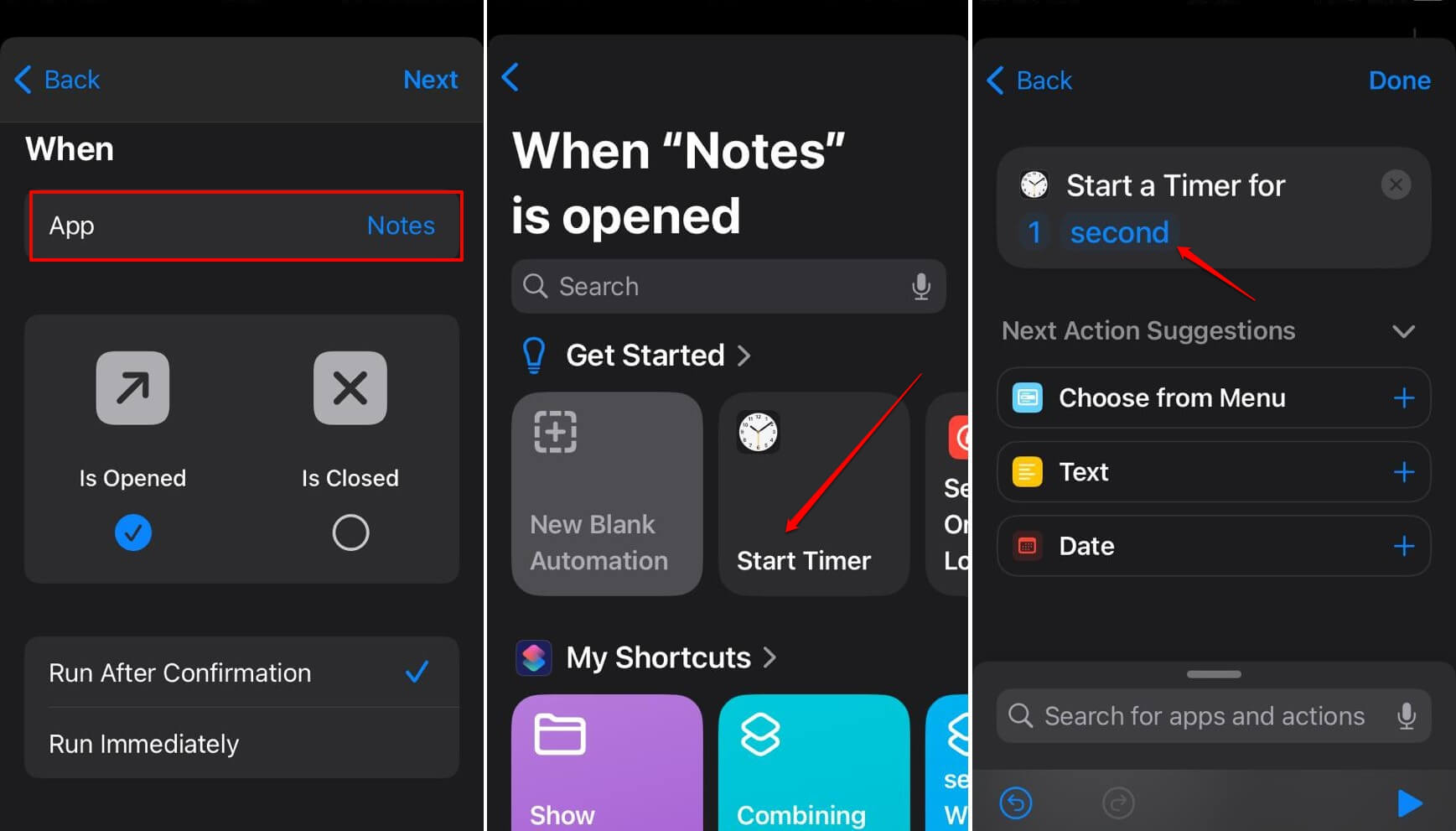
- Appuyez sur Suivant > Ajouter une action.
- Définissez l’action “ Démarrer le minuteur “.
- Ensuite, entrez le temps comme 1 seconde et appuyez sur Terminé.
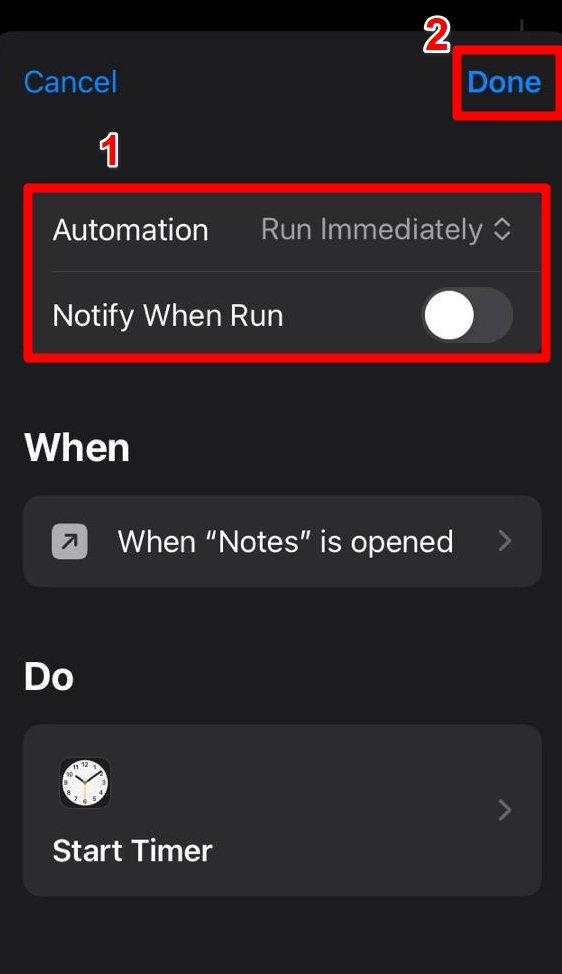
- Définissez l’automatisation pour S’exécuter immédiatement.
- Désactivez Notifier lors de l’exécution.
- Enfin, appuyez sur Terminé pour enregistrer les modifications et activer l’automatisation.
Comment cela fonctionne-t-il ? Eh bien, lorsque quelqu’un essaie d’accéder à l’application Notes, l’application ne se déverrouillera que lorsque l’utilisateur original de l’iPhone la déverrouillera avec Face ID ou le code d’accès.
Vous pouvez utiliser les mêmes étapes pour créer un raccourci pour verrouiller n’importe quelle application installée sur votre iPhone. Il suffit de remplacer le nom de l’application par une autre application lors de la désignation du nom de l’application. Le reste des étapes reste exactement le même.
Sécuriser l’accès à vos applications iPhone
Il n’y a pas de problème à prêter votre iPhone à votre frère ou à un ami pendant un certain temps pour passer un appel ou envoyer un message. Cependant, vous ne voudriez pas prendre le risque qu’ils fouillent dans des choses personnelles sur n’importe quelle application que vous utilisez. Il est préférable de verrouiller les applications sur votre iPhone. J’espère que vous avez trouvé ce guide utile.
Si vous avez des réflexions sur Comment verrouiller des applications sur iPhone ?, n’hésitez pas à les laisser dans la boîte de commentaires ci-dessous. De plus, veuillez vous abonner à notre chaîne YouTube DigitBin pour des tutoriels vidéo. À bientôt !
Recevez de nouveaux articles dans votre boîte de réception.
Aucun spam. Désabonnez-vous à tout moment.