Performance Mac · 5 min read · Sep 25, 2025
Comment réduire l'utilisation du CPU de WindowServer sur votre Mac ?

Si vous vérifiez régulièrement le Moniteur d’activité sur votre Mac, vous verrez qu’un processus nommé WindowServer utilise trop de puissance CPU.
Nous savons tous qu’aucun processus, aussi essentiel soit-il, ne devrait utiliser autant de puissance CPU, donc vous serez certainement surpris.
Eh bien, ne vous inquiétez plus, car nous allons vous dire tout sur le processus WindowServer et aussi comment réduire l’utilisation du CPU de WindowServer sur votre Mac.
Qu’est-ce que le processus WindowServer sur Mac ? Est-il sûr ?
Le processus WindowServer est le processus macOS responsable de la gestion de tout le côté visuel du bureau, comme la barre Dock, la barre de menu, et d’autres.
C’est essentiellement le processus qui contrôle l’interaction entre l’interface utilisateur et le matériel macOS, et il est assez important aussi.
Puisque le processus WindowServer est une partie intégrante de macOS, il est évidemment sûr, et il y a des raisons pour lesquelles vous voyez une utilisation CPU plus élevée du processus WindowServer sur votre Mac.
Si vous avez trop de dossiers ou de fichiers placés sur votre bureau ou si vous avez activé des effets tels que la transparence ou les ombres portées, alors le processus WindowServer peut être surchargé et consommer trop de puissance CPU.
Dans le pire des cas, si le processus WindowServer consomme trop de puissance CPU, cela peut provoquer des ralentissements des programmes, et l’accès au Finder devient difficile.
Comment réduire l’utilisation du CPU de WindowServer sur votre Mac ?
1. Réduisez le nombre de fichiers/dossiers sur votre bureau
Par exemple, si vous avez 20 fichiers sur votre bureau et 10 dossiers avec eux, cela signifie que vous avez 30 éléments visuels sur votre bureau.
Et puisque nous avons mentionné plus tôt que le processus WindowServer gère tous les éléments visuels sur votre bureau, il devra s’exécuter 30 fois pour produire ces résultats.
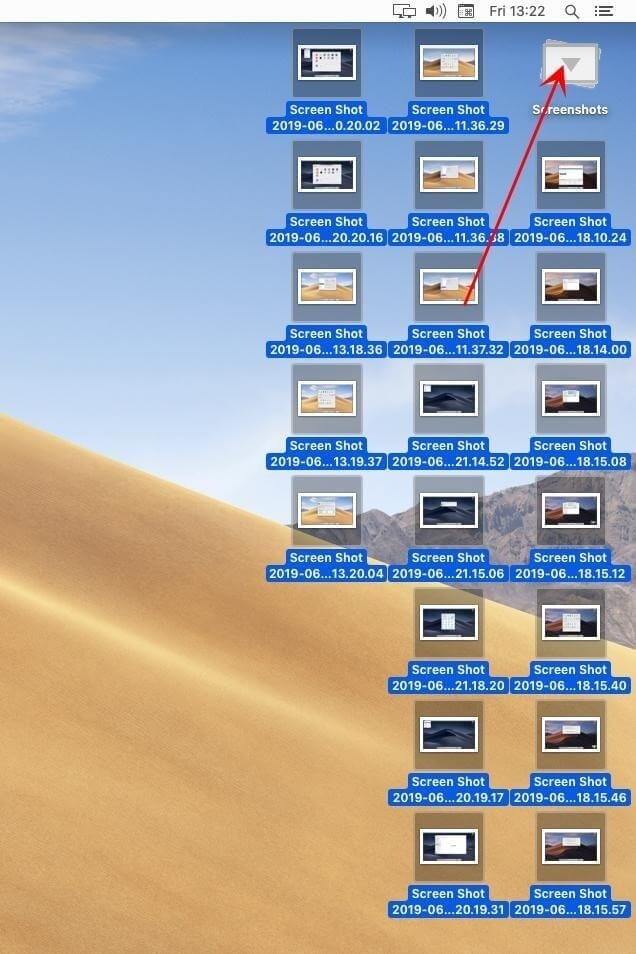
Au lieu de cela, si vous pouvez éventuellement réduire les fichiers à zéro en les incluant tous dans un seul dossier, alors vos éléments peuvent être réduits à 10-11 dossiers, et si vous pouvez réduire les dossiers à un seul, ce serait idéal.
2. Fermez les fenêtres inutiles
À ce stade, vous devez savoir que plus vous avez d’éléments sur votre Mac, plus le processus WindowServer aura du mal à fonctionner et consommera de la puissance CPU.
Par conséquent, si vous avez ouvert trop de fenêtres sur votre Mac, nous vous recommandons de fermer les fenêtres qui ne sont pas nécessaires.
Cela inclut tous les onglets de navigateur que vous avez ouverts en arrière-plan mais qui ne sont plus utiles ainsi que les programmes qui pourraient être ouverts en arrière-plan.
3. Désactivez les effets de transparence
Nous avons déjà mentionné plus tôt que si vous avez activé des effets de transparence sur votre PC, alors ils sont responsables de l’utilisation excessive de CPU par le processus WindowServer, car ces processus sont gourmands en ressources.
Cependant, si vous désactivez ces effets de transparence sur votre Mac, alors l’utilisation du CPU peut être considérablement réduite.
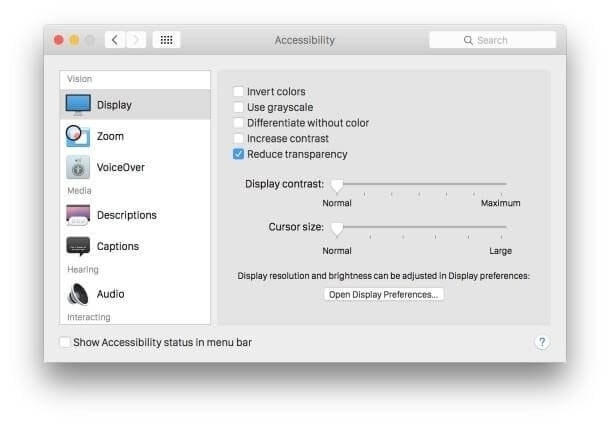
Pour désactiver les effets de transparence sur votre Mac, suivez ces étapes :
- Allez dans Préférences Système > Accessibilité et allez dans l’option Affichage.
- Cochez la case à côté de Réduire la transparence.
Cela réduira les effets de transparence sur votre bureau, mais cela vous aidera à réduire l’utilisation du CPU de WindowServer sur votre Mac.
4. Réduisez les bureaux supplémentaires
Nous avons entendu plusieurs utilisateurs qui faisaient face au problème d’utilisation élevée du CPU de WindowServer dire qu’ils ont pu réduire l’utilisation du CPU en réduisant les bureaux supplémentaires qu’ils avaient en cours d’exécution sur leur Mac.
Nous l’avons donc essayé sur notre Mac et avons trouvé que cette méthode fonctionnait, c’est pourquoi nous l’avons ajoutée à notre liste.

Pour réduire les bureaux supplémentaires, vous devez suivre les étapes mentionnées ci-dessous :
- Allez dans Mission Control sur votre Mac en appuyant sur le bouton F5.
- Survolez le bureau que vous n’utilisez pas en ce moment.
- Cliquez sur le bouton X pour le fermer.
5. Désactivez les espaces pour plusieurs écrans
Si vous utilisez plusieurs écrans configurés avec votre Mac, vous devez avoir un espace séparé pour chaque écran que vous avez connecté.
Cependant, cela provoque également une utilisation élevée du CPU par le processus WindowServer, donc nous vous recommandons de désactiver les espaces pour chaque écran afin de réduire l’utilisation du CPU.
- Pour ce faire, allez dans Préférences Système puis allez dans Mission Control.
- Ici, cliquez sur le paramètre qui dit Les écrans ont des espaces séparés et désactivez-le.
- Maintenant, redémarrez votre Mac pour que les changements prennent effet, et vous remarquerez que l’utilisation CPU de WindowServer sera réduite.
6. Supprimez des applications de votre Mac
Certaines des applications installées sur votre Mac peuvent également être responsables de l’utilisation élevée du CPU par votre processus WindowServer.
C’est la raison pour laquelle nous vous recommandons de vérifier manuellement quelle application consomme trop de puissance CPU et de la supprimer de votre Mac afin que l’utilisation du CPU puisse être réduite.
Parcourez la liste de vos applications installées et supprimez celles que vous n’utilisez plus.
Supprimez également les applications dont vous ne vous souvenez pas de l’installation, car elles pourraient avoir été regroupées avec d’autres applications que vous avez installées.
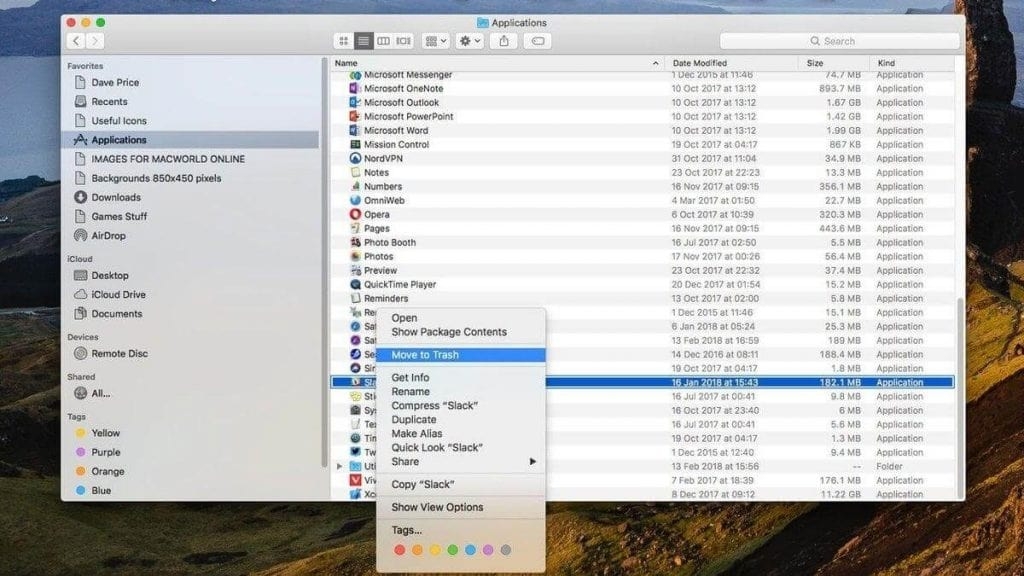
Pour supprimer une application sur votre Mac, suivez ces étapes :
- Localisez l’application dans le Finder puis faites glisser le fichier vers le dossier Corbeille.
- On vous demandera de saisir votre Nom d’utilisateur et Mot de passe, que vous devez entrer.
- Après cela, l’application sera supprimée de votre Mac.
Une fois l’application supprimée de votre Mac, vérifiez si votre problème d’utilisation élevée du CPU par le processus WindowServer est résolu ou non.
Il est très probable que votre problème soit maintenant résolu après avoir essayé toutes les méthodes mentionnées ci-dessus.
Conclusion
Dans cet article, nous avons mentionné toutes les méthodes fonctionnelles pour réduire l’utilisation du CPU de WindowServer sur votre Mac.
De plus, nous vous avons dit plus tôt que puisque le processus WindowServer est un processus interne de macOS, il est totalement sûr, et l’utilisation élevée du CPU est un problème connu que nous devons gérer.
Ce problème se produit généralement sur les anciens appareils Mac exécutant la dernière version de macOS, qui nécessite plus de RAM et de CPU, ce qui n’est pas disponible en raison d’un matériel obsolète.
Si vous rencontrez constamment le problème d’utilisation élevée du CPU de WindowServer sur votre Mac, nous vous recommandons de mettre à niveau votre Mac car votre utilisation est bien plus importante que ce que votre système peut supporter.
Recevez de nouveaux articles dans votre boîte de réception.
Aucun spam. Désabonnez-vous à tout moment.