WhatsApp · 4 min read · Nov 10, 2025
Comment passer un appel vidéo sur WhatsApp Web en utilisant l'application de bureau ?

Dans ce guide, je vais vous expliquer comment passer facilement un appel vidéo sur WhatsApp Web et l’application de bureau WhatsApp. Les appels vidéo étaient considérés comme une fonctionnalité de haute technologie jusqu’à ce que la pandémie frappe en 2020. Les gens se connectaient et rencontraient leur famille par vidéo quotidiennement à travers diverses plateformes.
WhatsApp est toujours en tête pour sa simplicité et sa nature indépendante de la plateforme parmi toutes les autres applications et services offrant des fonctionnalités d’appel vidéo. Auparavant, l’appel vidéo WhatsApp était limité aux appels en tête-à-tête. Cependant, face à la demande, WhatsApp prend désormais en charge jusqu’à 8 utilisateurs en visioconférence.
Vous pouvez également passer votre appel vidéo sur l’application de bureau WhatsApp. La fonctionnalité est prise en charge en deux modes, portrait et paysage. De plus, comme pour la messagerie WhatsApp classique et les appels vocaux WhatsApp, la fonctionnalité d’appel vidéo est assez sécurisée avec un chiffrement de bout en bout.
Quel est le support système pour les appels vidéo WhatsApp sur l’application de bureau
Lorsque nous parlons d’applications de bureau pour WhatsApp, les principales plateformes sont Windows OS et macOS. Pour effectuer un appel vidéo WhatsApp, vous devez utiliser macOS 10 ou supérieur. De même, les utilisateurs de Windows doivent être sur Windows 10 (64 bits) ou la dernière version du système d’exploitation pour utiliser les appels vidéo sur WhatsApp.
Pré-requis pour passer un appel vidéo sur WhatsApp Web (application de bureau)
Voici la liste de quelques éléments que vous devez avoir avant de commencer une session d’appel vidéo sur WhatsApp.
- Installez la dernière version de WhatsApp sur le bureau. Obtenez l’application depuis le Microsoft Store ou téléchargez le WhatsAppSetup.exe depuis le site officiel de WhatsApp.
- L’application de bureau WhatsApp doit pouvoir utiliser le microphone et la caméra de l’ordinateur.
- Assurez-vous également de mettre à jour la version de WhatsApp à la dernière version sur votre smartphone. C’est important car vous allez lier WhatsApp de votre smartphone à votre application de bureau.
- Une webcam de bonne qualité (de préférence 720p ou une résolution supérieure). Vous pouvez également utiliser la webcam intégrée de votre ordinateur portable.
- Une connexion Internet stable ou WiFi à laquelle votre smartphone et votre bureau sont connectés, car vous devez être en ligne sur les deux appareils. Votre WhatsApp sur smartphone doit rester lié à l’application PC pour passer ou recevoir des appels.
Étapes pour passer un appel vidéo WhatsApp via l’application de bureau
Tout d’abord, vous devez lier l’application WhatsApp de votre smartphone et l’application de bureau WhatsApp.
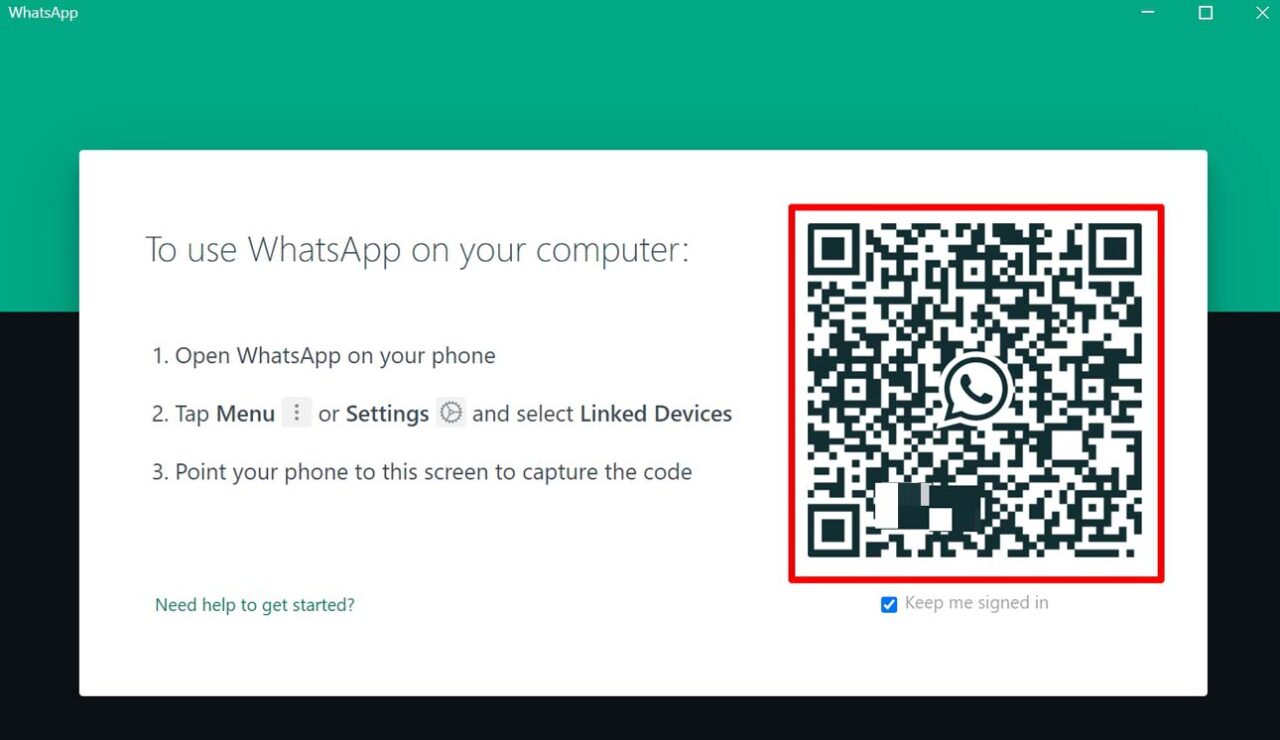
- Ouvrez l’application de bureau WhatsApp sur votre PC. Vous serez invité à vous connecter à l’ordinateur en scannant le code QR à l’aide de WhatsApp depuis votre téléphone.
- Ensuite, prenez votre smartphone et ouvrez WhatsApp.
- Appuyez sur le bouton à 3 points dans le coin supérieur droit, et dans le menu, sélectionnez Appareils liés.
- Appuyez sur Lier un appareil et authentifiez-vous en entrant le mot de passe/pin ou l’empreinte digitale de votre téléphone.
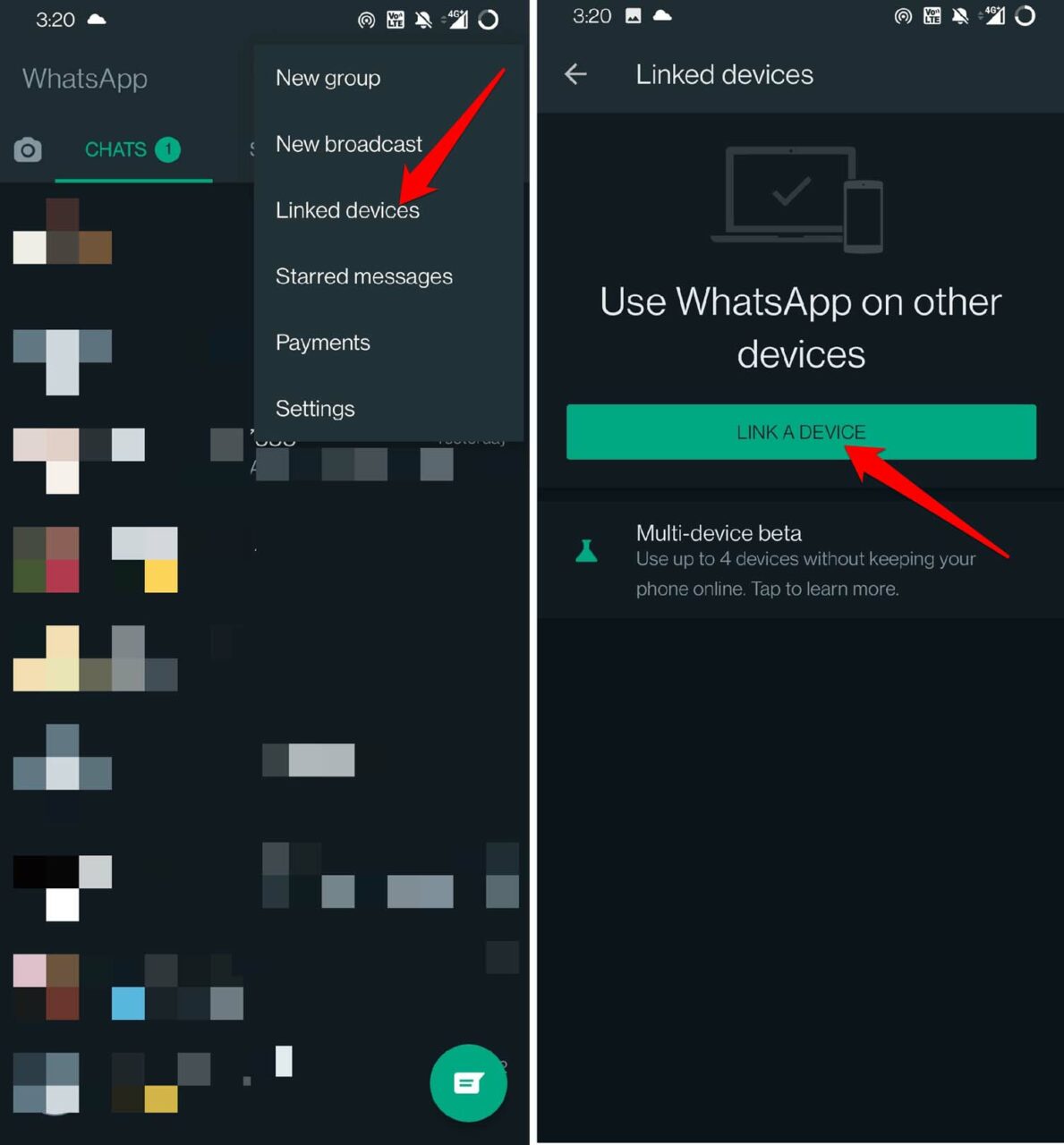
- Le scanner de QR s’ouvrira, et vous devrez le pointer vers le code QR affiché sur l’application de bureau WhatsApp.
- Immédiatement, votre téléphone sera lié à l’ordinateur, et WhatsApp s’ouvrira sur l’écran de l’ordinateur.
Comment passer un appel vidéo WhatsApp
- Ouvrez une conversation existante avec une personne avec qui vous souhaitez commencer un appel vidéo.
- Lorsque la conversation s’ouvre en haut, où le nom du contact sera affiché, vous verrez un icône de caméra.
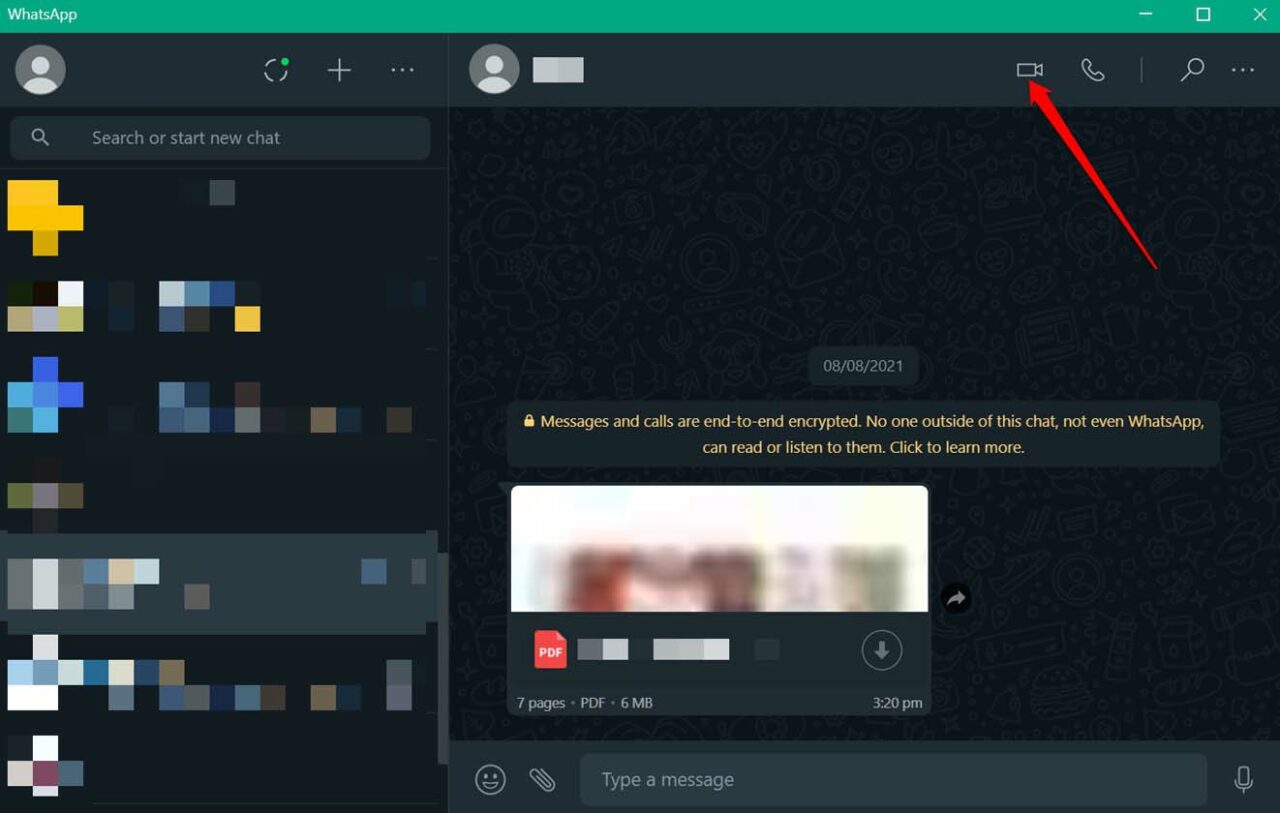
- Cliquez sur l’icône de la caméra pour commencer un appel vidéo avec ce contact.
- Lorsque vous souhaitez couper ou terminer l’appel vidéo, cliquez simplement sur l’icône de téléphone rouge, et la session sera terminée.
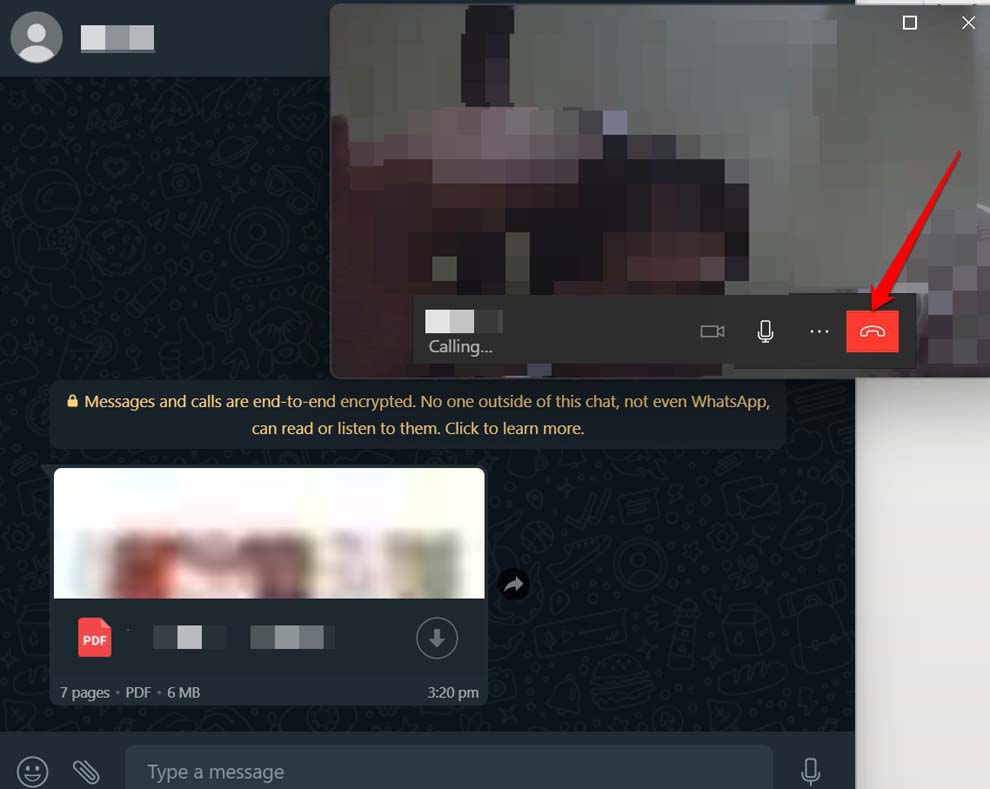
Veuillez noter qu’il est important que le contact que vous essayez d’appeler en vidéo soit sur WhatsApp pour se connecter via l’appel vidéo WhatsApp.
Comment couper votre microphone pendant un appel vidéo
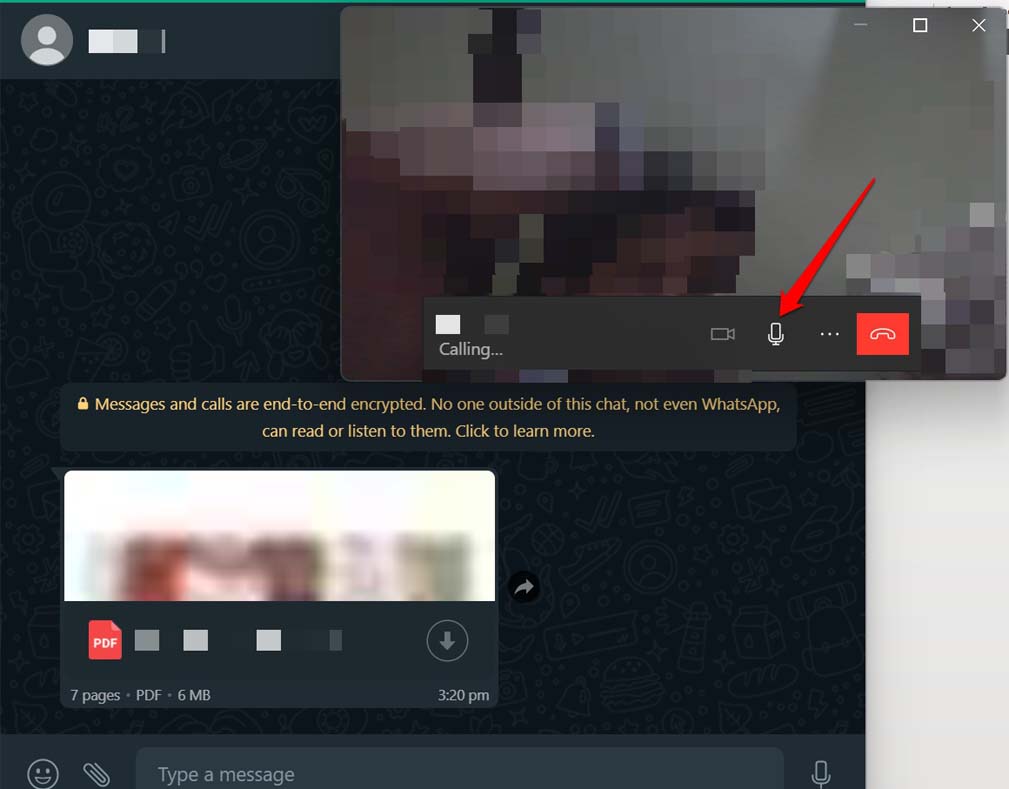
Pour laisser l’autre personne sur l’appel vidéo parler, vous pouvez couper votre microphone pour éviter les retours indésirables. Pour ce faire, cliquez simplement sur l’icône du microphone pour le désactiver. Plus tard, lorsque ce sera votre tour de parler, vous pouvez cliquer à nouveau sur l’icône du microphone pour l’activer.
Comment recevoir une demande d’appel vidéo sur WhatsApp
Maintenant, laissez-moi vous montrer à quoi cela ressemble à la réception d’un appel vidéo WhatsApp. Auparavant, nous avons vu comment créer un appel avec des contacts dans notre liste de contacts WhatsApp.
Si vous attendez un appel vidéo sur WhatsApp et qu’un appel arrive sur votre téléphone, vous verrez trois options. Vous avez la possibilité de recevoir l’appel entrant, de décliner l’appel ou d’envoyer un message à l’appelant.
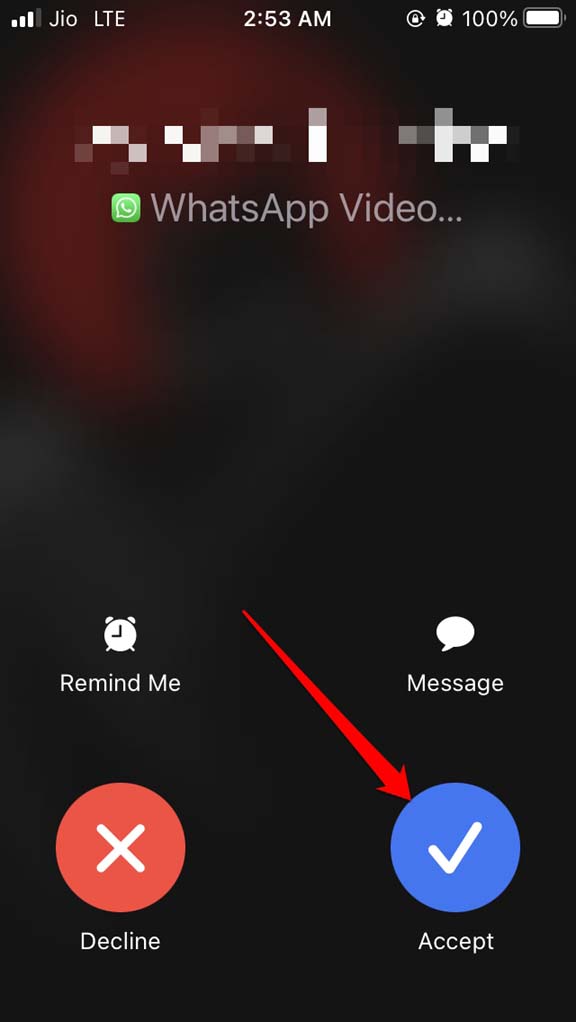
L’appel entrant durera environ 20 à 30 secondes ou moins, et si vous ne répondez pas à l’appel, il sera automatiquement décliné.
L’appel vidéo WhatsApp sur la version Web est-il différent de l’application de bureau ?
Non. il n’y a presque aucune différence. Juste la façon dont vous avez lié votre application WhatsApp smartphone avec l’application de bureau, ouvrez de la même manière WhatsApp dans le navigateur web. Ensuite, liez le smartphone WhatsApp. Le reste du processus pour commencer un appel vidéo reste le même.
Donc, c’est ainsi que vous pouvez passer un appel vidéo sur l’application de bureau WhatsApp ou WhatsApp Web. Assurez-vous toujours d’avoir une connexion Internet stable ; sinon, il y aura beaucoup d’interférences et de latence pendant l’appel.
Si vous avez des réflexions sur Comment passer un appel vidéo sur WhatsApp Web en utilisant l’application de bureau ?, n’hésitez pas à laisser un commentaire ci-dessous. De plus, veuillez vous abonner à notre chaîne YouTube DigitBin pour des tutoriels vidéo. À bientôt !
Recevez de nouveaux articles dans votre boîte de réception.
Aucun spam. Désabonnez-vous à tout moment.