Notion · 3 min read · Nov 02, 2025
Comment créer un agenda hebdomadaire dans Notion

Avez-vous une grande semaine à venir ? Des tâches importantes et besoin d’un planificateur hebdomadaire ? Eh bien, vous pouvez facilement créer un agenda hebdomadaire dans Notion. Le planificateur hebdomadaire est vraiment important maintenant, tout cela grâce à ce confinement à cause de la pandémie de COVID-19. Il est très important de réaliser toutes les tâches assignées de la semaine à une date particulière. Eh bien, on peut créer un agenda hebdomadaire dans Notion et garder tout sur la bonne voie.
Voici comment créer un agenda hebdomadaire dans l’application Notion.
Créer un agenda hebdomadaire dans Notion
Voici quelques étapes simples que vous pouvez suivre pour créer un agenda hebdomadaire dans l’application Notion à partir de zéro.
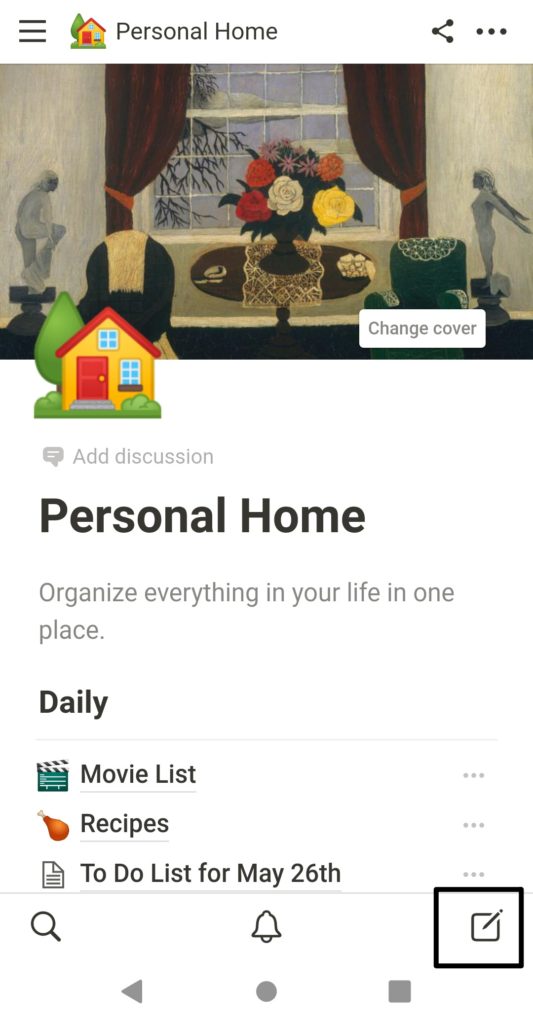
Étape 1 : Allez dans l’application Notion, cliquez dans le coin inférieur droit pour créer une nouvelle page.
Étape 2 : Vous verrez une nouvelle page sans titre. Cliquez sur ‘Sans titre’.
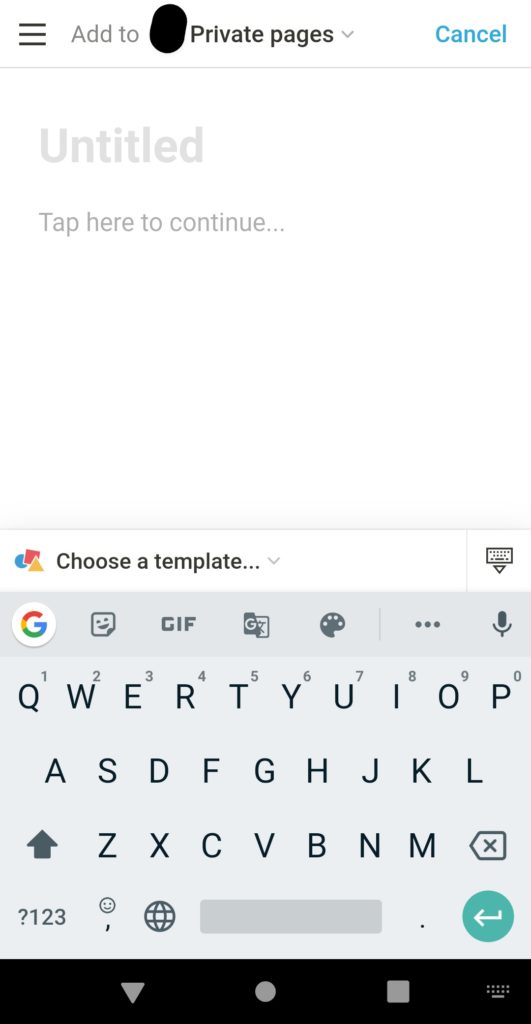
Étape 3 : Tapez un titre approprié pour votre agenda hebdomadaire et appuyez sur entrer.

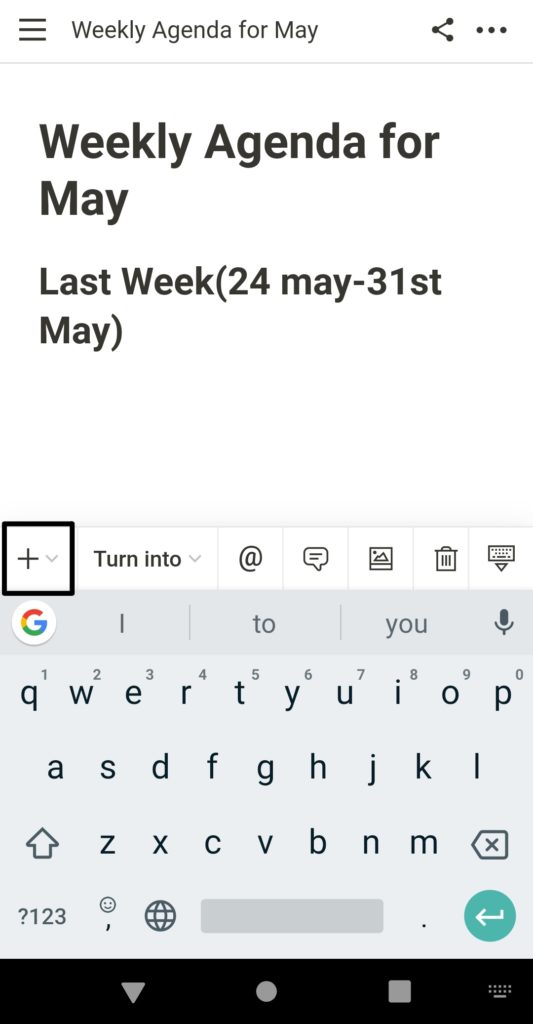
Étape 4 : Pour insérer un nouveau bloc, cliquez sur le signe ‘+’ dans le coin inférieur gauche.

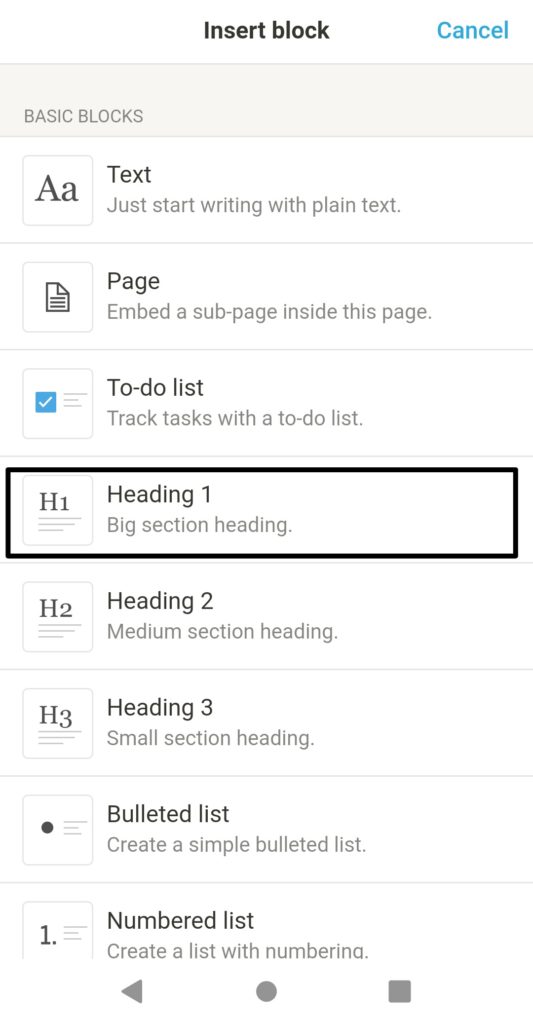
Étape 5 : Dans les blocs, sélectionnez ‘Titre 1’, et tapez un titre approprié.
Étape 6 : Cliquez à nouveau sur le signe ‘+’ pour ajouter un nouveau bloc.
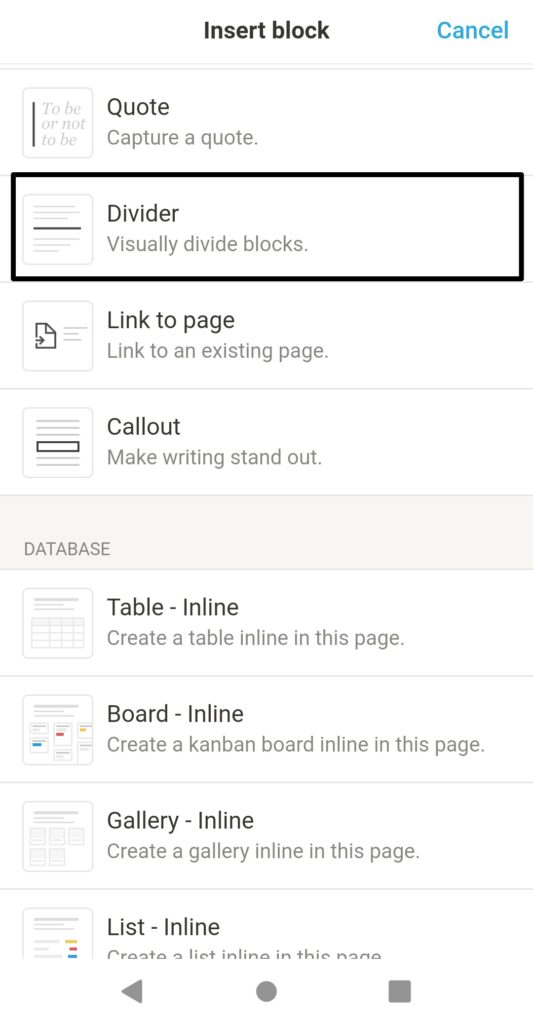
Étape 7 : Faites défiler vers le bas et trouvez ‘Séparateur’ dans les blocs et cliquez dessus.
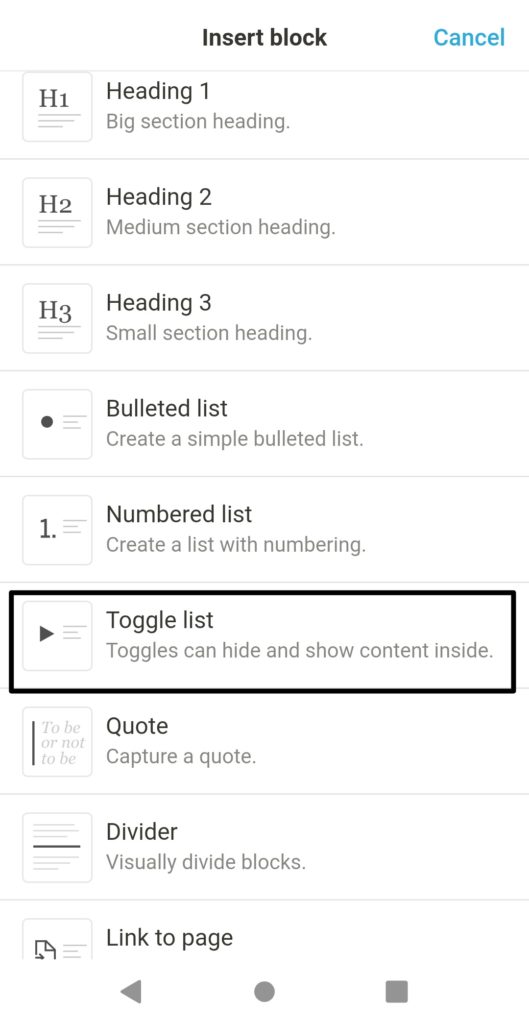
Étape 8 : Maintenant, cliquez à nouveau sur le signe ‘+’ et trouvez ‘Liste déroulante’ dans les blocs et cliquez dessus.
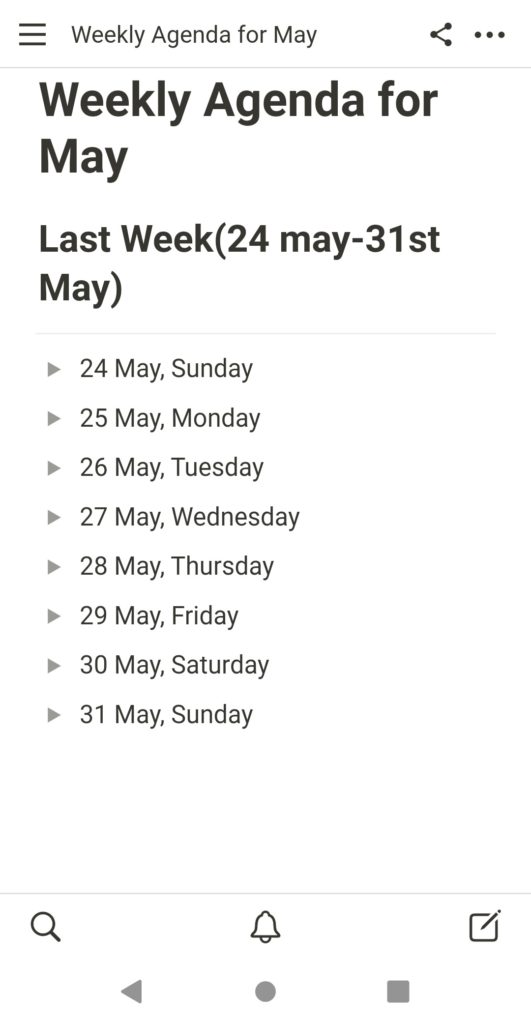
Étape 9 : Entrez les jours et dates appropriés dans la liste déroulante pour la semaine.
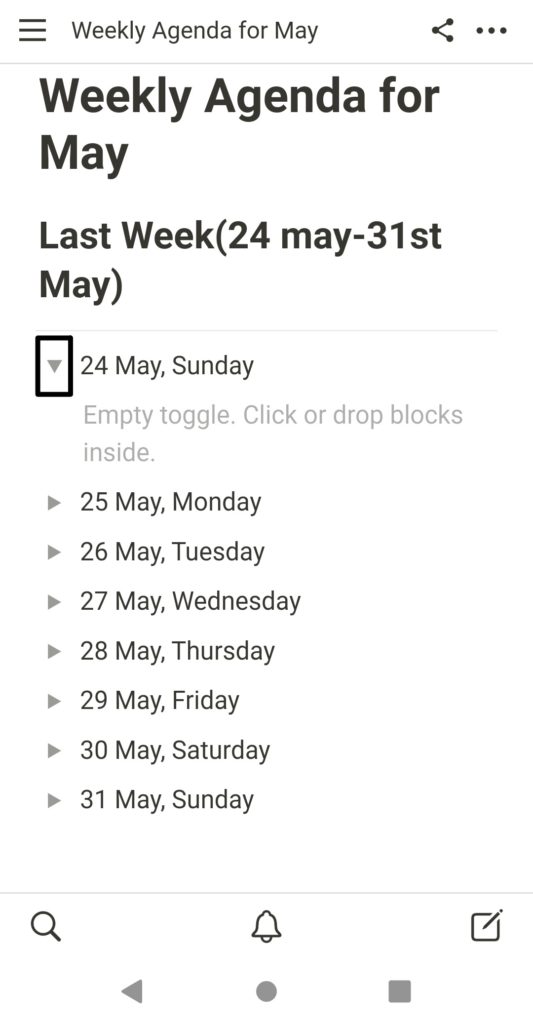
Étape 10 : Allez au premier élément déroulant et cliquez sur la flèche pour ajouter des tâches à la liste déroulante. Cliquez sur ‘Liste déroulante vide. Cliquez ou déposez des blocs à l’intérieur’ et sélectionnez ‘Liste de tâches’.
Étape 11 : Vous pouvez ajouter vos tâches pour un jour particulier de la semaine.
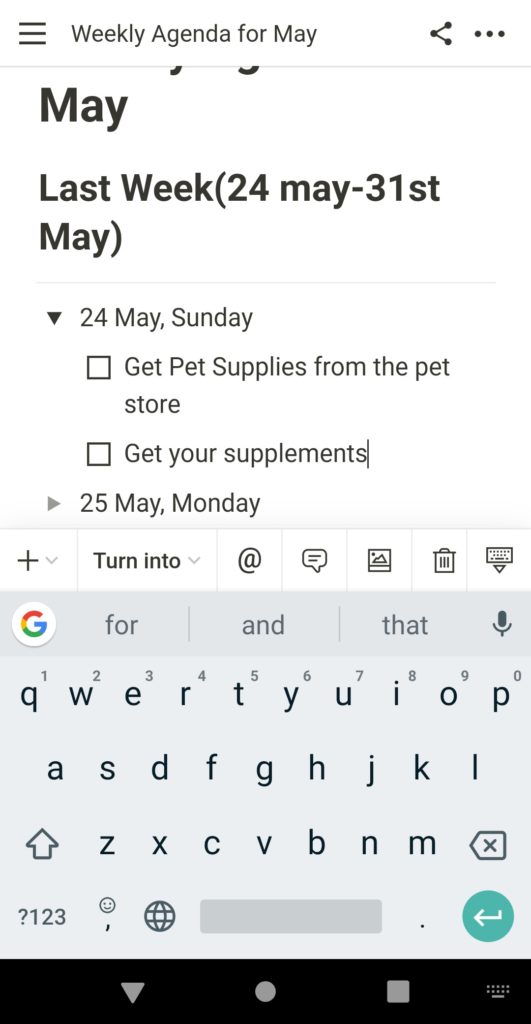
Étape 12 : Pour créer une liste à l’intérieur d’une liste, cliquez sur la flèche à côté d’un jour particulier, puis ajoutez une nouvelle liste déroulante en cliquant sur le signe ‘+’. Par exemple, si vous souhaitez ajouter une liste de courses, tapez ‘liste de courses’ dans le titre déroulant et cliquez sur la flèche pour l’agrandir.
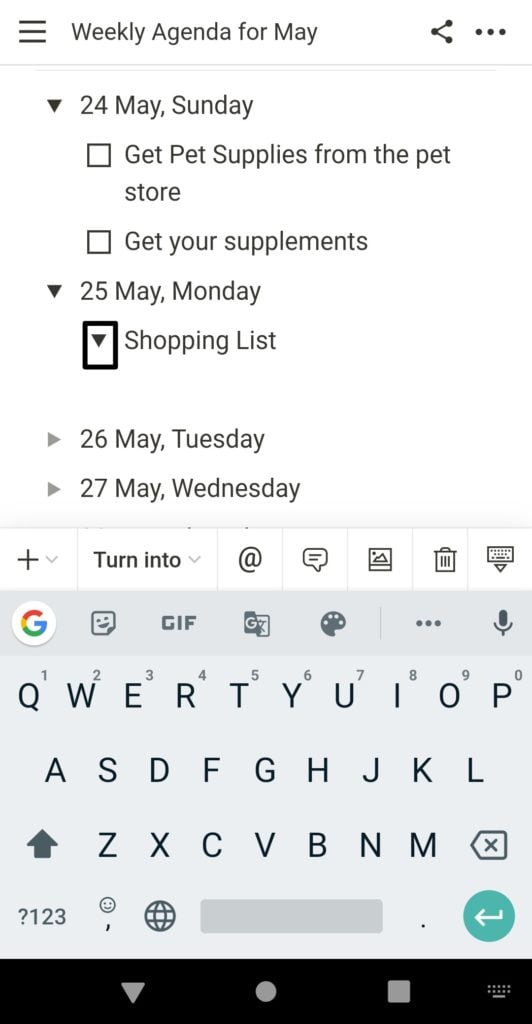
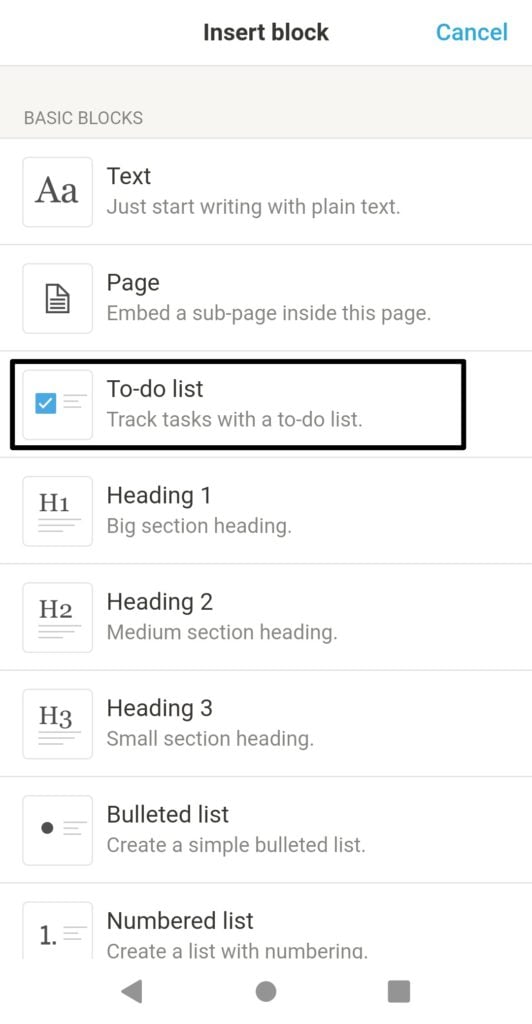
Étape 13 : Cliquez sur ‘Liste déroulante vide. Cliquez ou déposez des blocs à l’intérieur’ et sélectionnez ‘Liste de tâches’.
Étape 14 : Créez votre liste de courses en appuyant sur entrer et lorsque vous souhaitez terminer la liste, appuyez simplement sur le bouton de retour.
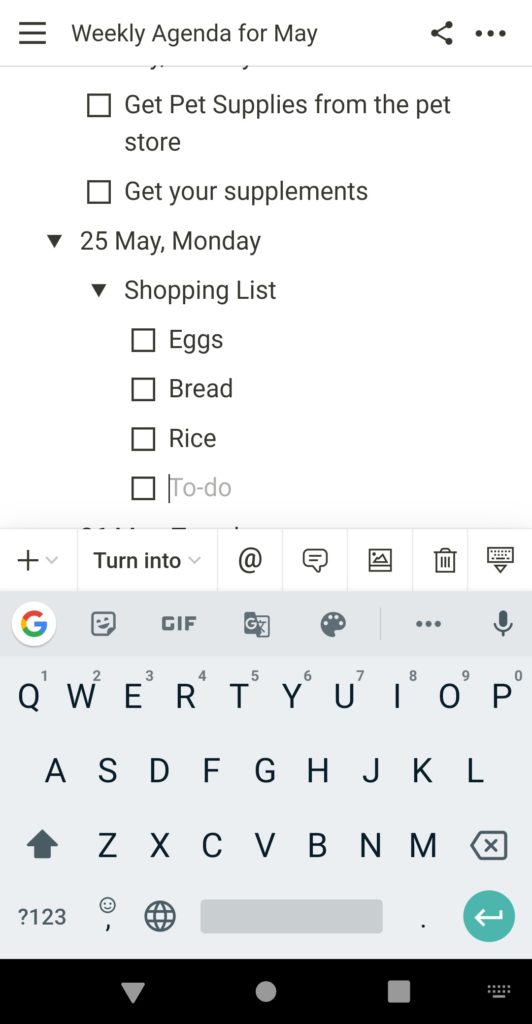
Étape 15 : Cliquez sur ‘+’ pour ajouter d’autres tâches du jour dans la liste de tâches. De la même manière, créez la liste complète pour la semaine et quittez.
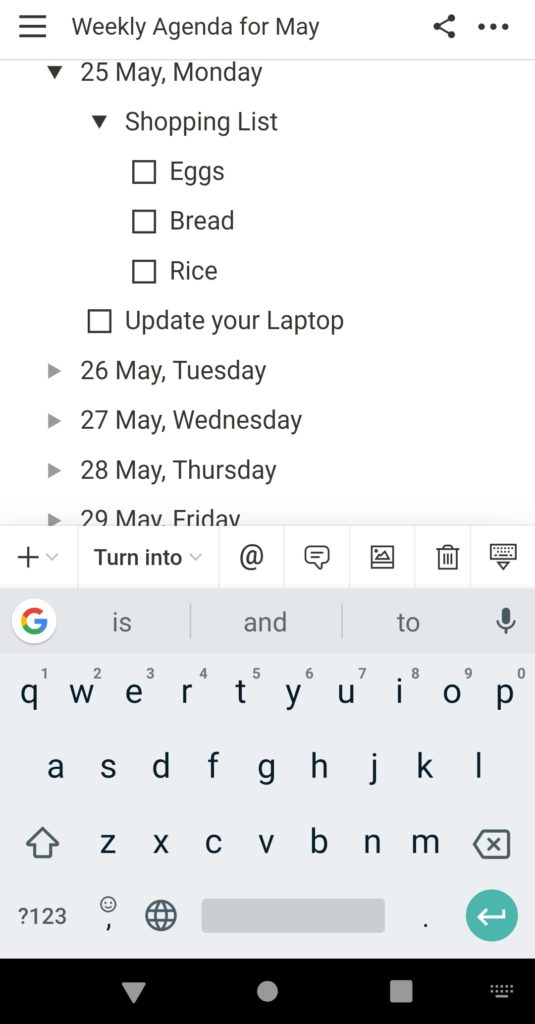
Étape 16 : Vous pouvez accéder à la liste en cliquant dans le coin supérieur gauche à la maison.

Étape 17 : Gérez votre agenda hebdomadaire en cochant les cases.
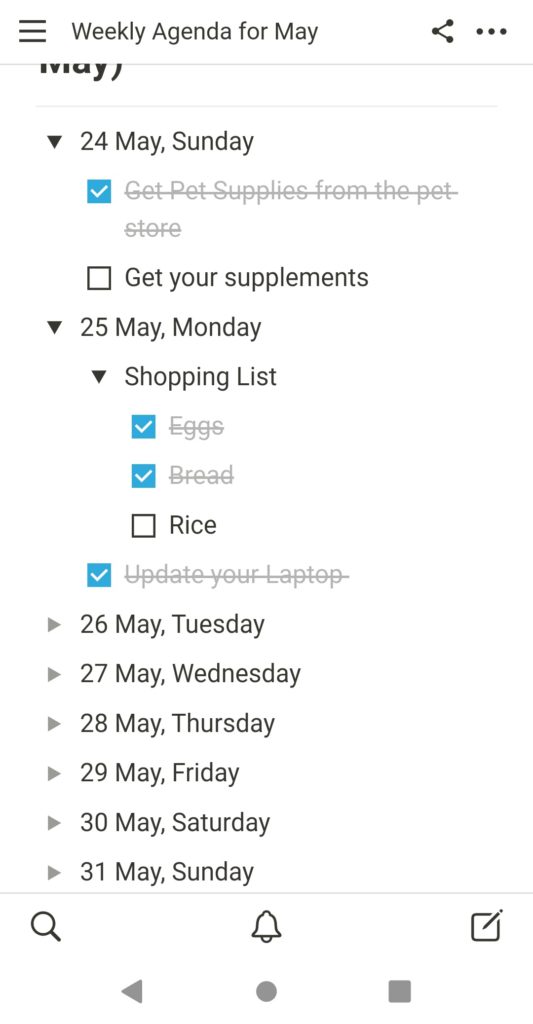
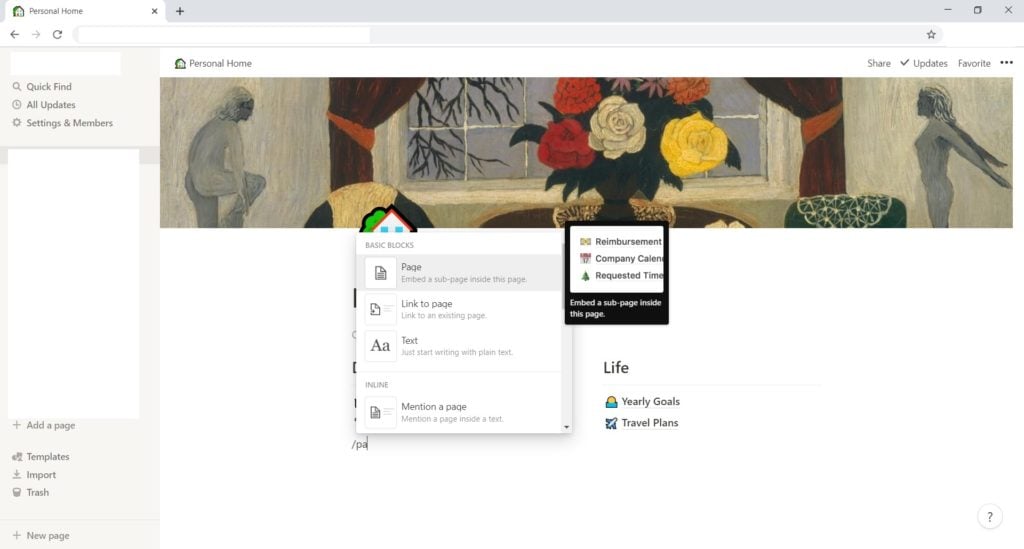
Donc, voici les étapes par lesquelles vous pouvez créer un agenda hebdomadaire dans l’application Notion. Le processus pour le bureau est également assez simple, il suffit d’aller sur le site officiel de Notion et de se connecter. Tapez ‘/pa’ pour créer une nouvelle page et suivez toutes les étapes ci-dessus.
Lisez-en plus sur
Comment créer une liste de tâches dans Notion
Comment créer un suivi d’activités dans Notion
Recevez de nouveaux articles dans votre boîte de réception.
Aucun spam. Désabonnez-vous à tout moment.