Édition d'images · 5 min read · Dec 20, 2025
Comment rendre l'arrière-plan transparent dans l'application Photos de Windows

Dans ce guide, j’explique comment rendre l’arrière-plan d’une image transparent en utilisant l’application Photos de Windows. Microsoft Windows a considérablement amélioré ses produits ces dernières années. En plus de rendre l’arrière-plan transparent, vous pouvez ajuster le flou d’arrière-plan dans une photo.
Supposons que vous n’aimiez pas l’arrière-plan peu intéressant derrière le sujet de la photo. Dans ce cas, vous pouvez ajouter un choix de couleur unie comme arrière-plan, remplaçant l’imagerie originale en arrière-plan. Souvent, les éditeurs d’images passent d’une application Photos de Windows à d’autres applications d’édition d’images pour supprimer l’arrière-plan d’une image.
Maintenant, directement dans l’application Photos de Windows, vous pouvez éditer une image, supprimer/flouter l’arrière-plan ennuyeux et affiner le flou d’arrière-plan selon vos besoins. Toutes ces fonctionnalités sont gratuites à utiliser dans l’application Photos de Windows. Vérifions les étapes.
Rendre l’arrière-plan d’une image transparent dans l’application Photos de Microsoft
Suivez les étapes pour rendre l’arrière-plan d’une image transparent en utilisant l’application Photos de Windows.
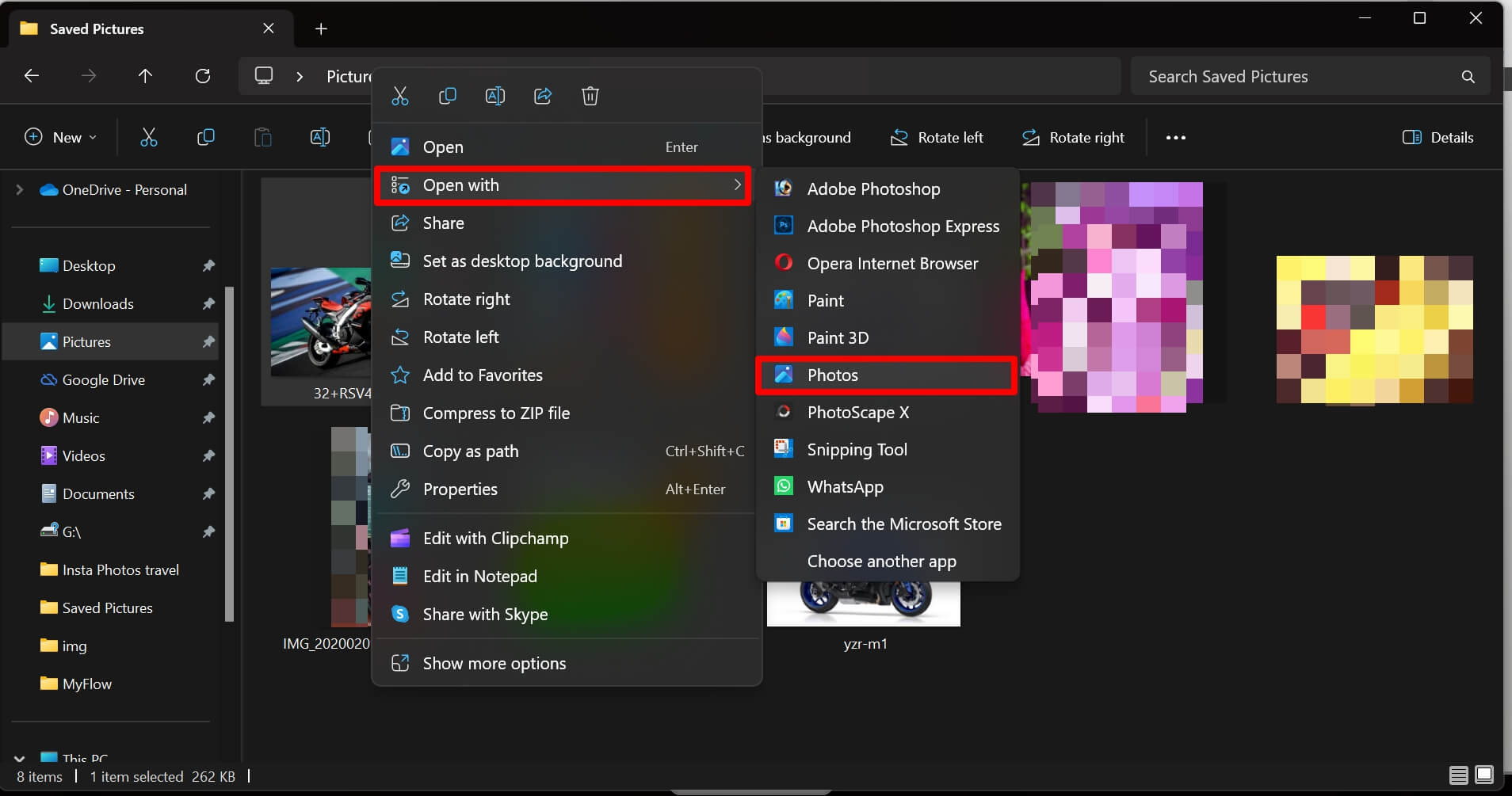
- Cliquez avec le bouton droit sur l’image dont vous souhaitez rendre l’arrière-plan transparent.
- Sélectionnez Ouvrir avec > Photos.
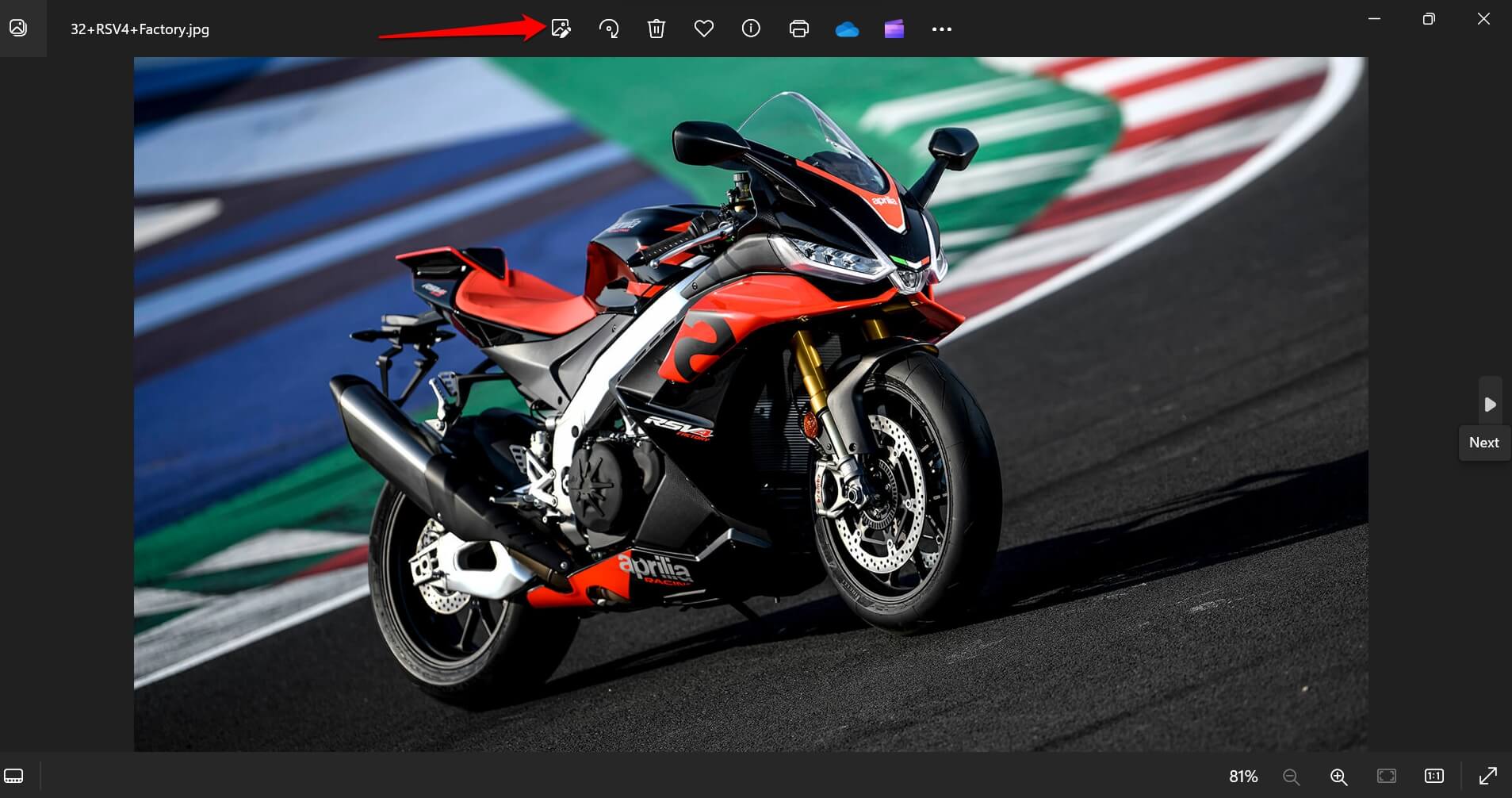
- Lorsque l’image s’affiche dans l’application Photos, cliquez sur l’icône Modifier ou appuyez sur Ctrl + E.
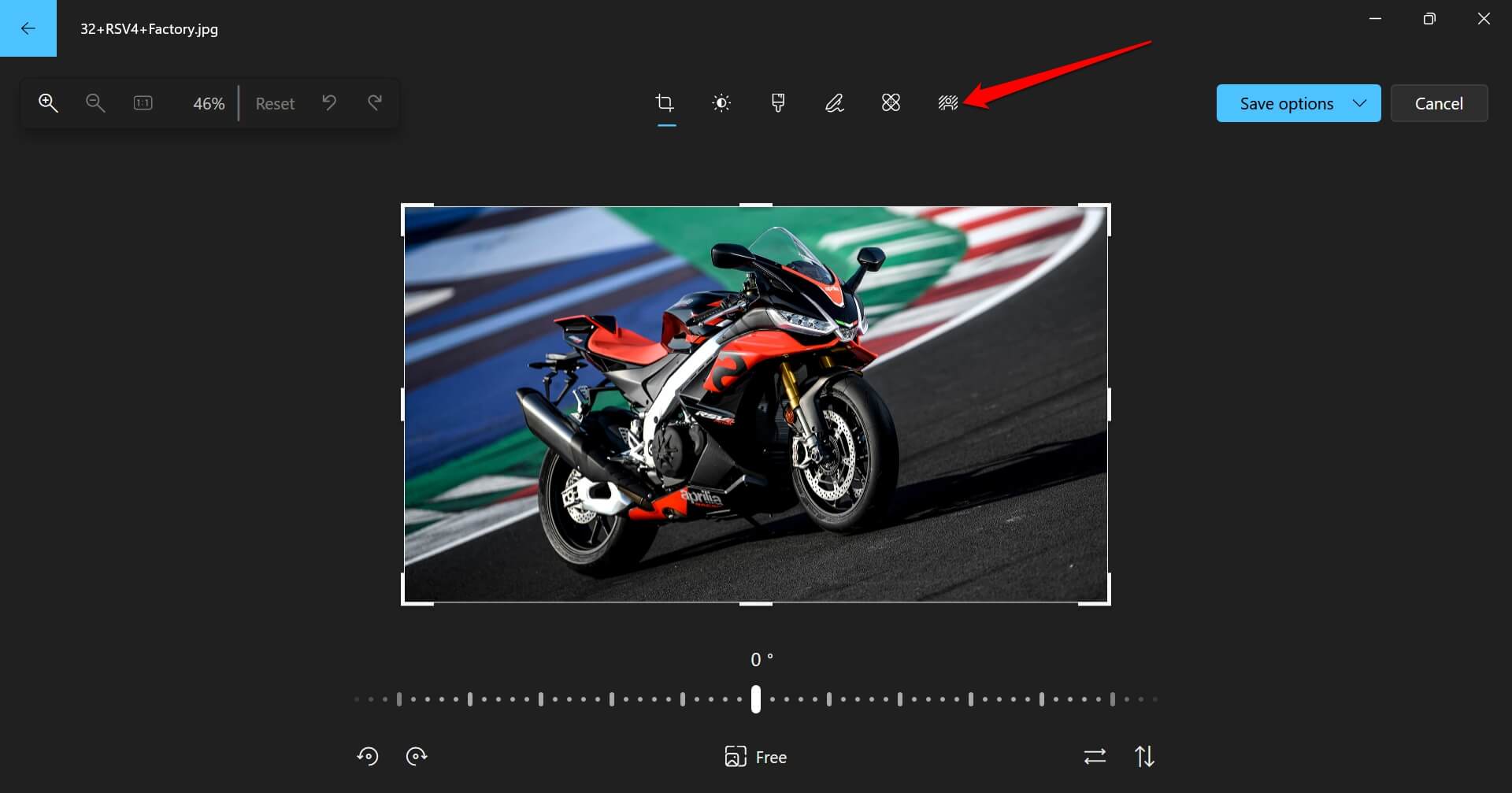
- En haut de l’écran, cliquez sur l’icône Flou d’arrière-plan.
- Cliquez sur Supprimer pour vous débarrasser de l’arrière-plan de l’image sélectionnée.
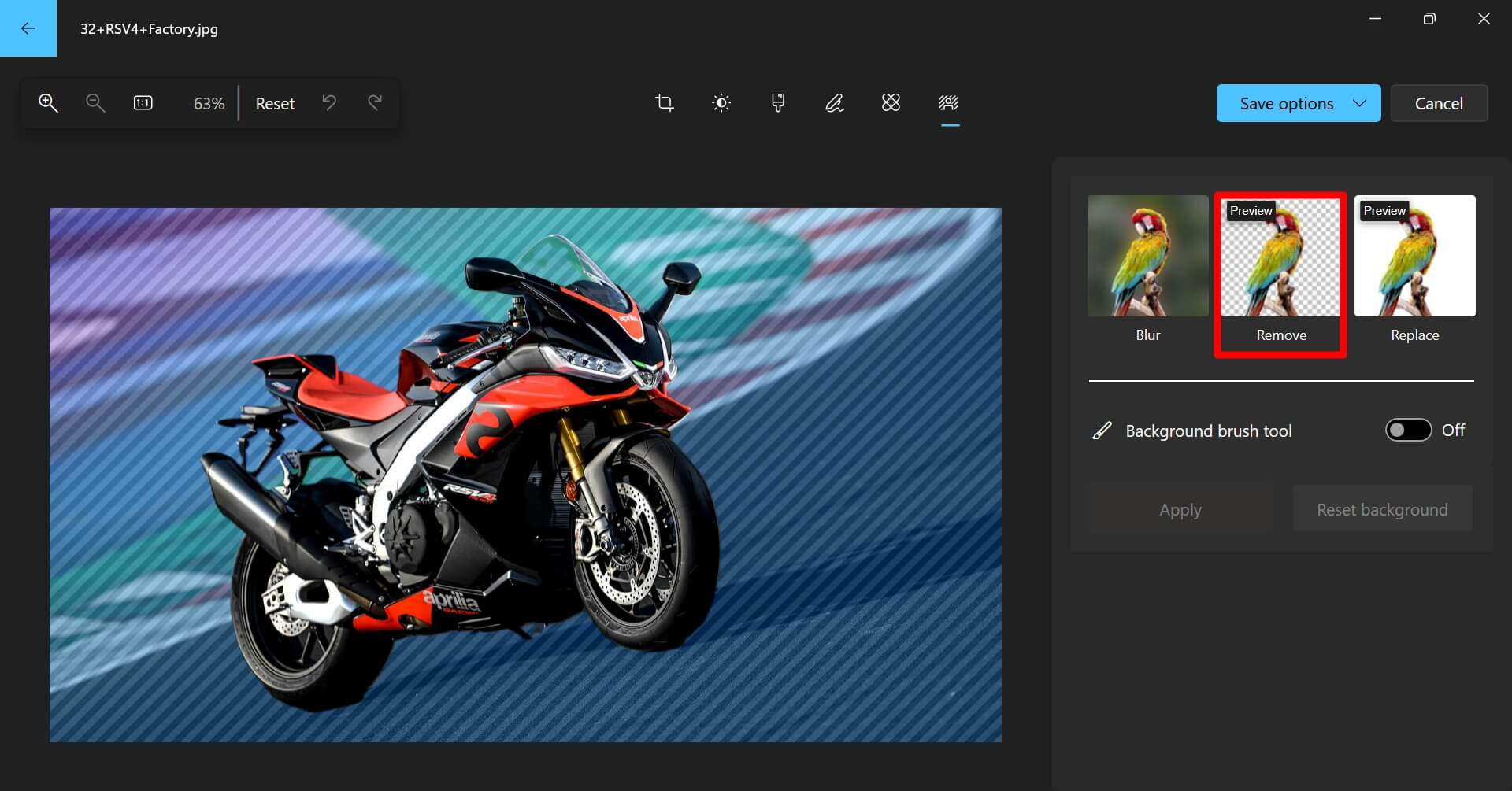
- Pour finaliser l’édition, cliquez sur Appliquer.
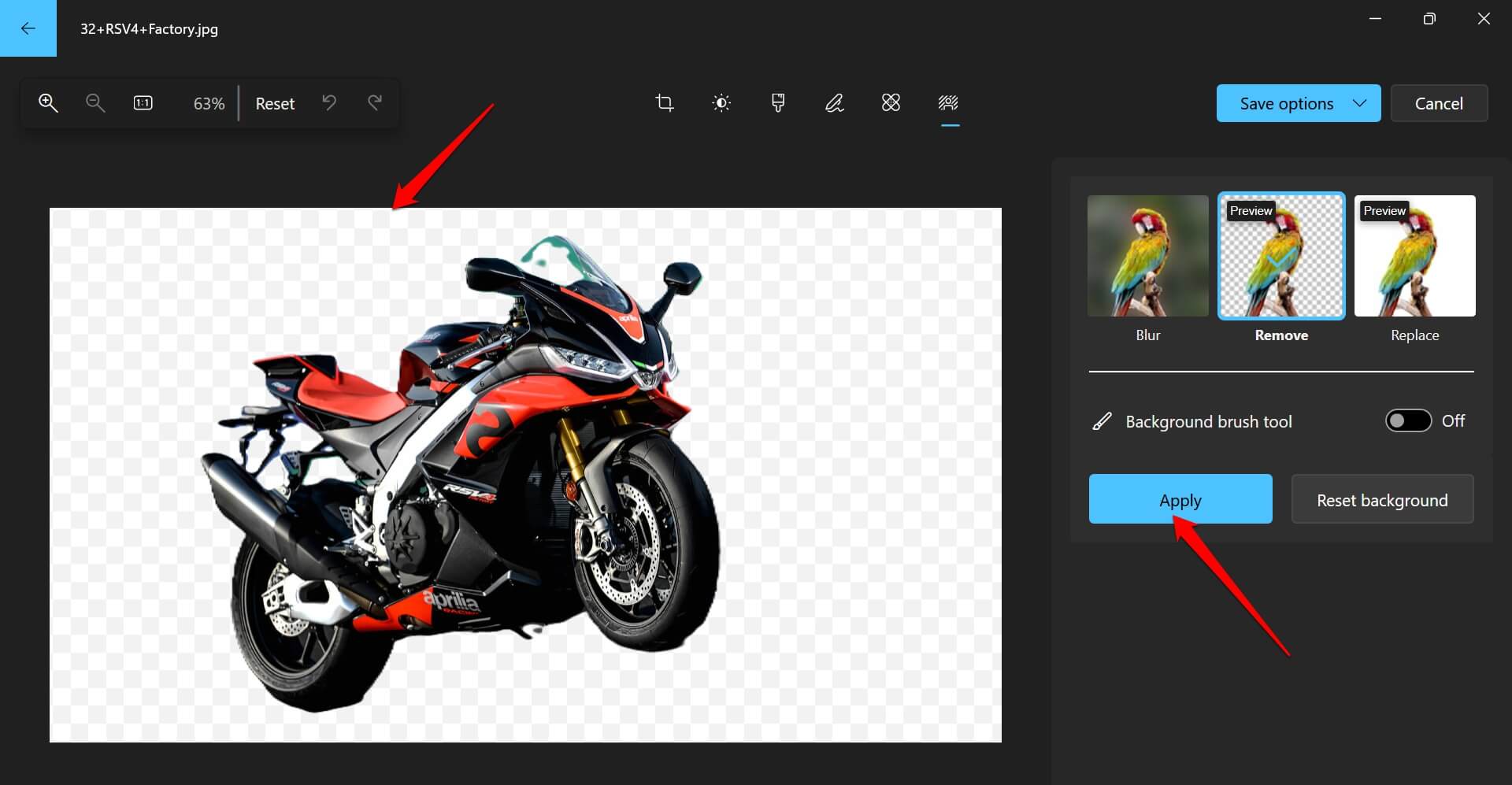
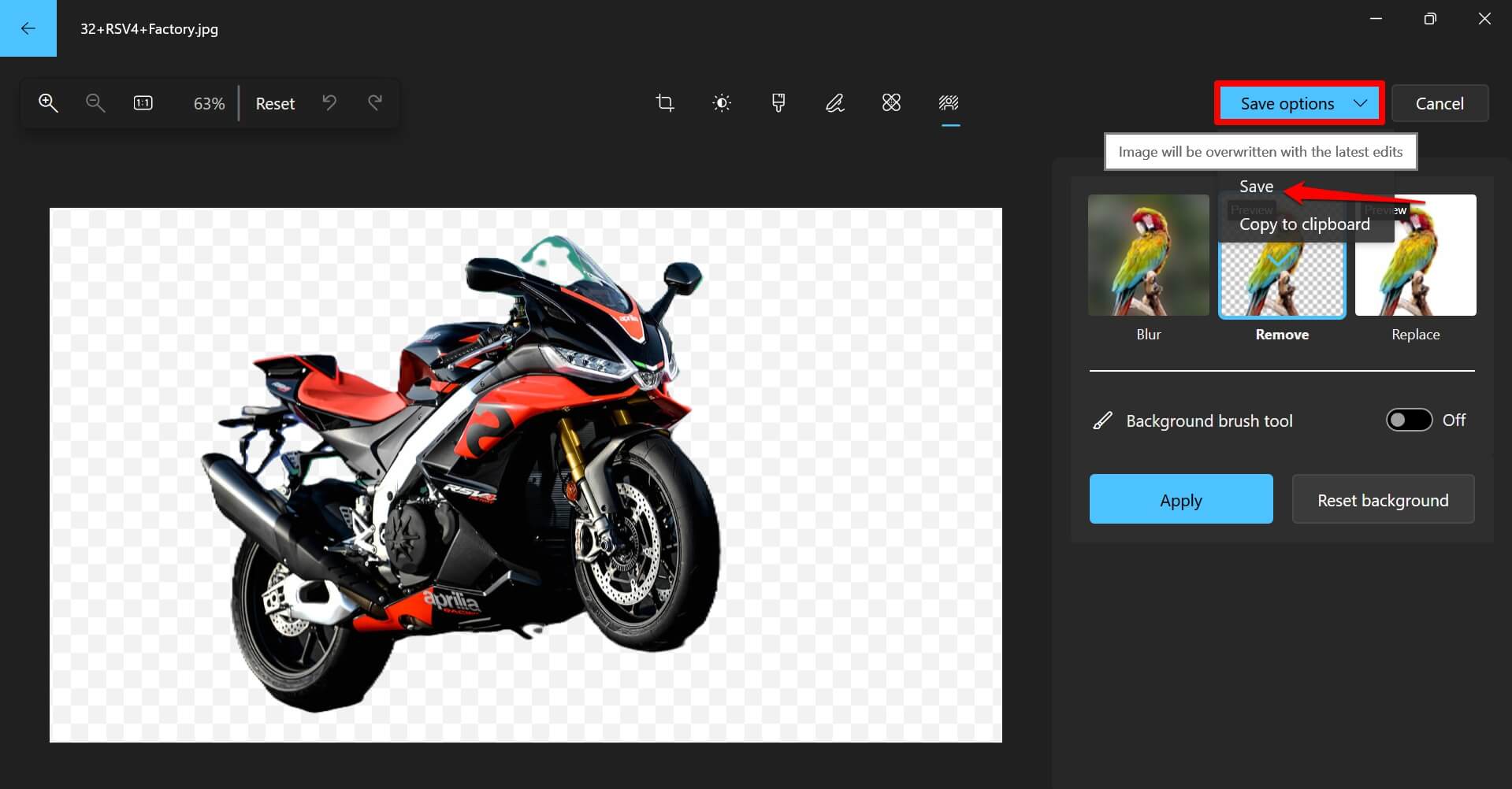
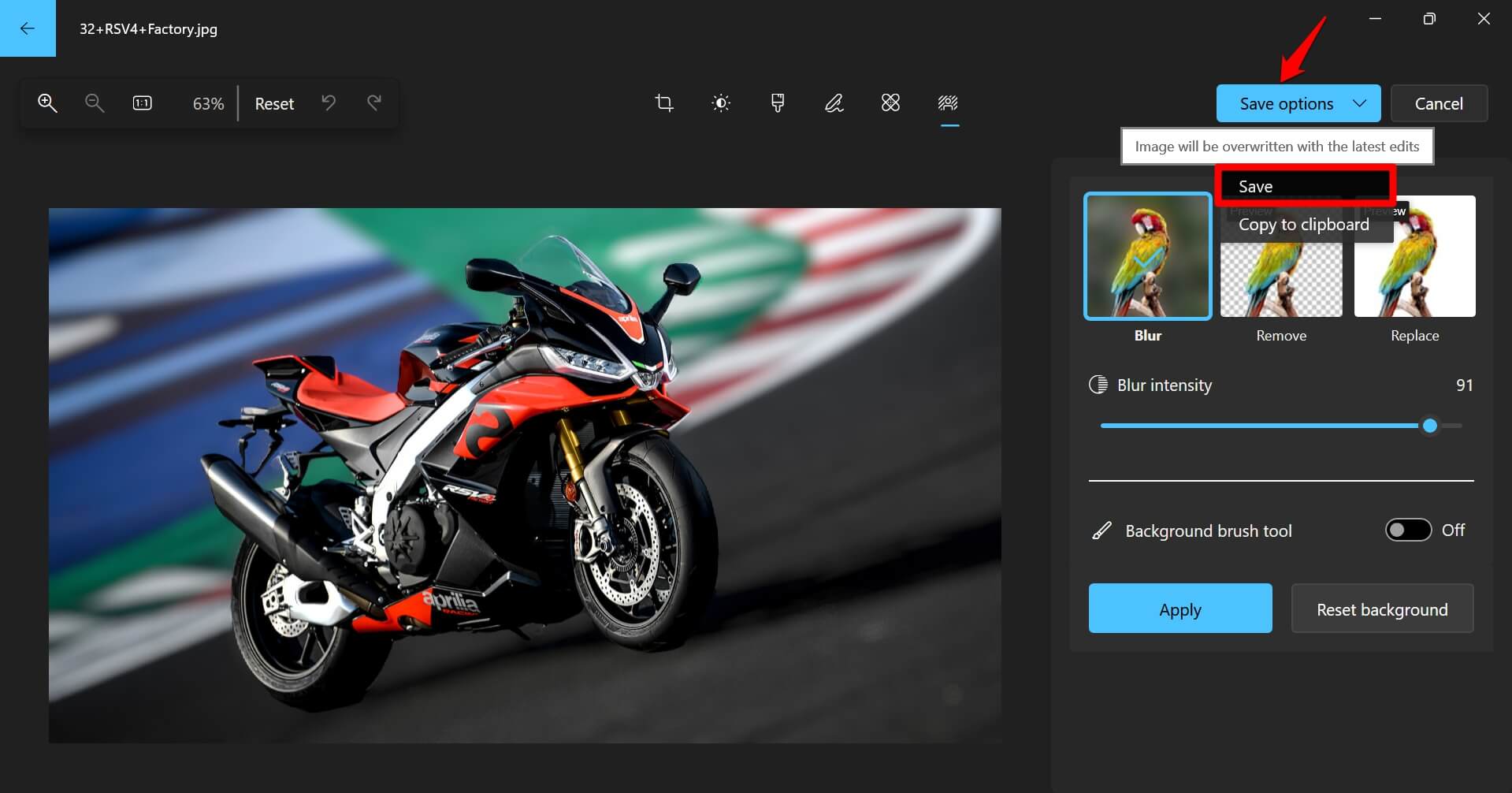
- Cliquez sur Options de sauvegarde > sélectionnez Sauvegarder pour enregistrer l’image modifiée.
Augmenter ou diminuer la présence de l’arrière-plan de l’image
Pour personnaliser la texture de l’arrière-plan selon vos besoins,
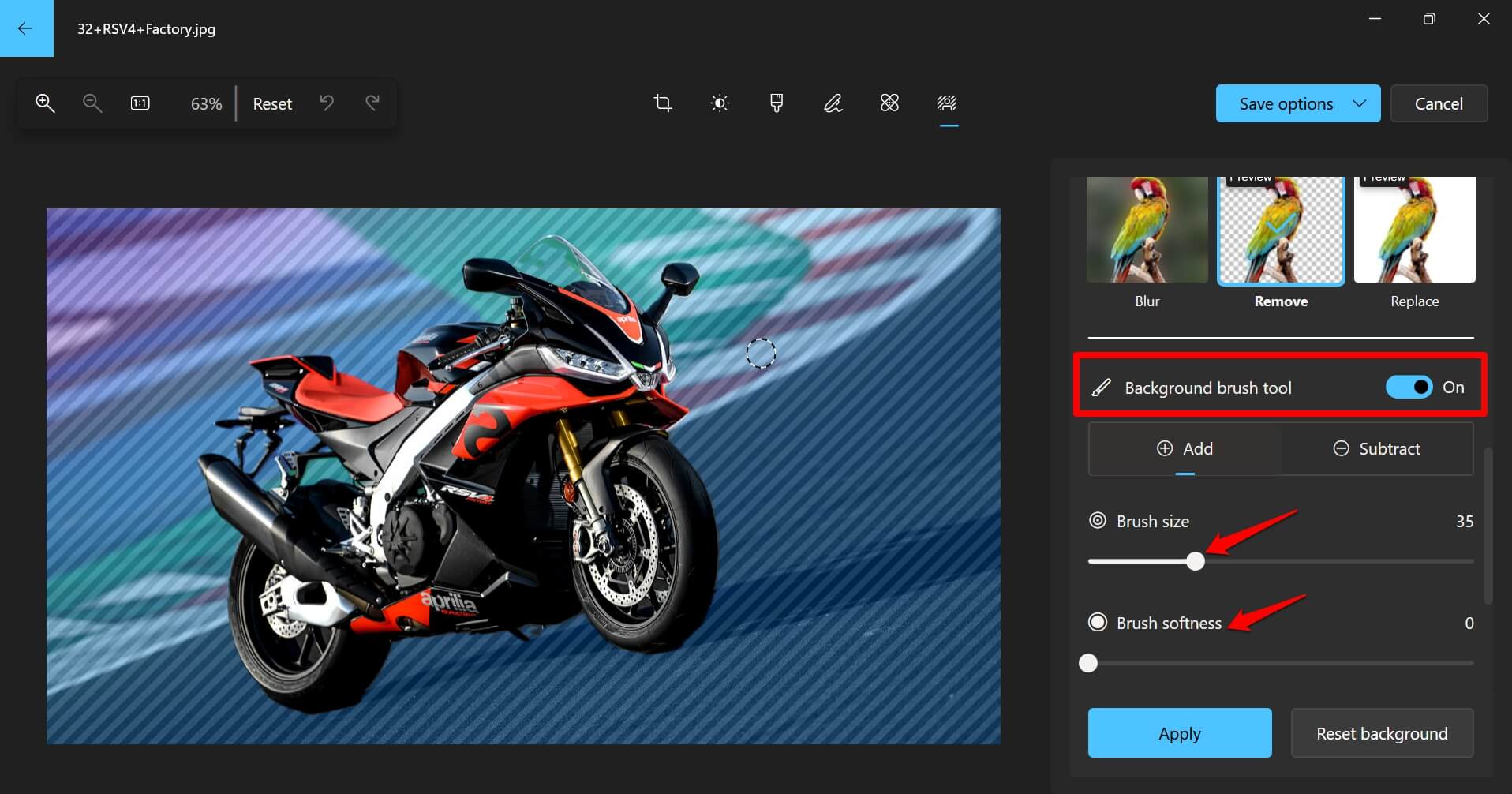
- Activez le bouton à côté de l’outil Pinceau d’arrière-plan.
- Cliquez sur Ajouter pour augmenter l’intensité de l’arrière-plan.
- Cliquez sur Soustraire pour diminuer la présence de l’arrière-plan.
- Vous pouvez augmenter/diminuer la Taille du pinceau et la Douceur pour affiner manuellement la transparence de l’arrière-plan de l’image.
- Une fois que vous avez terminé d’ajuster la présence de l’arrière-plan de l’image, cliquez sur Options de sauvegarde et sélectionnez Sauvegarder dans le menu déroulant.
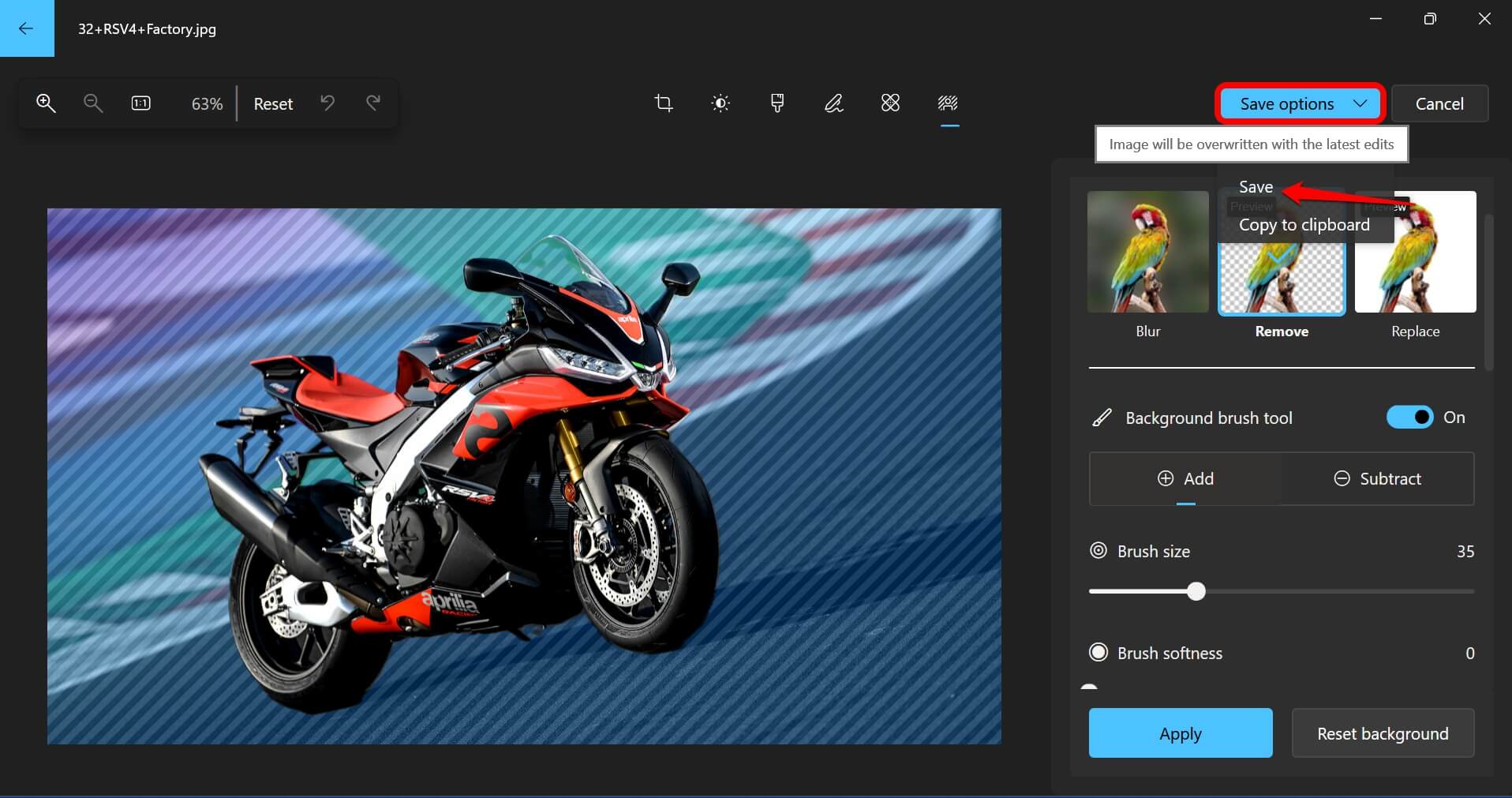
REMARQUE : Si vous sélectionnez Sauvegarder sous forme de copie, l’image originale avec arrière-plan et l’image modifiée sans arrière-plan seront toutes deux enregistrées.
Le PNG est le format d’image par défaut dans lequel l’image modifiée est enregistrée. Cependant, vous pouvez changer pour JPEG ou d’autres formats d’image lors de l’enregistrement de l’image.
Si vous devez utiliser l’image modifiée sans l’arrière-plan immédiatement, prenez une capture d’écran en utilisant PrtSc ou Windows + Shift + S (Outil de capture). Sélectionnez la portion de l’image que vous souhaitez utiliser et collez-la dans l’autre éditeur d’images que vous utilisez.
Définir le flou d’arrière-plan sur un arrière-plan d’image en utilisant Photos de Windows
Au lieu de rendre l’arrière-plan d’une image transparent, vous pouvez le flouter.
Ouvrez l’image dans l’application Photos de Windows.
Cliquez sur l’icône Modifier.
Ensuite, cliquez sur l’icône Flou d’arrière-plan.
Cliquez sur l’effet Flou.
Ajustez l’Intensité du flou en déplaçant le curseur d’avant en arrière.
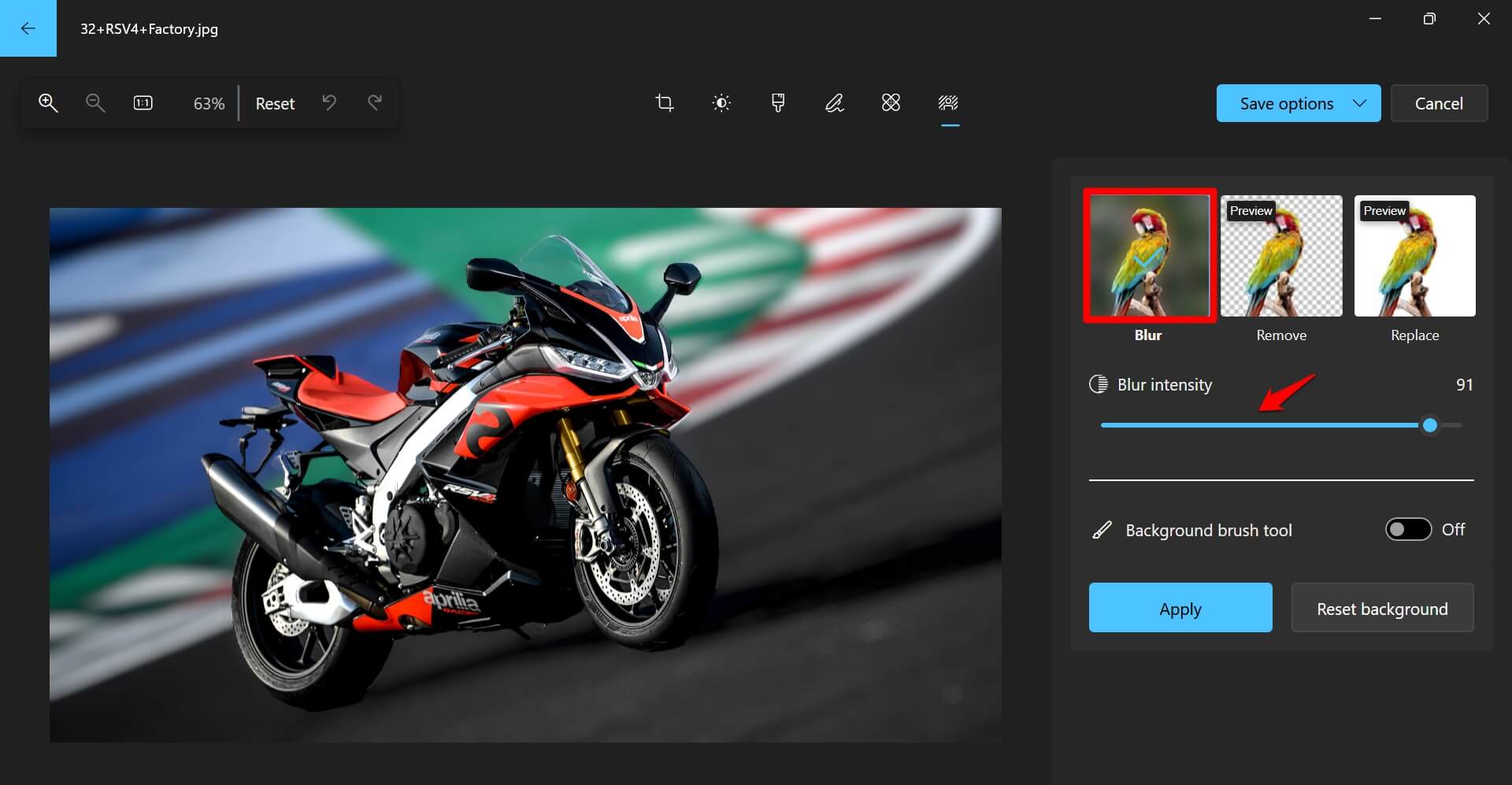
Pour enregistrer l’image, cliquez sur Options de sauvegarde et sélectionnez Sauvegarder/Sauvegarder sous forme de copie.
Remplacer l’image d’arrière-plan dans l’application Photos de Windows
Au lieu de l’arrière-plan ennuyeux et distrayant de l’image, vous pouvez utiliser une couleur unie dans l’arrière-plan de la photo. Voici comment le faire facilement dans l’application Photos de Windows.
Lancez l’application Photos.
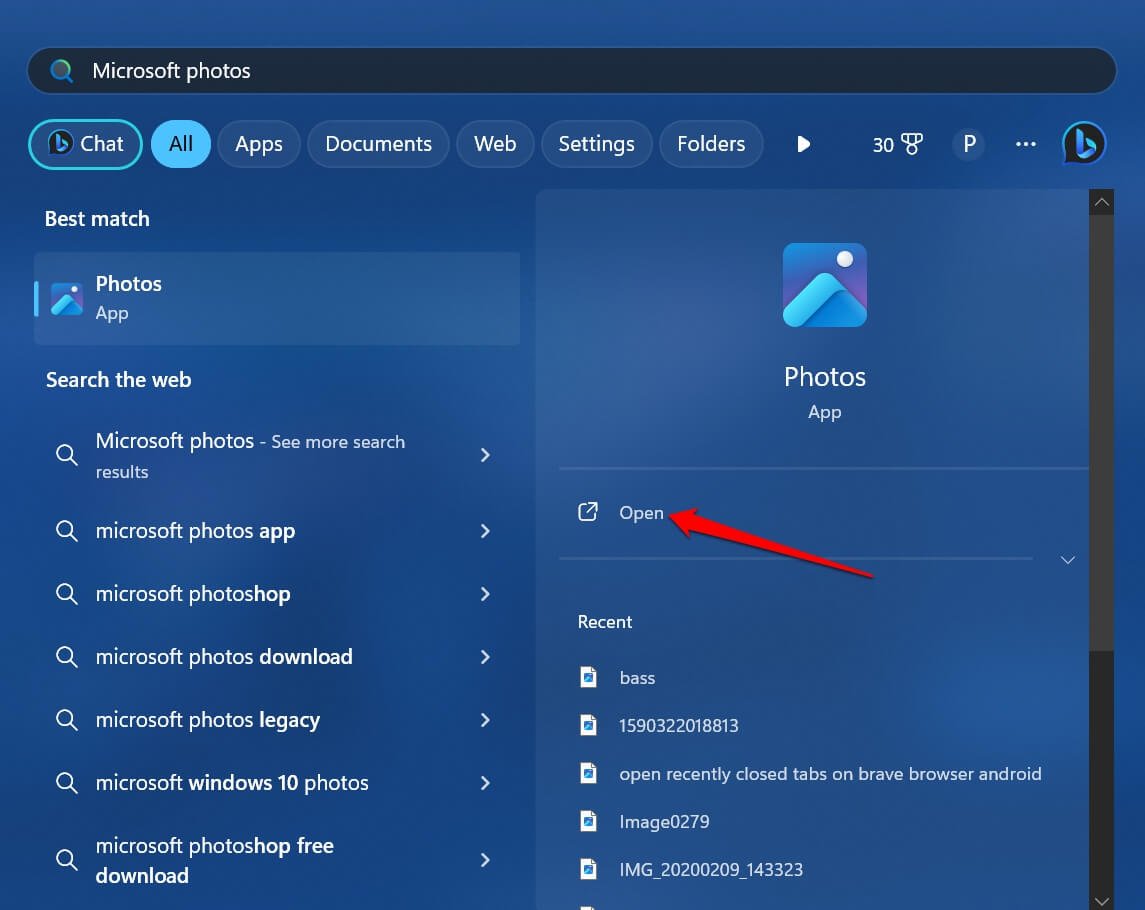
Appuyez sur Ctrl + O et parcourez l’image dont vous souhaitez remplacer l’arrière-plan.
Après que l’image s’ouvre dans l’application Photos, appuyez sur Ctrl + E pour ouvrir le panneau d’édition.
Cliquez sur l’icône Flou d’arrière-plan.
Dans le panneau des effets, sélectionnez Remplacer.
Maintenant, sélectionnez n’importe quelle nuance de couleur unie dans le dépôt de couleurs.
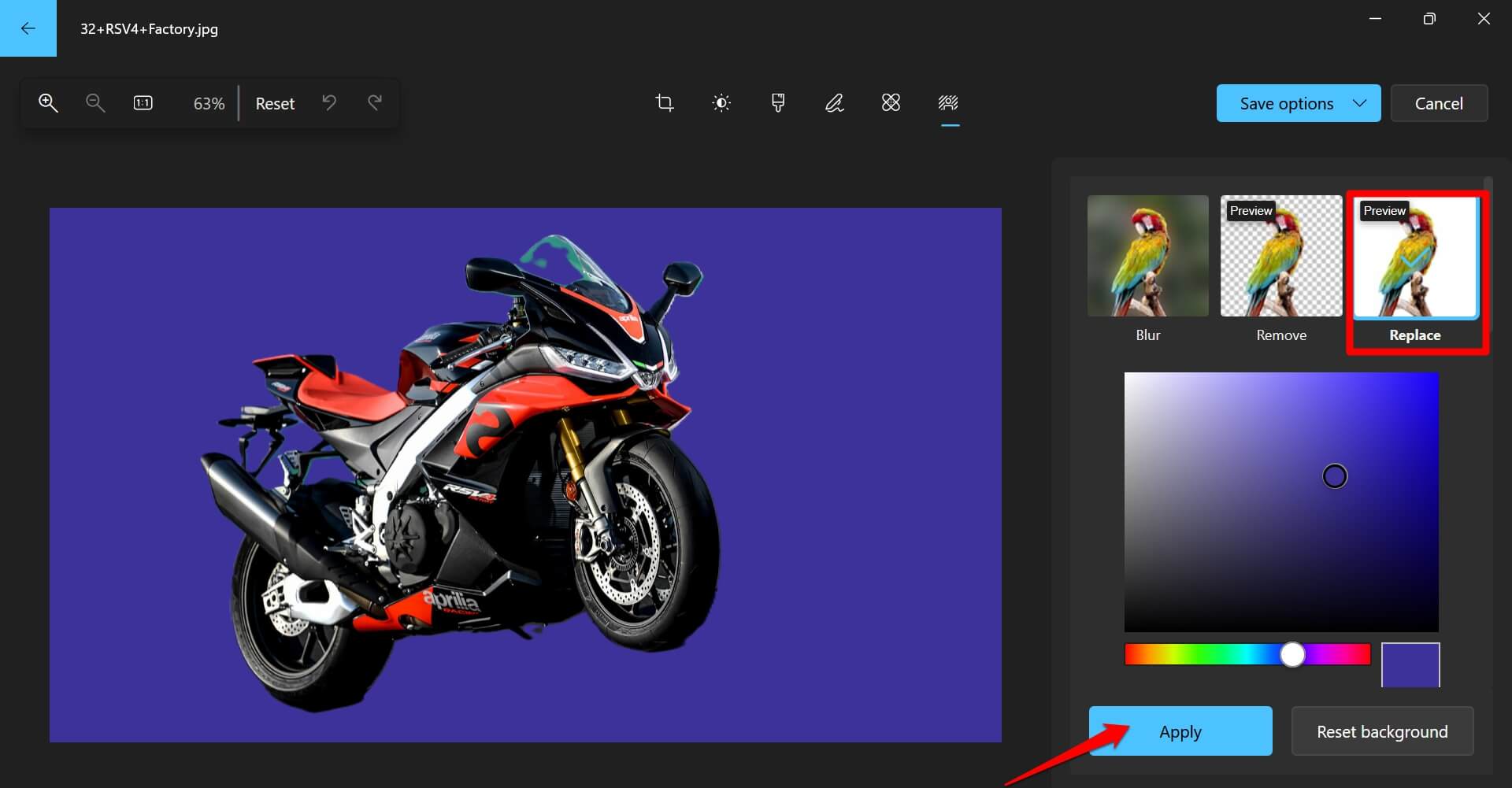
Sinon, vous pouvez activer l’outil Pinceau d’arrière-plan et ajuster la texture de l’arrière-plan en utilisant l’outil pinceau.
Pour enregistrer l’image modifiée, cliquez sur Options de sauvegarde et sélectionnez Sauvegarder / Sauvegarder sous forme de copie.
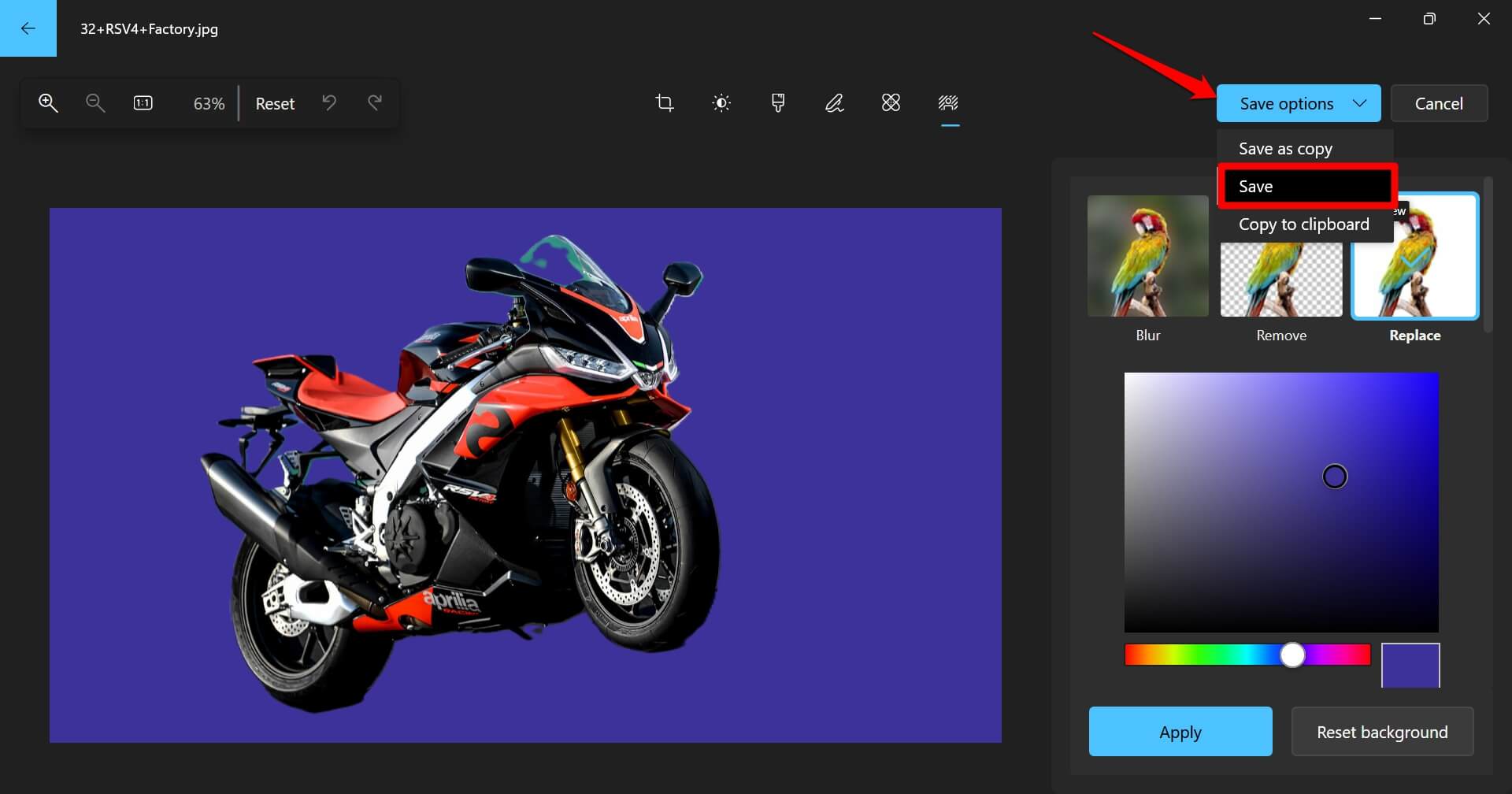
Nommez le fichier et enregistrez-le dans n’importe quel dossier.
Questions Fréquemment Posées (FAQ)
Je ne vois pas les options de flou d’arrière-plan dans le panneau d’édition de Photos de Windows
Vous n’utilisez peut-être pas la dernière version de l’application Photos. Je vous suggère de mettre à jour l’application Photos de Windows. Lancez le Microsoft Store et allez dans Bibliothèque. Cliquez sur Obtenir des mises à jour pour commencer à installer les mises à jour d’application disponibles.
La qualité de l’image diminuera-t-elle si j’utilise les effets de flou d’arrière-plan dans l’application Photos ?
Je vous suggère d’enregistrer l’image au format de fichier PNG pour conserver la qualité après l’avoir modifiée. Même si vous enregistrez l’image modifiée au format JPEG, il n’y aura pas de perte significative de la qualité de l’image.
Conclusion
Supprimer l’arrière-plan d’une image est devenu plus facile avec l’application Photos de Microsoft. Vous n’avez pas besoin d’utiliser des applications tierces payantes pour supprimer efficacement l’arrière-plan d’une image. Vous pouvez flouter l’arrière-plan, le remplacer par une couleur unie ou le rendre complètement transparent instantanément dans l’application Photos pour Windows 11.
Si vous avez des réflexions sur Comment rendre l’arrière-plan transparent dans l’application Photos de Windows, n’hésitez pas à les laisser dans la boîte de commentaires ci-dessous. De plus, veuillez vous abonner à notre chaîne YouTube DigitBin pour des tutoriels vidéo. À bientôt !
Recevez de nouveaux articles dans votre boîte de réception.
Aucun spam. Désabonnez-vous à tout moment.