Appels Mac · 4 min read · Oct 02, 2025
Comment passer des appels téléphoniques sur Mac

Si vous utilisez l’environnement d’Apple comprenant l’iPhone, le MacBook, l’Apple Watch et d’autres, il est donc excitant de savoir que vous pouvez passer des appels téléphoniques sur Mac. L’écosystème d’Apple intègre et connecte les appareils Apple d’un utilisateur et permet à l’utilisateur d’utiliser des services indépendamment d’un appareil particulier, comme vous pouvez déverrouiller le Mac en utilisant une Apple Watch, et bien d’autres.
Ainsi, dans ce guide, nous allons discuter de quelques méthodes que vous pouvez utiliser pour passer des appels téléphoniques sur Mac. Cependant, l’appareil que vous utilisez est un Mac mais votre numéro de téléphone sera utilisé pour passer l’appel et le destinataire ne saura jamais que vous appelez via Mac au lieu de l’iPhone.
Comment passer des appels téléphoniques sur Mac
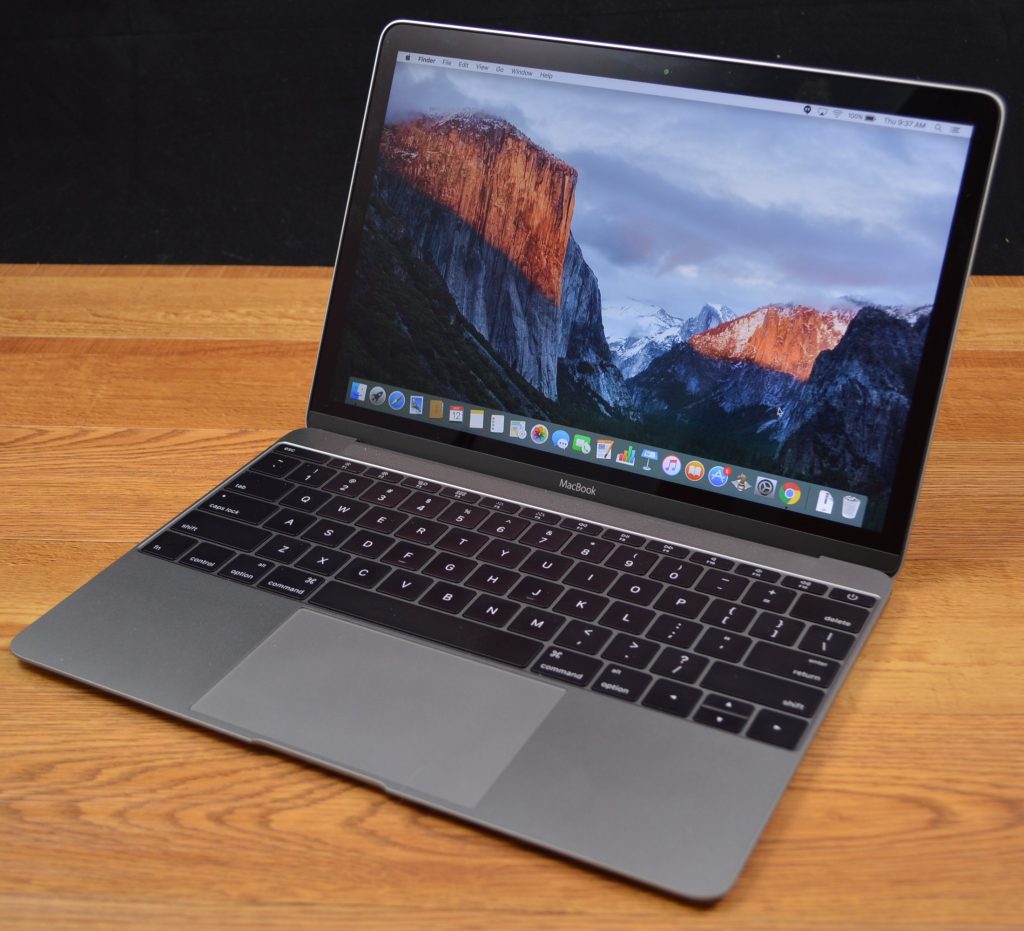
Avant de commencer
Avant de commencer à passer des appels téléphoniques sur Mac, sachez les exigences et la configuration nécessaires pour réussir un appel téléphonique en utilisant votre Mac.
Prérequis
Si vous souhaitez passer des appels téléphoniques sur Mac, assurez-vous de remplir les conditions suivantes.
- Votre iPhone doit fonctionner avec la dernière version d’iOS ou au moins iOS 8.
- Vous devez être connecté à iCloud et à FaceTime depuis l’iPhone et le Mac également en utilisant le même identifiant Apple.
- L’opérateur téléphonique doit prendre en charge la fonction d’appel Wi-Fi.
- Les deux appareils doivent être connectés à Internet ou au même réseau Wi-Fi.
Lire aussi : 13+ Meilleurs raccourcis clavier Mac
Configurer votre iPhone pour passer des appels téléphoniques sur Mac
- Ouvrez les paramètres de votre iPhone.
- Allez dans Téléphone.
- En fonction de votre opérateur, sélectionnez l’une des options suivantes - Si vous voyez Appels Wi-Fi, appuyez dessus, puis activez Appels Wi-Fi sur cet iPhone.
Après avoir activé les appels Wi-Fi, vous pouvez trouver un bouton Ajouter des appels Wi-Fi pour d’autres appareils, activez-le. - Si vous voyez Appels sur d’autres appareils, appuyez dessus, puis activez-le.
Cela vous permettra d’appeler en utilisant d’autres appareils sur le même réseau Wi-Fi.
[Remarque – Dans les anciennes versions d’iPhone comme iOS 8, la fonction sera sous les paramètres de FaceTime, nommée Appels cellulaires iPhone.]
Lire aussi : Comment utiliser CamScanner sous Windows 10
Configurer Mac pour passer des appels téléphoniques sur Mac
Une fois que l’appel Wi-Fi est activé depuis votre iPhone, la prochaine fois que vous lancerez la fonction FaceTime sur votre Mac, vous devrez activer Appels depuis l’iPhone. Si vous ne trouvez pas cette option, faites ce qui suit :
- Ouvrez FaceTime sur macOS.
- Allez dans Préférences.
- Allez dans paramètres.
- Activez Appels depuis l’iPhone.
Si les deux appareils sont sur des réseaux Wi-Fi différents, vous pouvez trouver une option disant Mettre à niveau vers les appels Wi-Fi, vous pouvez suivre les instructions à l’écran pour compléter la configuration.
Lire aussi : Comment corriger l’erreur 0x80070020 sous Windows 10
Passer des appels téléphoniques sur Mac
- Ouvrez l’application FaceTime sur votre bureau.
- En haut à gauche, il y a une option de fenêtre FaceTime.
- Entrez le nom du contact enregistré sur votre iPhone ou entrez un numéro.
- Cliquez sur le bouton Audio.
- De plus, vous pouvez utiliser l’historique des applications FaceTime pour passer des appels téléphoniques sur Mac.
Lire aussi : Comment corriger le code d’erreur 0x80070422 sous Windows facilement
Passer des appels téléphoniques sur Mac en utilisant l’assistant Apple
Si vous ne souhaitez pas utiliser l’application FaceTime, vous pouvez passer des appels téléphoniques sur Mac en utilisant Siri, pour savoir comment ? suivez les étapes.
- Activez Siri sur votre appareil (Mac).
- Ensuite, prononcez le nom du contact ou le numéro à qui vous souhaitez passer un appel.
- Maintenant, vous trouverez une fenêtre contextuelle d’appel dans le coin supérieur gauche du bureau.
De là, vous pouvez soit passer à la vidéo FaceTime, couper l’appel ou mettre l’appel en sourdine.
Répondre à un appel en utilisant Mac
Si vous souhaitez répondre à un appel en utilisant votre bureau. Une notification apparaîtra sur votre Mac lorsque quelqu’un appelle sur votre iPhone. À partir de la notification, vous pouvez recevoir et répondre à l’appel, envoyer un message vocal ou envoyer un message au correspondant.
Conclusion
Ici, nous avons discuté de deux méthodes, vous pouvez également utiliser Safari, Maps, Mail, Calendar et les applications de rappel pour passer des appels téléphoniques sur Mac. Cela peut être fait en cliquant simplement sur l’e-mail ou le numéro de téléphone du contact.
J’espère que vous avez trouvé le contenu utile, et si vous avez des suggestions, faites-le nous savoir dans la section des commentaires. De plus, si vous rencontrez un problème avec l’un de vos appareils Apple, vous pouvez rechercher votre problème sur le support Apple et signaler un bug.
Lire plus
- Comment afficher les évaluations IMDb pour le contenu Netflix dans Chrome
- Ce bug vous permettra de regarder YouTube sans publicité
Recevez de nouveaux articles dans votre boîte de réception.
Aucun spam. Désabonnez-vous à tout moment.