Midjourney · 6 min read · Nov 11, 2025
Comment créer des images photoréalistes sur Midjourney ?
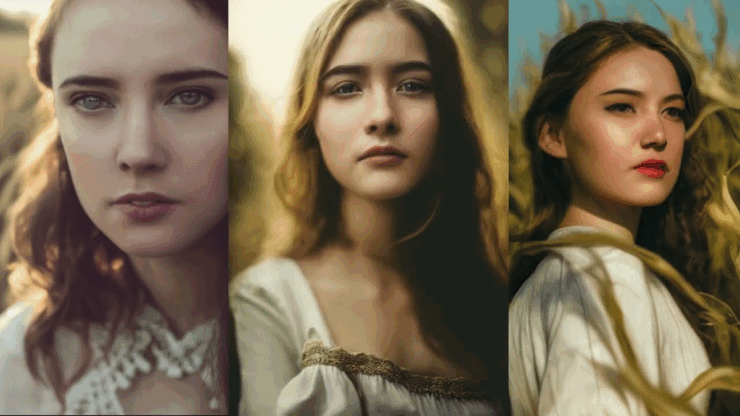
Midjourney est, sans aucun doute, le meilleur générateur d’images basé sur l’IA que vous verrez. Bien qu’il soit basé sur un serveur Discord, ils ont également produit des œuvres d’art primées. Même si utiliser Midjourney semble facile, il y a beaucoup de choses impliquées dont un nouvel utilisateur n’est pas du tout conscient. Bien sûr, il faut des invites simples pour générer des images, mais encore une fois, lorsqu’il s’agit de générer une image précise de votre imagination, il y a pas mal de choses que vous devez savoir.
En d’autres termes, générer des images photoréalistes n’est pas aussi facile qu’il y paraît avec cet outil. En fait, vous pourriez avoir besoin de passer un bon moment à comprendre le modèle avant de commencer à générer les images de votre imagination. Mais ne vous inquiétez pas ; après tout, ce n’est pas de la science fusée. De plus, nous avons tout couvert pour vous. Dans cet article, nous allons voir quelques méthodes et conseils étonnants qui vous aideront à créer des images photoréalistes sur Midjourney.
Conseils pour créer des images IA réalistes sur Midjourney
Créer des images extraordinaires juste en décrivant vos pensées avec des mots peut être vraiment amusant. Cependant, lorsque Midjourney ne parvient pas à générer l’image désirée dans votre esprit, cela peut finalement se transformer en une expérience frustrante. Si vous traversez une phase similaire, nous avons peut-être la solution. Les méthodes suivantes vous aideront à mieux décrire vos pensées et à créer des images photoréalistes dans Midjourney.
1. Soyez plus spécifique avec vos invites
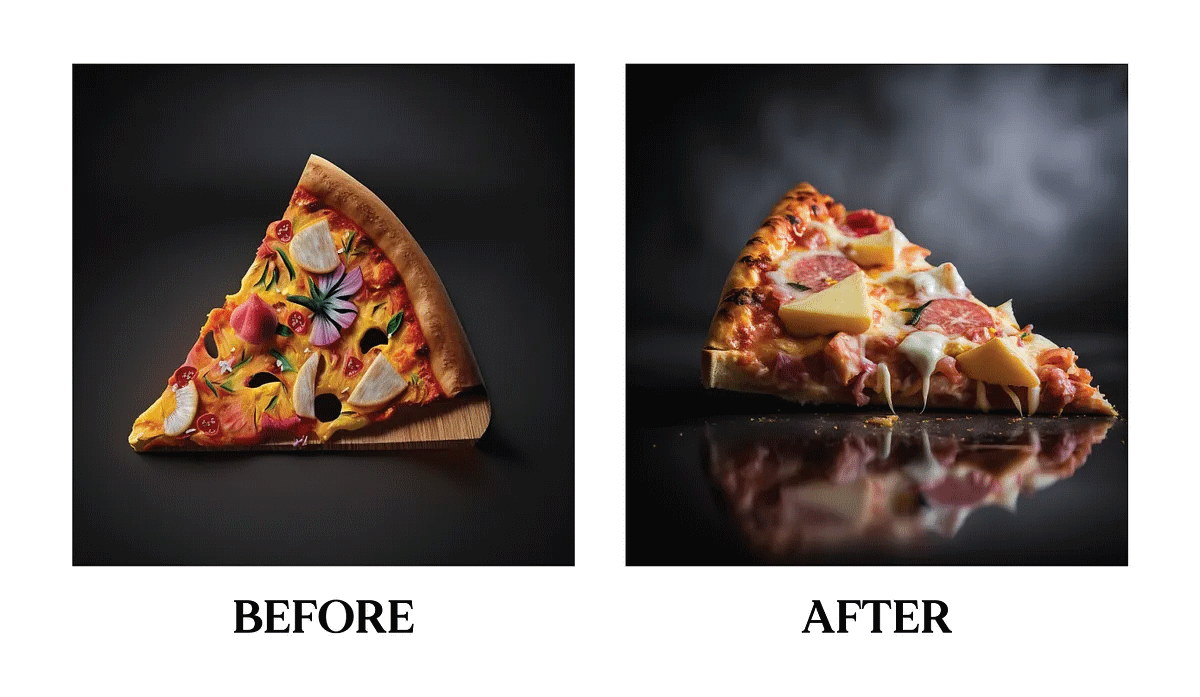
Puisque tout le processus de génération d’images dépend de vos invites, vous devez faire attention lors de leur soumission. Pour créer des images photoréalistes, vous devez être très spécifique avec vos pensées et écrire de manière appropriée pour permettre au modèle de comprendre la description. De plus, il y a certains mots-clés qui vous aideront à obtenir le résultat souhaité. Par exemple, si vous recherchez une image photoréaliste, n’oubliez pas de mentionner le terme “photoréaliste” dans votre invite.
De plus, si vous avez une certaine idée de la photographie, ce serait comme la cerise sur le gâteau. Vous pouvez également décrire vos pensées avec des détails comme le type d’image que vous souhaitez, comme un portrait, un paysage, etc. De plus, vous pouvez également utiliser vos compétences et spécifier le modèle de l’appareil photo, l’ISO, l’ouverture, la vitesse d’obturation et diverses autres références. Cela permettra uniquement au modèle de comprendre vos exigences de manière directe et claire. À la fin, vous verrez des résultats bien meilleurs qu’auparavant.
2. Mentionnez le rapport d’aspect de l’image
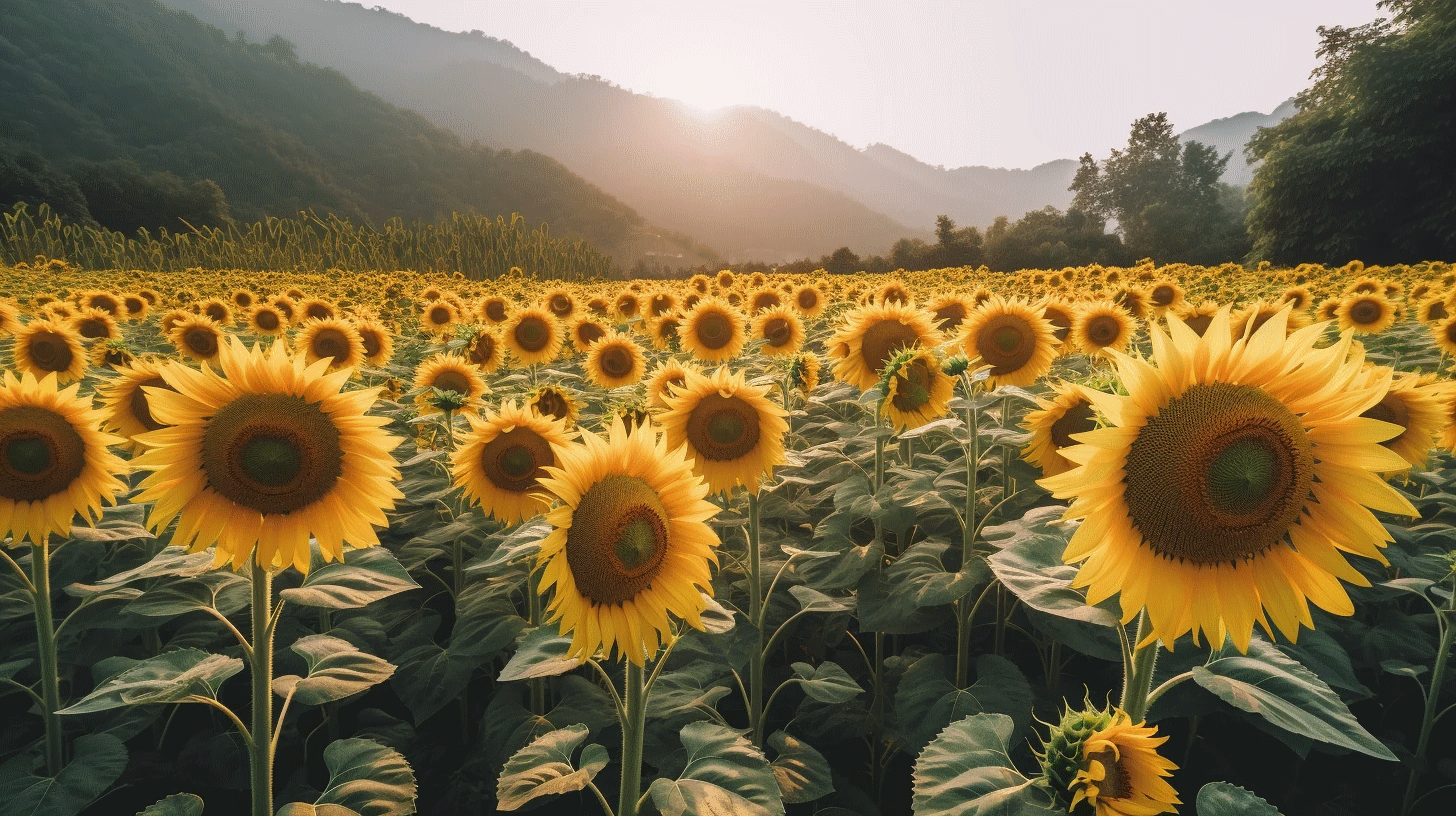
Par défaut, Midjourney définit le rapport d’aspect des images à 1:1. Cependant, en fonction du type d’image que vous souhaitez, vous pourriez avoir un besoin différent. Il est donc toujours conseillé de mentionner le rapport d’aspect de vos images selon vos besoins. Par exemple, en fonction des portraits, des paysages ou des images longues, vous pouvez définir les rapports d’aspect respectifs.
Certains rapports d’aspect couramment utilisés sont 3:2, 2:3, 4:3, 16:9, etc. Notez également que Midjourney a un paramètre séparé pour définir le rapport d’aspect, donc vous n’avez pas besoin de le mentionner dans vos propres mots. Tapez simplement l’invite d’image, et à la fin, ajoutez le paramètre de rapport d’aspect suivi de la valeur. La syntaxe ressemble à ceci :
imagine prompt description --ar 3. Utilisez des poids d’invite
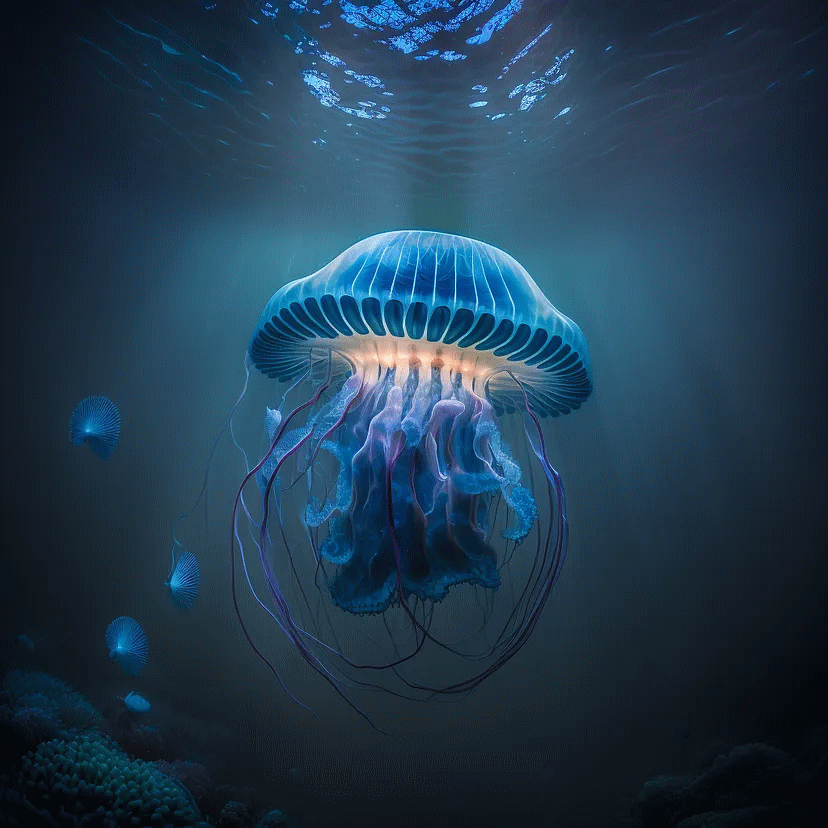
Lors de la recréation d’une image photoréaliste, nous avons beaucoup de paramètres à prendre en compte. De même, si l’image se compose de plusieurs objets ou couleurs, nous pourrions avoir différents niveaux de préférences pour chaque objet. Par exemple, le sujet principal aurait la plus grande préférence par rapport à l’arrière-plan.
Heureusement, nous pouvons spécifier nos préférences sur Midjourney avec l’aide des poids d’invite d’image. Cela aide à prendre soin des détails mineurs dans l’image pour obtenir le résultat souhaité. En utilisant correctement les poids d’image, nous pouvons faire en sorte que Midjourney se concentre au maximum sur les sections les plus importantes avant tout le reste. De même, nous pouvons également utiliser ce concept pour prendre soin des couleurs, des ombres, etc.
Pour utiliser les poids d’image afin de distinguer les différentes parties de l’image en fonction de notre préférence, nous pouvons utiliser le symbole ::. L’invite suivante se compose de 4 parties différentes dans une image séparées selon la préférence de l’utilisateur.
\imagine ::5 :: 3 ::4 :: Ici, l’invite 1 est quatre fois plus grande que l’invite 4, tandis que l’invite 2 est trois fois et l’invite 3 est quatre fois plus grande que l’invite 4.
4. Utilisez des mots-clés négatifs
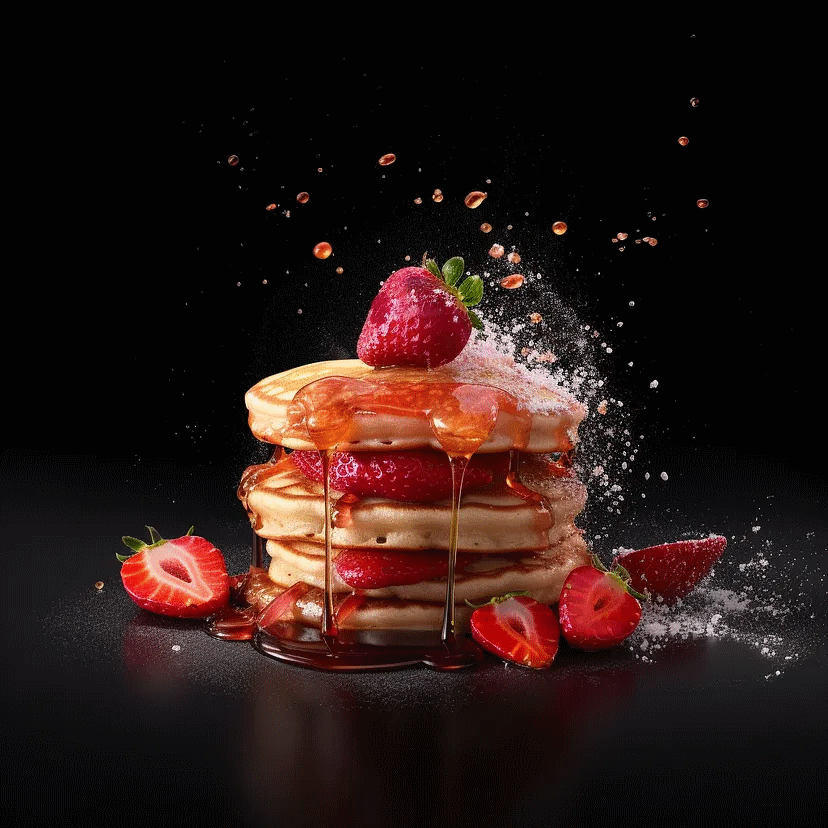
Souvent, Midjourney génère votre image contenant des objets, des couleurs ou des éléments supplémentaires pour compléter l’image. Cependant, si vous avez quelque chose de spécifique en tête, vous pouvez utiliser des mots-clés négatifs pour empêcher l’outil de générer de tels éléments. Les mots-clés négatifs sont très utiles pour supprimer ces éléments indésirables de votre image.
Le meilleur dans tout ça, c’est que Midjourney a un paramètre séparé pour mentionner des mots-clés négatifs. Ainsi, cela vous fait économiser un peu d’énergie en vous empêchant d’écrire une phrase complète sur ce qu’il ne faut pas ajouter à l’image. Supposons que vous souhaitiez générer une image d’un pancake avec une poignée de fraises et d’autres assaisonnements délicieux. Cependant, l’assaisonnement pourrait inclure du sirop de cerise, du miel, de l’ananas, des myrtilles, etc. Donc, si vous souhaitez générer une image sans ananas comme assaisonnement, vous pouvez utiliser les mots-clés négatifs dans votre invite Midjourney.
\imagine make a delicious image of a strawberry pancake --no pinappleMaintenant, cette commande vous donnera l’image dont vous avez besoin. Elle supprimera tous les éléments d’ananas et générera une toute nouvelle image.
5. Générez différentes variantes d’image
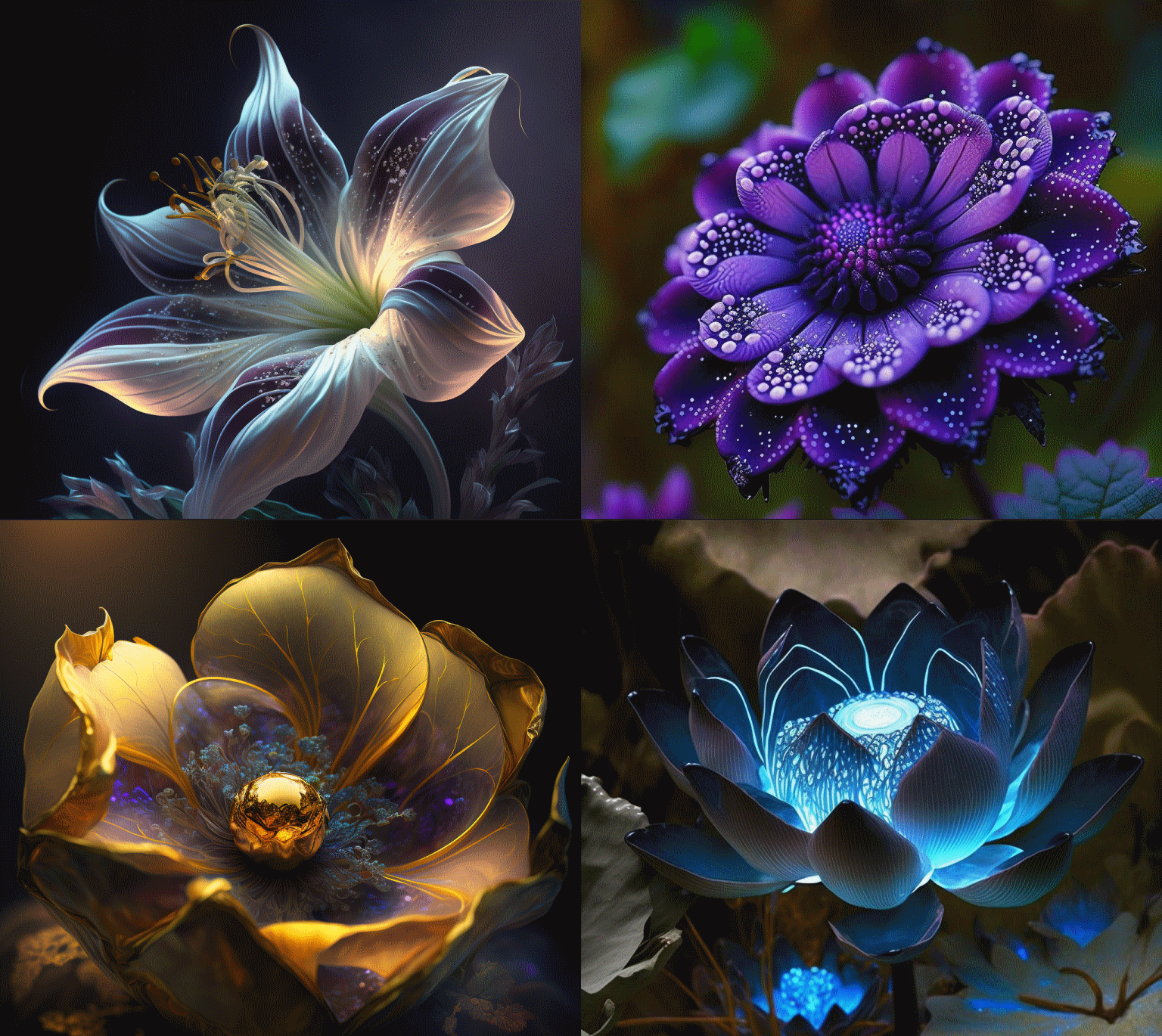
Maintenant, saviez-vous que vous pouviez générer différentes variantes d’image à partir d’une seule commande ? Eh bien, vous pourriez dire que Midjourney génère déjà différentes variantes pour une commande, n’est-ce pas ? Mais il offre quelques invites de permutation qui vous aident à générer un ensemble d’images pour différentes variantes plutôt que de les générer ensemble. Alors, cela vous parle ?
Eh bien, cette fonctionnalité a éliminé le besoin de demander la même invite pour générer les mêmes images mais avec quelques modifications mineures. Par exemple, supposons que vous souhaitiez générer un ensemble de fleurs fictives. Si vous passez une invite régulière, elle vous donnera soit un seau plein d’une variété de fleurs, soit un ensemble d’images contenant uniquement un type de fleur.
Cependant, si vous souhaitez générer un ensemble d’images pour une fleur à la fois et que vous avez quelques espèces en tête, vous n’avez pas besoin de copier et coller l’invite avec différents noms de fleurs à chaque fois. Au lieu de cela, suivez simplement l’exemple d’invite ci-dessous pour le faire.
\imagine make a photorealistic image of fictional flowers from species {Luminous Lily, Faeiris Blossom, Elasian Bloom, Enchanted Lotus}Cette invite générera un ensemble d’images avec des fleurs fonctionnelles des paramètres mentionnés contenant séparément Luminous Lily, Faeiris Blossom, Elasian Bloom et Enchanted Lotus. Vous pouvez choisir les meilleures parmi les différentes variantes.
Derniers mots
Avec l’IA comme Midjourney, nous avons trouvé une percée pour donner vie à notre imagination. Cependant, contrairement à notre imagination, ces outils n’ont pas le pouvoir de penser par eux-mêmes. Ils ont besoin de nos pensées pour donner le résultat final devant nos yeux. Par conséquent, si nous manquons en écrivant correctement les invites, nous finirons par obtenir un résultat insatisfaisant. Et créer une image photoréaliste sur Midjourney nécessite définitivement un peu d’expérience pour exprimer correctement vos pensées. Mais espérons que ces méthodes d’invite Midjourney vous aideront à faire savoir à l’IA ce dont vous avez exactement besoin.
Si vous avez des pensées sur Comment créer des images photoréalistes sur Midjourney ?, n’hésitez pas à les laisser dans la boîte de commentaires ci-dessous. De plus, veuillez vous abonner à notre chaîne YouTube DigitBin pour des tutoriels vidéo. Cheers !
Recevez de nouveaux articles dans votre boîte de réception.
Aucun spam. Désabonnez-vous à tout moment.