RAM santé · 7 min read · Oct 08, 2025
Comment s'assurer que la RAM de votre PC est en bonne santé ?
Résumé rapide
- Nettoyez les contacts de la RAM – Retirez et nettoyez les barrettes de RAM avec de l’alcool isopropylique.
- Exécutez le diagnostic de mémoire Windows – Recherchez dans Démarrer → Redémarrer et analyser.
- Utilisez MemTest86 – Démarrez à partir d’une clé USB, exécutez un test complet pour détecter les défauts.
- Remplacez la RAM défectueuse – Seules les barrettes défectueuses doivent être remplacées.
- Pas de problèmes de RAM ? – Vérifiez votre SSD/HDD.
Dernièrement, mon PC a eu des performances lentes, des applications se bloquent et plantent occasionnellement. Au début, je l’ai ignoré, pensant que j’avais peut-être trop d’onglets ouverts dans Chrome ou qu’une mise à jour de Windows était nécessaire. Mais même après avoir nettoyé les choses, les problèmes persistaient. C’est alors que j’ai commencé à me demander si quelque chose n’allait pas avec le matériel, en particulier la RAM.
La RAM (également connue sous le nom de mémoire à accès aléatoire) joue un rôle important dans la fluidité de fonctionnement de votre ordinateur. Si elle est défectueuse, tout ralentit ou plante sans avertissement. Je me suis rendu compte que je n’avais jamais réellement vérifié la santé de ma RAM auparavant. J’ai donc décidé de découvrir comment le faire en toute sécurité sans endommager les composants électriques.
Après quelques recherches, j’ai trouvé que certains signes clairs et outils peuvent vous aider à vérifier si votre RAM est en bon état. Ce n’est pas aussi compliqué que cela en a l’air, et savoir comment repérer les problèmes tôt peut vous éviter beaucoup de tracas, surtout en ce qui concerne les performances. Dans ce guide, je vais vous expliquer comment vous assurer que la RAM de votre PC est en bonne santé, basé sur ma propre expérience.
Comment savoir si la mémoire RAM est en bon état sur votre ordinateur ?
Si vous vous demandez également pourquoi votre système informatique semble plus lent que d’habitude, ou si des plantages aléatoires deviennent plus fréquents, il pourrait être temps de vérifier la santé de votre RAM. Vérifier régulièrement votre RAM avec les bons outils peut vous aider à détecter les problèmes tôt et vous éviter des maux de tête futurs.
Voici une liste de contrôle que j’ai préparée en recherchant plusieurs articles, forums et blogs sur Internet concernant la santé de la RAM et son entretien.
Étape 1 : Nettoyez les points de connexion de la RAM
- Tout d’abord, assurez-vous d’ouvrir le panneau arrière de votre CPU ou de votre ordinateur portable pour accéder à la zone des emplacements de RAM.
- Ici, retirez soigneusement la RAM des emplacements. Ces emplacements sont très fragiles, alors assurez-vous de ne pas exercer une pression excessive lors du retrait des puces de RAM.
- Nettoyez les points de connexion de la RAM (de couleur dorée) à l’aide d’un coton-tige trempé dans du dissolvant pour vernis à ongles, une solution de diluant ou une solution d’alcool isopropylique.
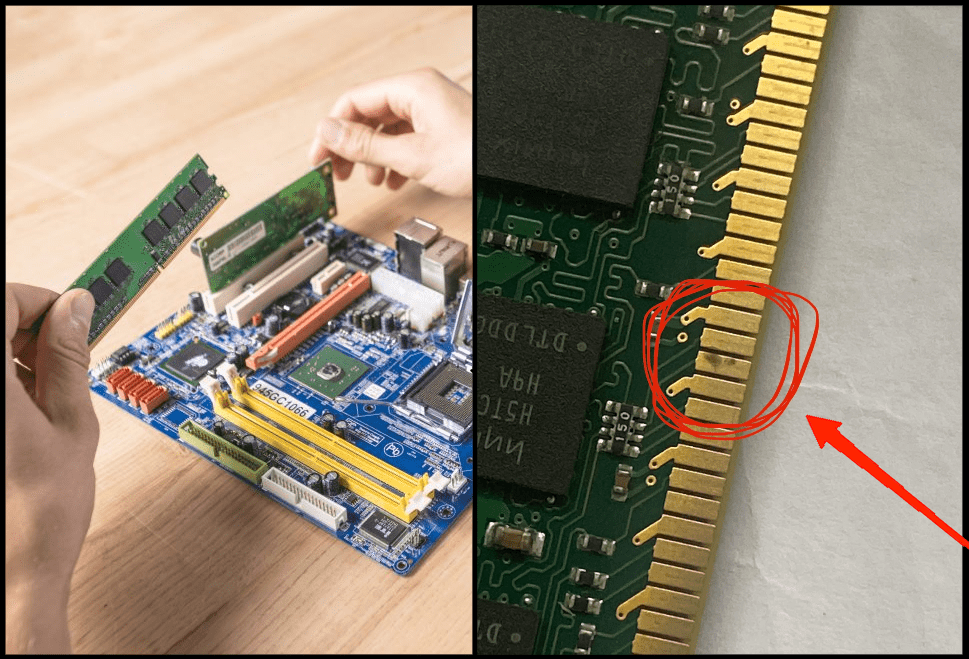
- Une fois nettoyées, séchez soigneusement les puces de RAM pour vous assurer qu’aucune humidité ne reste.
- Maintenant, nettoyez l’emplacement de la RAM en soufflant de l’air dedans, puis réinsérez les puces de RAM à leur position d’origine.
Étape 2 : Exécutez le diagnostic de mémoire Windows
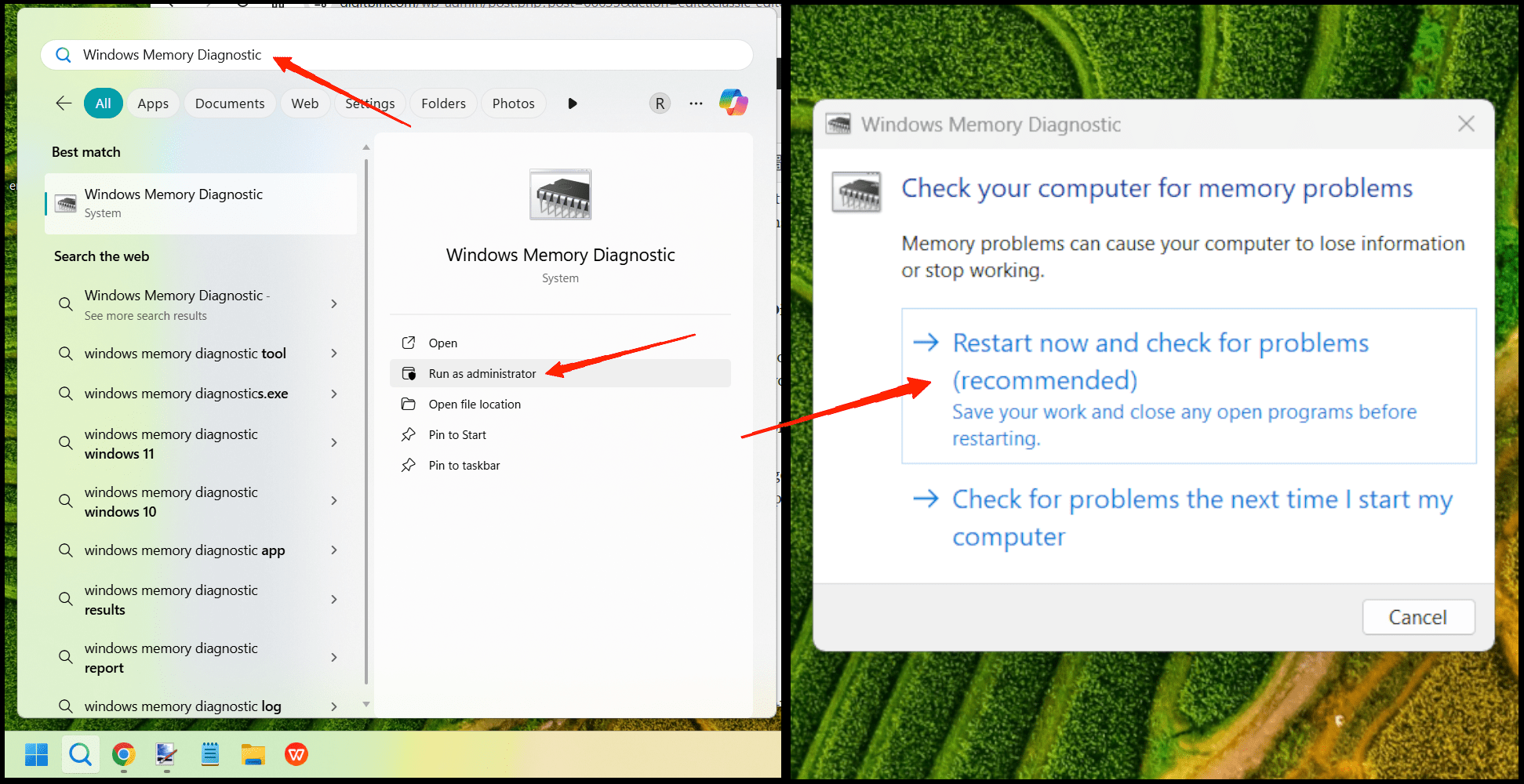
- Ouvrez le menu Démarrer de Windows, tapez “ Diagnostic de mémoire Windows “, et cliquez sur l’option “ Exécuter en tant qu’administrateur “.
- Cliquez sur l’option “Redémarrer maintenant et vérifier les problèmes”. Cela redémarrera votre ordinateur/portable et commencera à analyser la RAM pour détecter des problèmes. Veuillez noter que vous ne pourrez pas utiliser votre ordinateur pendant que le test est en cours.
- Votre ordinateur redémarrera, et un écran pour l’outil de diagnostic de mémoire Windows apparaîtra. Vous n’avez rien à faire ; laissez simplement le test s’exécuter.
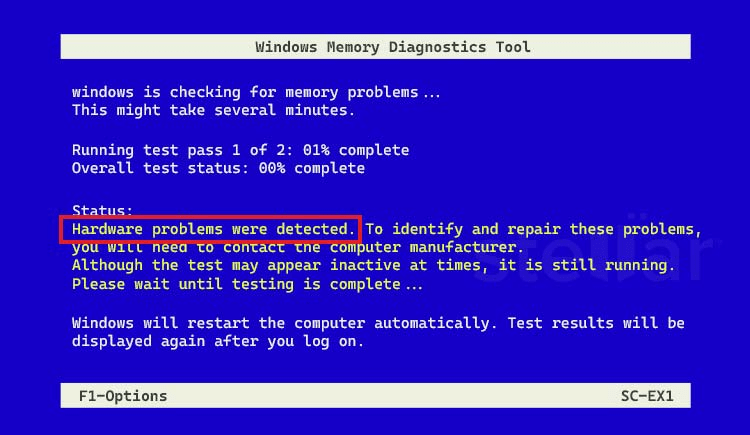
- Pendant que le test s’exécute, vous verrez une barre de progression et un message indiquant si des problèmes sont trouvés.
Si à un moment donné vous voyez des erreurs, cela signifie qu’il y a un défaut matériel avec votre RAM et qu’elle doit être remplacée. Si vous ne voyez pas d’erreurs, passez à l’étape 3 ci-dessous.
Étape 3 : Exécutez le diagnostic MemTest86
- Téléchargez et lancez le logiciel de diagnostic MemTest86.
- Insérez une clé USB dans votre ordinateur et choisissez l’option “ Écrire l’image sur la clé USB “.
- Ensuite, sélectionnez l’option “ Vérification de l’image après écriture “ à gauche et cliquez sur le bouton “ Écrire “.
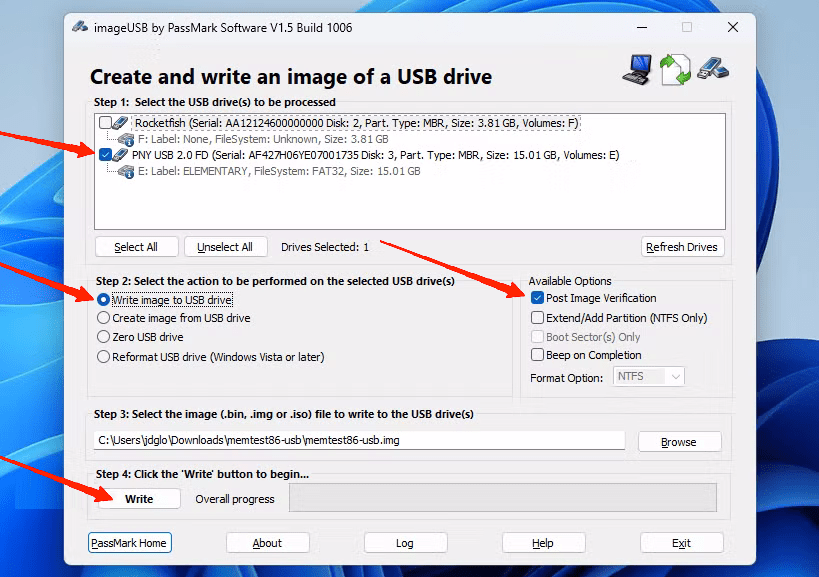
- Redémarrez votre ordinateur et démarrez à partir de ce disque média nouvellement créé.
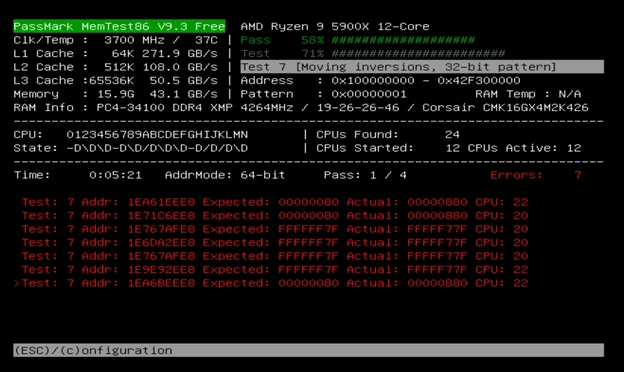
- MemTest86 se lancera de lui-même et commencera à tester la mémoire de votre ordinateur. Le test peut prendre plusieurs heures, selon la quantité de RAM que votre ordinateur possède.
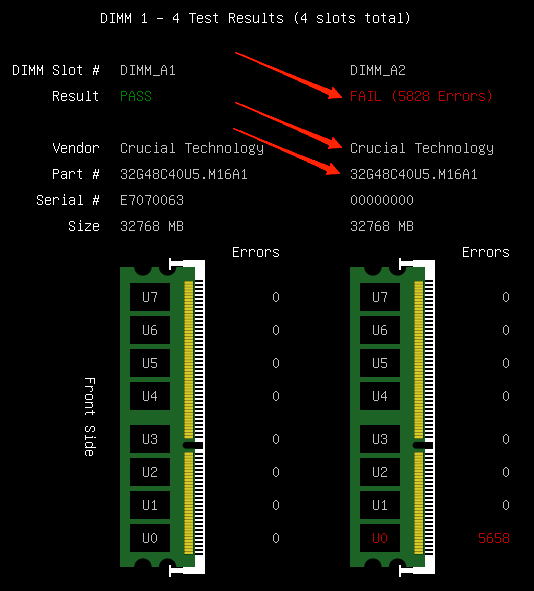
- Une fois terminé, vous verrez les détails de la barrette de RAM défectueuse, tels que le fournisseur et le numéro de pièce, sur la page de résultats comme indiqué. Vous devez retirer ou remplacer les barrettes de RAM défectueuses.
Questions Fréquemment Posées (FAQ)
Alors que j’enquêtais sur la question de la RAM saine en ligne, je suis tombé sur une pléthore de questions que les gens avaient à ce sujet. J’ai donc compilé certaines des questions les plus posées et essayé d’y répondre ici.
Q : Comment savoir si ma RAM est en train de faillir ?
R : Si vous constatez des plantages fréquents du système, des redémarrages aléatoires, des programmes qui se figent, ou le célèbre écran bleu de la mort (BSOD), cela indique qu’il y a un problème avec la RAM. Une performance plus lente ou des erreurs lors de l’installation de logiciels peuvent également indiquer une RAM défectueuse.
Q : J’ai deux barrettes de RAM sur mon PC, et l’une d’elles est défectueuse. Dois-je changer les deux barrettes de RAM ?
R : Vous devez seulement changer la barrette de RAM qui est défectueuse. Si la RAM de remplacement n’est pas disponible, vous pouvez également faire fonctionner votre ordinateur avec une seule barrette de RAM saine.
Q : Une RAM défectueuse peut-elle endommager mon PC ?
R : Une RAM défectueuse ou malsaine n’endommagera pas les composants de votre ordinateur, mais elle peut entraîner une corruption de fichiers et une instabilité du système.
Q : J’ai exécuté toutes les étapes mentionnées ci-dessus et je n’ai trouvé aucun problème avec ma RAM.
R : Si vous avez exécuté toutes les étapes ci-dessus et que vous ne trouvez aucun problème avec la RAM, cela signifie que la RAM de votre ordinateur est saine et fonctionnelle. Dans ce cas, les problèmes pourraient venir de votre dispositif de stockage, soit HDD soit SSD.
Q : À quelle fréquence devrais-je vérifier la santé de ma RAM ?
R : Vérifier une ou deux fois par an dans le cadre de l’entretien de routine est suffisant.
Q : Puis-je réparer la RAM défectueuse, ou dois-je la remplacer ?
R : Si vous constatez qu’il y a des problèmes avec votre RAM, vous devez la remplacer immédiatement, car la RAM défectueuse ne peut pas être réparée.
Conclusion
Si votre RAM n’est pas en bon état, défectueuse ou sous pression, tout, de la navigation Internet de base, au multitâche, en passant par le jeu, en souffre. D’après ma propre expérience, j’ai appris que même de petits signes comme le lag ou le gel peuvent indiquer des problèmes plus profonds. Vérifier régulièrement votre RAM avec les bons outils et processus partagés ci-dessus peut vous aider à détecter les problèmes tôt.
Si vous avez des réflexions sur Comment s’assurer que la RAM de votre PC est en bonne santé ?, n’hésitez pas à les laisser dans la boîte de commentaires ci-dessous. De plus, veuillez vous abonner à notre chaîne YouTube DigitBin pour des tutoriels vidéo. À bientôt !
Recevez de nouveaux articles dans votre boîte de réception.
Aucun spam. Désabonnez-vous à tout moment.