WhatsApp App · 3 min read · Jan 09, 2026
Comment passer un appel vidéo WhatsApp sur Windows 11 ?

Sans aucun doute, WhatsApp est le messager le plus populaire dans le monde. Appartenant à Facebook, le service attire de nouveaux utilisateurs et les garde connectés avec ses services. Il a commencé comme une application uniquement mobile pour la messagerie et s’est développé en une application de communication tout-en-un multiplateforme.
WhatsApp propose des appels vocaux et vidéo sur ses applications Android et iOS depuis très longtemps. Mais maintenant, cette fonctionnalité est également disponible pour les PC Windows et Mac. Vous pouvez passer un appel vocal ou vidéo en utilisant l’application de bureau WhatsApp, et elle fonctionne en orientation portrait et paysage.
Actuellement, la fonctionnalité ne permet que des appels en tête-à-tête. Mais WhatsApp a déclaré qu’il y avait des plans pour inclure des appels vocaux et vidéo de groupe dans un avenir proche. De plus, tous les appels via l’application de bureau WhatsApp sont chiffrés de bout en bout. Voici donc un guide simple pour passer un appel vidéo WhatsApp sur Windows 11.
Comment installer l’application de bureau WhatsApp sur Windows 11 ?
Avant d’apprendre à passer un appel vidéo WhatsApp, voyons comment installer l’application de bureau WhatsApp sur Windows 11. Suivez ces étapes pour y parvenir :
Utilisation du Microsoft Store.
- Ouvrez Microsoft Store sur votre PC Windows 11.
- Recherchez WhatsApp dans la barre de recherche.
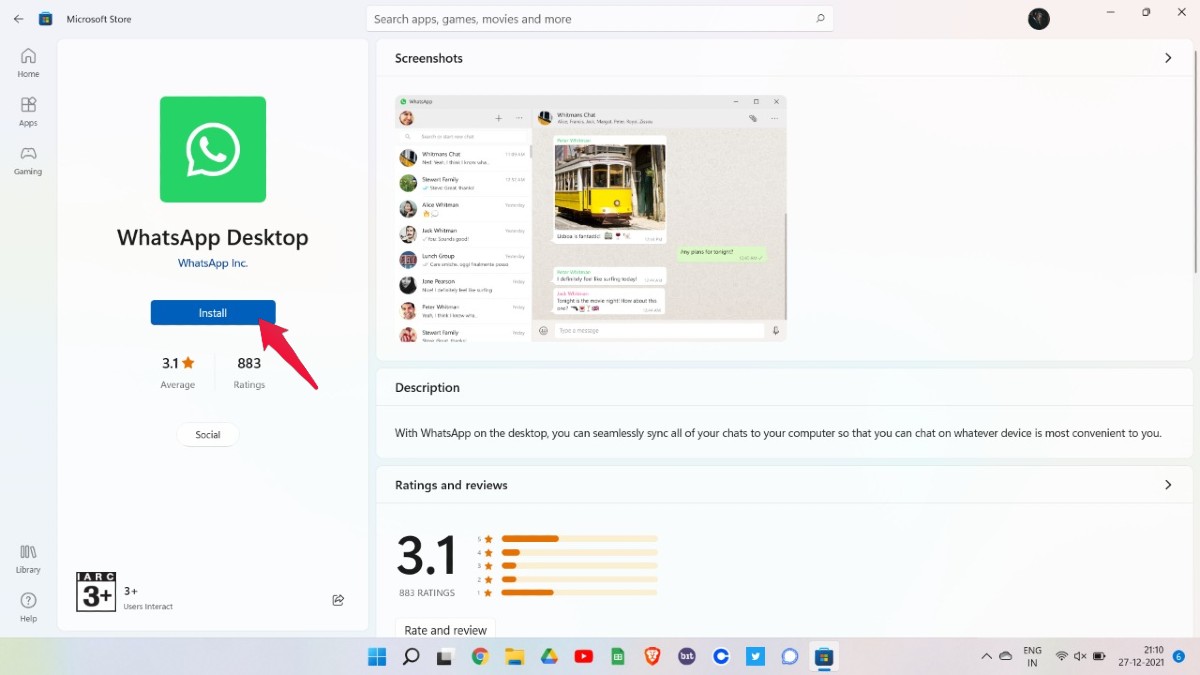
- Cliquez sur Installer.
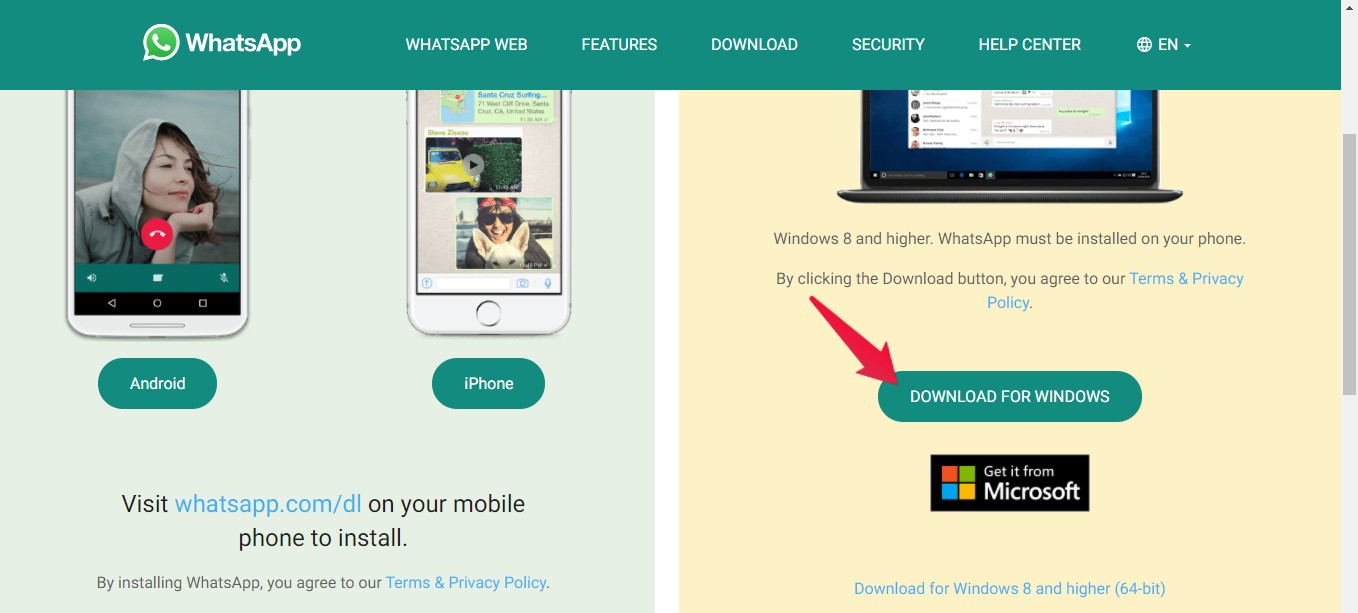
Utilisation du site officiel de WhatsApp.
- Ouvrez WhatsApp.com/download en utilisant n’importe quel navigateur web.
- Faites défiler vers le bas et cliquez sur Télécharger pour Windows.
- Allez dans les téléchargements et installez WhatsAppSetup.exe sur votre PC. Processus d’installation simple.
Lier votre application de bureau WhatsApp avec votre mobile.
Maintenant, vous devez lier les deux clients. C’est une étape simple car la seule chose que vous devez faire est de scanner le code QR avec le scanner de code QR sur votre téléphone. Suivez ces étapes pour y parvenir :
https://cdn.digitbin.com/wp-content/uploads/WhatsApp-Web-Android-and-iPhone.mp4
- Ouvrez l’application de bureau WhatsApp sur votre PC Windows 11.
- Ensuite, ouvrez WhatsApp sur votre téléphone mobile.
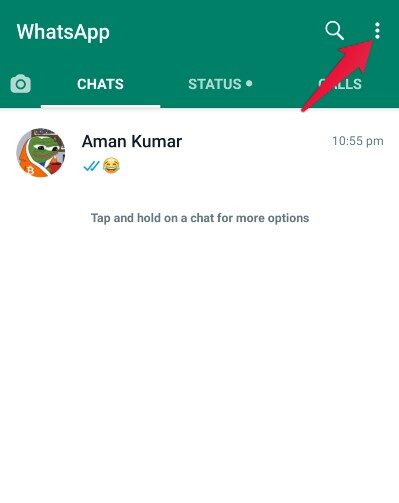
- Appuyez sur les trois points présents dans le coin supérieur droit.
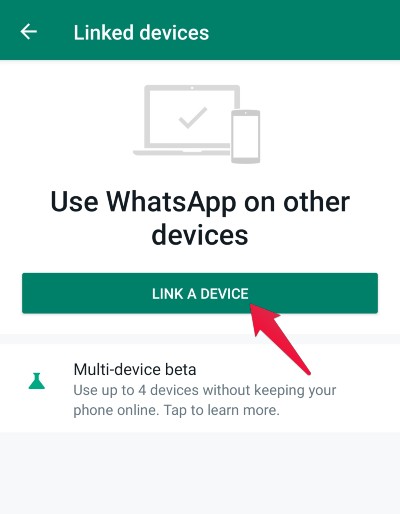
- Cliquez sur Appareils liés.
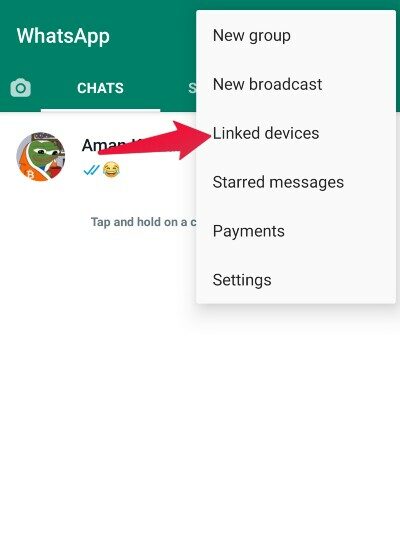
- Ensuite, cliquez sur Lier un appareil. Un scanner de code QR s’ouvrira.
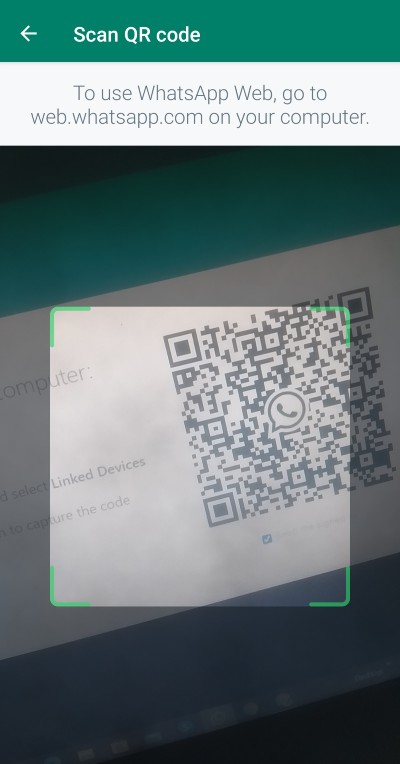
- Dirigez le scanner vers le code QR, et les deux applications seront maintenant connectées.
Passer un appel vidéo en utilisant l’application de bureau WhatsApp.
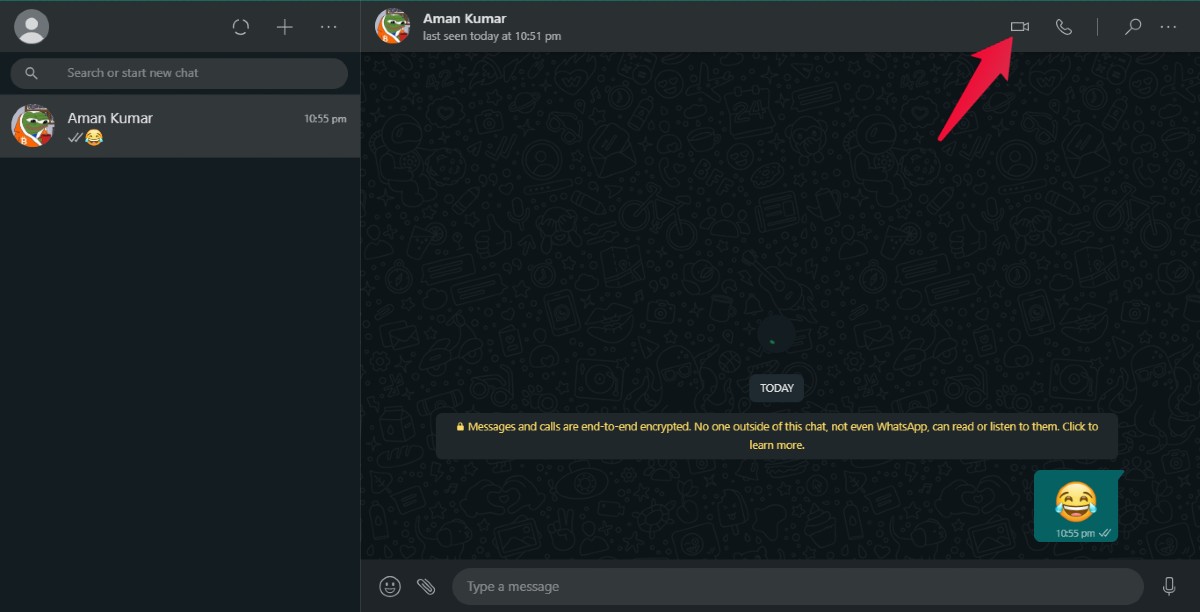
Ouvrez la boîte de discussion de la personne à qui vous souhaitez passer un appel vidéo. Cliquez sur le bouton Caméscope présent en haut de l’écran pour commencer un appel vidéo. La session d’appel vidéo commencera dans un instant.
Accepter un appel vidéo sur l’application de bureau WhatsApp.
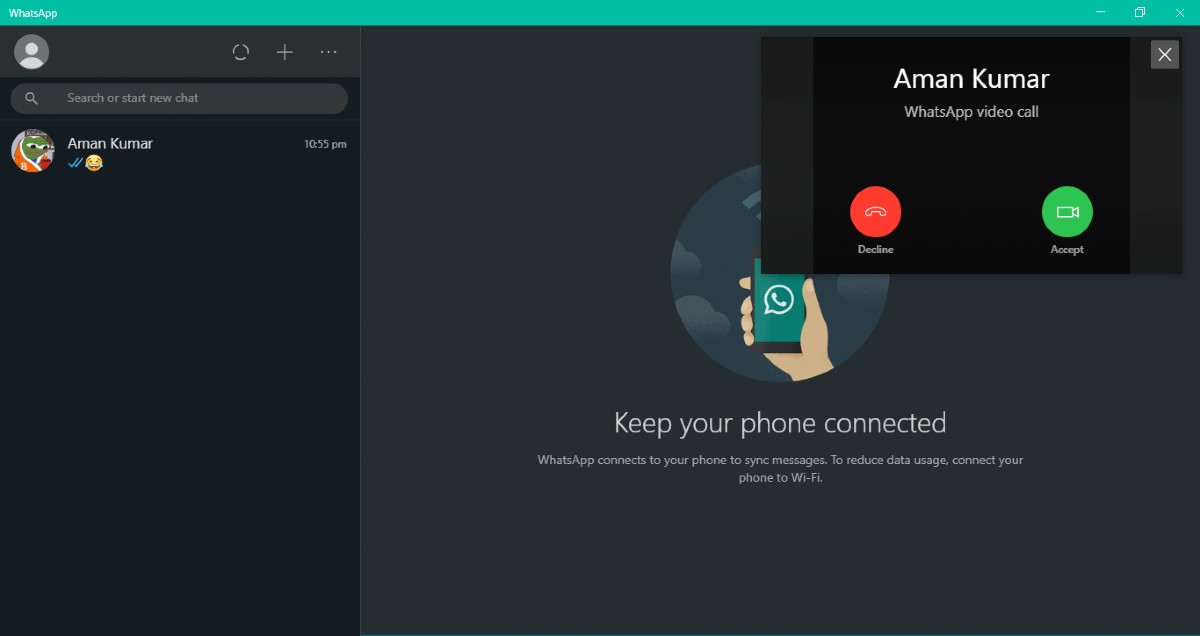
Lorsque quelqu’un vous passe un appel vidéo, vous verrez un pop-up dans le coin supérieur droit de votre écran. Cliquez sur le bouton accepter pour recevoir l’appel ou si vous souhaitez rejeter l’appel vidéo entrant, cliquez sur refuser.
L’application de bureau WhatsApp peut-elle être utilisée sans lier votre appareil ?
La version de bureau de WhatsApp ne peut pas être utilisée comme une application autonome, du moins pas pour la première fois. Parce que l’application mobile est le cœur de l’écosystème, vous devez connecter les deux systèmes avant d’utiliser le client de bureau pour passer des appels vidéo.
Conclusion
C’était tout sur la façon de passer un appel vidéo en utilisant l’application web WhatsApp sur Windows 11. La fonctionnalité d’appel vidéo sur les applications de bureau WhatsApp fonctionne de la même manière que sur les applications Android ou iOS, et WhatsApp affirme également que les appels sont chiffrés de bout en bout.
Si vous avez des pensées sur Comment passer un appel vidéo WhatsApp sur Windows 11 ?, n’hésitez pas à les laisser dans la boîte de commentaire ci-dessous. De plus, veuillez vous abonner à notre chaîne YouTube DigitBin pour des tutoriels vidéo. À bientôt !
Recevez de nouveaux articles dans votre boîte de réception.
Aucun spam. Désabonnez-vous à tout moment.