Personnalisation · 5 min read · Nov 27, 2025
Comment rendre la barre des tâches de Windows 11 transparente ?
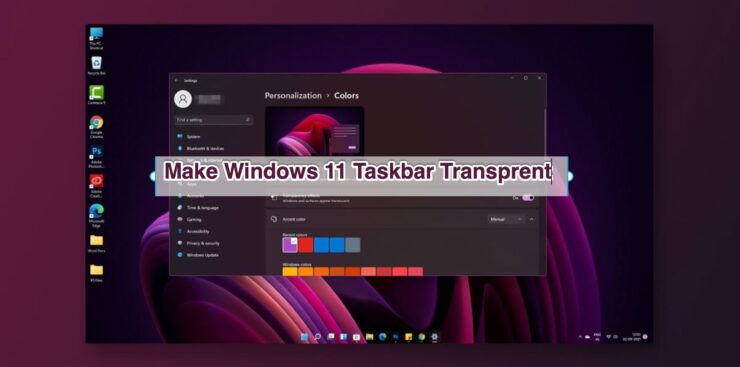
Vous souhaitez rendre la barre des tâches transparente dans Windows 11 ? Dans ce guide, j’ai expliqué quelques méthodes que vous pouvez utiliser pour personnaliser la barre des tâches de votre ordinateur Windows. Je sais qu’une majorité d’utilisateurs de Windows recherchent toujours diverses façons de personnaliser différents éléments du système d’exploitation Windows.
Si vous êtes complètement nouveau dans le système d’exploitation Windows, alors la barre des tâches est la section inférieure de l’écran Windows. Les icônes de toutes les applications que vous ouvrez sont affichées sur la barre des tâches. Elle comprend également la touche Windows, l’Explorateur de fichiers et le champ de recherche.
Pour des applications telles que les navigateurs et les applications de vidéoconférence qui sont utilisées fréquemment, vous pouvez les épingler à la barre des tâches. Vous pouvez accéder rapidement aux applications d’un simple clic depuis la barre des tâches.
Pourquoi rendre la barre des tâches transparente dans Windows 11 ?
En général, vous définissez un fond d’écran créatif et cool sur votre bureau. Vous voulez qu’il soit visible sur tout l’écran, mais en bas de l’affichage à l’écran, la section de la barre des tâches couvre un peu d’espace, et une petite partie du fond d’écran restera cachée sous la barre des tâches.
Rendre la barre des tâches transparente résoudra ce problème de visibilité du fond d’écran et fournira une vue d’ensemble propre du bureau. La barre des tâches transparente dans Windows 11 a l’air plus attrayante lorsque vous utilisez le thème sombre sur votre PC.
REMARQUE : Il n’y a pas de raccourci ou de combinaison de touches dans Windows 11 pour activer la vue transparente de la barre des tâches.
Meilleures méthodes pour rendre la barre des tâches de Windows transparente
Il existe plusieurs façons de rendre la barre des tâches de Windows transparente. Vérifions-les et les étapes associées en détail.
1. Modifier la barre des tâches depuis les paramètres de Windows
Vous pouvez accéder aux paramètres de personnalisation sous les paramètres principaux de Windows 11 pour rendre la barre des tâches de votre PC Windows transparente.
- Appuyez sur les touches Windows + I pour ouvrir Paramètres.
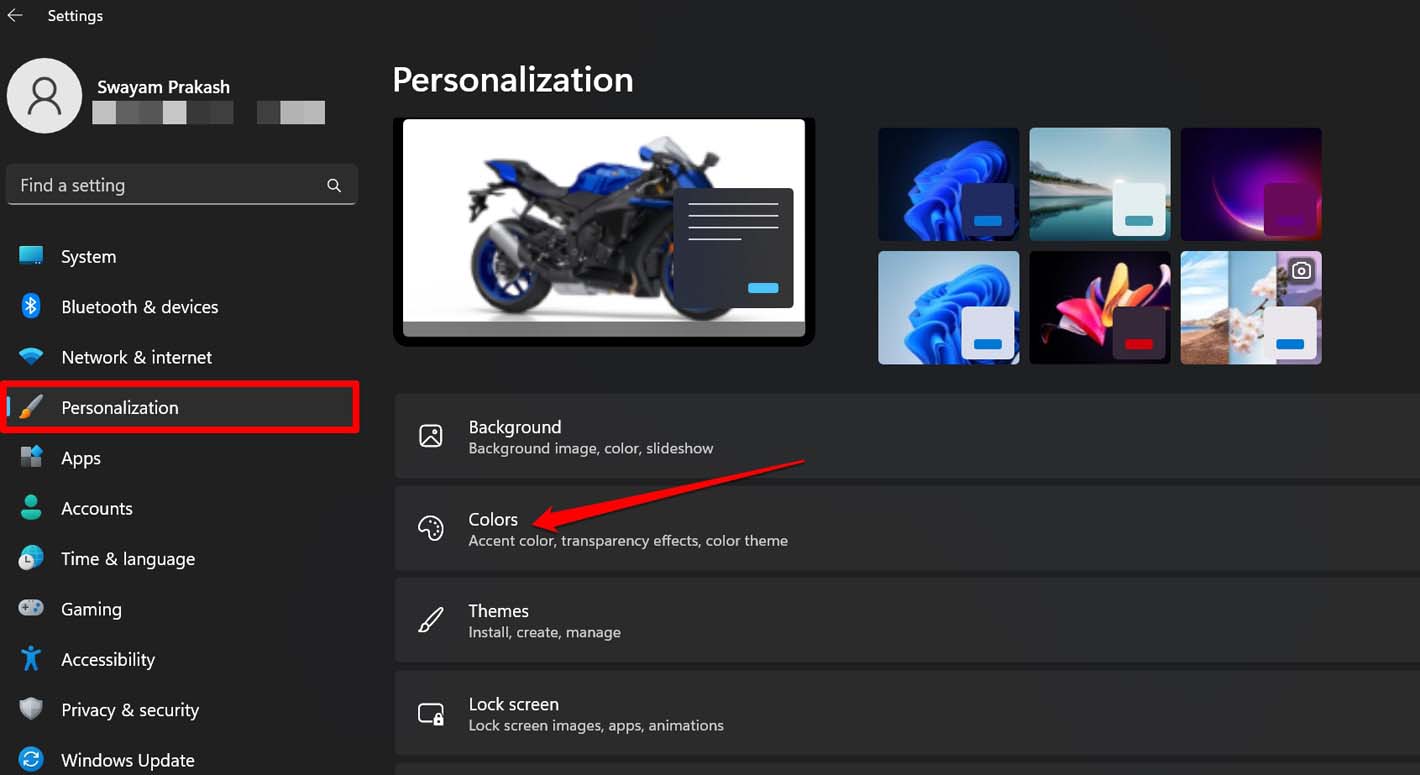
- Dans les paramètres, cliquez sur Personnalisation dans le panneau de gauche.
- Ensuite, cliquez sur Couleurs.
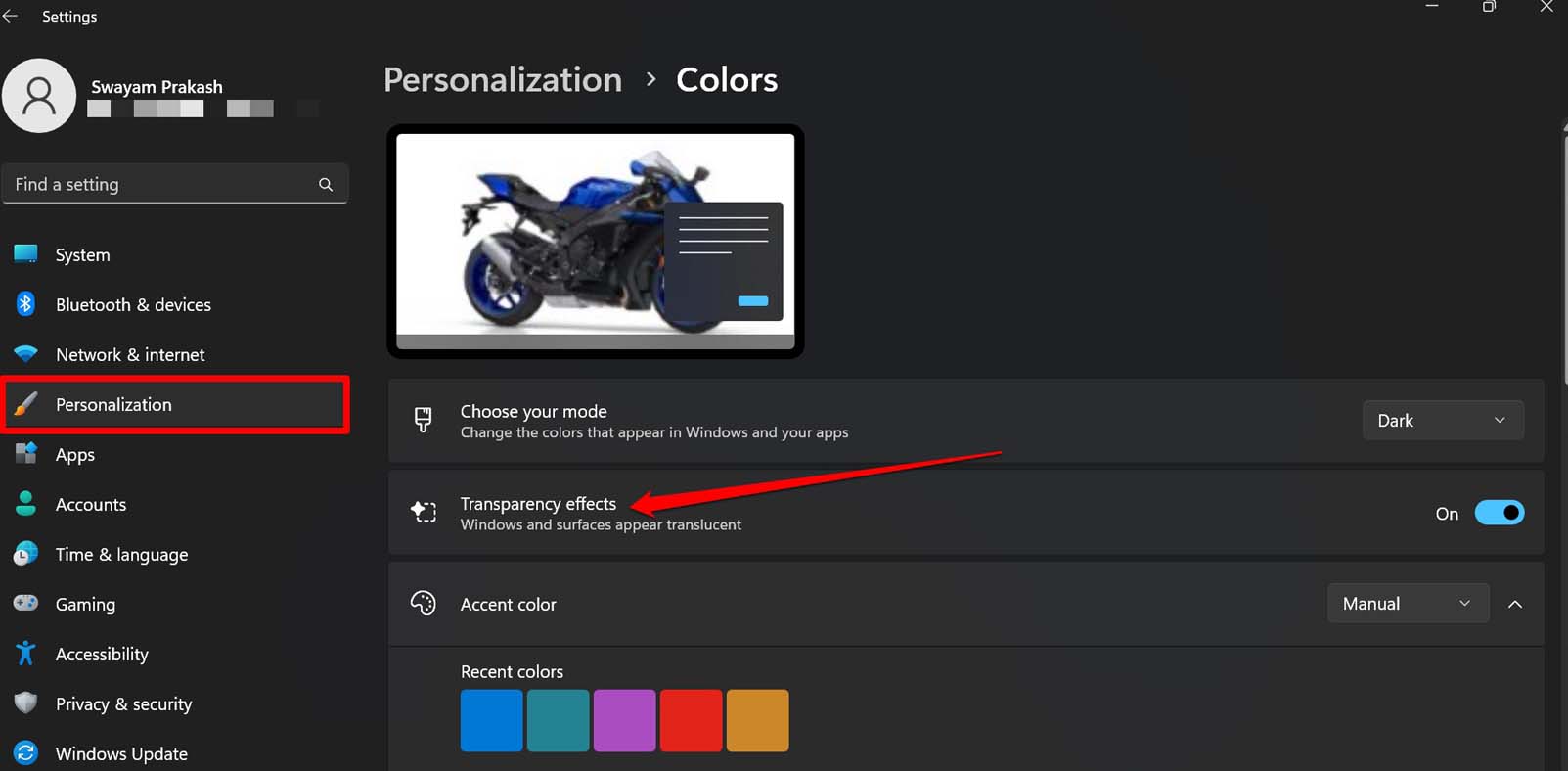
- Cliquez sur le bouton à côté de Effets de transparence pour rendre la barre des tâches de Windows et d’autres éléments de l’interface translucides.
2. Gérer l’apparence de la barre des tâches depuis les paramètres d’accessibilité de Windows
Dans les paramètres de Windows, gérez les paramètres d’accessibilité pour rendre la barre des tâches transparente. Voici les étapes pour vous.
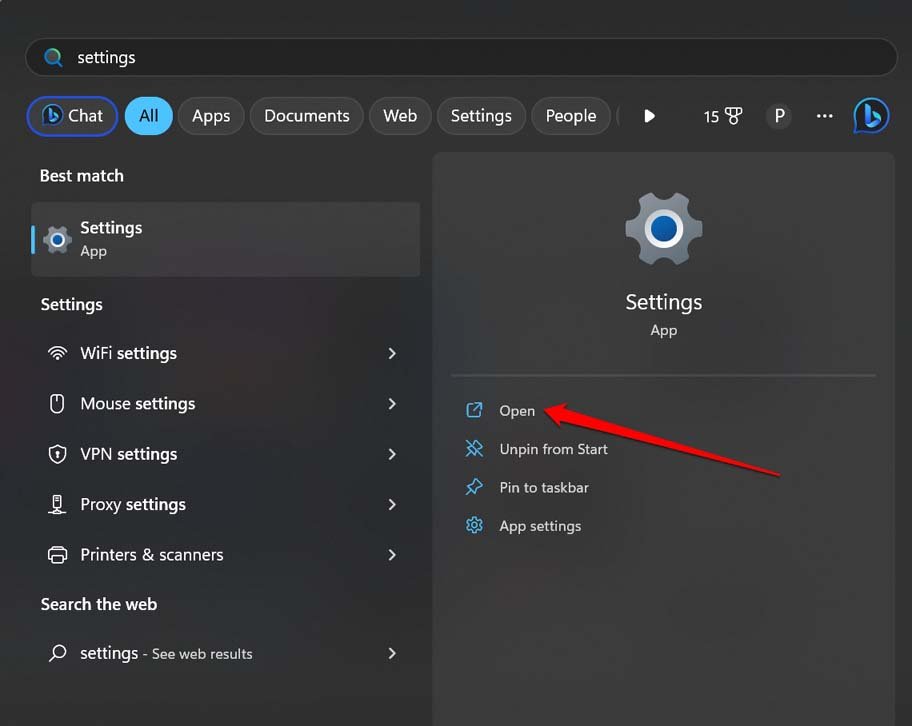
- Appuyez sur la touche Windows pour faire apparaître la recherche.
- Tapez paramètres et cliquez sur Ouvrir lorsque l’application Paramètres apparaît dans les résultats de recherche.
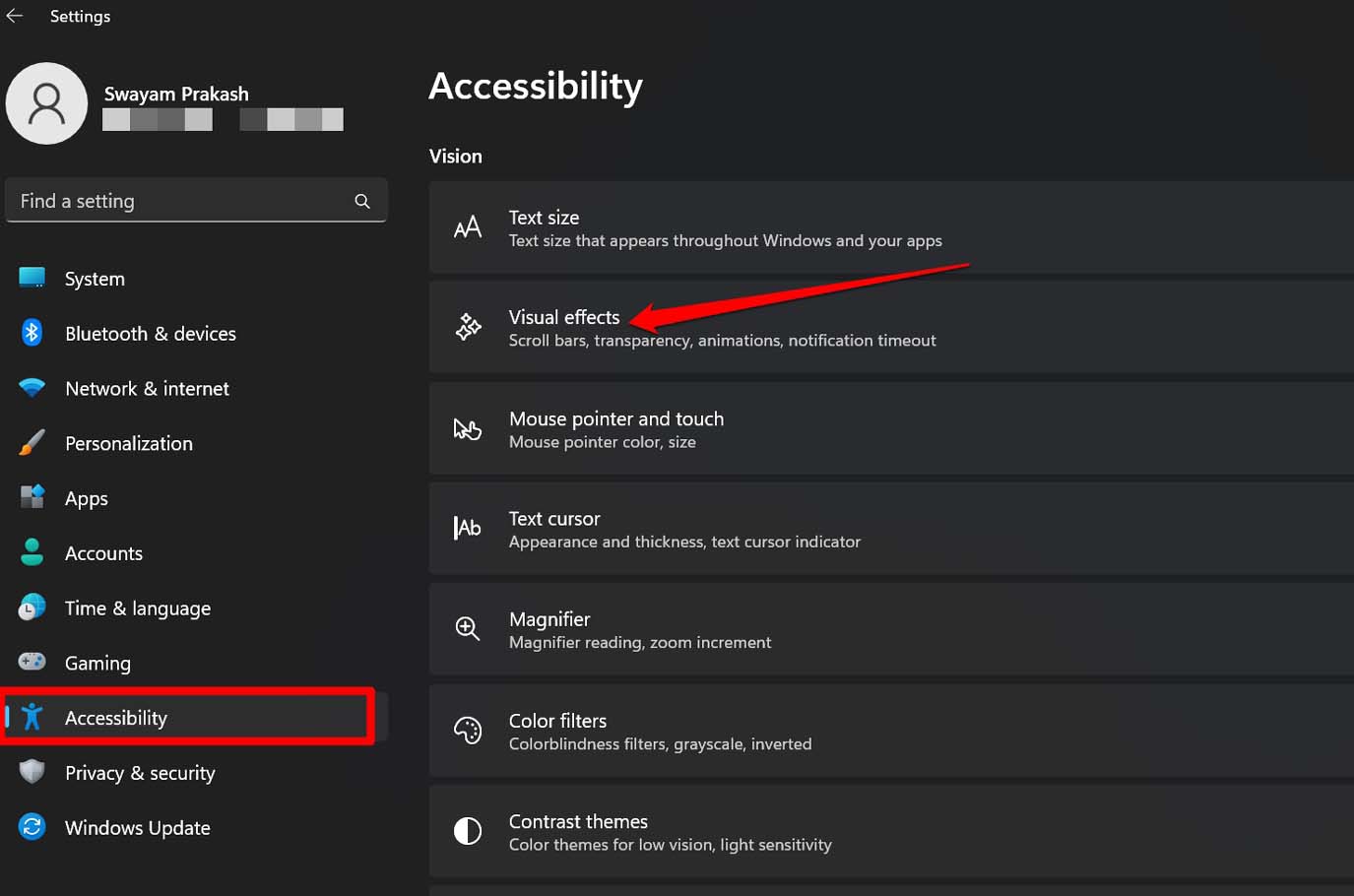
- Dans le panneau de gauche, cliquez sur Accessibilité.
- Ensuite, cliquez sur Effets visuels.
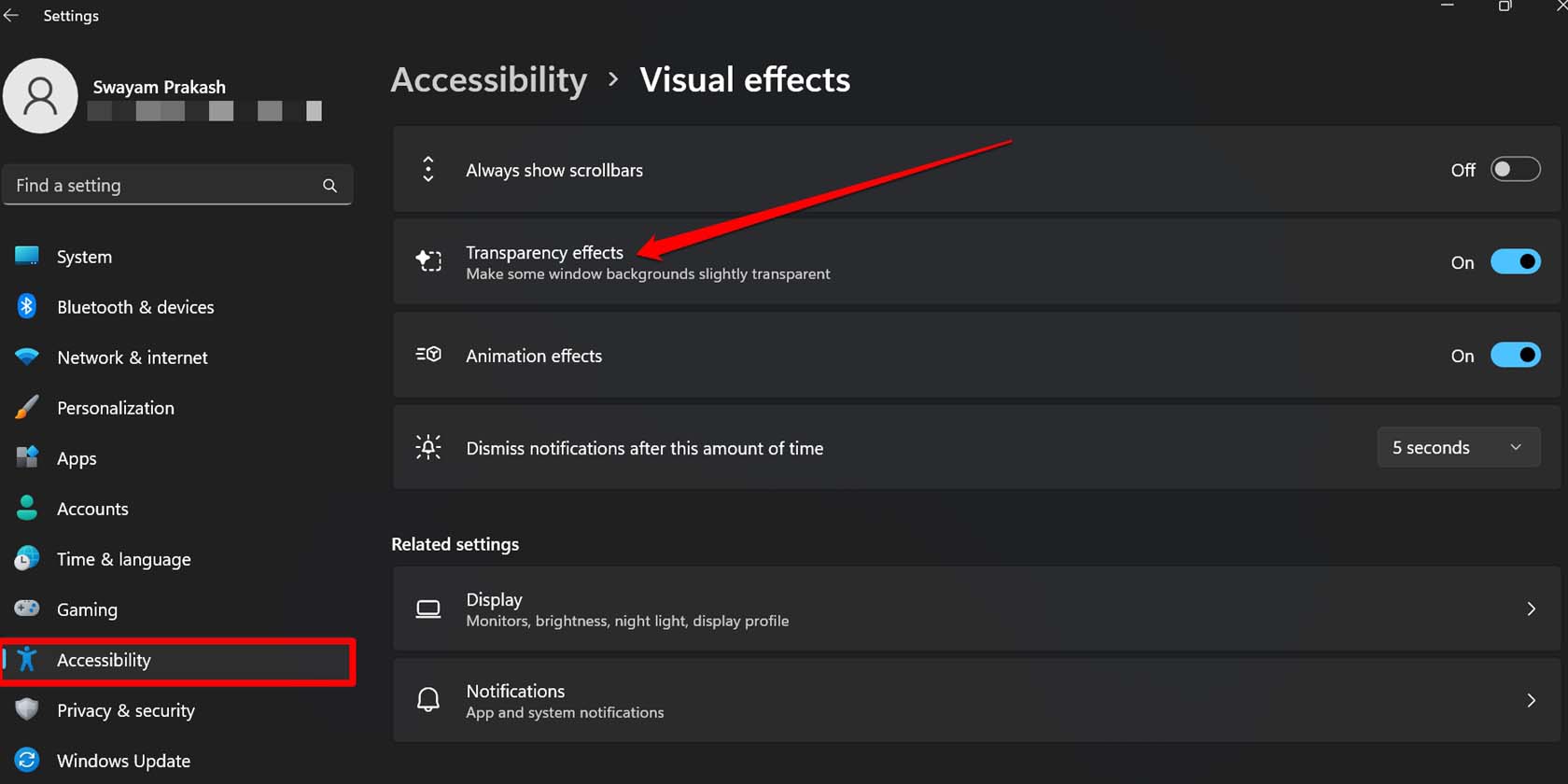
- Sous Effets visuels, vous trouverez l’option Effets de transparence. Cliquez sur le bouton à côté pour rendre la barre des tâches transparente.
3. Modifier le registre Windows pour rendre la barre des tâches transparente
En modifiant le registre Windows, vous pouvez changer l’apparence de la barre des tâches sur Windows 11. N’oubliez pas que modifier le registre peut faire que certaines applications sur le système d’exploitation Windows ou le système se comportent de manière étrange. Pour rester en sécurité, avant de modifier le registre, faites une sauvegarde du registre Windows et enregistrez-la sur un stockage externe.
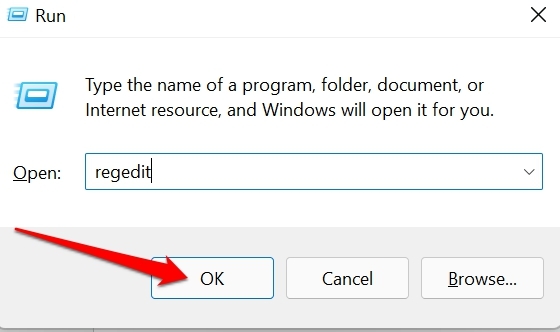
- Appuyez sur Windows + R pour lancer la boîte de dialogue Exécuter.
- Tapez regedit et appuyez sur Entrée.
- Suivez le chemin mentionné ci-dessous une fois que vous avez accès au Registre.
HKEY_Local_Machine\Software\Microsoft\Windows\DWM - Cliquez avec le bouton droit sur DWM > cliquez sur Nouveau > sélectionnez ‘ Valeur DWORD (32 bits).’
- Renommez la valeur DWORD 32 bits en ForceEffectMode.
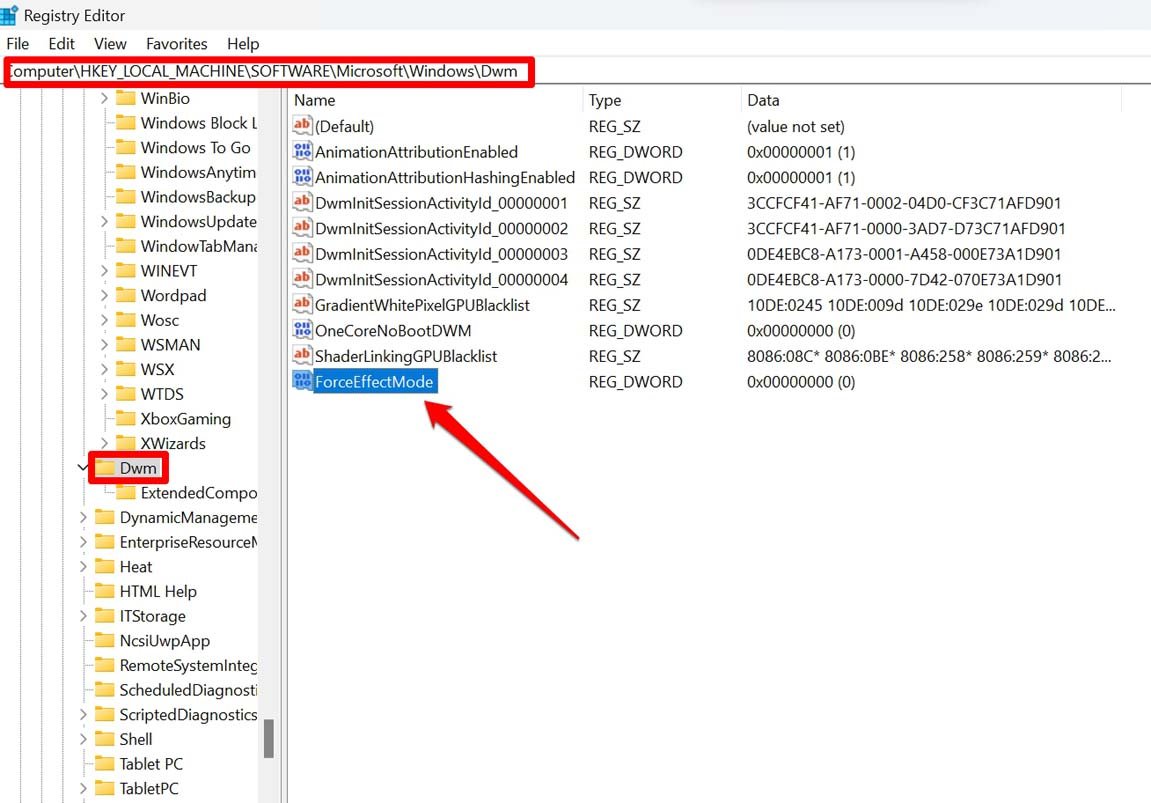
- Double-cliquez sur ForceEffectMode et définissez la valeur des données sur 1.
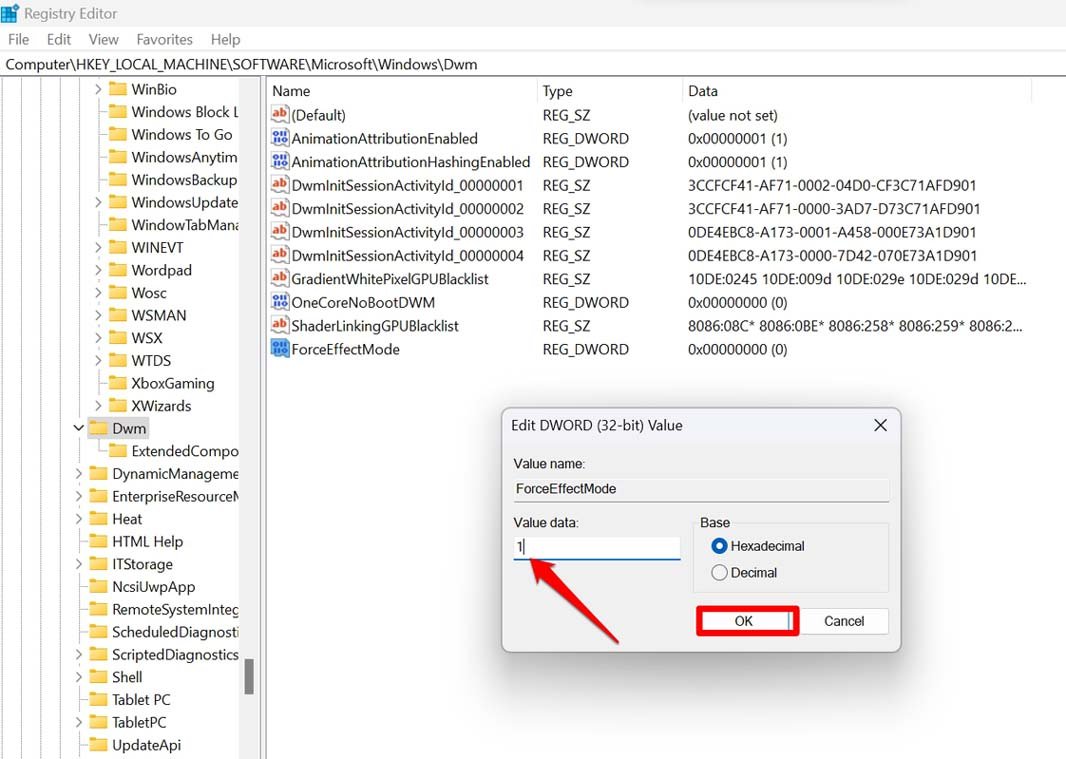
- Maintenant, fermez la fenêtre du registre et redémarrez le PC.
Il existe une autre façon de créer une nouvelle valeur DWORD 32 bits comme dans l’exemple ci-dessus. Ensuite, définissez une valeur de données pour rendre la barre des tâches transparente.
Appuyez sur Windows + R pour lancer la boîte de dialogue Exécuter.
Tapez regedit et appuyez sur Entrée.
Suivez le chemin mentionné ci-dessous une fois que vous avez accès au Registre.
HKEY_Local_Machine\Software\Microsoft\Windows\CurrentVersion\Explorer\AdvancedCliquez avec le bouton droit sur Advanced > cliquez sur Nouveau > sélectionnez ‘ Valeur DWORD (32 bits).’
Renommez la valeur DWORD 32 bits en UseOLEDTaskbarTransparency.
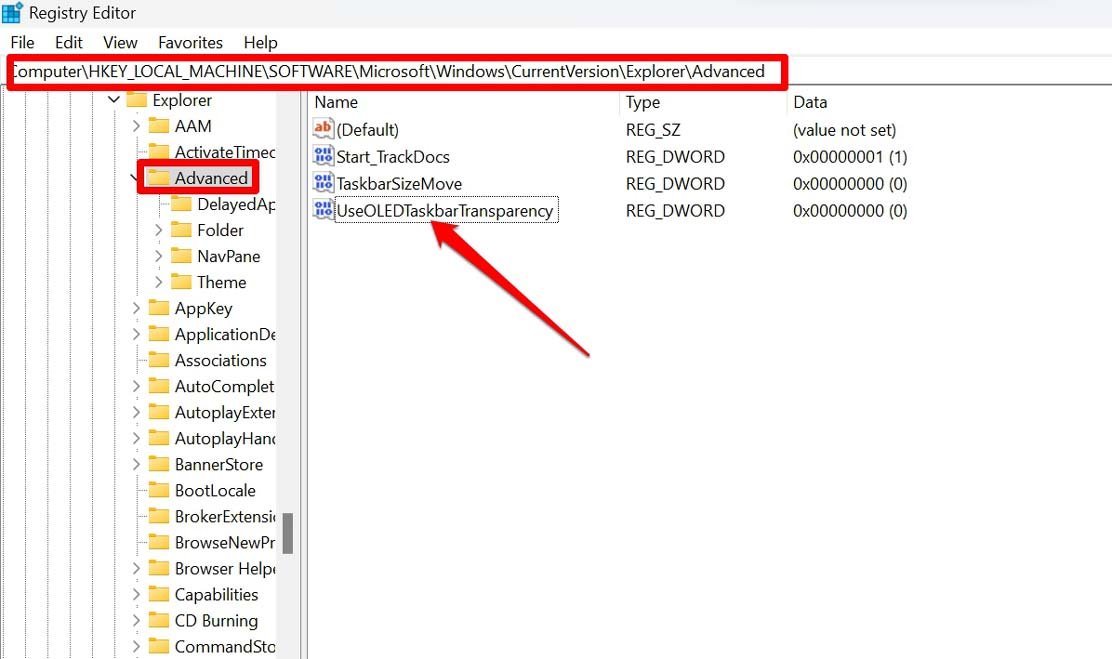
Double-cliquez sur UseOLEDTaskbarTransparency et définissez sa valeur de données sur 1.
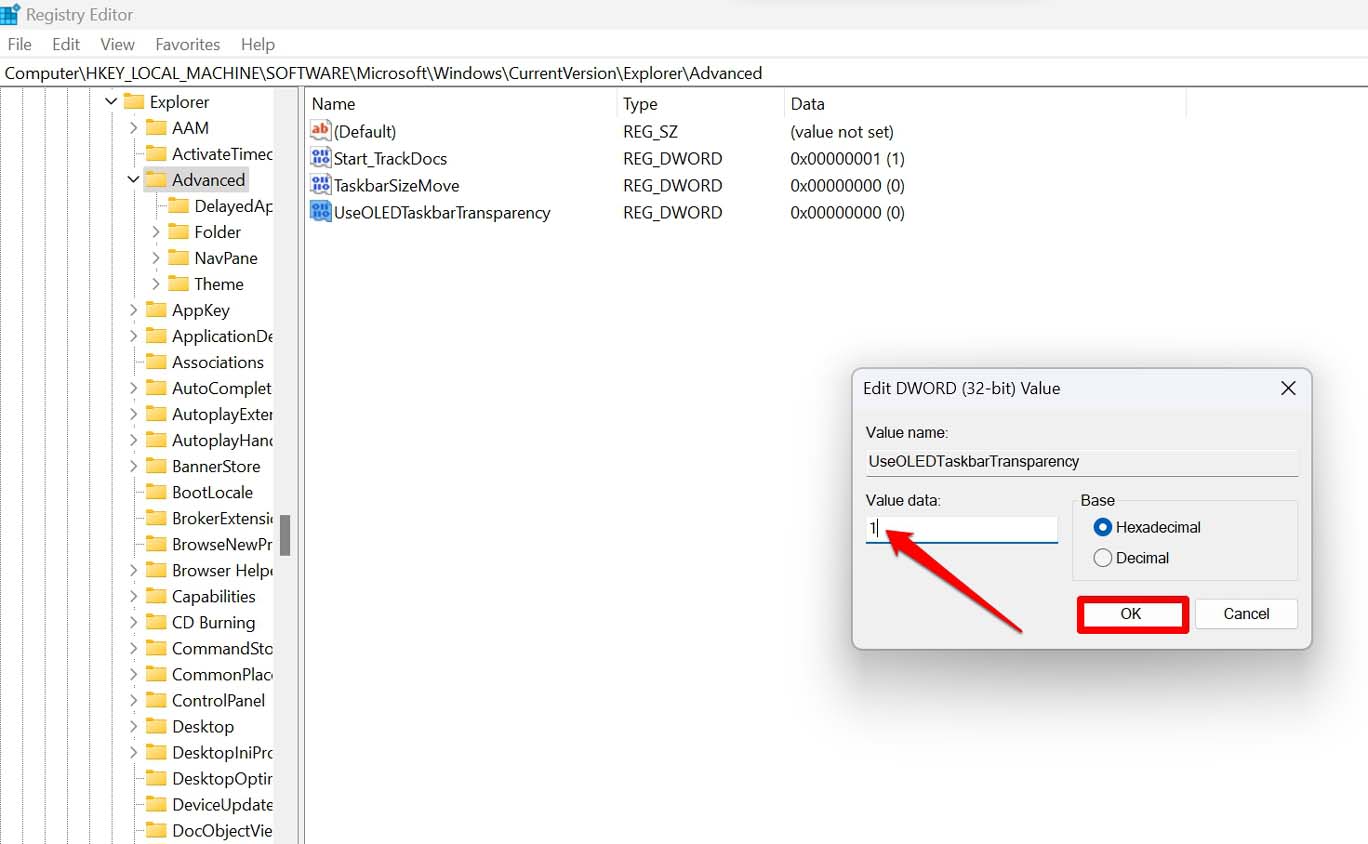
Quittez les paramètres du registre et redémarrez le PC.
Avertissement : Modifier le registre du système d’exploitation Windows peut faire que le système ou certaines applications fonctionnent mal. Procédez à la modification à vos risques et périls. DigitBin ou l’auteur ne seront pas responsables des problèmes incidentels survenant sur votre PC en raison de la modification du registre.
4. Utiliser des applications tierces pour rendre la barre des tâches de Windows 11 transparente
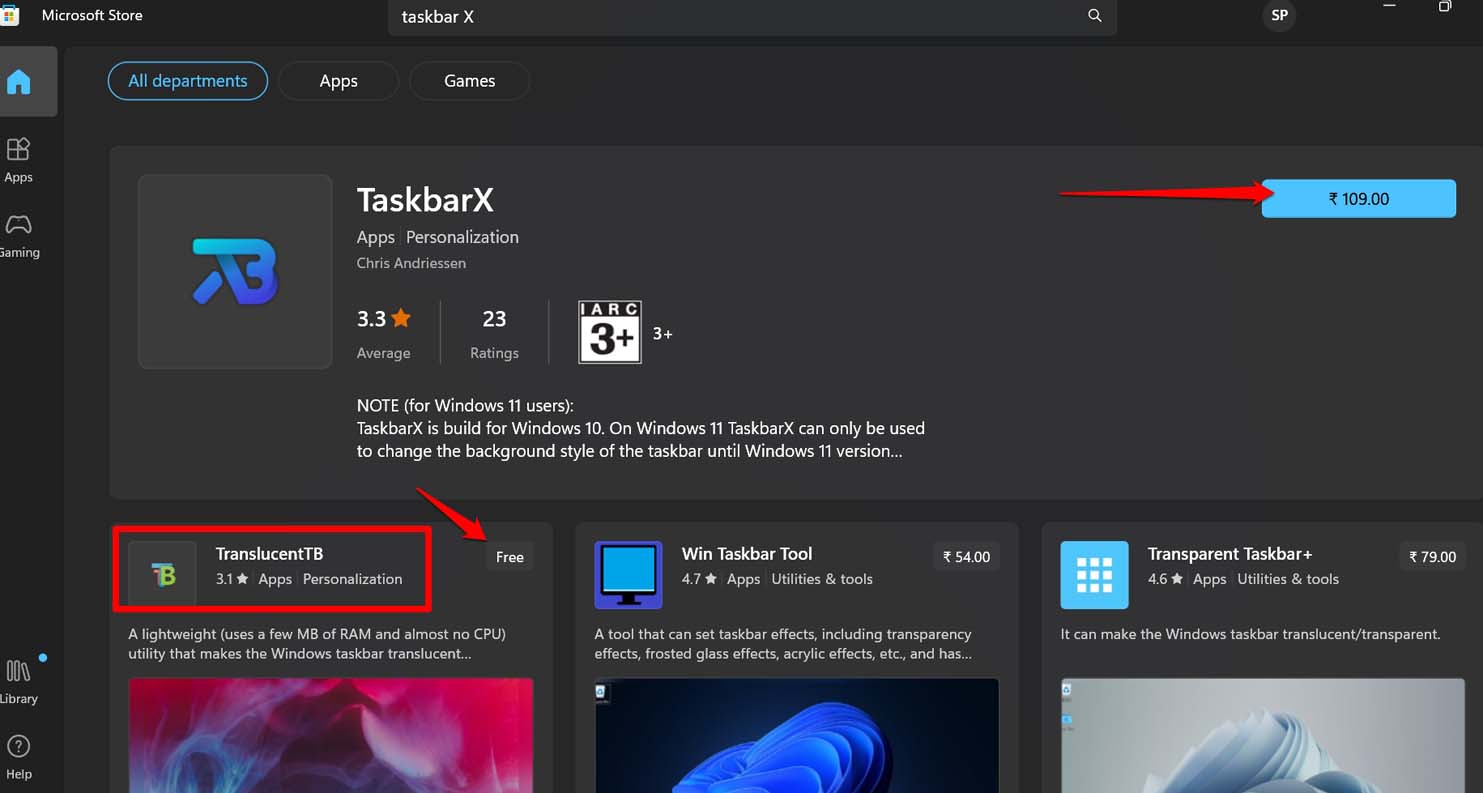
Si vous souhaitez élargir le champ de personnalisation, vous pouvez explorer cela en utilisant des applications tierces. Il existe de nombreuses applications disponibles sur le Microsoft Store qui peuvent rendre la barre des tâches du système d’exploitation Windows transparente et offrir également plus de personnalisation.
Vous pouvez utiliser des applications gratuites comme TranslucnetTB ou des applications payantes comme TaskbarX pour personnaliser la barre des tâches et la rendre transparente. Allez sur le Microsoft Store et téléchargez/installé l’application sur votre PC. Lancez l’application et activez les paramètres nécessaires sur l’application pour changer la barre des tâches.
La personnalisation de l’apparence de la barre des tâches est amusante
Voici toutes les méthodes pour rendre la barre des tâches transparente dans Windows 11. J’espère que vous pourrez les mettre en œuvre et personnaliser l’apparence de la barre des tâches sur le bureau. Le champ d’expérimentation devient toujours intéressant et agréable avec le système d’exploitation Windows.
Si vous avez des réflexions sur Comment rendre la barre des tâches de Windows 11 transparente ?, n’hésitez pas à les laisser dans la boîte de commentaires ci-dessous. De plus, veuillez vous abonner à notre chaîne YouTube DigitBin pour des tutoriels vidéo. À bientôt !
Recevez de nouveaux articles dans votre boîte de réception.
Aucun spam. Désabonnez-vous à tout moment.