Technologie · 3 min read · Dec 10, 2025
Comment Miroiter l'Écran Android ou iOS sur TV
Vous pouvez faire à peu près tout avec votre smartphone et avec les grands écrans, il est facile de regarder du bon contenu sur un téléphone. Mais il y a des fois où vous voulez regarder quelque chose sur un grand écran comme celui de la télévision et c’est là que vous voulez miroiter l’écran Android ou iOS sur la TV.
Eh bien, grâce au miroitage d’écran, vous pouvez facilement miroiter l’écran Android ou iOS sur la TV et regarder le contenu sur vos grands écrans.
Dans cet article, nous allons vous montrer comment miroiter l’écran Android ou iOS sur la TV et regarder le contenu sur la TV en utilisant des étapes simples.
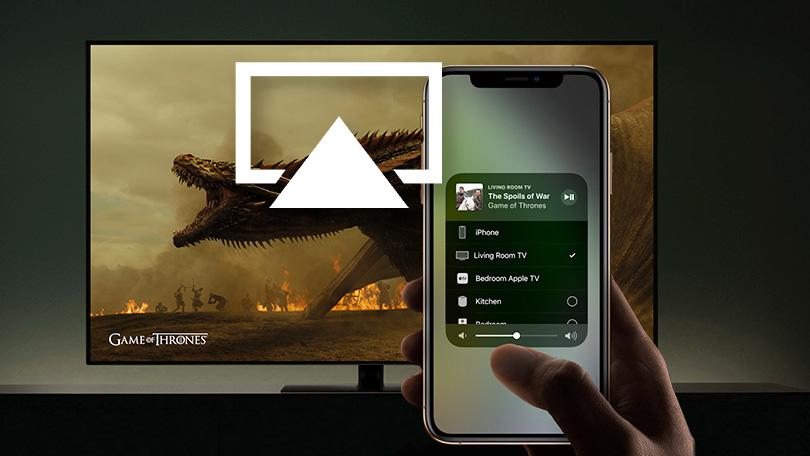
Comment Miroiter l’Écran Android ou iOS sur TV
Miroitage de l’Écran Android sur TV
Utilisation de Chromecast
La plupart des téléviseurs Android intelligents ont Chromecast intégré et vous pouvez l’utiliser pour le miroitage d’écran, mais si vous avez une télévision non intelligente, vous pouvez également acheter un appareil Chromecast et le brancher pour transformer votre télévision normale en télévision intelligente.
Exigences :
- Appareil Chromecast (si votre TV n’a pas de matériel Chromecast intégré).
- Compte Google.
- Appareil Android fonctionnant sous Android 5.0 ou supérieur.
- Une TV avec port HDMI (si vous souhaitez brancher l’appareil Chromecast).
- Accès à un réseau sans fil et une connexion Internet stable.
Remarque : Si vous branchez Google Chromecast sur une télévision non intelligente, branchez l’appareil et changez la sortie de la TV sur HDMI, puis téléchargez l’application Google Home depuis le Play Store et cliquez sur Commencer dans l’application Google Home et configurez votre appareil Chromecast en suivant les instructions. Pour les téléviseurs Android avec Chromecast intégré, configurez également votre application Google Home sur votre appareil Android.
Après la configuration réussie de votre appareil Chromecast et de l’application Google Home, suivez ces étapes :
Étape 1 : Connectez votre appareil Android au même réseau Wi-Fi que votre appareil Chromecast ou votre TV Android avec Chromecast intégré.
Étape 2 : Ouvrez l’application Google Home.
Étape 3 : Dans le coin supérieur gauche, cliquez sur l’icône à trois lignes et sélectionnez ‘Caster l’écran/audio’.
Étape 4 : Sélectionnez votre appareil Chromecast et commencez le miroitage.
C’est tout, vous êtes prêt. Vous pouvez également ‘Déconnecter’ et arrêter le miroitage depuis le même menu.
Utilisation de Miracast
Les téléviseurs Internet bon marché de Samsung, Sony et LG utilisent Miracast. Et pour diffuser votre appareil Android en utilisant Miracast, c’est très simple. Il suffit d’ouvrir le Wi-Fi de votre appareil Android, puis d’aller dans Caster depuis le menu déroulant ou les paramètres, de trouver votre appareil et de commencer le miroitage. C’est assez facile.
Miroitage des Écrans iOS sur TV
Utilisation de Chromecast
iOS ne prend pas en charge le miroitage d’écran via Chromecast. Cependant, vous pouvez lire de la musique et des vidéos depuis votre appareil iOS en utilisant la fonction ‘Caster’. Si votre appareil iOS est connecté au même réseau que votre appareil Chromecast, vous verrez l’icône de diffusion dans le coin supérieur droit de votre application préférée.
Chromecast pour iPhone/iPad nécessite iOS 11 ou supérieur. Il suffit de configurer votre Chromecast pour iOS et de télécharger l’application Google Home et vous êtes prêt.
Utilisation de l’Adaptateur AV Numérique d’Apple
Étape 1 : Connectez l’adaptateur Lightning vers AV numérique d’Apple à votre iPhone.
Étape 2 : Utilisez un câble HDMI pour connecter l’adaptateur à votre TV.
Étape 3 : Changez la sortie de la TV sur HDMI.
C’est tout, vous êtes prêt.
Utilisation d’ApowerMirror TV
Étape 1 : Téléchargez l’application ApowerMirror sur votre TV Android depuis le Play Store.
Étape 2 : Téléchargez l’application ApowerMirror sur votre appareil iOS depuis l’App Store.
Étape 3 : Connectez votre TV et votre appareil iOS au même réseau Wi-Fi et lancez l’application sur les deux.
Étape 4 : Lorsque l’application détecte votre TV sur votre appareil iOS, appuyez dessus.
Étape 5 : Allez dans ‘Centre de Contrôle’ et depuis le menu déroulant en haut à droite, sélectionnez ‘Miroitage d’Écran’ et appuyez sur le nom qui dit ‘Apowersoft’.
C’est tout, vous êtes prêt.
Ainsi, voici quelques méthodes par lesquelles vous pouvez miroiter l’écran Android ou iOS sur la TV. Utilisez ces méthodes et faites-nous savoir.
Plus Comme Ça
- Comment Utiliser un Appareil Mobile pour Regarder Netflix sur TV ?
- Comment Regarder JioTV sur Windows 10
- 5+ Méthodes pour Diffuser l’Écran Android sur Windows 10
- Les Services de Streaming Vont-ils Remplacer la Télévision Classique en Inde ?
Recevez de nouveaux articles dans votre boîte de réception.
Aucun spam. Désabonnez-vous à tout moment.