Technologie · 4 min read · Jan 10, 2026
Comment dupliquer l'écran Android sur Windows 11 ?
Windows 11 apporte de nombreux changements esthétiques au système d’exploitation Windows. Par exemple, la palette de couleurs a été ajustée pour offrir un attrait plus moderne, puis il y a un menu Démarrer centré sur la barre des tâches. Windows 11 prendra bientôt en charge les applications Android ; il y a maintenant un support des widgets, un meilleur support des bureaux virtuels, et bien plus encore. Le multitâche a également été amélioré.
Et en parlant de multitâche, vous pouvez utiliser la fonction Affichage sans fil pour dupliquer l’écran de votre téléphone Android sur Windows 11 et multitâcher sans effort. Passer d’un téléphone Android à un PC peut être une tâche fatigante. C’est là que ce guide devient utile.
Ce guide vous montrera comment configurer votre PC Windows 11 en tant que récepteur sans fil Miracast et diffuser l’écran de votre téléphone Android dessus. Notamment, cela vous permettra également de projeter les fichiers de votre téléphone sur un écran plus grand de votre PC. Cela dit, plongeons directement dans le sujet.
Windows 11 a-t-il la duplication d’écran ?
Il est possible de connecter l’écran de votre ordinateur Windows 11 à divers périphériques de plusieurs manières. En revanche, Miracast vous permet de diffuser du contenu de votre ordinateur vers une télévision intelligente sans fil. Avec Windows 11, la technologie est intégrée au système d’exploitation et ne peut pas être téléchargée ou installée manuellement. Projeter sans fil votre écran n’est ni chronophage ni risqué en utilisant des appareils mobiles qui prennent en charge la diffusion d’écran.
Activer l’affichage sans fil sur Windows 11
Eh bien, la première chose que vous devez faire si vous souhaitez diffuser l’écran d’un téléphone Android sur votre affichage Windows 11 est d’activer la fonction Affichage sans fil sur votre PC. Pour certains, cette fonction peut être préinstallée avec Windows 11 (comme pour moi, elle était préinstallée), mais pour d’autres, vous devrez peut-être l’installer manuellement. Quoi qu’il en soit, examinons les étapes pour installer la fonction optionnelle Affichage sans fil sur votre PC Windows 11.
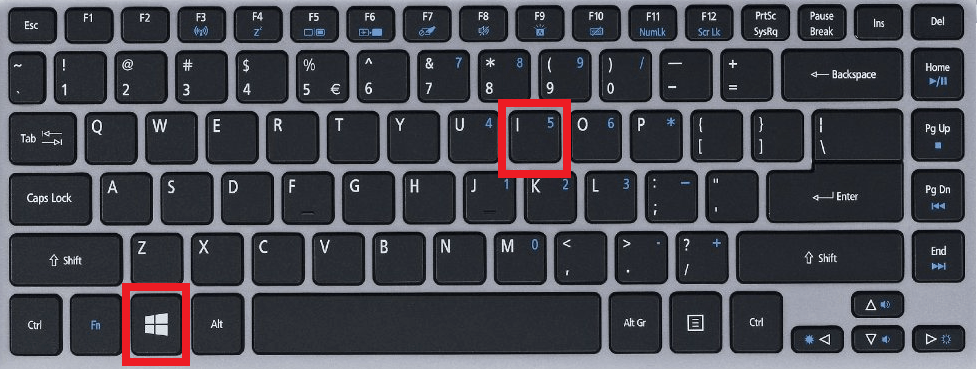
- Appuyez sur la touche Windows + I de votre clavier pour ouvrir le menu Paramètres de Windows. Alternativement, vous pouvez faire un clic droit sur le bouton du menu Démarrer sur la barre des tâches et sélectionner Paramètres dans la liste des options qui apparaissent.
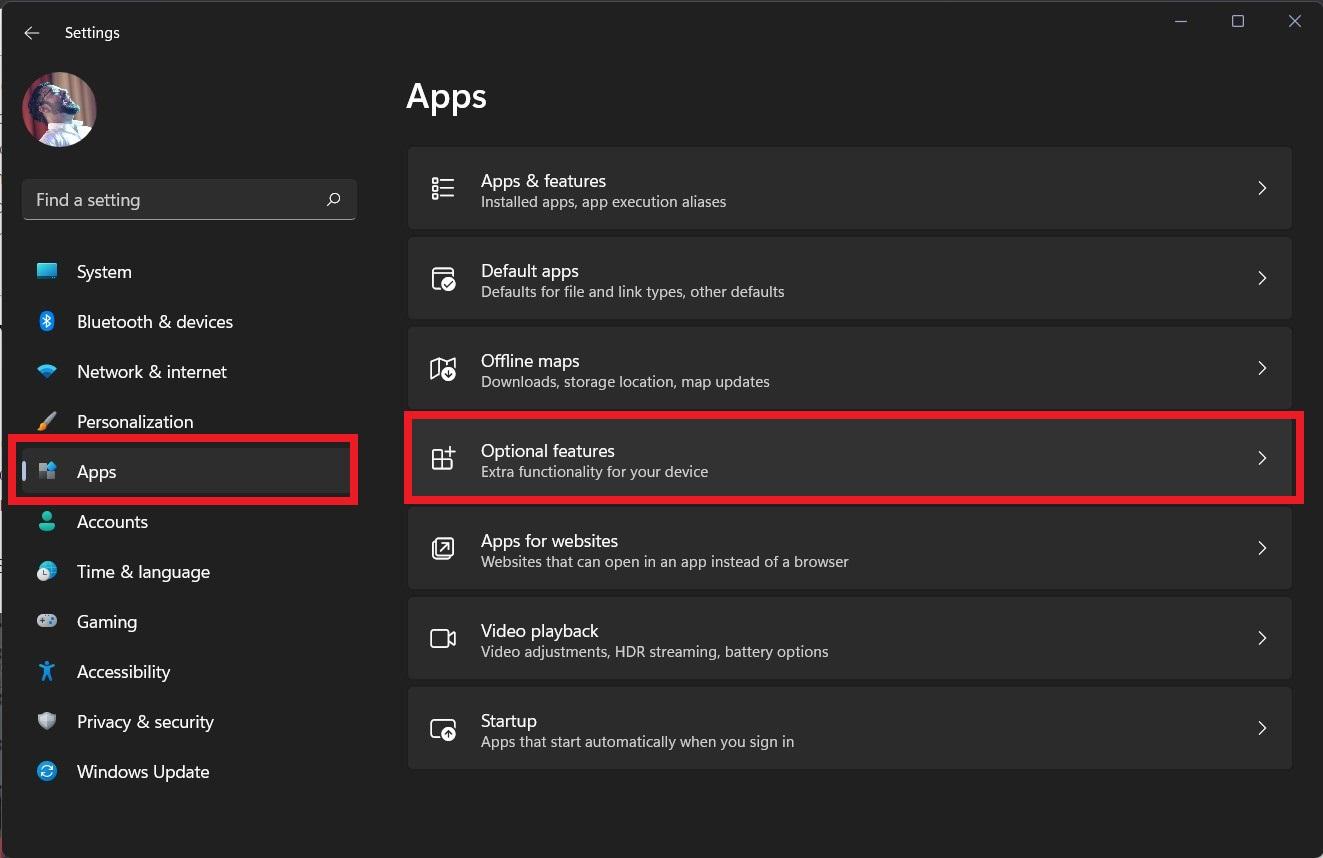
- Dans le panneau de gauche, sélectionnez Applications. Maintenant, à droite, cliquez sur Fonctionnalités optionnelles.
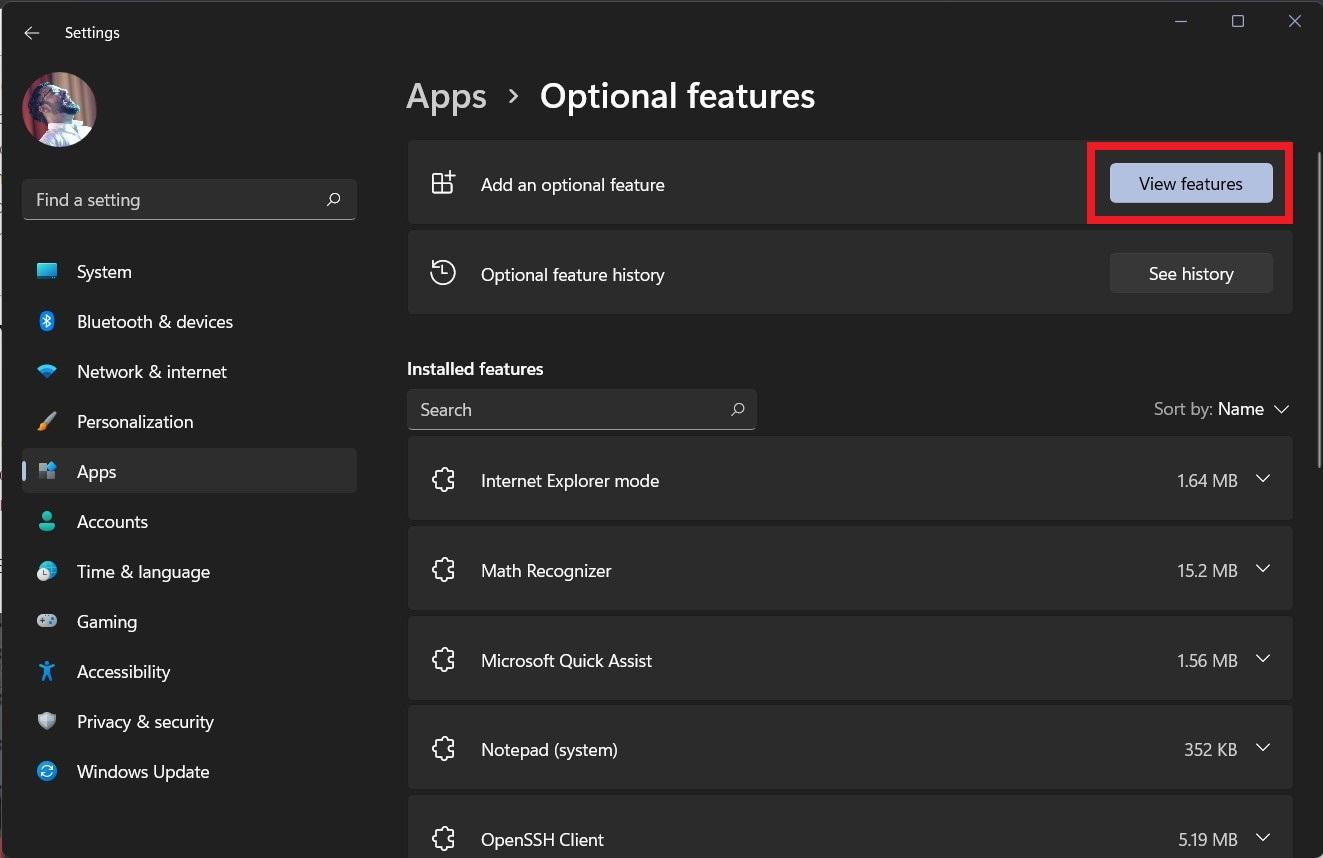
- Vous devez cliquer sur le bouton Afficher les fonctionnalités situé à côté de Ajouter une fonctionnalité optionnelle tout en haut.
- Vous pouvez soit rechercher Affichage sans fil, soit faire défiler vers le bas et sélectionner la fonction Affichage sans fil. Cochez la case à côté et cliquez sur Suivant. Ensuite, cliquez sur Installer sur la page suivante et laissez la fonction s’installer sur votre PC.
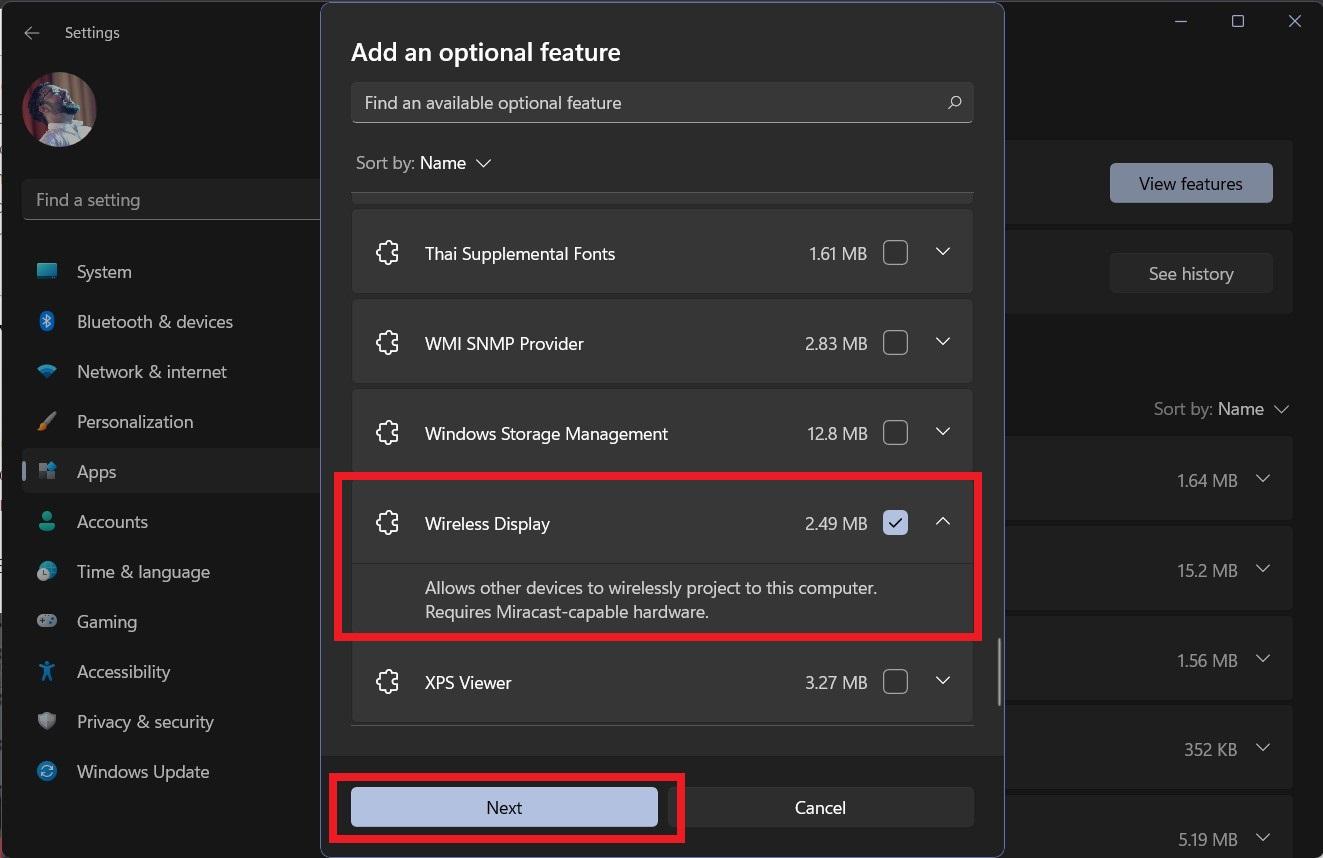
- C’est tout !
Utiliser l’affichage sans fil sur Windows 11
La fonction optionnelle Affichage sans fil que vous avez installée permet à d’autres appareils de diffuser sans fil leurs écrans sur votre PC. Comme mentionné, cette fonction peut être pratique pour ceux qui doivent naviguer entre leurs PC et leurs téléphones mobiles. Vous pouvez utiliser cette fonction et simplement diffuser l’écran de votre téléphone sur votre PC Windows 11.
Maintenant que nous avons activé la fonction Affichage sans fil sur Windows 11, examinons les étapes que vous devez suivre pour l’utiliser.
- Cliquez sur le bouton du menu Démarrer et recherchez Paramètres de projection. Ouvrez-le.
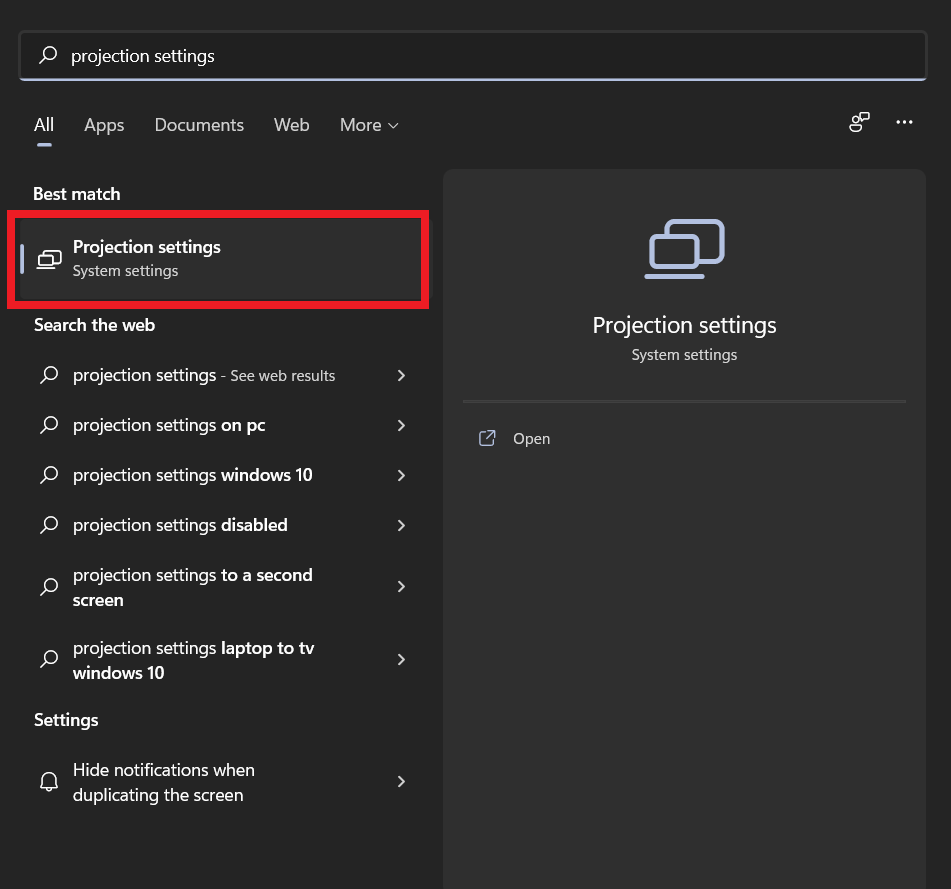
- Une nouvelle fenêtre Projeter sur ce PC s’ouvrira, où vous devrez sélectionner quelques options pour préparer votre PC à la diffusion.
Tout d’abord, vous devez sélectionner Disponible partout sur des réseaux sécurisés sous l’option Certains appareils Windows et Android peuvent projeter sur ce PC lorsque vous dites que c’est OK dans le menu déroulant.
Deuxièmement, dans le menu déroulant suivant qui dit Demander à projeter sur ce PC, sélectionnez l’option Une seule fois.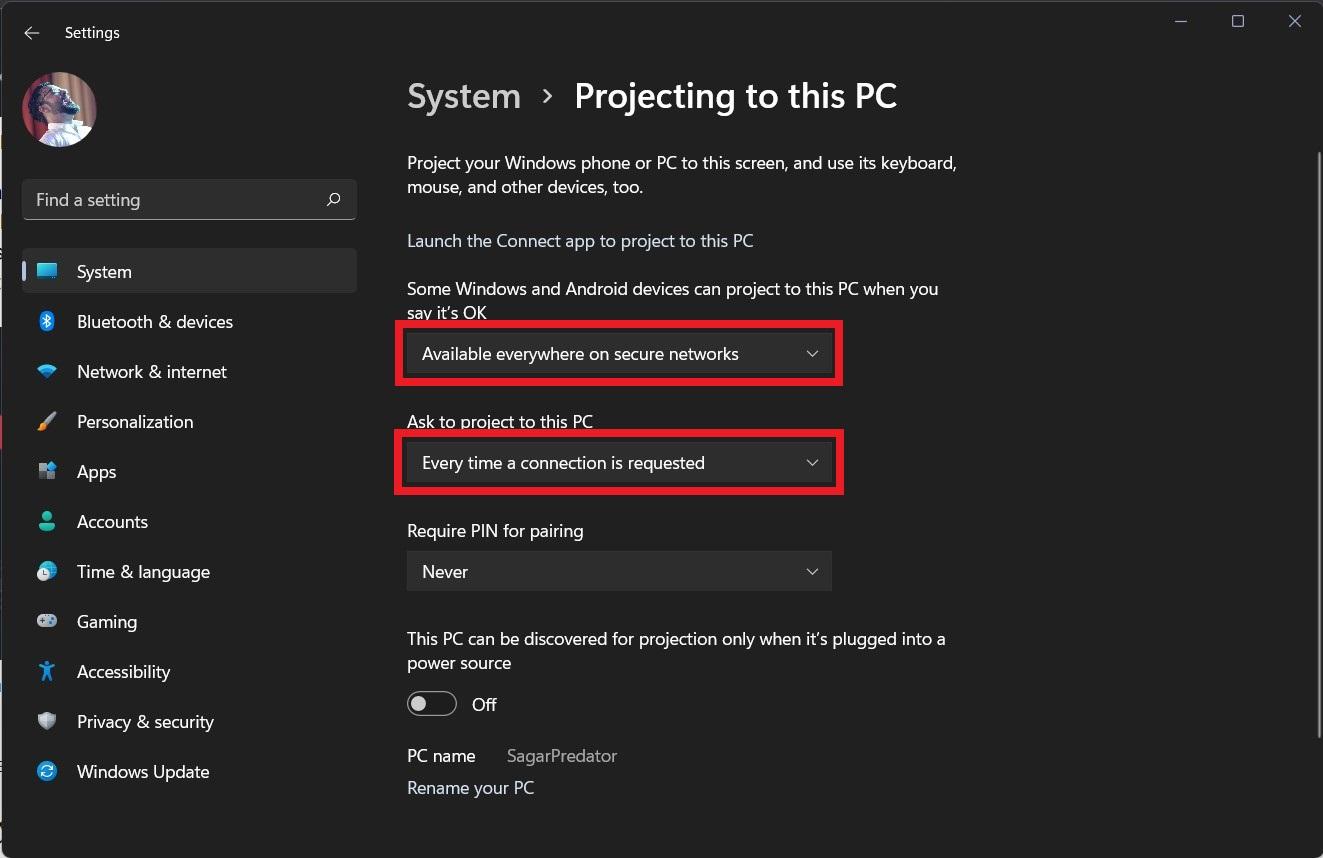
- Après avoir tout sélectionné, cliquez sur le lien Lancer l’application Connect pour projeter sur ce PC en haut.
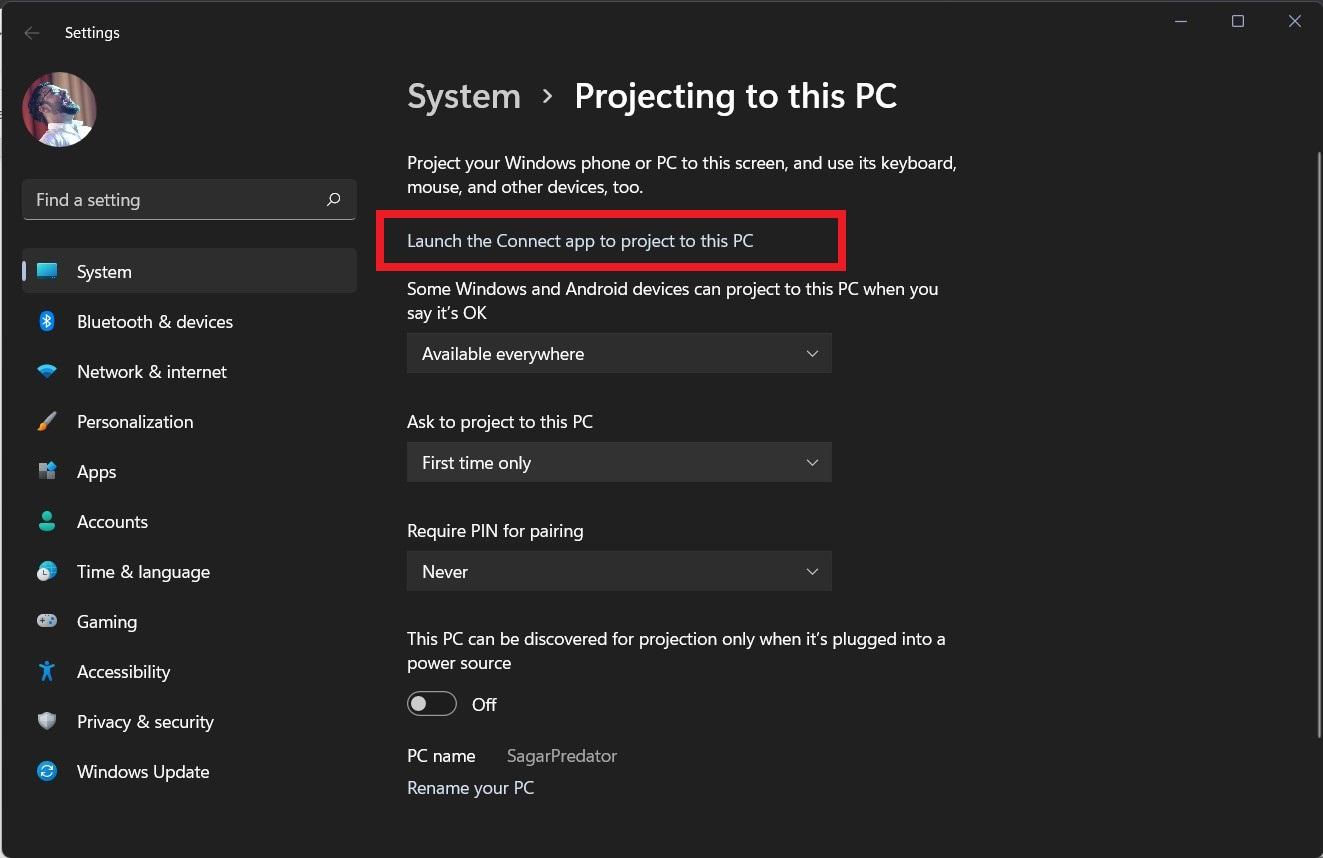
- Un écran bleu s’affichera en plein écran, indiquant que votre PC Windows 11 est prêt pour la diffusion.
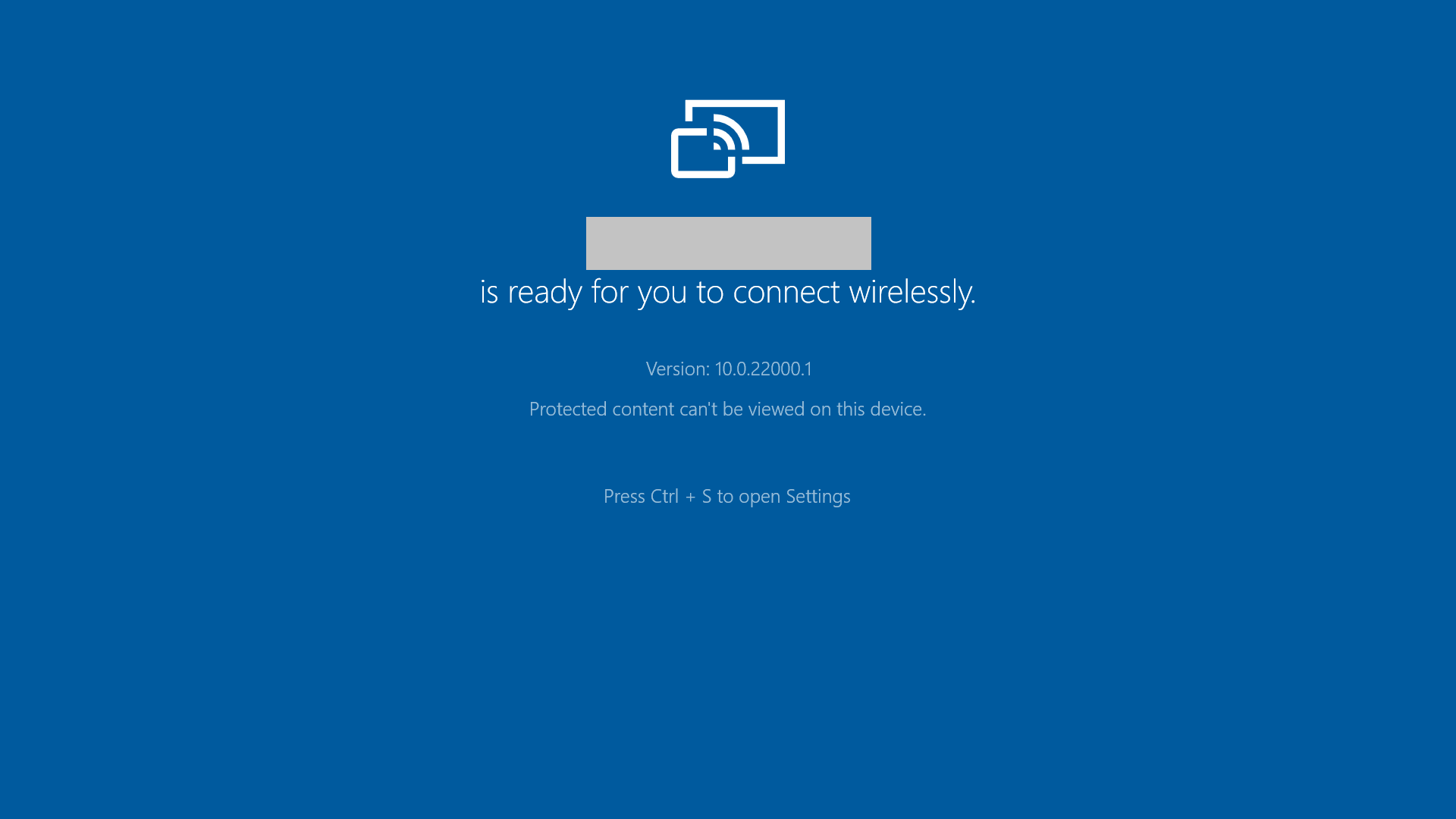
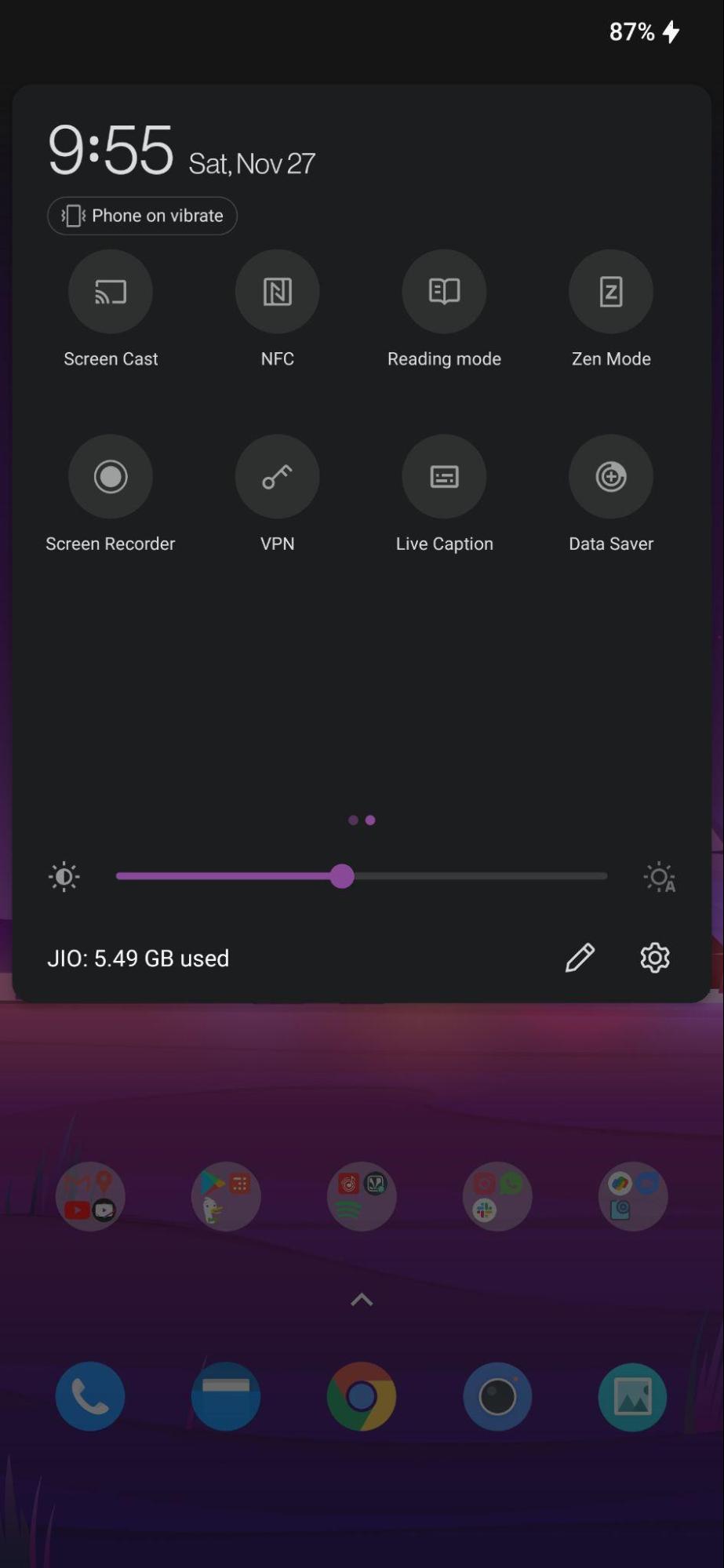
- Maintenant, vous pouvez vous rendre sur votre smartphone et faire glisser vers le bas sur l’écran d’accueil de votre téléphone pour ouvrir le menu des paramètres rapides.
- Dans le menu des paramètres rapides, sélectionnez l’option Diffusion d’écran. Si elle n’est pas disponible, allez dans les paramètres Android et recherchez les options Diffusion/Miroir.
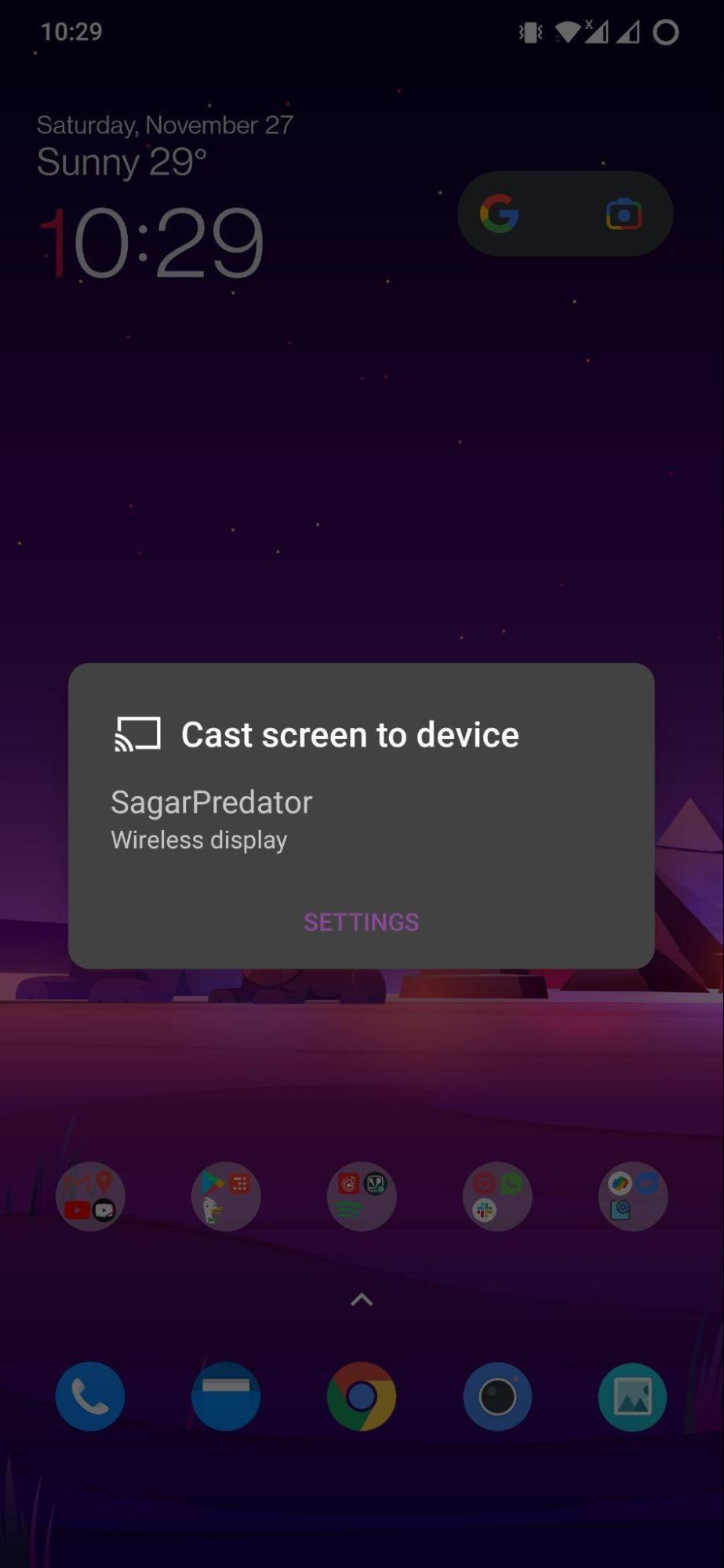
- Notez que votre PC Windows 11 et votre téléphone Android doivent être connectés au même réseau sans fil pour que la diffusion fonctionne.
- Sélectionnez votre PC dans la liste des options de diffusion sans fil disponibles, et c’est tout ! Vous verrez l’écran de votre téléphone dupliqué sur l’affichage de votre PC Windows 11.
- Votre affichage Android sera dupliqué sur l’ordinateur portable ou PC Windows 11.
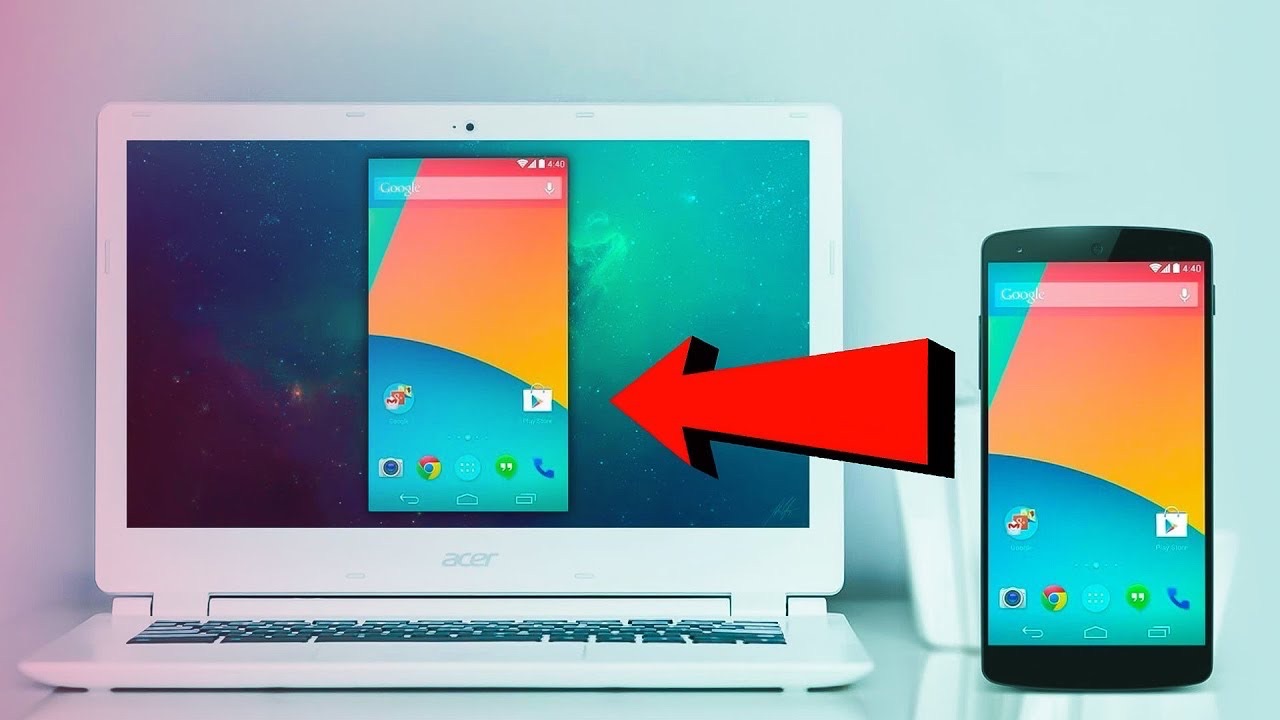
Vous pouvez maintenant facilement projeter l’écran de n’importe quel téléphone Android sur l’affichage de votre PC Windows 11 en suivant les étapes mentionnées ci-dessus. Si cela vous intéresse, nous avons un guide dédié sur la façon de diffuser l’affichage de votre Windows 11 sur votre Android TV. Cela vous permettra de visionner votre contenu multimédia préféré ou de naviguer sur Internet directement sur votre grand écran Android TV. Vous pouvez consulter le guide ici.
Si vous avez des réflexions sur Comment dupliquer l’écran Android sur Windows 11 ?, n’hésitez pas à les laisser dans la boîte de commentaires ci-dessous. De plus, veuillez vous abonner à notre chaîne YouTube DigitBin pour des tutoriels vidéo. À bientôt !
Recevez de nouveaux articles dans votre boîte de réception.
Aucun spam. Désabonnez-vous à tout moment.