Technologie · 6 min read · Oct 25, 2025
Comment dupliquer un Mac sur Roku
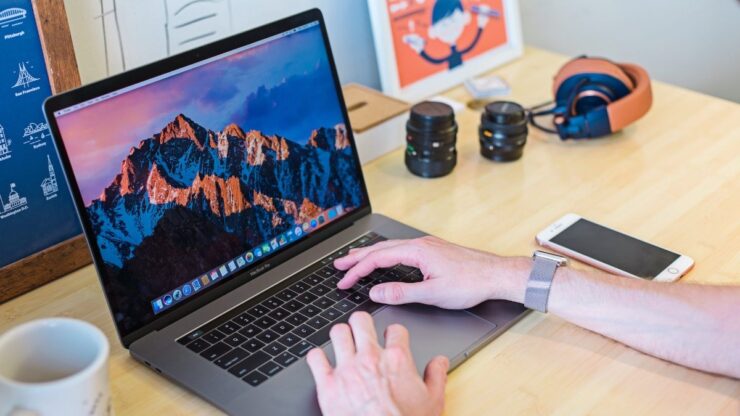
Si vous cherchez à profiter du contenu de votre Mac sur un écran de télévision plus grand, vous avez peut-être découvert Roku comme une solution intéressante. Avec Roku, vous pouvez visionner vos vidéos, photos, présentations, et plus encore sur votre Mac sur un grand écran. De plus, en dupliquant votre Mac sur Roku, vous pouvez également regarder du contenu qui n’est pas disponible sur les chaînes natives de Roku.
Mais comment pouvez-vous dupliquer votre Mac sur un Roku ? C’est ce que nous allons découvrir dans ce guide. Nous explorerons différentes méthodes pour les appareils Roku qui prennent en charge AirPlay et pour ceux qui ne le font pas. Commençons.
Si votre Roku prend en charge AirPlay
Si votre Roku prend en charge AirPlay, vous pouvez utiliser AirPlay pour dupliquer votre Mac sur Roku. AirPlay est une fonctionnalité pratique sur les appareils Apple modernes qui vous permet de partager l’écran de votre Mac avec d’autres appareils, y compris Roku. Vous pouvez utiliser cette fonctionnalité pour dupliquer tout ce que vous regardez sur votre Mac sur votre appareil Roku.
Mais avant de pouvoir le faire, assurez-vous des éléments suivants :
- Votre Mac fonctionne avec une version de macOS d’au moins 10.14.5.
- Votre appareil Roku et votre Mac utilisent la même connexion Internet.
- Votre appareil Roku prend en charge HomeKit et AirPlay.
Pour vérifier si votre appareil Roku prend en charge HomeKit et AirPlay, suivez ces étapes :
- Allez à l’écran d’accueil de votre Roku.
- Sélectionnez “Paramètres” > “Système” > “À propos.” Si votre Roku fonctionne avec un OS 9.4 ou supérieur, il est compatible avec AirPlay et HomeKit.
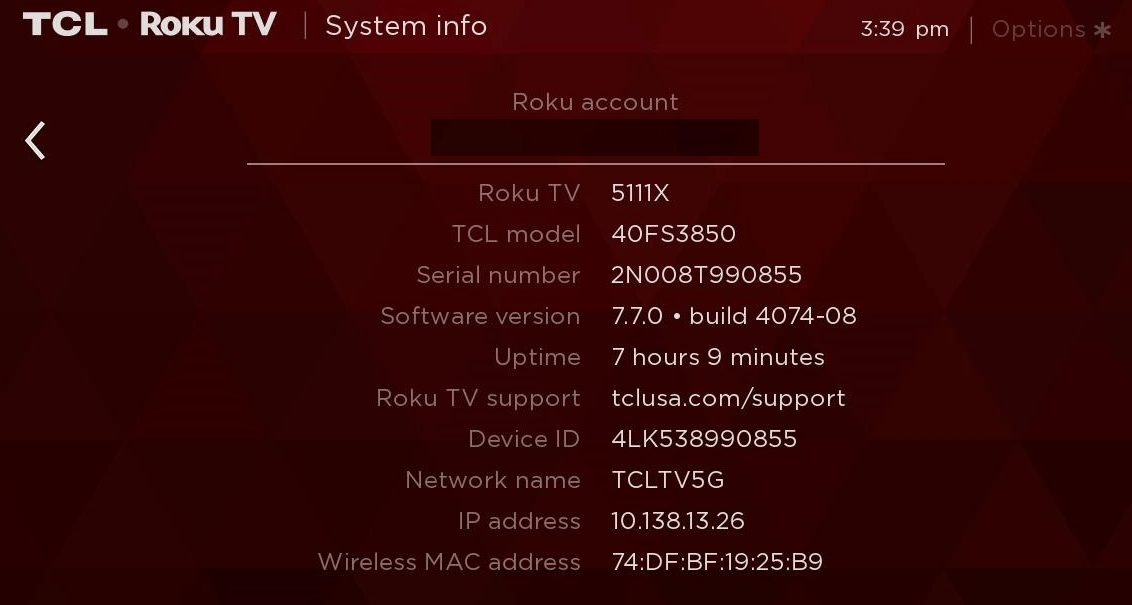
- Allez à nouveau dans “Paramètres” > “Apple AirPlay et HomeKit.”
- Activez AirPlay sur “Activé”.
Une fois cela fait, suivez ces étapes pour dupliquer l’écran de votre Mac sur Roku :
- Cliquez sur le bouton Centre de contrôle dans le coin supérieur droit de votre barre de menu macOS et sélectionnez “Dupliquer l’écran”.
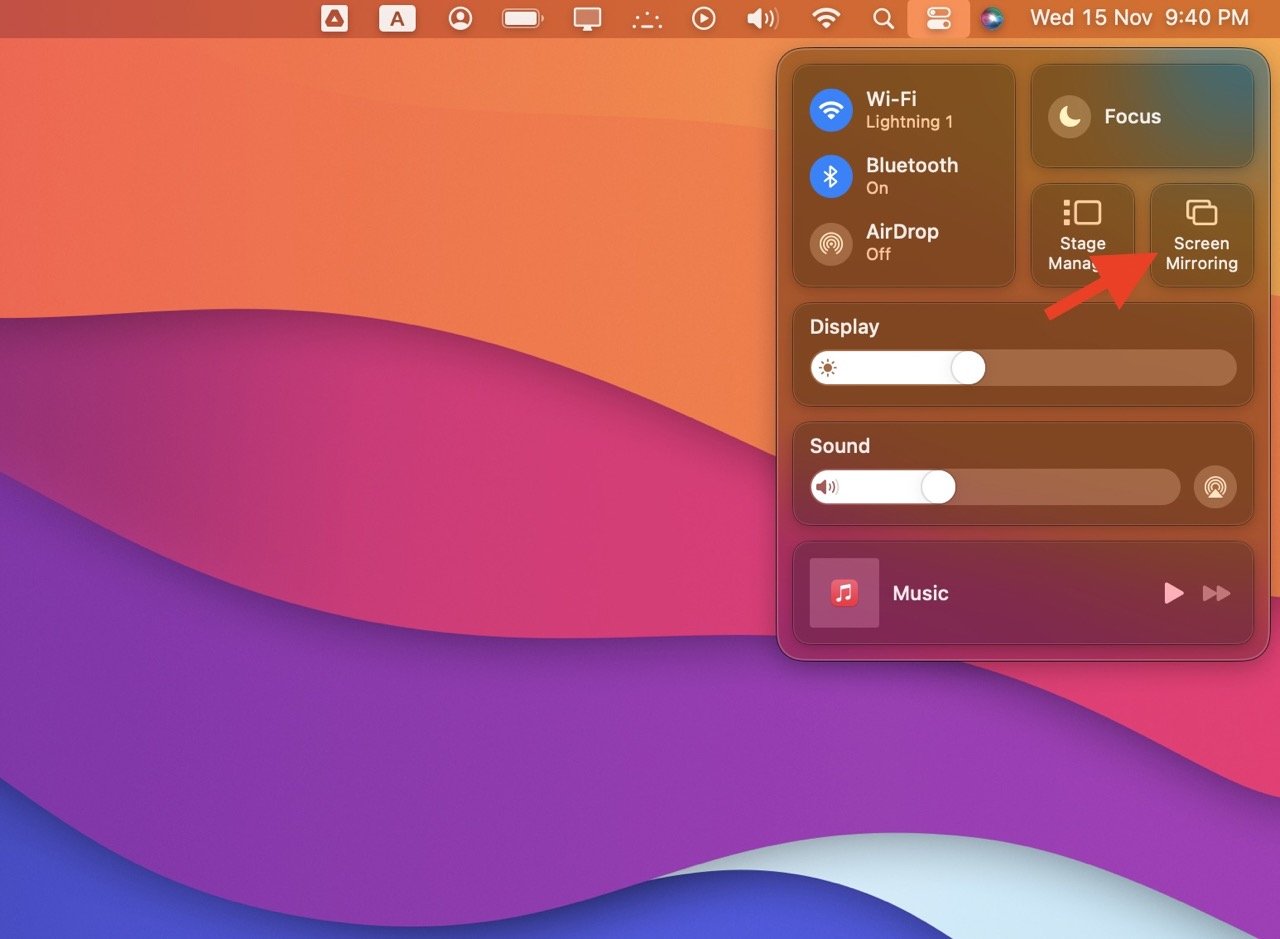
- Sélectionnez votre appareil Roku pour commencer à dupliquer votre Mac.
Cela dupliquera l’ensemble de l’écran de votre Mac sur Roku.
Mais si vous souhaitez dupliquer un seul fichier sur votre Roku, faites ceci :
- Ouvrez la vidéo ou la photo sur votre Mac.
- Cliquez sur l’icône AirPlay dans l’application, qui ressemble à un rectangle avec un triangle pointant vers l’intérieur depuis le bas.
- Choisissez le nom de votre Roku dans la liste pour commencer à dupliquer le fichier particulier.
Si votre Roku ne prend pas en charge AirPlay
Dans le cas où votre appareil Roku ne prend pas en charge AirPlay, il existe deux façons de dupliquer votre Mac sur votre appareil Roku. La première consiste à utiliser une application tierce pour dupliquer l’écran de votre Mac sur Roku. La seconde consiste à utiliser un câble HDMI pour afficher votre Mac sur l’écran connecté à votre appareil Roku.
1. Utiliser un outil tiers pour dupliquer Mac sur Roku
Voici quelques applications tierces populaires qui offrent une duplication fluide de Mac sur Roku.
JustStream
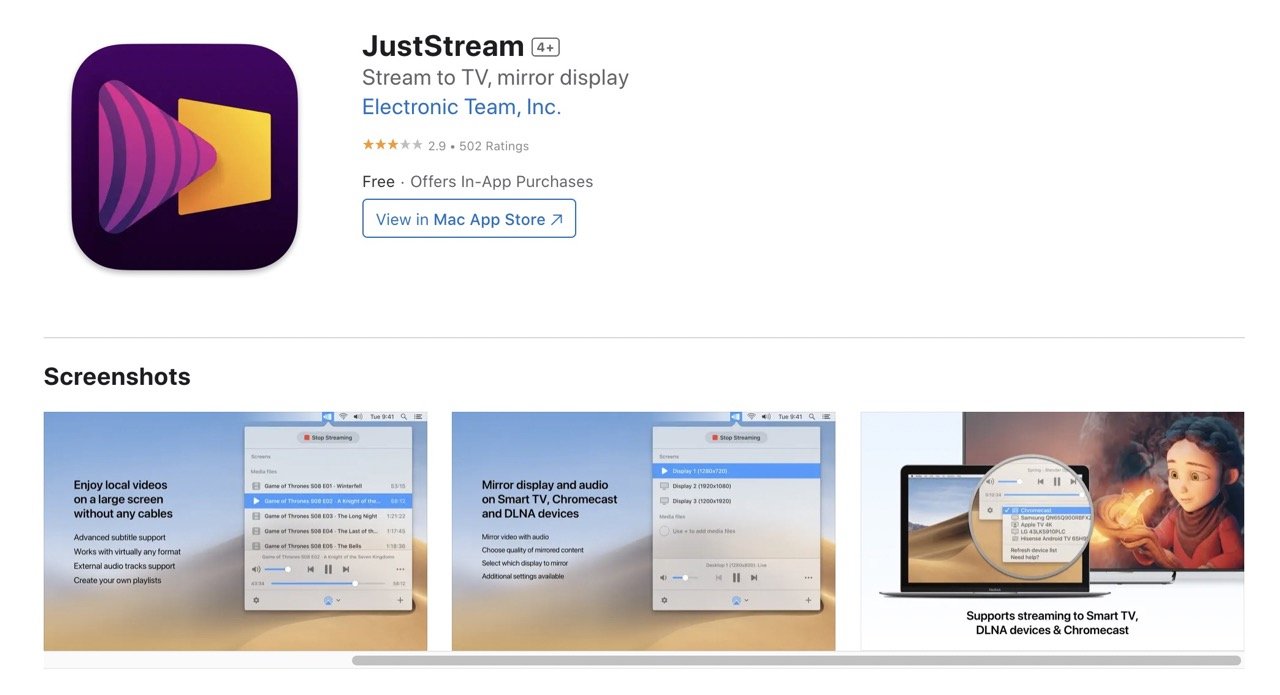
Tarification : Version gratuite avec 20 minutes de diffusion et de duplication continues. La version Pro offre un streaming illimité à 9,99 $ (abonnement auto-renouvelable).
JustStream est une excellente application pour Mac qui duplique facilement votre écran sur Roku. Elle prend en charge une large gamme de formats vidéo et peut même les changer si nécessaire pendant que vous l’utilisez.
De plus, vous pouvez utiliser des sous-titres externes ou intégrés, les personnaliser lors de la diffusion, et créer des listes de lecture pour un divertissement ininterrompu. Avec un support natif M1, elle offre une conversion vidéo fluide et une duplication sans faille sur des appareils comme Roku.
Voyons comment vous pouvez dupliquer votre Mac sur Roku en utilisant JustStream :
- Assurez-vous que votre appareil Roku est connecté au même réseau que votre Mac.
- Installez et lancez l’application JustStream sur votre Mac.
- Sous “Écrans”, sélectionnez l’affichage que vous souhaitez dupliquer.
- Sélectionnez le bouton “Démarrer la diffusion”.
- Choisissez votre appareil Roku et entrez le code à 4 chiffres pour commencer à dupliquer votre Mac sur Roku.
En plus de JustStream, vous pouvez également utiliser Airbeam TV ou Omni Player pour dupliquer votre Mac sur Roku.
Airbeam TV

Tarification : Gratuit à télécharger et à utiliser. Des fonctionnalités avancées sont disponibles à vie pour 14,99 $.
AirBeamTV est une solution conviviale pour dupliquer l’écran de votre Mac sur Roku. Que vous diffusiez des films, fassiez des présentations ou partagiez des photos, AirBeamTV offre des visuels et un son haute définition.
Il propose un essai gratuit et un achat unique avec un accès à vie à une duplication sans faille. Après avoir téléchargé l’application, il vous suffit de lancer l’application AirBeamTV sur votre Mac, de sélectionner “Démarrer la duplication”, et votre écran s’affichera instantanément sur votre télévision.
Omni Player
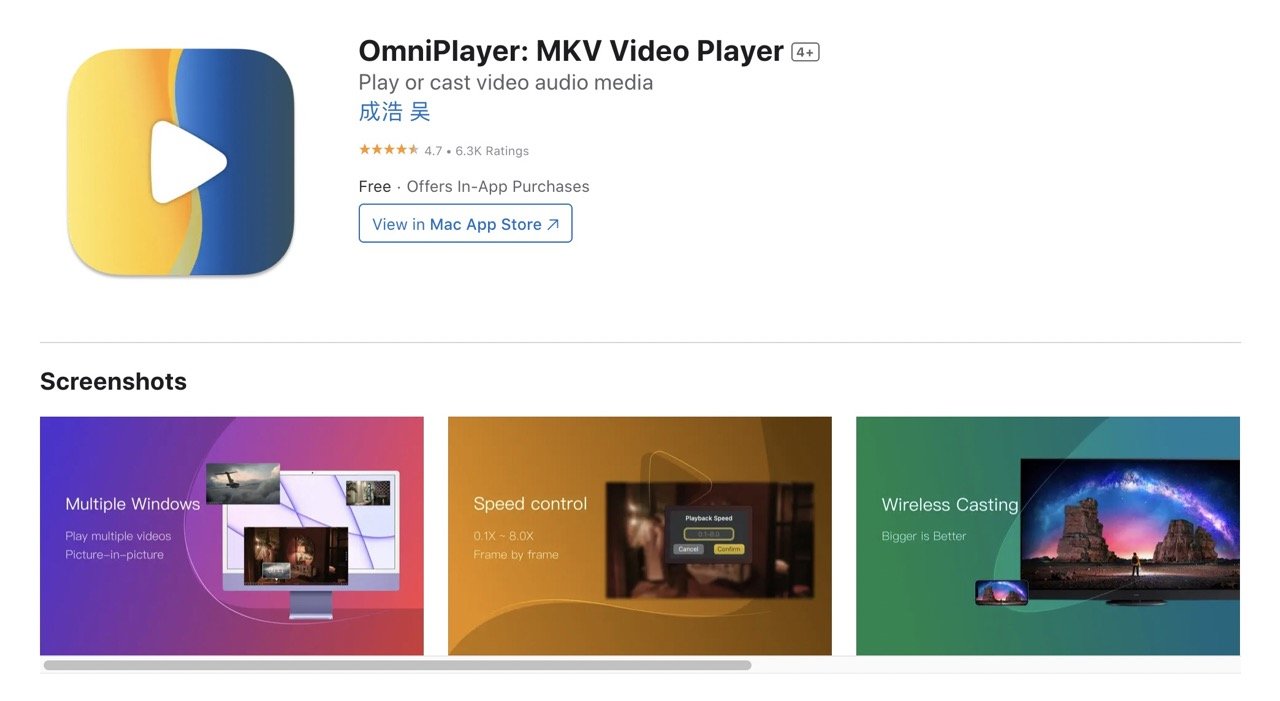
Tarification : Gratuit à télécharger et à utiliser. La version VIP est disponible à vie pour 9,99 $.
Omni Player est une autre excellente application pour dupliquer l’écran de votre Mac sur Roku. Elle offre une gamme de fonctionnalités polyvalentes, y compris la prise en charge de divers types de médias. Vous pouvez lire sans effort presque tous les formats de vidéos et d’audios de serveurs locaux et distants via les protocoles SAMBA/FTP.
De plus, elle prend également en charge les vidéos et audios en ligne accessibles via les protocoles HTTP/HTTPS. Une autre fonctionnalité intéressante d’Omni Player est que vous pouvez lire des vidéos YouTube et Vimeo directement en utilisant leurs URL de page web, tout en contournant les publicités en ligne.
2. Utiliser un câble HDMI pour dupliquer Mac sur Roku
Une façon simple et fiable de dupliquer votre Mac sur Roku est d’utiliser un câble HDMI. Tout ce que vous avez à faire est de connecter votre Mac et Roku via un câble HDMI. Notez que si votre Mac a un Mini DisplayPort, vous aurez besoin d’un adaptateur supplémentaire pour garantir que la vidéo et le son fonctionnent sur la télévision.
Questions Fréquemment Posées
Pourquoi ne puis-je pas trouver l’option AirPlay sur mon Roku ?
Si vous ne trouvez pas l’option AirPlay sur votre Roku, cela peut être parce que votre Roku ne prend pas en charge AirPlay. En dehors de cela, cela peut également être dû au fait que la fonctionnalité a été désactivée. Vous pouvez l’activer en allant dans les Paramètres de votre appareil Roku, en sélectionnant “Apple AirPlay et HomeKit” et en activant AirPlay sur “Activé.”
AirPlay est-il le seul moyen de dupliquer un Mac sur Roku ?
AirPlay est un moyen efficace de dupliquer votre Mac sur Roku, à condition que votre appareil Roku prenne en charge AirPlay. Vous pouvez également utiliser une application de duplication tierce comme JustStream pour dupliquer votre Mac sur votre Roku.
Derniers Mots
Vous pouvez dupliquer un Mac sur Roku de différentes manières : en utilisant un câble, AirPlay, ou via des applications tierces. Cependant, parfois, la duplication de votre Mac sur Roku ne fonctionne pas comme prévu. Une raison courante est une connexion Wi-Fi faible. Cela peut rendre la duplication lente ou ne pas fonctionner du tout. Cela dit, certaines applications et sites web ne vous permettront pas de dupliquer leur contenu du tout.
À part cela, si vos paramètres ne sont pas corrects ou si les deux appareils ne sont pas sur le même réseau, la duplication peut échouer. Donc, assurez-vous d’avoir une connexion Internet solide, des applications compatibles, et que les deux appareils sont sur le même réseau pour une duplication fluide.
Quelle méthode a fonctionné pour vous ? Faites-le moi savoir dans les commentaires ci-dessous !
Si vous avez des réflexions sur Comment dupliquer un Mac sur Roku, n’hésitez pas à les laisser dans la boîte de commentaires ci-dessous. De plus, veuillez vous abonner à notre chaîne YouTube DigitBin pour des tutoriels vidéo. À bientôt !
Recevez de nouveaux articles dans votre boîte de réception.
Aucun spam. Désabonnez-vous à tout moment.