Apple TV · 4 min read · Oct 16, 2025
Comment déplacer ou supprimer des applications sur Apple TV
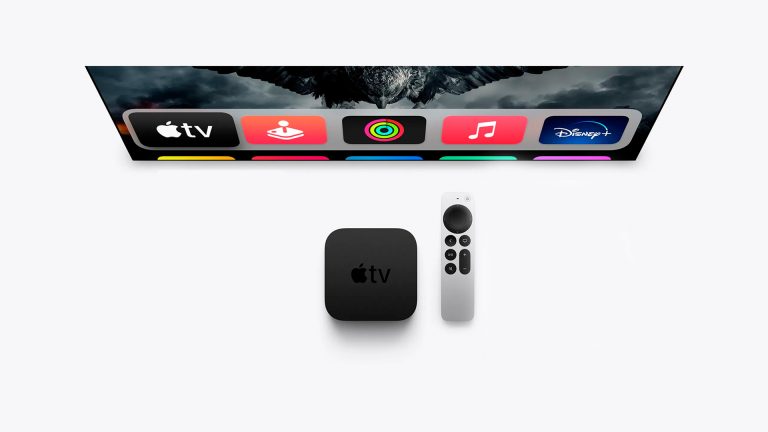
Voulez-vous déplacer ou supprimer des applications sur Apple TV, mais vous ne savez pas comment le faire ? Ne vous inquiétez pas, vous trouverez des instructions dans l’article sur la façon de le faire.
De nombreuses entreprises proposent désormais leurs propres applications de streaming, offrant ainsi aux utilisateurs d’Apple TV de nombreuses options de divertissement. Ainsi, la nouvelle Apple TV est livrée avec un support de l’App Store et certaines applications préinstallées.
Le système d’exploitation TV est quelque peu similaire à iOS, vous pouvez donc gérer les applications Apple TV selon vos propres préférences. Vous pouvez supprimer ou déplacer n’importe quelle application.
Dans cet article, je vais montrer comment déplacer ou supprimer des applications sur Apple TV afin de faciliter la compréhension.
Alors, sans plus tarder, commençons !
Aussi, lisez : FuboTV vs YouTube TV : Meilleur service TV aux États-Unis
Comment supprimer des applications sur Apple TV
Vous pouvez supprimer des applications sur Apple TV de deux manières. La manière la plus simple est d’utiliser la télécommande pour les retirer directement de l’écran d’accueil. De plus, vous pouvez désinstaller des applications depuis le menu Gérer le stockage dans les paramètres de l’Apple TV.
Supprimer des applications depuis l’écran d’accueil sur Apple TV :
Il est facile de supprimer des applications Apple TV depuis l’écran d’accueil. Pour ce faire, suivez ces étapes :
- Pour supprimer une application, utilisez la télécommande pour la mettre en surbrillance.

- Appuyez sur le bouton Lecture/Pause de la télécommande pour accéder aux options.
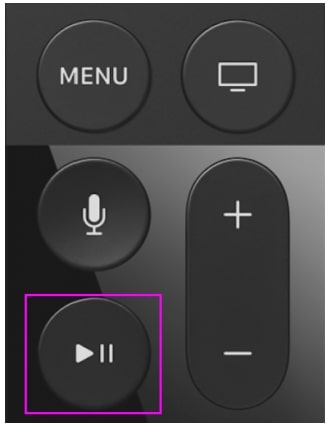
Maintenant, appuyez et maintenez le pavé tactile jusqu’à ce que l’icône de l’application commence à trembler.
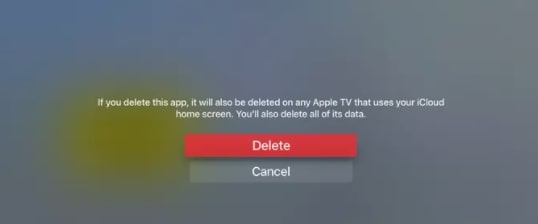
Utilisez la télécommande pour mettre en surbrillance l’option Supprimer sur l’écran de l’Apple TV, puis appuyez sur le pavé tactile de la télécommande.

- Cliquez à nouveau sur Supprimer sur l’écran suivant pour confirmer la suppression.
Supprimer des applications depuis l’application Paramètres sur Apple TV :
En alternative, vous pouvez également supprimer des applications depuis l’application Paramètres sur l’Apple TV. Pour ce faire, suivez ces étapes :
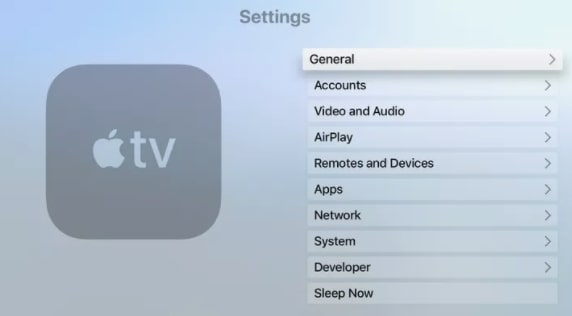
- Allez sur votre écran d’accueil et ouvrez l’application Paramètres.
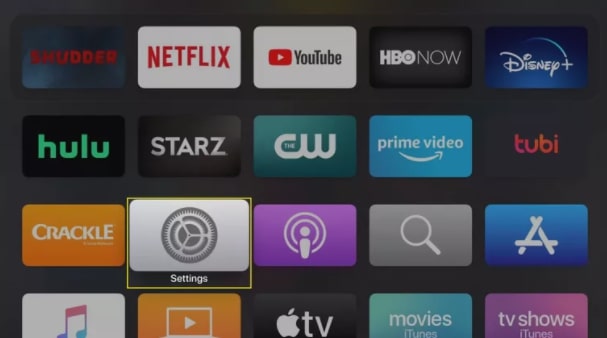
- Ensuite, cliquez sur Général.
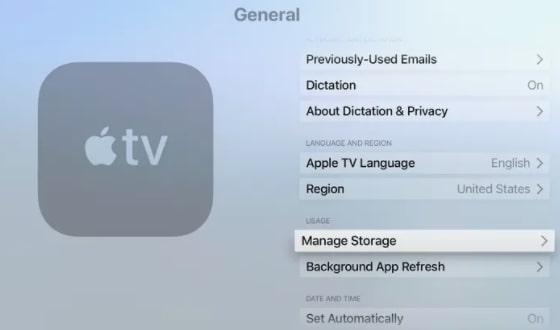
- Ensuite, faites défiler vers le bas et cliquez sur Gérer le stockage.
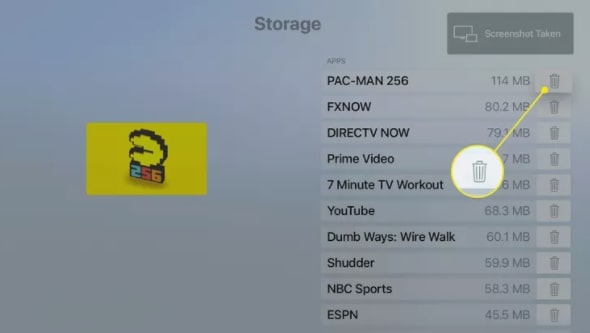
- Localisez l’application que vous souhaitez supprimer et appuyez sur l’icône de la corbeille pour la supprimer.
Comment déplacer des applications sur Apple TV
Pour déplacer des applications sur Apple TV HD ou Apple TV 4K, suivez ces étapes :
Utilisez la télécommande Siri pour survoler l’application que vous souhaitez déplacer.
Ensuite, appuyez et maintenez la surface tactile de la télécommande Siri jusqu’à ce que l’application commence à trembler.
Pour déplacer l’application, faites glisser à gauche ou à droite sur la télécommande Siri.
Après avoir organisé vos applications, il vous suffit de toucher le pavé sur la télécommande Siri.
De même, vous pouvez déplacer d’autres applications.
Vous pouvez également créer un dossier si vous le souhaitez. Pour créer un dossier, vous devez placer les icônes des applications juste au-dessus les unes des autres. Vous observerez comment un dossier est automatiquement créé dans lequel vous pouvez faire glisser toutes les applications que vous souhaitez.
Comment cacher des applications sur Apple TV
Dans le cas où vous n’êtes pas satisfait des applications sur votre Apple TV et que vous ne souhaitez pas les supprimer, vous pouvez les cacher de l’écran d’accueil afin d’améliorer votre expérience utilisateur. De plus, les anciennes Apple TV n’ont pas l’option de supprimer des applications, donc dans ce cas, cacher vos applications est votre meilleure option.
Appuyez sur le bouton Lecture/Pause de la télécommande avant de sélectionner l’une des applications sur l’écran d’accueil. Maintenant, créez un nouveau dossier en cliquant sur Nouveau dossier, puis enregistrez-le. De cette manière, vous pourrez cacher l’application.
*Remarque : Les Apple TV de 2ème et 3ème génération vous permettent de cacher des applications, mais pas de les supprimer, car les utilisateurs ne peuvent pas installer leurs propres applications sur ces modèles.*
Pour trouver des applications cachées, allez dans Paramètres et cliquez sur “Menu principal”. Vous y verrez toutes les applications que vous avez cachées.
Conclusion
Ci-dessus, j’ai expliqué comment déplacer ou supprimer des applications sur Apple TV et j’espère que vous comprenez maintenant comment le faire.
N’hésitez pas à laisser un commentaire dans la boîte ci-dessous si vous avez des doutes ou des suggestions concernant cet article.
Merci d’avoir pris le temps de lire cet article et passez une excellente journée !.
Aussi, lisez : Comment refléter l’écran Android ou iOS sur la TV
Recevez de nouveaux articles dans votre boîte de réception.
Aucun spam. Désabonnez-vous à tout moment.