AirPods · 6 min read · Dec 17, 2025
Comment couper le son des AirPods ? [La méthode facile]

Les AirPods sont des appareils coûteux. Cependant, lorsque vous rencontrez un petit inconvénient lors de leur utilisation, vous pourriez être déçu de votre achat.
De même, lorsque vous rencontrez des problèmes comme des difficultés à couper le son des appels téléphoniques, des réunions ou des notifications Siri, cela peut vous agacer. Mais, vous n’avez pas à vous inquiéter car notre guide vous explique comment couper le son de vos AirPods !
Comment couper le son des AirPods ?

Avant de comprendre comment couper le son des AirPods, vous devez savoir qu’il n’existe pas de méthode directe ou de fonction intégrée pour couper le son des AirPods. Par conséquent, vous devrez les connecter à un appareil ou à un logiciel. De plus, ne pensez pas à bloquer le microphone des AirPods, car vous trouverez 4 microphones dans chaque paire d’AirPods.
Récemment, avec iOS 12, Apple a équipé les AirPods de fonctionnalités de tapotement. Un double tapotement sur l’un de vos écouteurs activera Siri. Vous pouvez ainsi répondre ou mettre fin à un appel, lire ou même mettre en pause de la musique.
Lorsque vous retirez les AirPods de vos oreilles, le capteur des AirPods le détectera et mettra la musique en pause. Plus tard, lorsque vous les remettrez dans vos oreilles, les AirPods reprendront votre musique.
Cependant, l’inconvénient de la fonction de tapotement est que vous ne pouvez pas l’utiliser pour couper le son de vos AirPods. De nombreux utilisateurs trouvent cela ennuyeux, et plusieurs sont agacés par cet inconvénient ; cependant, les écouteurs Apple sont conçus pour fonctionner de cette manière.
Vous vous demandez maintenant comment vous pouvez utiliser un logiciel ou un appareil pour couper le son de vos AirPods ? Si oui, faites défiler pour en savoir plus, et ces méthodes s’appliquent à toutes les générations d’AirPods !
Comment couper le son des AirPods lors d’un appel ?

Il existe deux méthodes pour couper le son des AirPods lors d’un appel ; cependant, la première nécessite plus de tapotements, et beaucoup d’entre vous l’ont peut-être déjà utilisée. Alors, découvrons la méthode avant de passer à la seconde !
- Appuyez sur l’écran de votre iPhone.
- Déverrouillez l’iPhone avec votre code PIN unique, Touch ID ou toute autre biométrie que vous avez utilisée pour la sécurité.
- Vous verrez la dernière application requise à cet effet sur votre écran d’accueil.
- En haut de l’écran de votre téléphone, vous verrez votre appel en cours ; accédez aux paramètres de l’appel.
- Ensuite, vous verrez une icône de microphone ; appuyez dessus pour couper le son de vos AirPods, et appuyez à nouveau lorsque vous souhaitez les réactiver.
La plupart d’entre vous connaissent peut-être cette méthode. Cependant, vous pouvez facilement comprendre que c’est une corvée. Vous devrez utiliser plusieurs tapotements et suivre une longue procédure pour couper le son de vos AirPods en tapotant. La méthode prend 10 secondes de votre temps.
Mais il existe une méthode rapide et facile pour faire la même chose.
Suivez les étapes ci-dessous pour le faire plus rapidement :
- Depuis votre écran de verrouillage, cliquez sur le nom ou le numéro de votre appel en cours pour accéder à l’appel actif
- Vos paramètres d’appel s’ouvriront
- Cliquez sur l’icône du microphone ; cela coupera et réactivera le son de vos AirPods selon vos besoins
Oui, c’est une méthode plus facile et plus rapide car vous n’avez pas à déverrouiller votre téléphone puis à accéder à votre application Téléphone pour couper un appel. Par conséquent, elle est meilleure que la précédente.
Comment couper le son des AirPods sur Zoom ou Microsoft Teams ?
Vous trouverez à nouveau plusieurs méthodes pour couper le son des AirPods lors de l’utilisation d’applications de visioconférence comme Microsoft Teams ou Zoom.
Suivez les étapes ci-dessous pour couper le son de vos AirPods lors de l’utilisation de Zoom :
Lorsque vous utilisez des AirPods sur votre ordinateur pour des appels de conférence, ils sont appariés en tant qu’appareil Bluetooth. Par conséquent, lorsque vous configurez le processus d’appariement, assurez-vous que vos AirPods ont le paramètre “Utiliser les AirPods (Mains libres)” dans l’application. Vous pouvez le faire en accédant aux paramètres de lecture de Zoom.
- Connectez vos AirPods
- Lorsque vous souhaitez couper le son, appuyez sur l’icône du microphone dans l’application Zoom
- L’icône aura une ligne diagonale rouge lorsque votre microphone est en mode muet. Pour réactiver le son, appuyez sur l’icône.
Sur votre téléphone, PC ou MacBook, l’icône du microphone sera située en bas de votre écran. De plus, l’icône du microphone est située en haut de votre écran sur une tablette.
Suivez les étapes ci-dessous pour couper le son des AirPods lors de l’utilisation de Microsoft Teams
Aucune génération d’AirPods ne prend en charge pleinement les fonctionnalités de MS Teams. Par conséquent, vous devez effectuer quelques réglages mineurs sur votre appareil pour les faire fonctionner.
- Déconnectez vos AirPods de tout autre appareil auquel ils sont connectés.
- Connectez vos AirPods au microphone et aux haut-parleurs de votre ordinateur.
- Déconnectez-les ensuite et connectez le microphone et les haut-parleurs à vos AirPods.
- Allez dans Microsoft Teams et accédez aux paramètres.
- Appuyez sur appareils et changez votre appareil en mode mains libres AirPods.
- Cliquez sur l’icône du microphone dans Teams et appuyez pour couper le son du microphone.
- S’il est déjà muet, vous verrez une ligne diagonale sur l’icône, appuyez dessus pour réactiver le son.
Alternativement, vous pouvez utiliser une combinaison de touches Ctrl+Barre d’espace si vous utilisez un PC et pour Mac, utilisez une combinaison de touches Option+Barre d’espace. Cependant, ces combinaisons de touches réactiveront le microphone, et lorsque vous les relâcherez, cela vous coupera le son.
Comment couper le son des notifications des AirPods ?
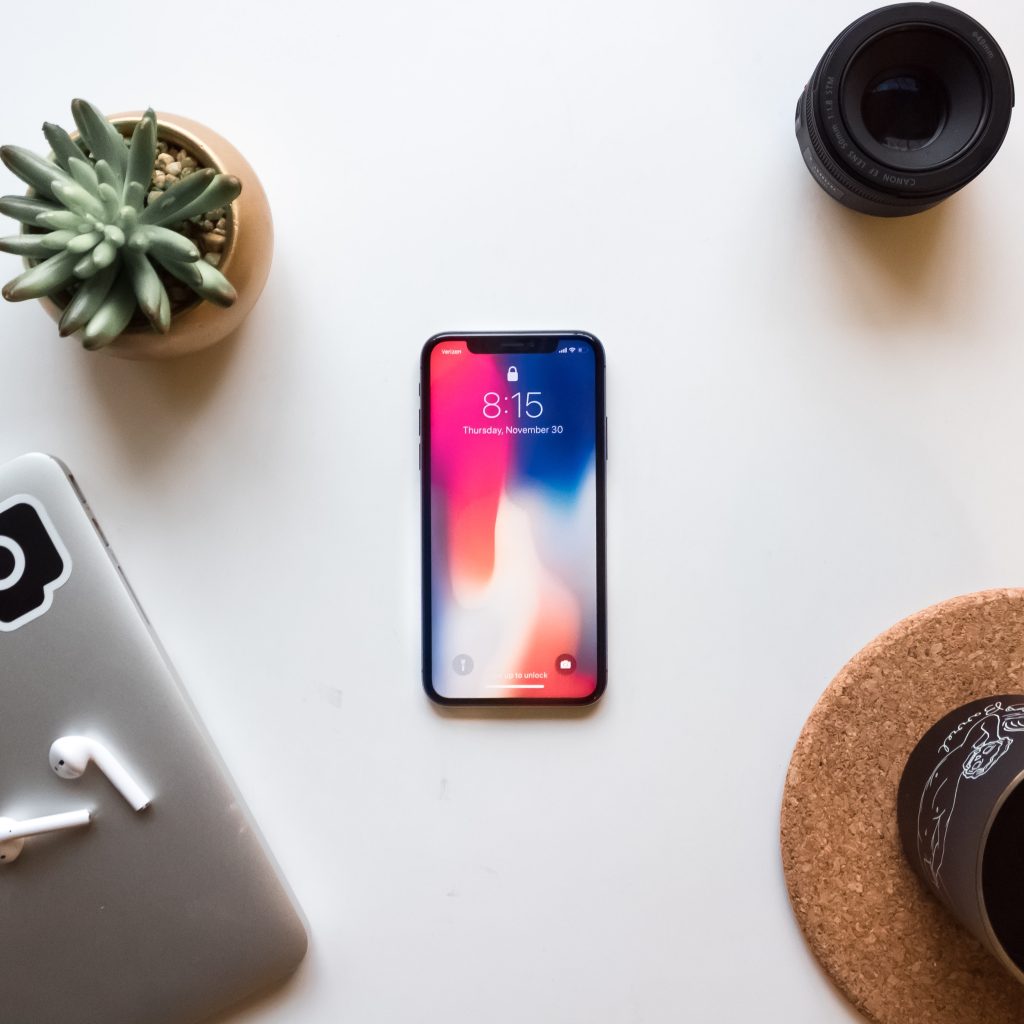
Siri est conçu pour la commodité. Cependant, les notifications des AirPods via Siri sont embarrassantes et problématiques dans la majorité des scénarios. Si vous êtes interrompu par des notifications Siri sur votre iPhone, iPad et appareils similaires. Vous recevrez des notifications d’applications, de messages, d’appels et de rappels. Cependant, suivez les étapes ci-dessous pour les désactiver :
- Accédez à Réglages
- Appuyez sur la liste des notifications
- Allez à Annonce des notifications pour désactiver Siri sur les AirPods
Alternativement, vous pouvez explorer les Notifications et sélectionner une application dont vous souhaitez désactiver les notifications, comme celle d’une application ou similaire.
Bravo ! Vous avez maintenant désactivé Siri, et lorsque une notification apparaît, vos AirPods n’interrompront rien.
Questions Fréquemment Posées
Pourquoi les AirPods s’arrêtent-ils de jouer de la musique de manière aléatoire tout en étant connectés à votre iPhone ?
Les AirPods ont une fonction de détection automatique des oreilles qui met en pause votre activité s’ils détectent des mouvements. Par conséquent, votre musique sera mise en pause lorsque ses capteurs interprètent mal une activité.
Comment désactiver la détection automatique des oreilles des AirPods ?
Allez dans Réglages, accédez à Bluetooth et cliquez sur l’icône “i” à côté de vos AirPods. La détection automatique des oreilles sera activée. Appuyez pour la désactiver.
Le mot de la fin
Les AirPods sont les meilleurs écouteurs disponibles sur le marché. De plus, que ce soit pour des appels téléphoniques, des réunions ou écouter de la musique, vous bénéficierez de la meilleure expérience sonore. Cependant, vous devez souvent couper le son de vos AirPods pour vous concentrer ou éviter toute interruption.
Mais, Apple n’a pas d’option directe pour couper le son des AirPods. Compte tenu des besoins de ses utilisateurs, espérons qu’Apple l’ajoutera à l’avenir.
Si vous avez des questions, faites-le nous savoir dans la section des commentaires ci-dessous !
Recevez de nouveaux articles dans votre boîte de réception.
Aucun spam. Désabonnez-vous à tout moment.