Fichiers HEIC · 5 min read · Dec 21, 2025
Comment ouvrir des fichiers HEIC sous Windows 11 ?

Avez-vous déjà essayé de transférer de magnifiques photos de votre iPhone vers votre ordinateur Windows, pour découvrir une multitude de fichiers avec une extension .HEIC qui refusent de s’ouvrir ? Vous n’êtes pas seul.
HEIC est un format de fichier contemporain qu’Apple a développé pour capturer des images à la moitié de la taille d’un JPEG traditionnel sans sacrifier la qualité.
Le problème est que Windows ne le prend pas en charge nativement. Donc, lorsque vous essayez de les ouvrir, vous recevez soit un message d’erreur, soit un écran blanc.
Alors, si cela vous rend furieux et que vous recherchez un guide étape par étape pour ouvrir des fichiers HEIC sous Windows, ce guide est fait pour vous.
Qu’est-ce qu’un fichier HEIC ?
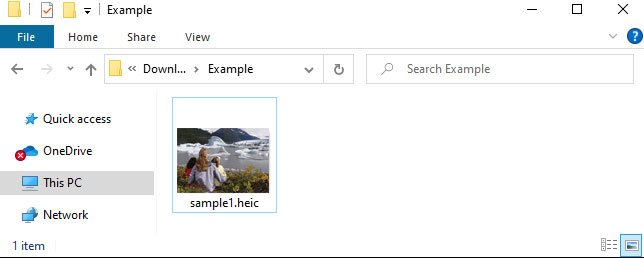
HEIC est l’abréviation de High-Efficiency Image Container et fait partie de la norme HEIF (High-Efficiency Image Format).
Ce format a été introduit par Apple en 2017 avec iOS 11, et les iPhones et iPads l’ont utilisé comme format natif pour enregistrer des photos depuis lors.
Mais qu’est-ce qui rend HEIC différent ?
Les photos HEIC fonctionnent en utilisant le codec d’image HEVC (High-Efficiency Video Coding) pour compresser les informations d’image. Cela signifie :
Réduit la taille des fichiers tout en conservant la même qualité d’image
Combine deux images ou plus dans un fichier (comme des rafales ou des Live Photos)
Améliore le support des couleurs et de la plage dynamique
Bien que ce soit génial pour économiser de l’espace sur votre iPhone, traiter des fichiers HEIC sous Windows est un véritable casse-tête — surtout si vous utilisez un logiciel ancien et n’avez pas installé les extensions nécessaires.
Pourquoi ne puis-je pas visualiser les fichiers HEIC nativement sous Windows ?
Même avec les avancées en matière de compatibilité des formats multimédias grâce à Windows 10 et 11, le support HEIC n’est pas inclus par défaut. Microsoft demande d’installer deux extensions pour ouvrir correctement les fichiers HEIC.
Extensions d’image HEIF (Gratuit)
Extensions vidéo HEVC (Généralement ₹85 / $0.99)
Sans cela, il affichera une erreur ou montrera un écran blanc lors de l’ouverture d’un fichier .HEIC.
Comment ouvrir des fichiers HEIC dans l’application Photos de Windows 11/10
Si vous ne souhaitez pas installer de logiciel tiers, voici un moyen rapide et facile d’ouvrir un fichier HEIC sous Windows :
Étape 1 : Essayez d’ouvrir le fichier
Trouvez le fichier HEIC dans l’Explorateur de fichiers.
Double-cliquez dessus. Si Windows vous demande comment vous souhaitez ouvrir le fichier, sélectionnez l’application Photos.
Si le message suivant apparaît : “ Le fichier nécessite l’extension d’image HEIF pour être ouvert. “
Notez que vous aurez besoin du plugin HEIF gratuit installé pour l’utiliser.
Étape 2 : Télécharger l’extension d’image HEIF
- Ouvrez le message et cliquez sur le lien “ Télécharger et installer maintenant ”.
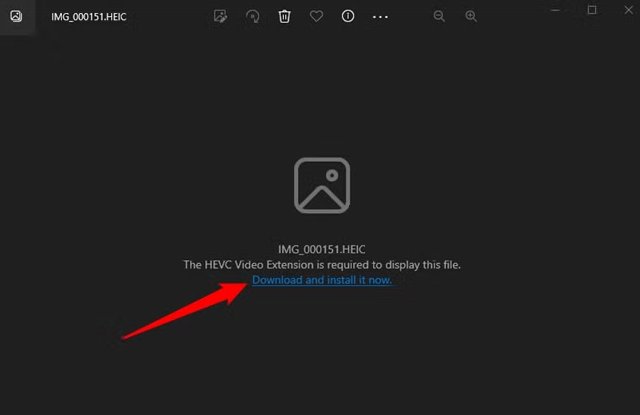
Le Microsoft Store ouvrira la page pour l’extension d’image HEIF.
Cliquez sur Installer. Le téléchargement est rapide et gratuit.
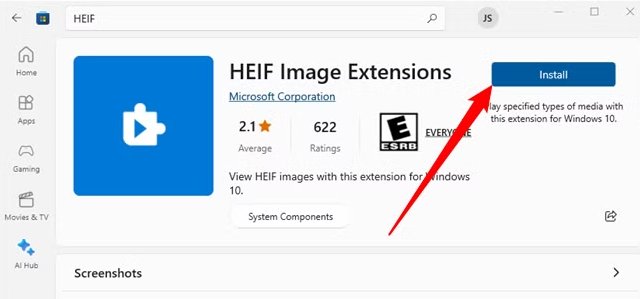
Cela inclut le support HEIF, ce qui permettra à l’application Photos de lire les métadonnées et les images HEIC.
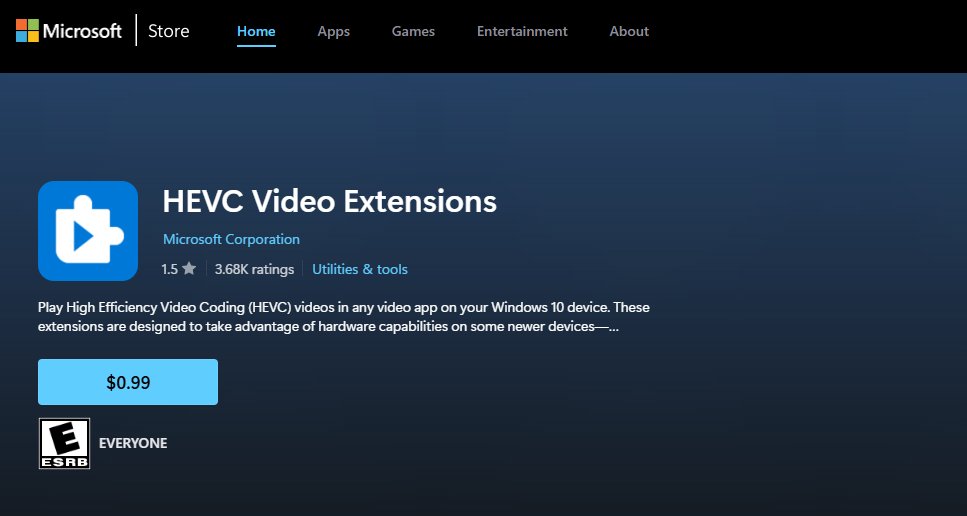
Étape 3 : Installer les extensions vidéo HEVC (₹85 ou $0.99) (Optionnel)
Le format HEIC repose sur le codec HEVC pour décoder correctement les images. Malheureusement, cette extension ne peut pas être utilisée gratuitement dans la plupart des pays. Pour l’obtenir :
Rendez-vous sur le Microsoft Store et recherchez les extensions vidéo HEVC.
Cliquez sur Acheter l’extension puis Installer.
Étape 4 : Ouvrir vos fichiers HEIC
Une fois les deux extensions installées :
Ouvrez n’importe quelle photo .HEIC avec l’application Photos.
Vous verrez l’image comme s’il s’agissait d’un ancien JPG ou PNG.
Vous pouvez également voir des vignettes dans l’Explorateur de fichiers et utiliser des outils Windows tels que Diaporama.
Comment convertir HEIC en JPEG sous Windows
Bien que HEIC soit un format plus efficace, il existe encore de nombreuses applications, y compris des éditeurs d’images et des services web, qui fonctionnent avec JPEG, sans parler des applications Windows.
Lisez la suite pour apprendre comment vous pouvez facilement convertir des fichiers HEIC en JPEG gratuitement :
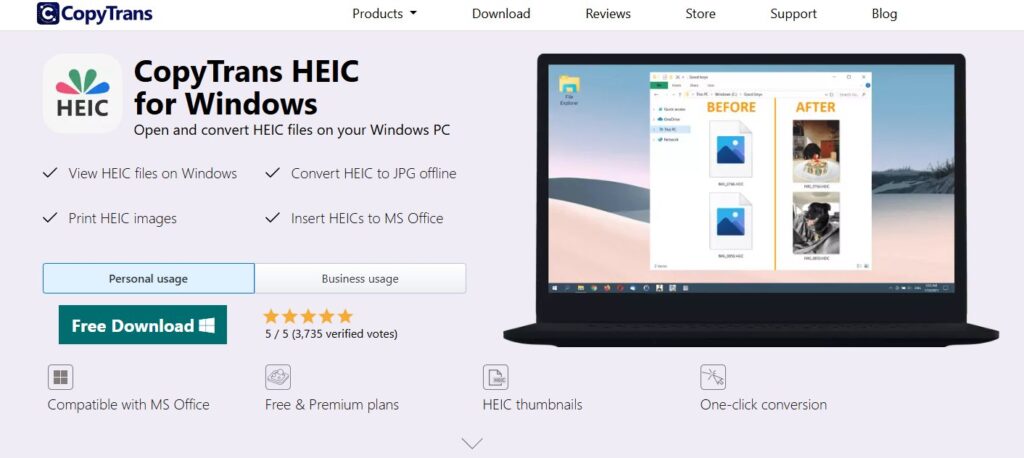
Option 1 : CopyTrans HEIC pour Windows
CopyTrans HEIC est un utilitaire gratuit qui :
Vous permet d’ouvrir et de visualiser des fichiers HEIC dans le Visualiseur de photos Windows.
Ajoute une option “ Convertir en JPEG ” dans le menu contextuel.
Comment utiliser :
- Téléchargez CopyTrans HEIC pour Windows depuis la page officielle et installez-le.
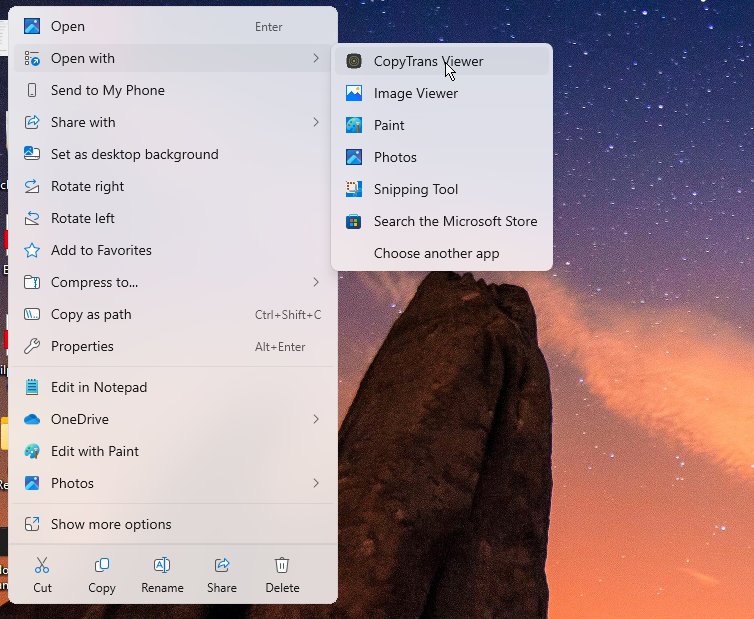
Cliquez droit sur n’importe quel fichier HEIC.
Cliquez sur “ Convertir en JPEG avec CopyTrans. “
Le JPEG sera enregistré dans le même dossier.
C’est un outil léger et non invasif, et il est bon si vous utilisez une ancienne version de Windows ou si vous ne voulez pas vous occuper des extensions du Microsoft Store.
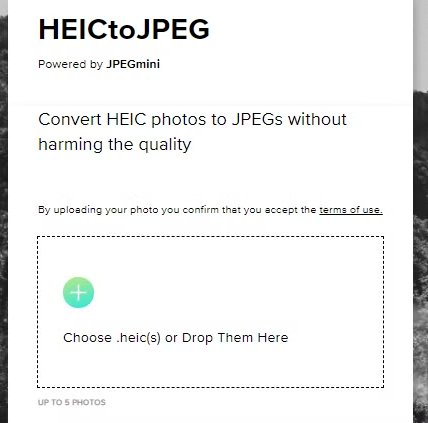
Option 2 : Utiliser des outils en ligne (HEICtoJPG.com)
Si vous préférez ne pas télécharger et installer de logiciel, vous pouvez utiliser des outils web pour accomplir la tâche en une image.
Comment utiliser :
Visitez HEICtoJPG.com
Faites glisser et déposez jusqu’à 5 fichiers HEIC.
Attendez pendant la conversion.
Téléchargez les fichiers JPEG convertis.
Dernières réflexions
Le format HEIC est élégant, intelligent et tourné vers l’avenir — mais il est encore à la traîne en matière de support universel. Heureusement, Windows 10 et 11 offrent désormais un moyen plus facile de visualiser et de convertir des fichiers HEIC en seulement quelques clics.
Que ce soit en installant les codecs officiels de Microsoft, en utilisant CopyTrans pour des conversions rapides, ou simplement en s’appuyant sur des outils en ligne, vous êtes maintenant prêt à gérer les images HEIC comme un pro.
Recevez de nouveaux articles dans votre boîte de réception.
Aucun spam. Désabonnez-vous à tout moment.