PowerShell · 4 min read · Jan 08, 2026
Comment ouvrir PowerShell en tant qu'administrateur par défaut dans Windows 11 ?
Ce guide vous informera de deux méthodes différentes pour ouvrir PowerShell en tant qu’administrateur par défaut dans Windows 11. La console Windows PowerShell est plus qu’un simple shell de ligne de commande. Elle contient une pléthore de fonctionnalités pratiques et d’applets de commande qui sont bénéfiques tant pour les administrateurs système que pour les utilisateurs expérimentés.
Avec des fonctionnalités telles que la possibilité d’installer/désinstaller des applications, d’accéder au Registre Windows, d’automatiser des tâches ou même d’effectuer des opérations à distance, il y a beaucoup de choses qu’un PowerShell peut exécuter. Cependant, la plupart de ces ajustements nécessitent des privilèges de niveau administrateur.
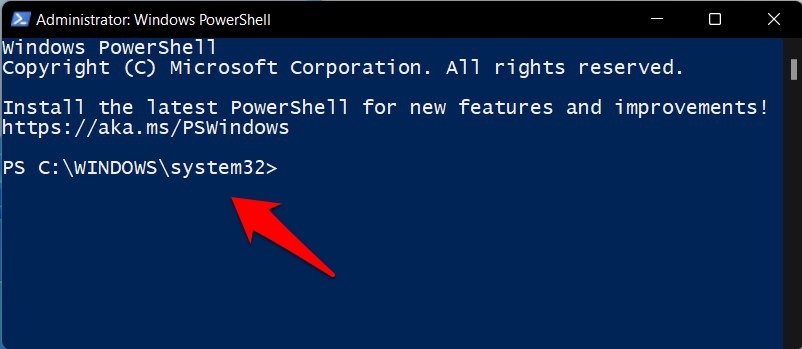
Mais lorsque vous ouvrez une fenêtre PowerShell, son état par défaut sera en mode non élevé (non administrateur). Donc, une solution consiste à se rendre dans le menu Démarrer et à lancer manuellement la fenêtre PowerShell en tant qu’administrateur chaque fois que nécessaire. Cela peut suffire pour une ou deux utilisations, mais cela peut sembler être un processus fastidieux de manière régulière.
Si vous partagez également cette pensée, vous serez heureux d’apprendre qu’il existe un moyen efficace de résoudre ce problème. Vous pouvez instruire votre PC pour qu’il ouvre toujours PowerShell en tant qu’administrateur par défaut dans Windows 11. Et dans ce guide, nous allons vous montrer comment faire cela. Alors sans plus tarder, commençons.
Méthodes pour exécuter PowerShell en tant qu’administrateur par défaut dans Windows 11
Il existe deux méthodes différentes pour réaliser la tâche mentionnée ci-dessus. Ces deux approches nécessitent un peu d’effort supplémentaire, mais c’est uniquement pour la configuration initiale. Vous n’aurez qu’à double-cliquer sur le raccourci PowerShell à partir de l’utilisation simultanée, et il s’ouvrira automatiquement avec des privilèges administratifs. Sur cette note, examinons ces deux approches.
Méthode 1 : Utiliser un fichier batch
Dans cette méthode, nous allons créer un fichier batch via le Bloc-notes avec une ligne de commande spécifique. La commande, lorsqu’elle est exécutée, lancera immédiatement PowerShell en tant qu’administrateur. Suivez les instructions :
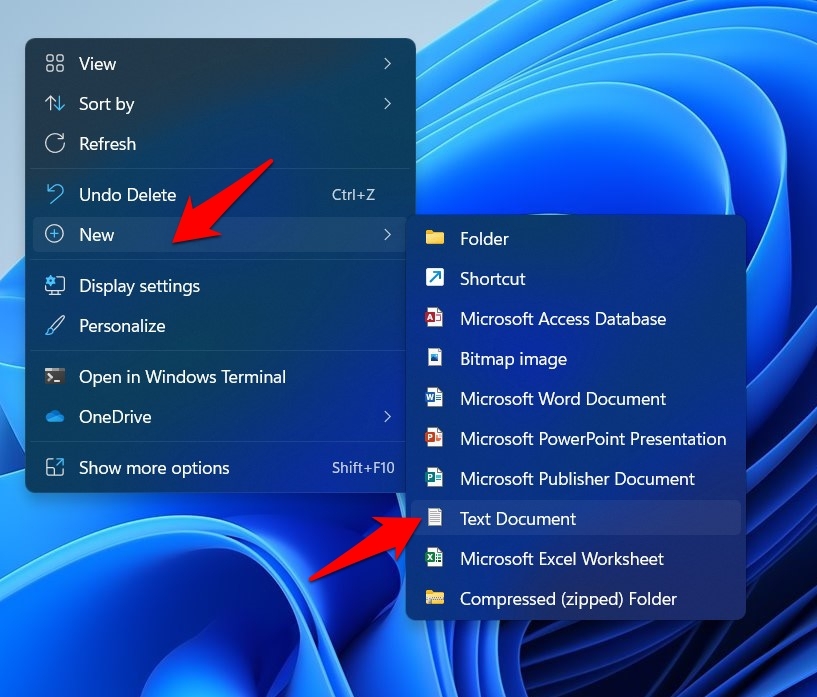
Pour commencer, faites un clic droit dans un emplacement vide sur votre bureau.
Ensuite, sélectionnez Nouveau > Document texte dans le menu qui apparaît.
Maintenant, copiez-collez la commande suivante dans ce fichier :
Powershell.exe -Command "& {Start-Process Powershell.exe -Verb RunAs}"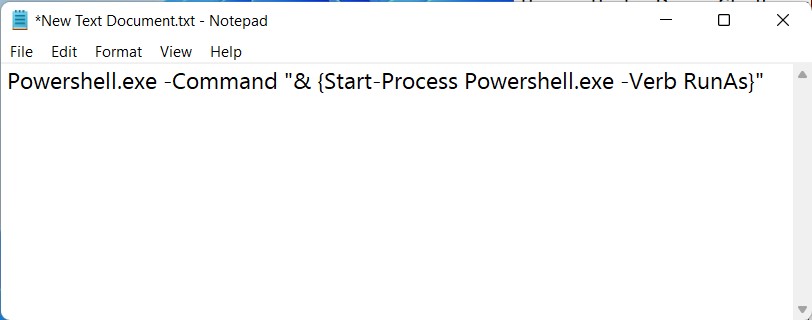
Ensuite, allez dans Fichier et sélectionnez l’option Enregistrer sous.
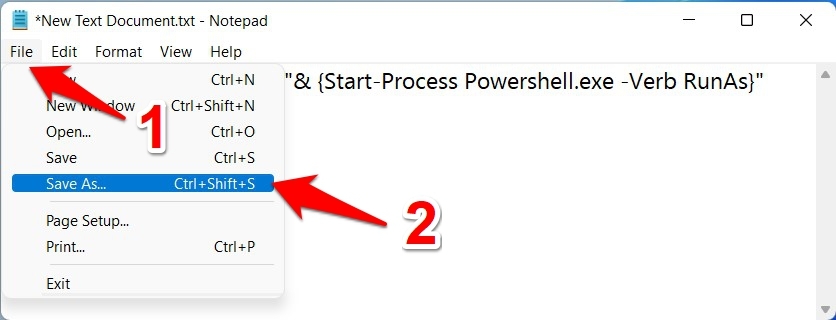
Changez le Type de fichier en Tous les fichiers, nommez-le PowerShell.bat, et cliquez sur Enregistrer.
Maintenant, double-cliquez simplement sur ce fichier batch nouvellement créé, et il lancera PowerShell avec des privilèges élevés.
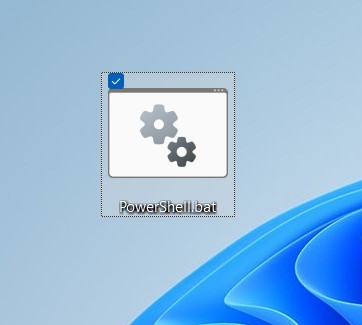
C’était la première méthode pour ouvrir PowerShell en tant qu’administrateur par défaut dans Windows 11. Une chose à noter ici est que vous pouvez attribuer n’importe quel nom au fichier batch, mais assurez-vous de garder l’extension .bat uniquement.
Méthode 2 : Via un raccourci sur le bureau
Nous allons créer un raccourci sur le bureau qui pointera directement vers le fichier EXE de PowerShell dans cette méthode. Après cela, nous lui donnerons la permission d’ouvrir toujours ce raccourci avec des privilèges administratifs. Combinez ces deux étapes, et vos tâches seront complètes.
- Faites un clic droit sur un emplacement vide de votre bureau et sélectionnez Nouveau > Raccourci.
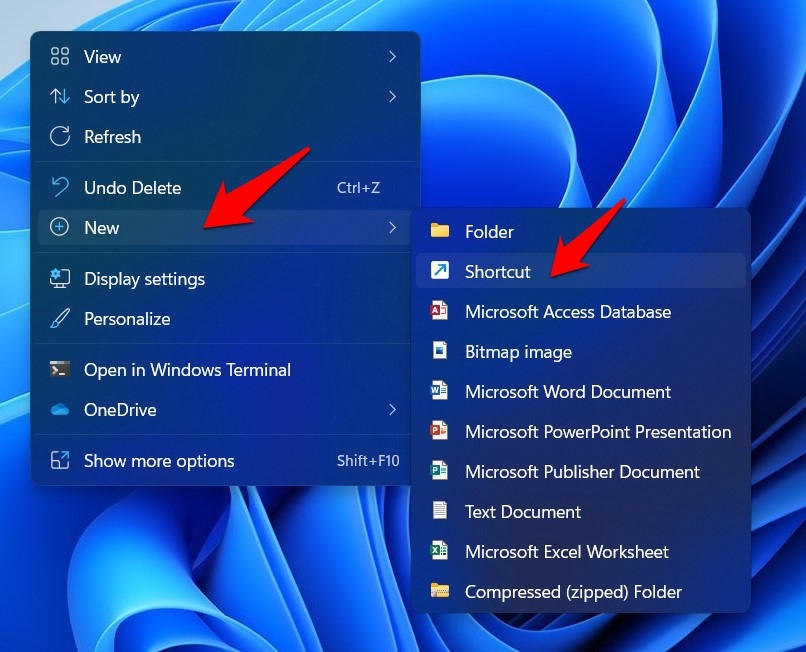
- Maintenant, copiez-collez l’emplacement ci-dessous dans le champ Tapez l’emplacement de l’élément et cliquez sur Suivant :
C:\Windows\System32\WindowsPowerShell\v1.0\powershell.exe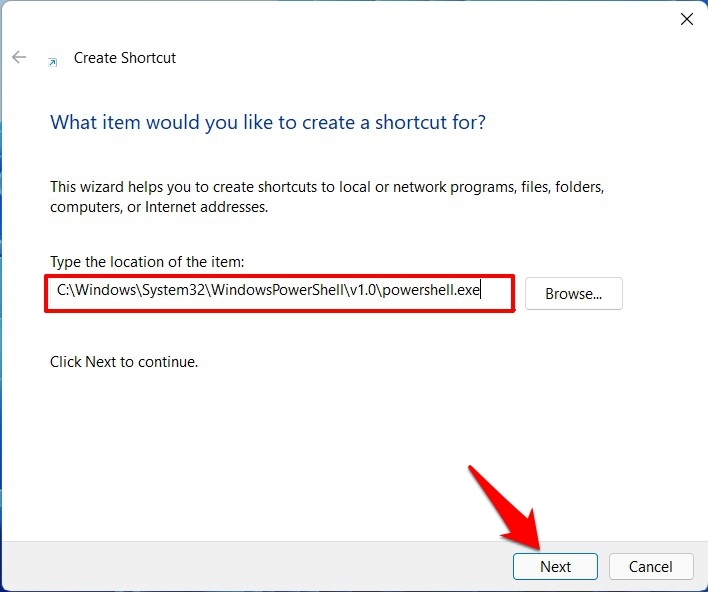
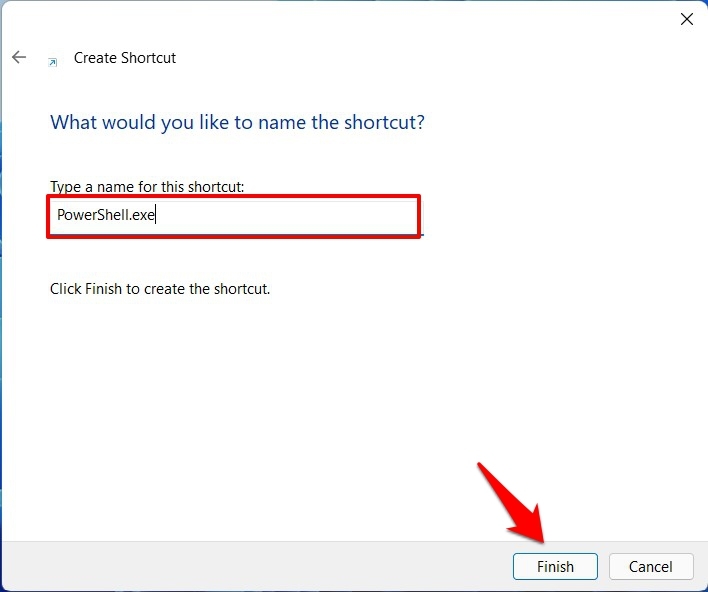
- Nommez ce fichier PowerShell.exe et cliquez sur Terminer.
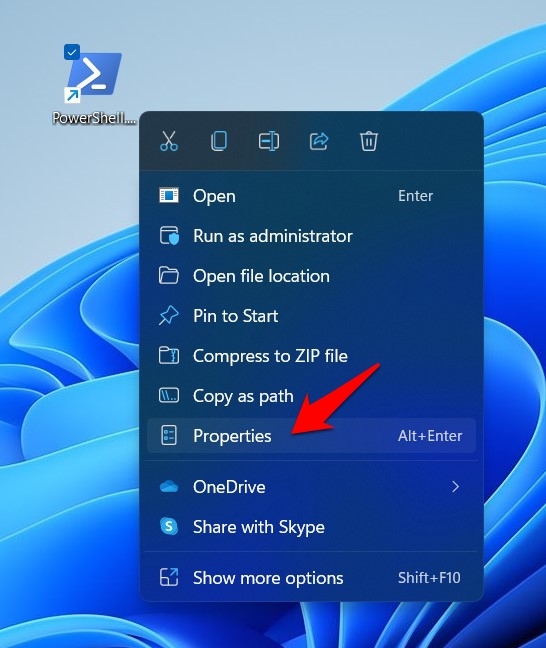
- Maintenant que le fichier est créé, faites un clic droit dessus et sélectionnez Propriétés.
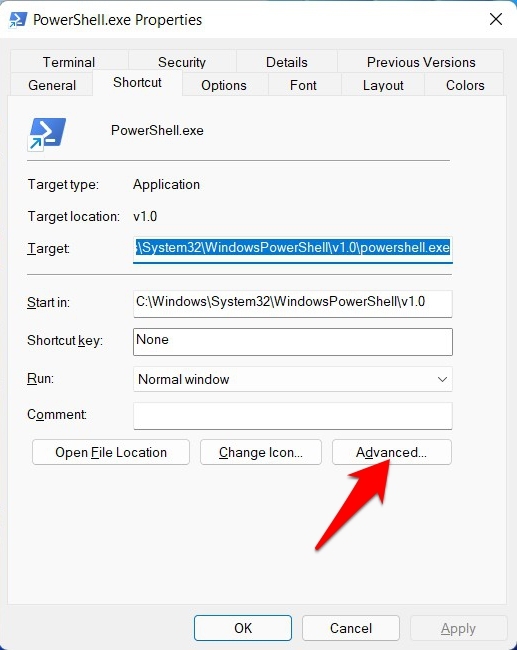
- Ensuite, allez dans l’onglet Raccourci et cliquez sur le bouton Avancé.
- Enfin, cochez l’option Exécuter en tant qu’administrateur et cliquez sur OK.
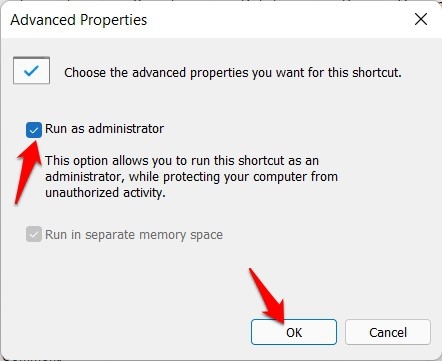
- C’est tout. Désormais, chaque fois que vous lancerez PowerShell via ce raccourci, il s’ouvrira avec un accès de niveau administrateur.
Une chose à noter est que bien que vous puissiez donner au raccourci n’importe quel nom de votre choix, l’extension doit être conservée en .exe uniquement.
Conclusion
Ainsi, avec cela, nous concluons le guide sur la façon dont vous pourriez ouvrir PowerShell en tant qu’administrateur par défaut dans Windows 11. Nous avons partagé deux méthodes différentes pour cela. Faites-nous savoir dans la section des commentaires si vous avez des questions concernant les instructions mentionnées ci-dessus.
Si vous avez des réflexions sur Comment ouvrir PowerShell en tant qu’administrateur par défaut dans Windows 11 ?, n’hésitez pas à les laisser dans la boîte de commentaires ci-dessous. De plus, veuillez vous abonner à notre chaîne YouTube DigitBin pour des tutoriels vidéo. À bientôt !
Recevez de nouveaux articles dans votre boîte de réception.
Aucun spam. Désabonnez-vous à tout moment.