Optimisation Windows · 10 min read · Jan 09, 2026
Comment optimiser Windows 11 pour les performances de jeu : Guide complet
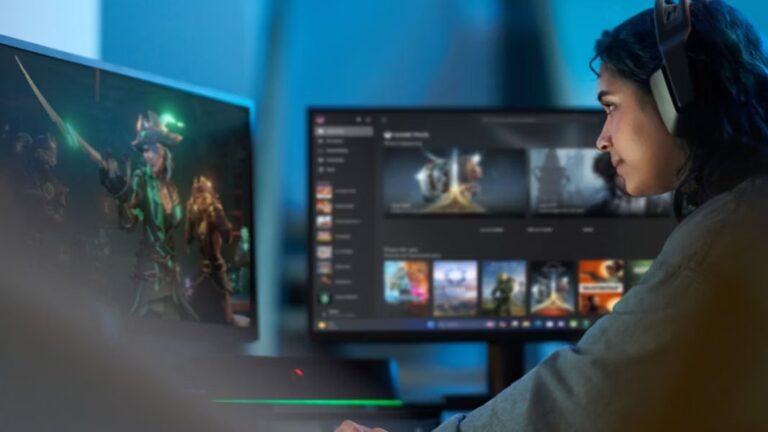
Le jeu a beaucoup changé au cours des dernières décennies — des écrans pixelisés de l’ère des arcades aux mondes ouverts réalistes d’aujourd’hui.
Mais si votre système d’exploitation n’est pas parfaitement réglé, peu importe la qualité de votre PC de jeu, vous ne bénéficierez pas de la qualité pour laquelle vous avez payé.
Windows 11, le dernier système d’exploitation de Microsoft, est rempli de nombreuses améliorations pour les joueurs. Mais pour vraiment optimiser votre expérience de jeu, vous devez ajuster, nettoyer et configurer le système correctement.
Ce guide étape par étape vous aidera à naviguer à travers des stratégies éprouvées pour optimiser Windows 11 pour les performances de jeu afin d’obtenir de meilleurs FPS, un gameplay plus fluide et une réactivité système améliorée.
Que vous jouiez à des tireurs à la première personne compétitifs ou à des aventures en monde ouvert, ce guide vous aidera à libérer toute la puissance de votre nouveau matériel en optimisant Windows 11 pour le jeu.
Pourquoi l’optimisation est importante dans Windows 11
Windows 11 regorge de fonctionnalités visant la productivité, la sécurité et l’esthétique. C’est une bonne chose pour l’utilisateur moyen, mais les joueurs se retrouvent souvent coincés avec des services en arrière-plan, des applications de sécurité, des logiciels superflus et des effets visuels qui prennent des cycles précieux du CPU et du GPU.
Un aspect positif du monde du jeu sur PC est que, contrairement aux consoles de jeu, où le matériel et le logiciel sont strictement liés, les PC sont plus flexibles — et plus compliqués.
C’est pourquoi l’optimisation n’est pas seulement utile — c’est une nécessité. Une configuration de jeu Windows 11 bien réglée peut réduire le décalage d’entrée, aider à stabiliser les images et fournir un avantage compétitif.
Méthodes pour optimiser Windows 11 pour les performances de jeu
#1. Activer le mode jeu dans Windows 11
Le mode jeu est une fonctionnalité intégrée à Windows 11 conçue pour aider votre système à consacrer plus de ressources au jeu et moins aux tâches en arrière-plan. Voici les étapes à suivre :
Ouvrez Paramètres en appuyant sur Windows + I.
Cliquez sur Jeux pour trouver le mode jeu.
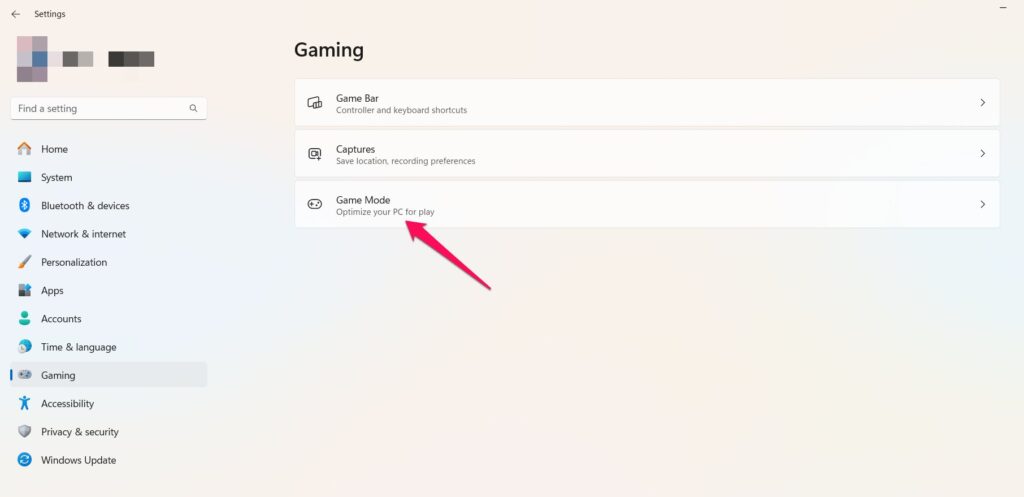
- Basculez le commutateur Mode jeu sur Activé.
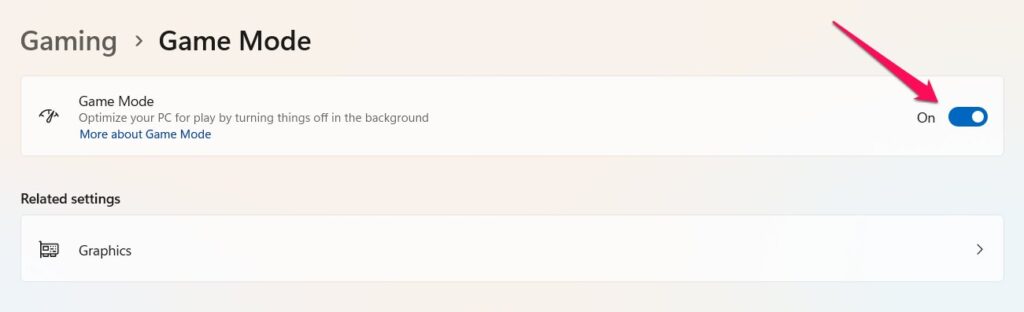
Cela aide à arrêter toute application en arrière-plan inutile de s’exécuter (comme les mises à jour et les notifications) et garantira des performances FPS beaucoup plus fluides.
#2. Choisir le bon plan d’alimentation (utilisateurs de portable)
Le système d’exploitation Windows utilise fréquemment un plan d’alimentation « Équilibré », qui aide à économiser de l’énergie. Pour le jeu, cependant, ce manque de puissance laisse votre CPU et GPU sous-alimentés.
- Allez dans Paramètres Windows > Système > Alimentation.
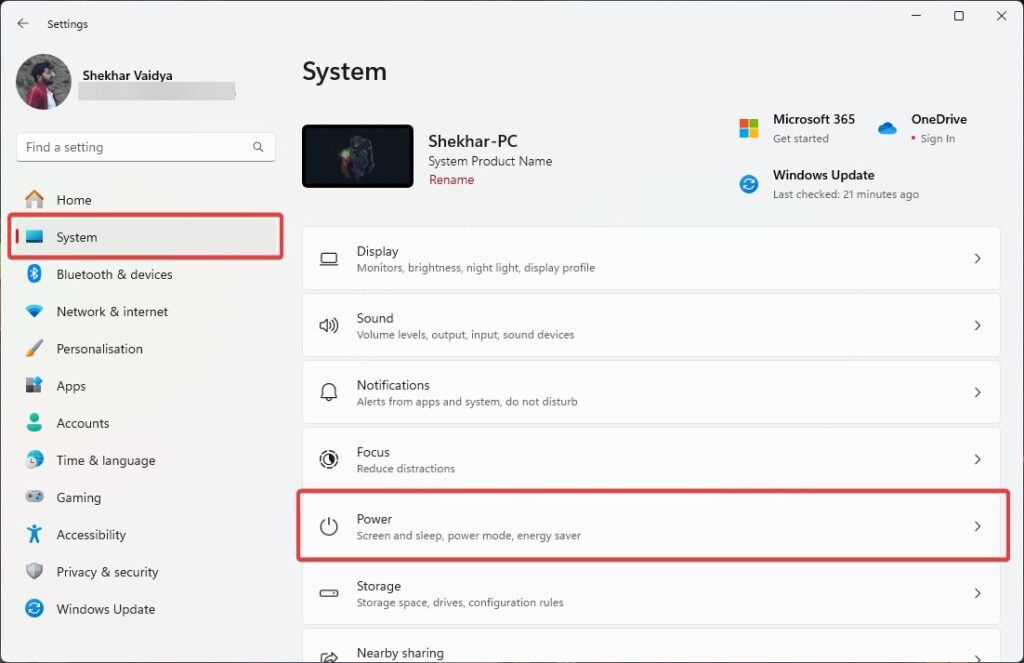
Sélectionnez Haute performance ou Performance ultime sous Mode d’alimentation (si disponible).
Vous voudrez également être branché, au moins sur les ordinateurs portables, pendant que vous jouez.
#3. Réduire votre résolution et vos paramètres visuels en jeu (GPU bas de gamme)
Les jeux modernes sont magnifiques — mais cette beauté peut faire la différence entre un taux de rafraîchissement fluide et une image clignotante.
C’est le bon moment pour ajuster les paramètres de votre jeu, comme la résolution, et définir les valeurs graphiques appropriées pour un GPU de milieu de gamme.
Résolution : Réduisez-la de 1080p à 900p, ou 720p peut augmenter les FPS.
Anti-aliasing : Éliminez-le ou mettez-le sur les paramètres les plus bas.
Ombres, réflexions, distance de dessin : Réduisez-les si vous souhaitez économiser une partie de la charge de travail du GPU.
Flou de mouvement et reflets : Ceux-ci ne sont que pour l’esthétique et peuvent être désactivés.
Recherchez ces options en jeu et expérimentez-les pour atteindre l’équilibre parfait entre apparence et performance pour n’importe quel jeu.
#4. Désactiver les applications et services en arrière-plan
Des dizaines d’applications en arrière-plan fonctionnent sur la RAM et le processeur derrière votre dos. Il est temps de les arrêter.
Désactiver les programmes de démarrage :
Appuyez sur Ctrl + Shift + Esc pour ouvrir le Gestionnaire des tâches.
Allez dans l’onglet Démarrage.
Désactivez tout ce qui n’est pas critique (clic droit et désactiver).
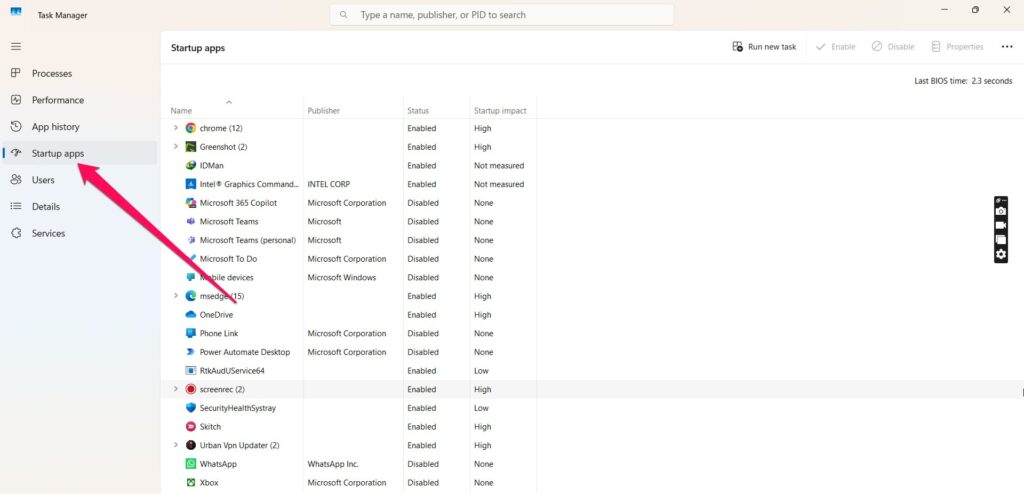
Désactiver les applications en arrière-plan :
- Ouvrez Paramètres > Applications > Applications installées.
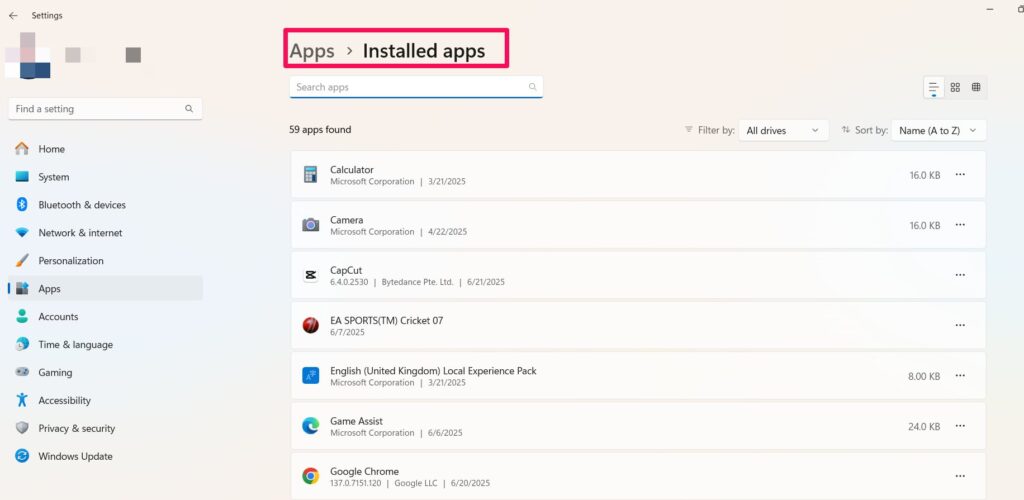
- Vérifiez vos applications en cours d’exécution en arrière-plan et fermez-les sous « Options avancées. »
De plus, appuyez sur Win + R > entrez msconfig > allez dans Services > cochez Masquer les services Microsoft > désactivez tous les services inutiles comme Adobe Updater ou Skype.
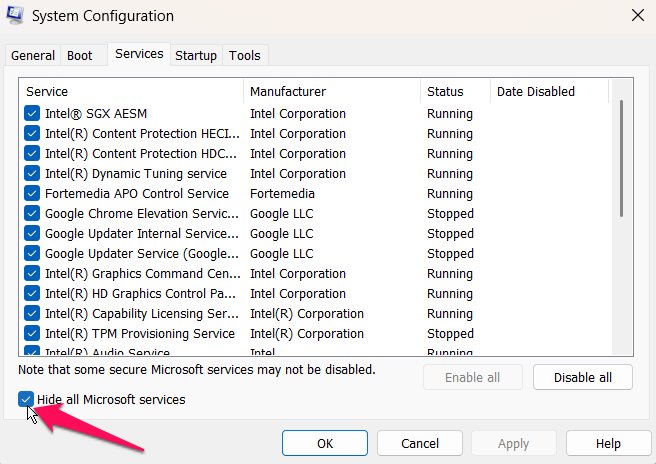
#5. Désactiver la Xbox Game Bar et les superpositions
La Xbox Game Bar fournit également un enregistrement et une supervision des performances, mais elle peut être gourmande en ressources. Si vous souhaitez désactiver la barre de jeu, voici ce que vous devez faire :
Allez dans Paramètres > Jeux et choisissez Xbox Game Bar.
Basculez sur Désactivé.
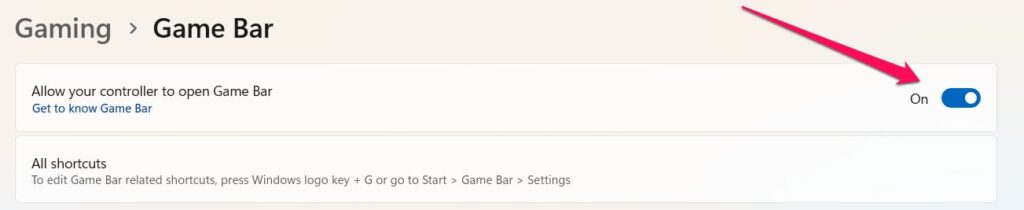
Assurez-vous également de désactiver les superpositions d’applications telles que Steam, Discord, NVIDIA GeForce Experience et AMD Radeon Software, car elles peuvent interférer avec l’optimisation en plein écran et faire baisser les FPS.
#6. Mettre à jour vos pilotes graphiques
Avec des pilotes appropriés, votre GPU peut fonctionner beaucoup mieux. Les saccades, le lag (particulièrement en images par seconde) et les plantages peuvent tous être causés par des pilotes obsolètes ou défectueux. Voici ce que vous devez faire :
Utilisateurs NVIDIA : Le moyen le plus simple de corriger ce lag est d’utiliser GeForce Experience ou la nouvelle application NVIDIA.
GPU AMD : Utilisez le logiciel Radeon.
Utilisateurs Intel : Obtenez l’Assistant de pilote et de support Intel.
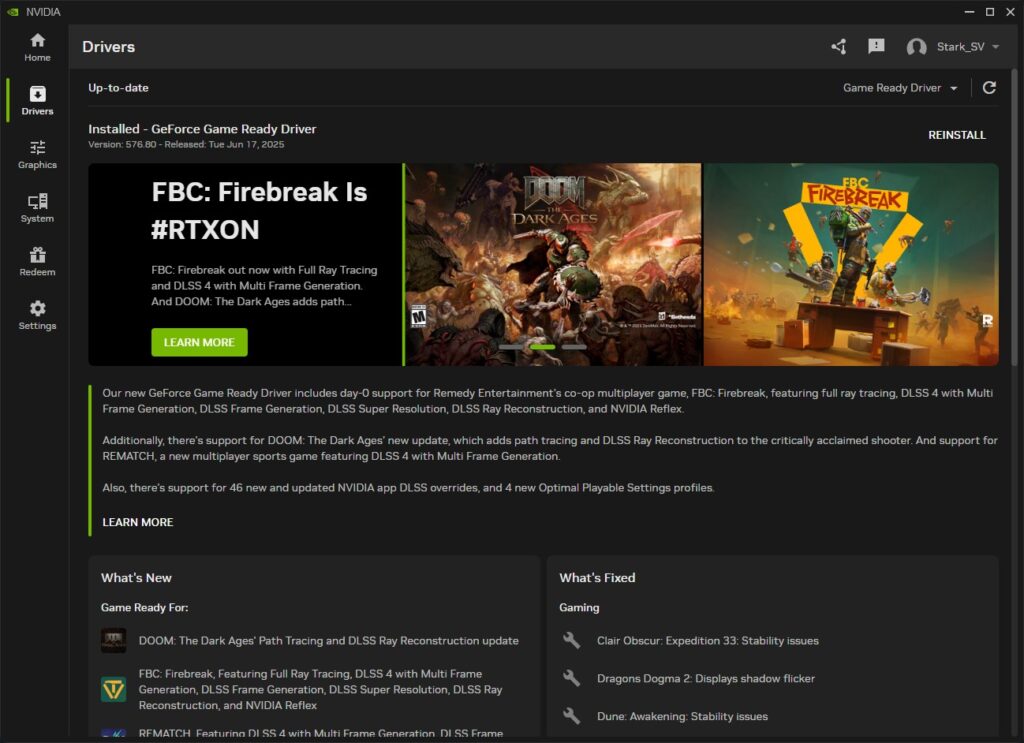
N’oubliez pas de mettre à jour également vos pilotes de chipset de carte mère, audio et réseau. Tous doivent être constamment mis à jour pour rester compatibles avec les nouveaux jeux et des fonctionnalités telles que DirectStorage.
#7. Activer la planification GPU accélérée par matériel
Cela réduit la latence et peut vous donner des performances légèrement meilleures dans certains jeux, en particulier sur les GPU plus récents.
Ouvrez Paramètres > Système > Affichage > Graphiques.
Activez Planification GPU accélérée par matériel sous Paramètres graphiques avancés.
Redémarrez votre PC.
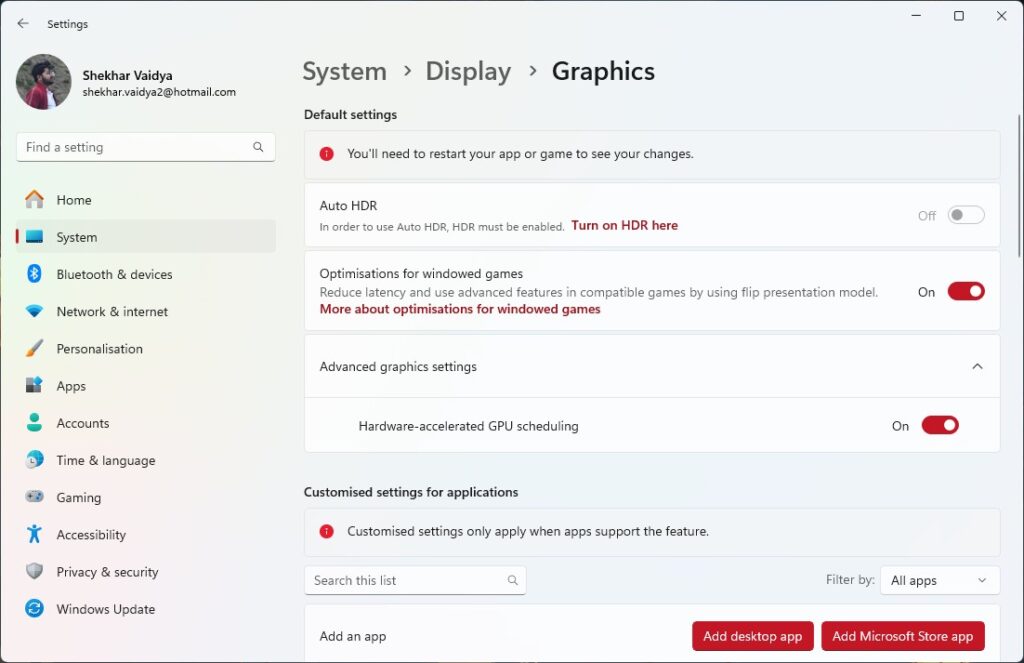
Cela permet au GPU de gérer la mémoire plus efficacement, déchargeant ainsi le CPU.
#8. Ajuster l’affichage et le taux de rafraîchissement
Si vous avez un écran 144Hz ou 165Hz, vous devrez activer manuellement le taux de rafraîchissement accru.
- Paramètres > Système > Affichage > Affichage avancé.
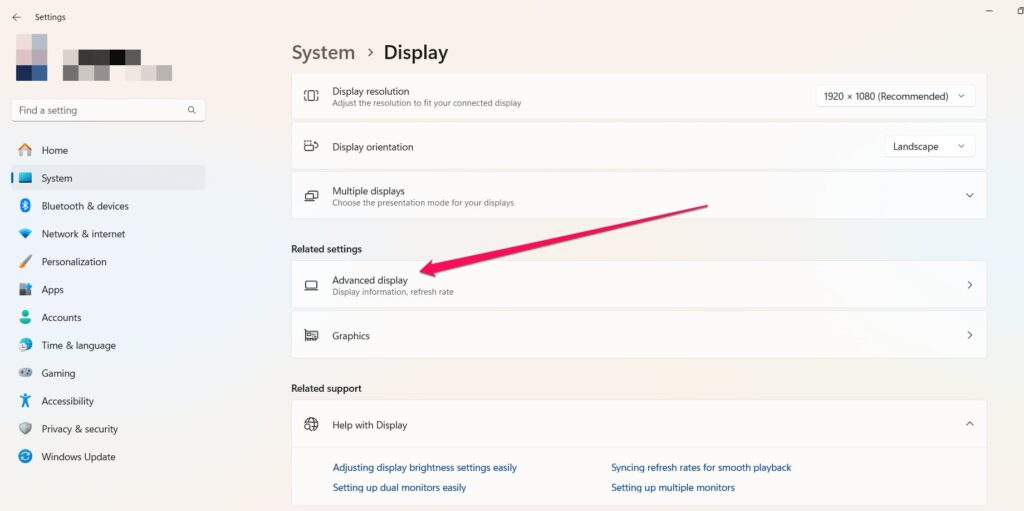
- Choisissez le bon moniteur et assurez-vous qu’il utilise son taux de rafraîchissement maximum.
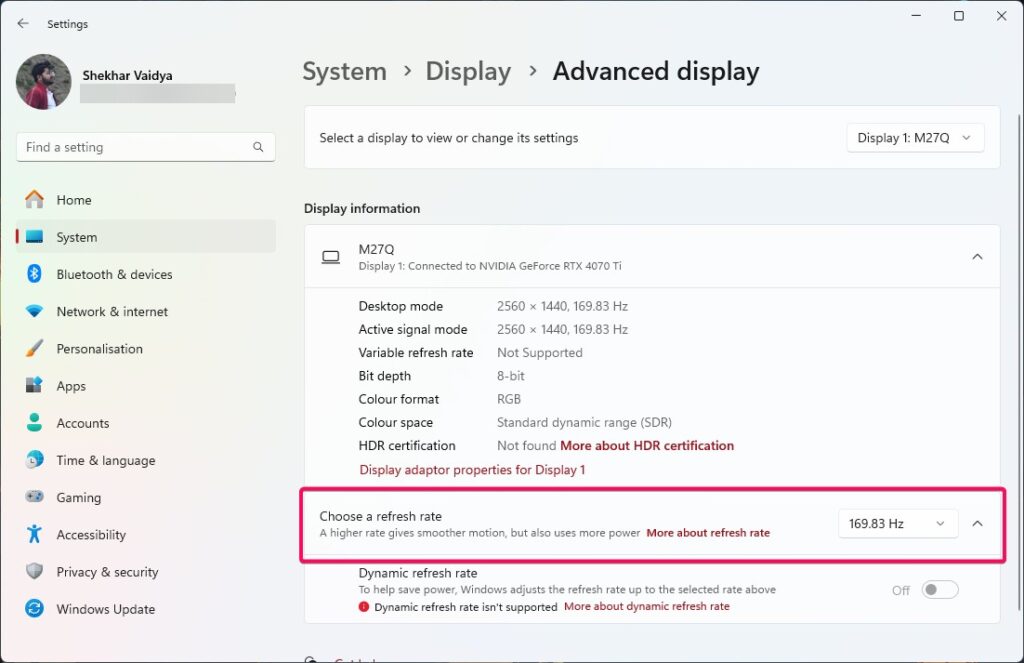
Ce qui précède ne va pas augmenter les FPS, mais cela garantit que vous utilisez tous les images que votre GPU crée.
#9. Utiliser un SSD et activer DirectStorage
Les jeux installés sur des SSD, en particulier NVMe, se chargent beaucoup plus rapidement et ont moins de saccades.
DirectStorage :
Windows 11 a une fonctionnalité appelée DirectStorage qui permet aux actifs de jeu d’être chargés depuis n’importe quel SSD et ensuite envoyés directement au GPU au lieu de passer par le CPU.
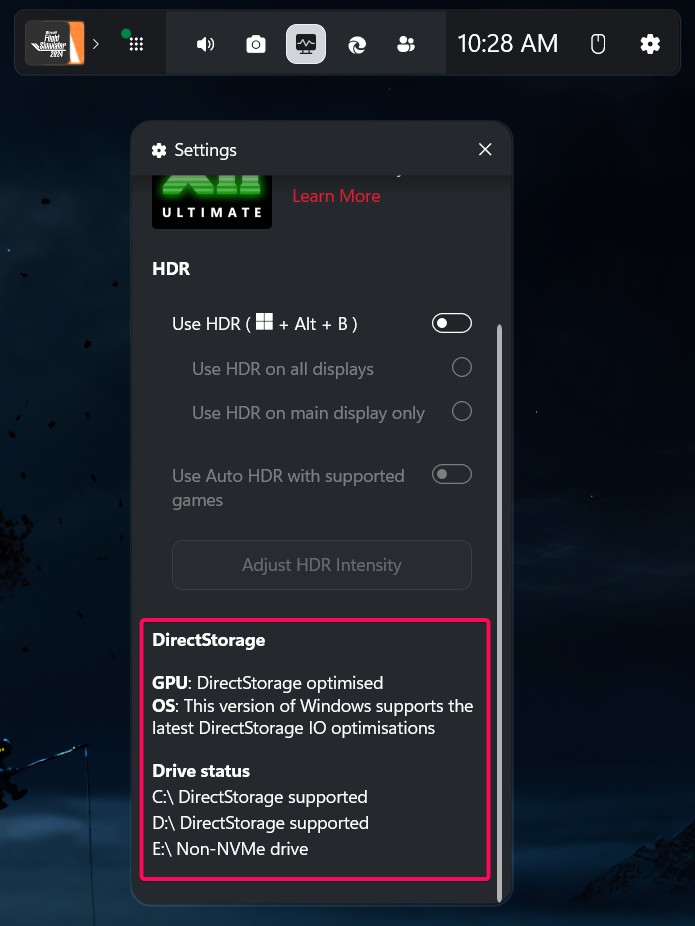
Cela améliore considérablement les temps de chargement et le streaming de textures dans les jeux pris en charge.
#10. Désactiver l’intégrité de la mémoire et VBS
Les fonctionnalités de sécurité comme la sécurité basée sur la virtualisation (VBS) et l’intégrité de la mémoire aident à sécuriser votre système, mais elles peuvent également avoir un effet quelque peu négatif sur les performances de jeu.
- Ouvrez Sécurité Windows, puis Sécurité de l’appareil, suivi de Isolation de base.
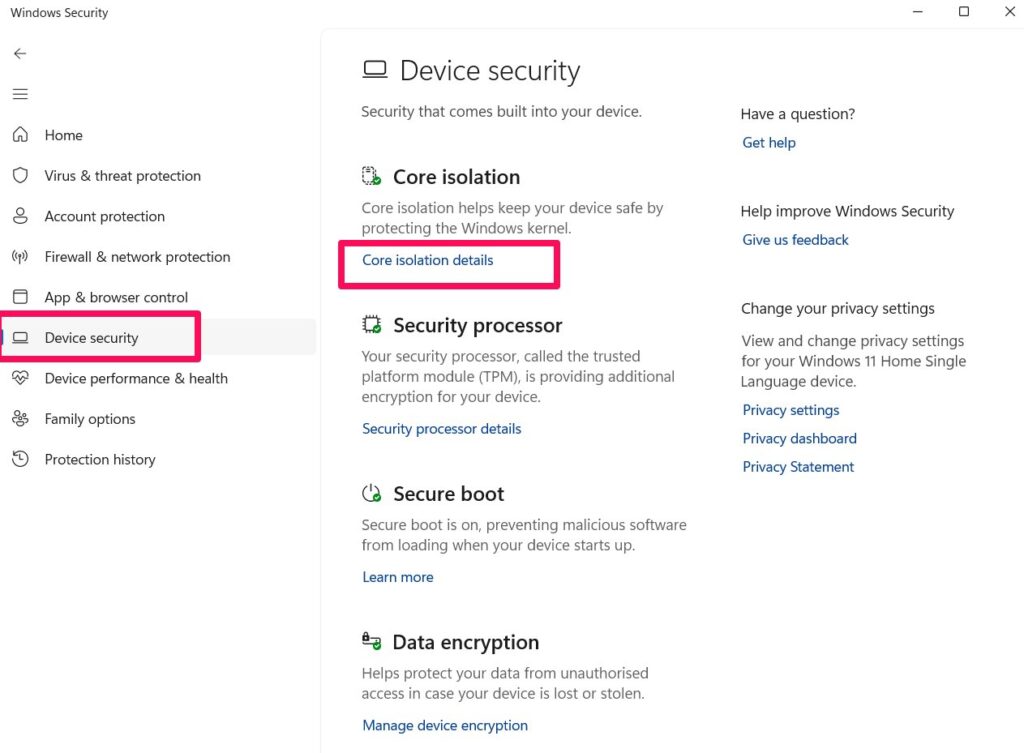
Désactivez Intégrité de la mémoire.
Redémarrez votre PC.
Pour vérifier si VBS est actif :
- Suivez ce chemin : appuyez sur Win + R > tapez msinfo32 > recherchez « Sécurité basée sur la virtualisation » dans le résumé système.
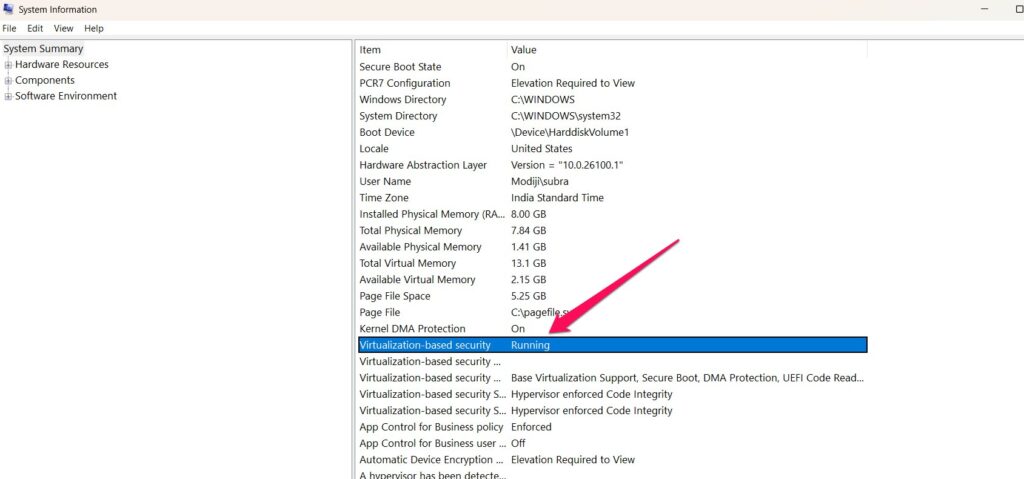
S’il est activé, vous voudrez peut-être essayer de désactiver VBS via la stratégie de groupe ou lors de l’installation propre de Windows.
#11. Désactiver l’accélération de la souris
Les joueurs qui nécessitent des mouvements de souris constants et précis.
- Tapez souris dans Recherche Windows > Paramètres de la souris > Options de souris supplémentaires.
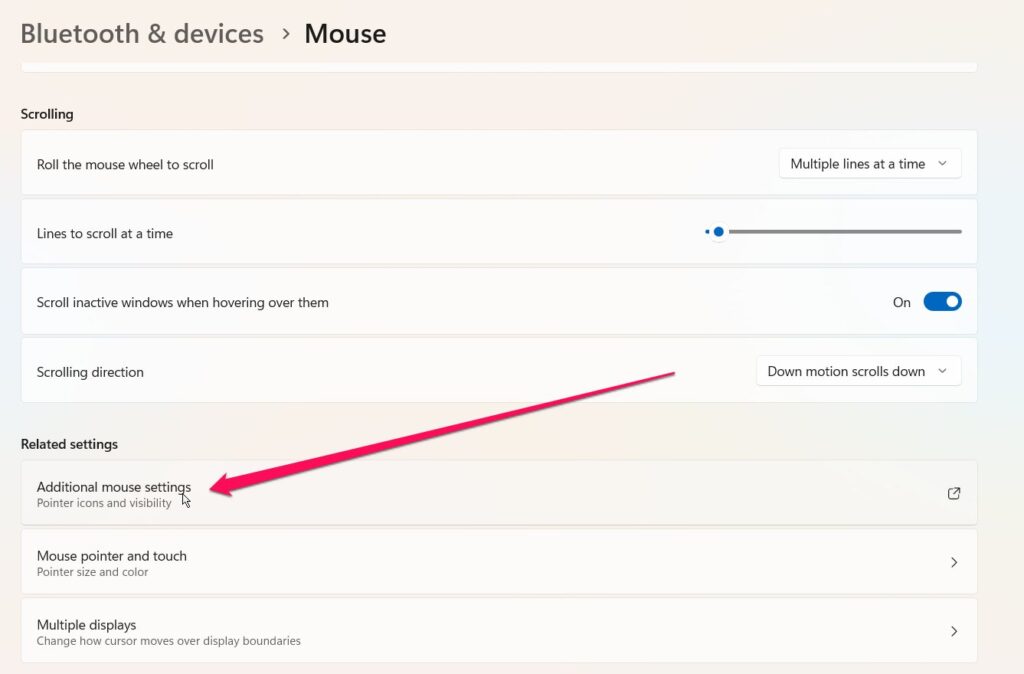
Cliquez sur l’onglet Options de pointeur.
Désélectionnez Améliorer la précision du pointeur.
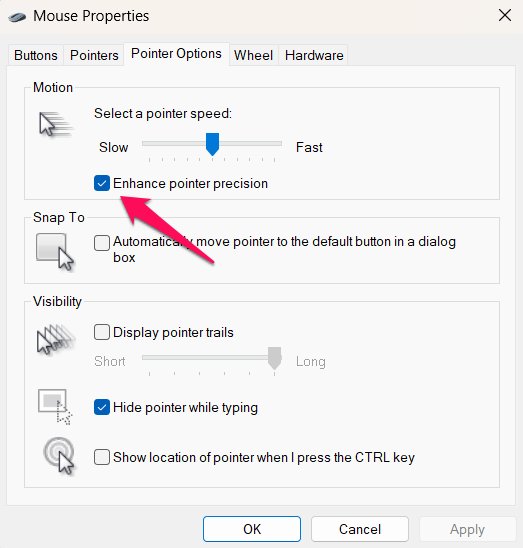
Cela désactive l’accélération de la souris pour un meilleur ciblage.
#12. Effectuer un entretien régulier du PC
Les déchets système, les registres remplis et le désordre sur le disque sont un goulot d’étranglement sûr pour votre PC, et dans cette situation, vous devez examiner votre appareil à l’aide de ces listes de contrôle d’entretien :
Exécutez Nettoyage de disque régulièrement.
Utilisez des outils de nettoyage de valeur comme CCleaner (avec prudence !) pour nettoyer les registres.
Optimisez vos HDD (si vous utilisez un SSD, passez cette étape).
Supprimez les logiciels inutilisés. Ajoutez donc tout ce que vous souhaitez à votre ordinateur et retirez tout ce dont vous n’avez pas besoin.
Activez le sens de stockage de Windows pour un nettoyage automatique des déchets.
#13. Désactiver la télémétrie et les publicités
Windows 11 inclut également de la télémétrie qui rapporte votre activité à Microsoft.
Accédez à Paramètres > Confidentialité et sécurité.
Désactivez tous les interrupteurs sous Diagnostics et commentaires.
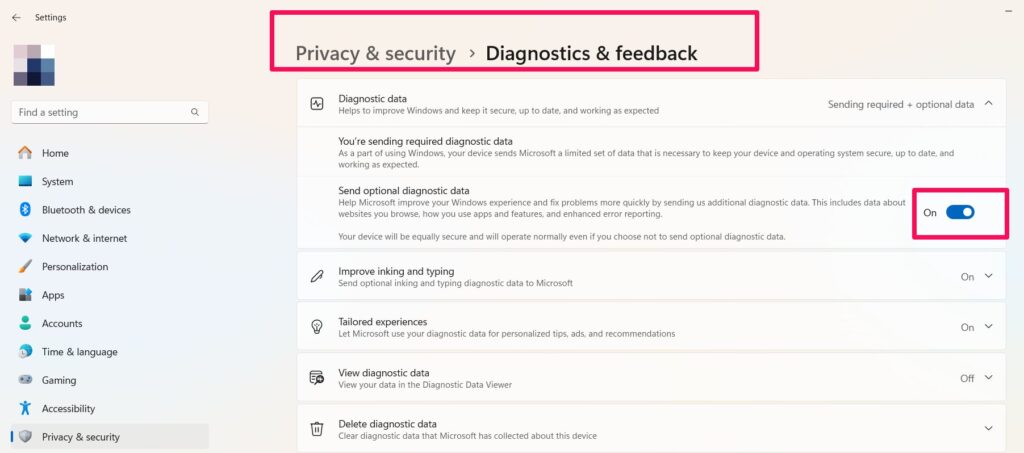
- Si vous êtes un utilisateur avancé, vous pouvez utiliser l’éditeur de stratégie de groupe pour désactiver complètement la télémétrie.
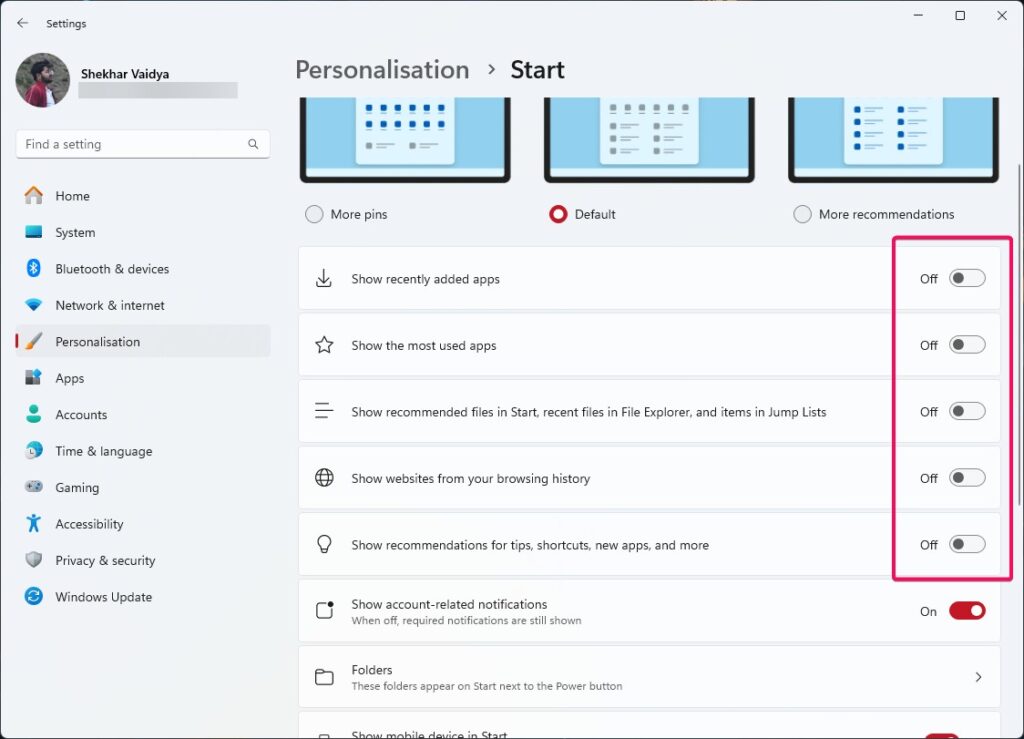
Vous pouvez également désactiver les suggestions et publicités du menu Démarrer en allant :
Paramètres > Personnalisation > Démarrer
Désactivez Afficher les suggestions et les applications récemment ajoutées.
#14. Tweaks avancés optionnels
Si vous êtes un utilisateur avancé, vous devez :
Overclocker le CPU et/ou le GPU (faites attention avec cela, cependant)
Utiliser des outils pour surveiller les températures, l’utilisation, etc.
Créer votre propre courbe de ventilateur personnalisée pour un refroidissement optimal.
Paramètres de performance garantissant dans le BIOS (comme activer les profils XMP)
Dernières réflexions
Optimiser Windows 11 pour le jeu n’est pas une étape en un clic — il y aura un tas de petits changements que vous devrez apporter en cours de route qui s’additionnent à de grandes améliorations de performance globales.
Avec le mode jeu, les options de plan d’alimentation, les ajustements de services et les mises à jour de pilotes, vous pouvez vous attendre à un meilleur gameplay, moins de saccades et des taux de rafraîchissement plus rapides.
Chaque système est unique, alors testez, testez, testez vos performances et trouvez la configuration qui fonctionne le mieux pour votre matériel.
Oui, même si vous n’êtes pas un pro du jeu, avoir un système correctement réglé peut vraiment faire passer votre expérience de jeu au niveau supérieur — et faire en sorte que chaque image compte.
Recevez de nouveaux articles dans votre boîte de réception.
Aucun spam. Désabonnez-vous à tout moment.