Jeux vidéo · 5 min read · Dec 05, 2025
Comment overclocker un moniteur pour le jeu (taux de rafraîchissement plus élevé)
Les joueurs, en particulier, sont assez familiers avec le terme « overclocking ». En résumé, overclocker quelque chose signifie augmenter les capacités de performance d’une chose.
Vous pouvez le faire avec des CPU, des GPU, etc. Fait intéressant, vous pouvez même overclocker votre moniteur pour le jeu. En overclockant le moniteur, vous augmentez son taux de rafraîchissement, ce qui signifie de meilleures performances lors du jeu.
Dans cet article, nous allons vous montrer comment overclocker des moniteurs pour le jeu en utilisant quelques étapes et méthodes simples.
Aussi, lisez : Comment sous-volter le CPU en utilisant ces 2 méthodes
Comment overclocker un moniteur pour le jeu : risques et avantages
Y a-t-il des risques ?
Discutons simplement des risques qui pourraient être impliqués dans l’overclocking car il n’y en a pas beaucoup.
Vous voyez, il y a très peu de chances que l’overclocking endommage le matériel de votre moniteur.
Cependant, l’overclocking pourrait annuler la garantie de votre moniteur car les marques ne l’encouragent pas. Donc, vérifiez juste avant de le faire, si votre moniteur est sous garantie, il est préférable de ne pas l’overclocker.
Notez également que le seul risque est la durée de vie de votre moniteur. Overclocker un moniteur signifie essentiellement augmenter son taux de rafraîchissement par rapport au taux standard avec lequel il est sorti de l’usine.
L’overclocking augmente les performances au détriment d’autres choses, donc le matériel de votre moniteur devra travailler plus intensément pour générer un taux de rafraîchissement plus élevé.
Cela signifie que les composants internes s’useront plus rapidement par rapport à la normale.
Avantages de l’overclocking
Eh bien, vous obtenez un taux de rafraîchissement d’écran plus élevé lorsque vous overclockez votre moniteur. Cela signifie que votre moniteur fonctionnera mieux lors du jeu.
Qu’est-ce qu’un taux de rafraîchissement, de toute façon ?
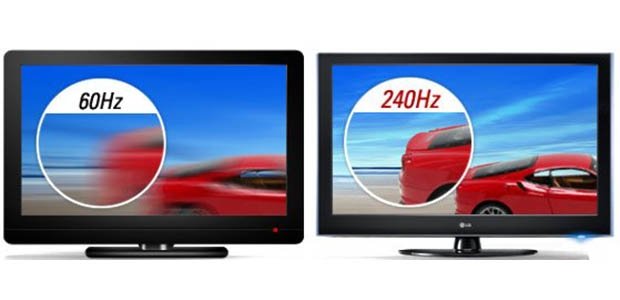
Le taux de rafraîchissement est le nombre de fois que le moniteur rafraîchit une image par seconde. Donc, lorsque vous vous déplacez dans le jeu, l’image change constamment.
Pour une expérience de jeu optimale, votre ordinateur portable doit suivre l’image changeante. Sinon, vous verrez des clignotements d’écran, ce qui n’est pas du tout bon. En gros, un taux de rafraîchissement plus élevé signifie de meilleures performances réactives du moniteur.
Le taux de rafraîchissement standard pour les moniteurs de nos jours est de 60Hz, mais si vous jouez à des jeux lourds, vous pourriez en vouloir un peu plus. C’est à ce moment-là que vous voudriez overclocker votre moniteur.
Aussi, lisez : Top 5 des meilleurs moniteurs 144 Hz que vous pouvez acheter dès maintenant
Overclocker votre moniteur
Selon la carte graphique que vous utilisez, les étapes peuvent être légèrement différentes. Commençons donc par les utilisateurs de NVIDIA.
Utilisateurs de NVIDIA
Étape 1 : Tout d’abord, faites un clic droit sur votre bureau, puis cliquez sur le Panneau de configuration NVIDIA.
Étape 2 : Dans le menu à gauche, cliquez sur Changer la résolution sous Affichage.
Étape 3 : Faites défiler vers le bas et sélectionnez la case Personnaliser sous Résolution.
Étape 4 : Cochez la case « Activer les résolutions non exposées par l’affichage » puis cliquez sur Créer une résolution personnalisée.
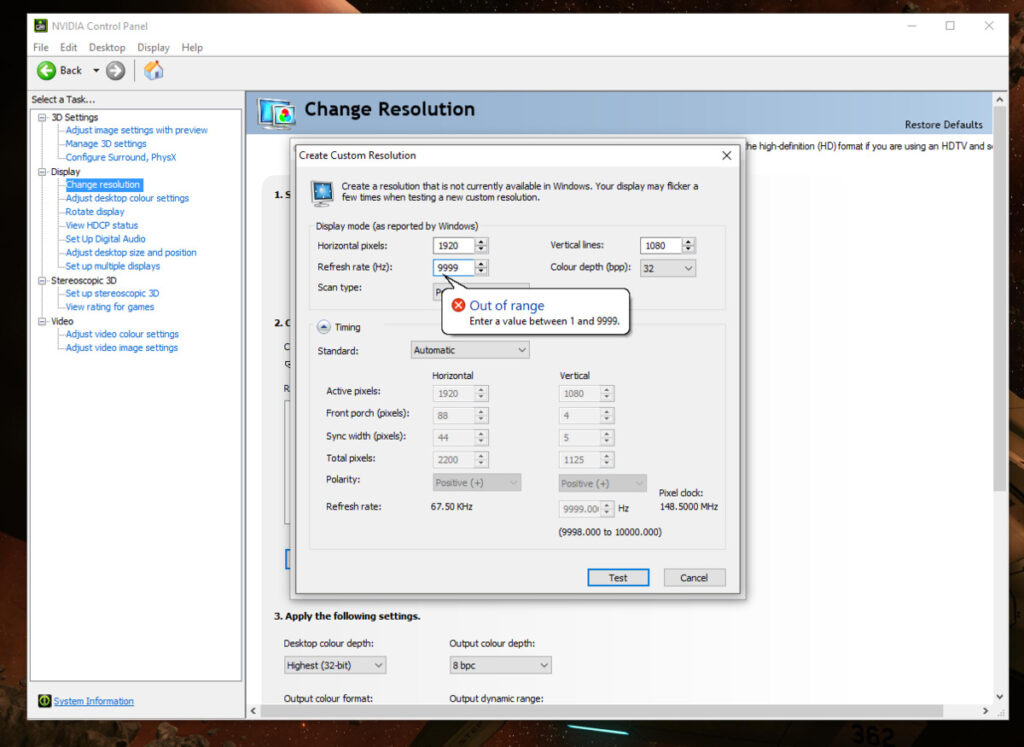
Ici, vous pouvez sélectionner un taux de rafraîchissement de votre choix et le tester. Si cela ne vous plaît pas, vous pouvez le changer. La chose la plus idéale à faire est d’augmenter le taux de rafraîchissement de 5Hz et de vérifier si cela convient et fonctionne.
Normalement, vous ne pouvez augmenter le taux de rafraîchissement que de 15Hz même avec l’overclocking.
Aussi, lisez : AMD Ryzen vs Intel CPUs : Lequel est le meilleur en 2021 ?
Utilisateurs d’AMD
Étape 1 : Ouvrez AMD Radeon Settings en faisant un clic droit sur votre bureau.
Étape 2 : Maintenant, ouvrez l’onglet Affichage.
Étape 3 : Vous verrez maintenant Résolutions personnalisées et cliquez sur Créer à côté.
Étape 4 : Encore une fois, ici vous pouvez sélectionner votre taux de rafraîchissement souhaité, puis cliquez sur Enregistrer.
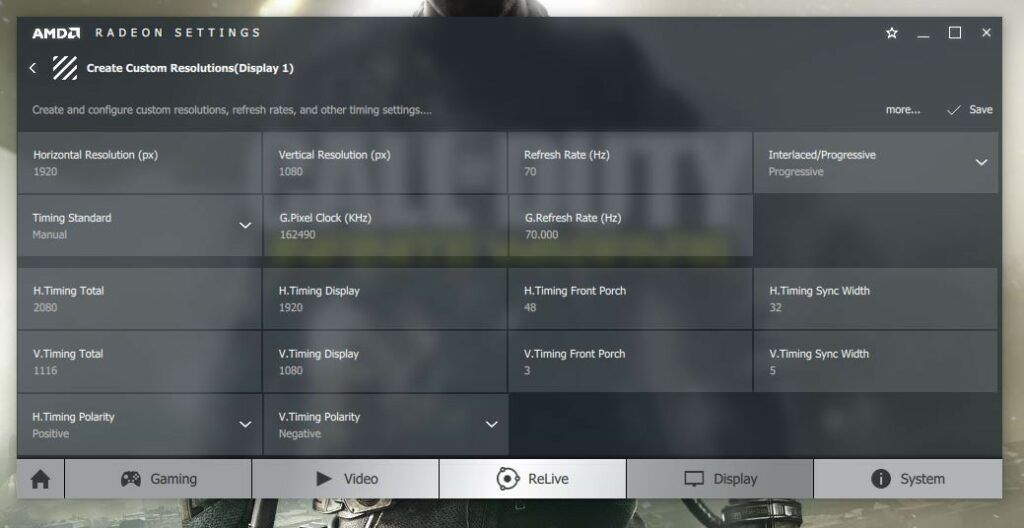
Une fois que vous avez terminé, redémarrez votre ordinateur et les nouveaux paramètres devraient être effectifs.
Utilisateurs d’Intel
Étape 1 : Ouvrez Intel Graphics Command Center depuis la barre de recherche Windows.
Étape 2 : Cliquez sur Affichage.
Étape 3 : Ici, cliquez sur Résolutions personnalisées.
Étape 4 : Entrez la résolution et votre taux de rafraîchissement souhaité, puis cliquez sur Ajouter.
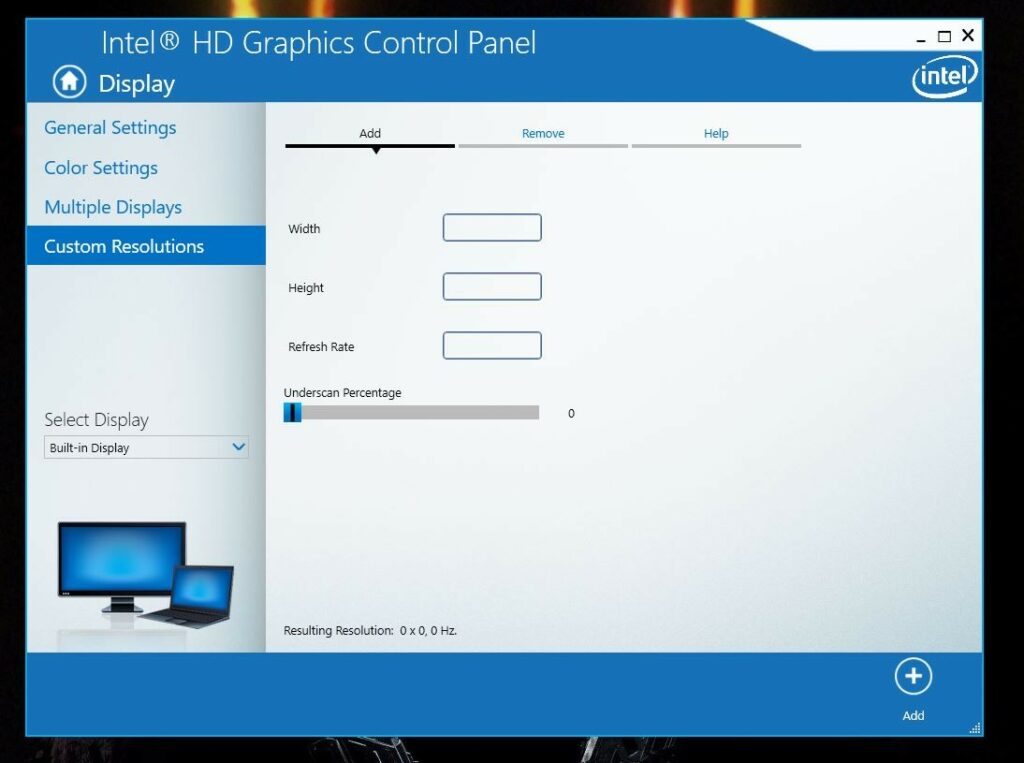
Encore une fois, essayez d’augmenter le taux de rafraîchissement de 5Hz. Si vous réussissez, redémarrez simplement votre ordinateur. Sinon, vous serez ramené à l’écran précédent.
Aussi, lisez : Guide d’achat de carte mère : Tout ce que vous devez savoir
Utilisation de CRU - Custom Resolution Utility
CRU est un excellent outil qui peut vous aider à overclocker votre moniteur pour le jeu. Voici comment faire :
Étape 1 : Téléchargez et installez CRU sur votre ordinateur.
Étape 2 : Lancez CRU. Cliquez sur la case Résolutions détaillées.
Étape 3 : Cliquez sur Ajouter.
Étape 4 : Dans le menu déroulant, définissez le Timing sur LCD Standard.
Étape 5 : Maintenant, changez le taux de rafraîchissement. Encore une fois, commencez par un incrément de 5Hz.
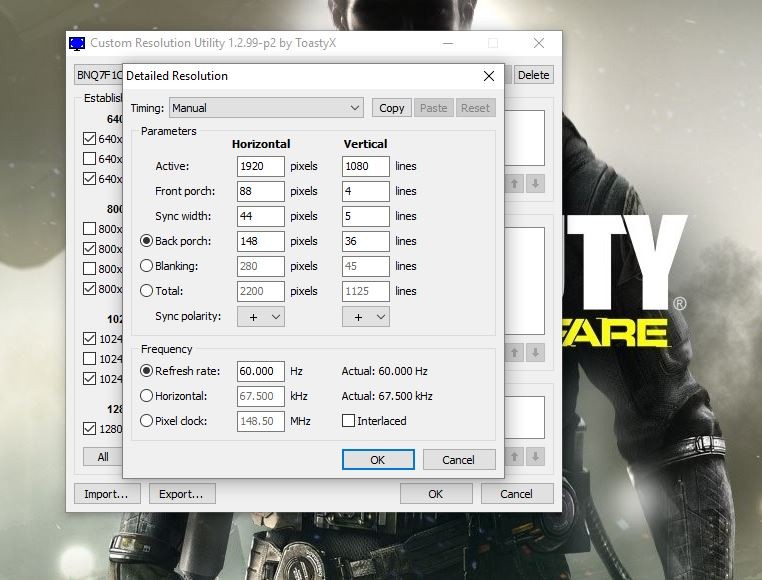
Cliquez sur OK et redémarrez votre ordinateur.
Une dernière chose à faire. Lorsque l’ordinateur redémarre, faites un clic droit sur le bureau et cliquez sur Paramètres d’affichage.
Faites défiler vers le bas et cliquez sur Paramètres d’affichage avancés.
Cliquez sur Propriétés de l’adaptateur d’affichage.
Allez dans l’onglet Moniteur et changez le taux de rafraîchissement. Après cela, cliquez sur OK.
C’est tout !
Conclusion
Voilà, c’était tout sur la façon d’overclocker votre moniteur pour le jeu. Le fait est que l’overclocking dépend totalement de votre moniteur. Même si vous avez des moniteurs identiques, l’overclocking peut fonctionner sur l’un mais ne pas fonctionner sur l’autre.
Certains moniteurs de jeu prennent en charge l’overclocking, donc vous pouvez essayer cela sur ceux-là. Mais l’overclocking réduira la durée de vie de votre moniteur, donc soyez averti.
Aussi, lisez : Comment overclocker et sous-volter un téléphone Android
Recevez de nouveaux articles dans votre boîte de réception.
Aucun spam. Désabonnez-vous à tout moment.