Disque dur externe · 4 min read · Jan 12, 2026
Comment partitionner un disque dur externe sous Windows 10
Les clés USB sont tellement dépassées de nos jours que vous ne les voyez presque plus. Pratiquement tout le monde utilise un disque dur externe pour transférer des données et d’autres choses. Pour garder les choses très organisées, propres, et utiliser plusieurs partitions, vous pouvez partitionner un disque dur externe.
Dans cet article, nous allons vous montrer comment partitionner un disque dur externe sous Windows 10. Il y a deux étapes pour le faire, alors suivez les étapes données.
La partition d’un disque dur externe peut même être importante pour certaines personnes si elles souhaitent l’utiliser dans deux formats différents, pour d’autres, cela aidera simplement à mieux réorganiser les choses.
Partitionner un disque dur externe sous Windows 10
Étape 1 : Formater le disque dur externe
Pour partitionner un disque dur externe, vous devrez d’abord formater votre disque dur. Donc, s’il a des données, créez une sauvegarde.
Étape 1 : Connectez votre disque dur externe.
Étape 2 : Maintenant, allez dans l’Explorateur de fichiers et vous verrez votre disque dur externe, faites un clic droit dessus et sélectionnez « Formater ».
Étape 3 : Vous devrez choisir un format qui sera dans le menu déroulant « Système de fichiers », cliquez sur la flèche pointant vers le bas et sélectionnez votre format préféré. Le format par défaut de Windows est « NTFS », mais si vous souhaitez utiliser le disque dur avec un Mac, vous devez sélectionner « exFAT ».
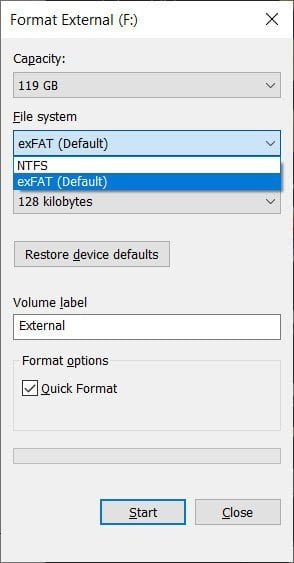
Étape 4 : Cochez la case « Formatage rapide » sous « Options de formatage », et cliquez sur « Démarrer ».
C’est tout, il vous suffit de cliquer sur OK lorsque la fenêtre pop-up « Formatage terminé » apparaît, et vous êtes prêt avec le formatage du disque dur externe.
Étape 2 : Créer une partition dans le disque dur externe
Étape 1 : Allez dans la zone de recherche Windows et tapez « diskmgmt.msc », puis appuyez sur Entrée.
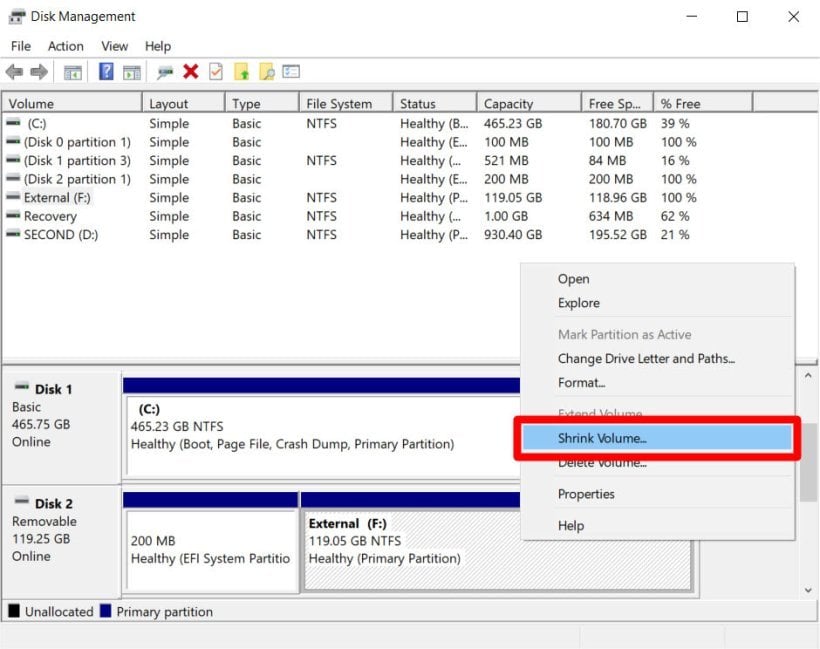
Étape 2 : Dans le menu Gestion des disques, vous trouverez votre disque dur externe, faites un clic droit dessus et sélectionnez « Réduire le volume ». Maintenant, si vous avez formaté votre disque dur externe en format exFAT, vous ne verrez peut-être pas l’option « Réduire le volume », alors allez à l’Étape 1 et sélectionnez le format « NTFS » à l’étape 3.
Étape 3 : Maintenant, entrez le montant par lequel vous souhaitez réduire votre volume, ce sera la taille que vous souhaitez dans la nouvelle partition. La taille sera entrée en mégaoctets (Mo), alors assurez-vous de la taille que vous souhaitez allouer dans le volume réduit.
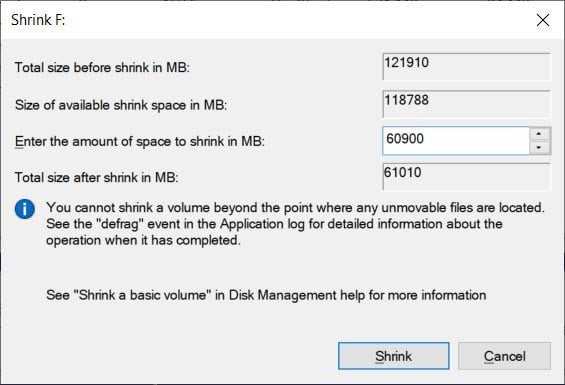
Étape 4 : Cliquez sur « Réduire ». Maintenant, vous aurez un espace non alloué qui sera la nouvelle partition.
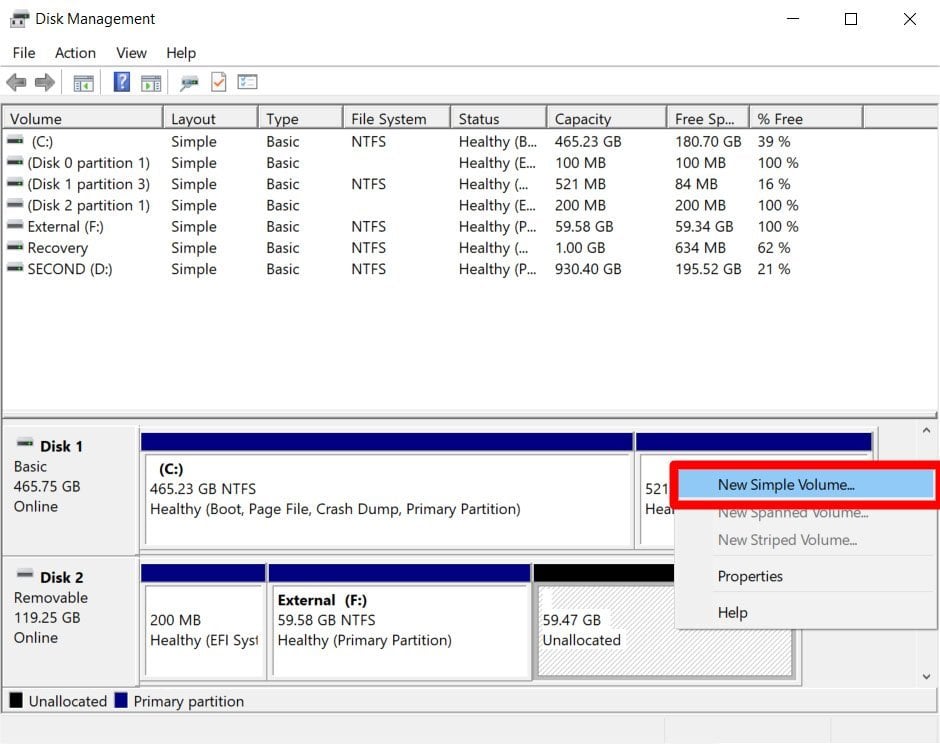
Étape 5 : Sélectionnez votre disque dur externe, faites un clic droit sur l’espace non alloué. Ensuite, cliquez sur « Nouveau volume simple ».
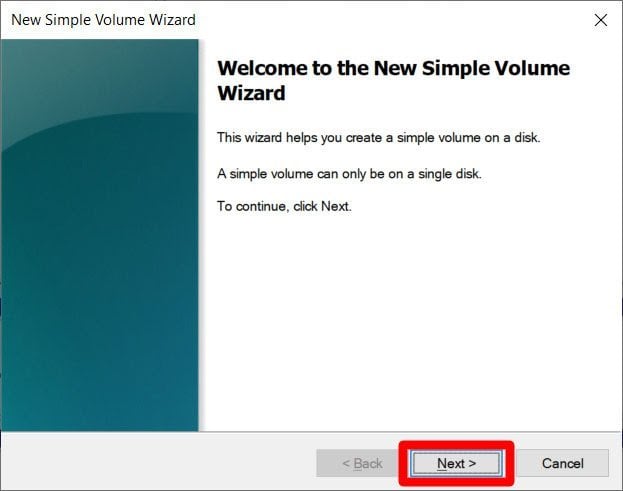
Étape 6 : Maintenant, vous verrez l’Assistant Nouveau volume simple, cliquez sur « Suivant ».
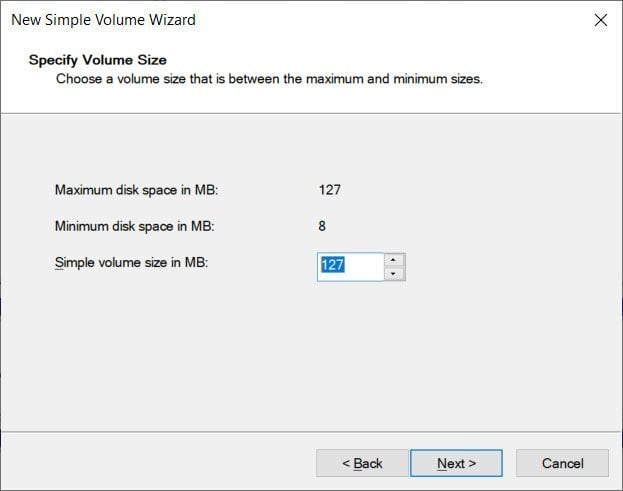
Étape 7 : Vous devrez décider de la taille de votre espace de partition, si vous souhaitez utiliser tout l’espace, tapez simplement la taille maximale du disque qui est affichée en haut dans la colonne « Taille du volume simple en Mo », cliquez sur « Suivant ».
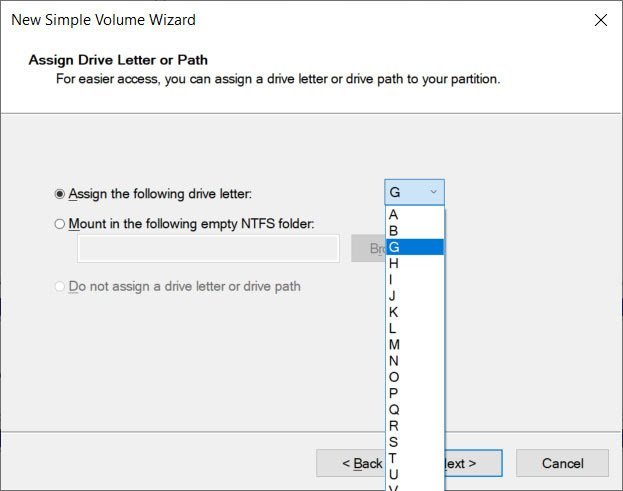
Étape 8 : Maintenant, vous devez choisir une lettre que vous souhaitez attribuer à la nouvelle partition. Choisissez une lettre et cliquez sur « Suivant ».
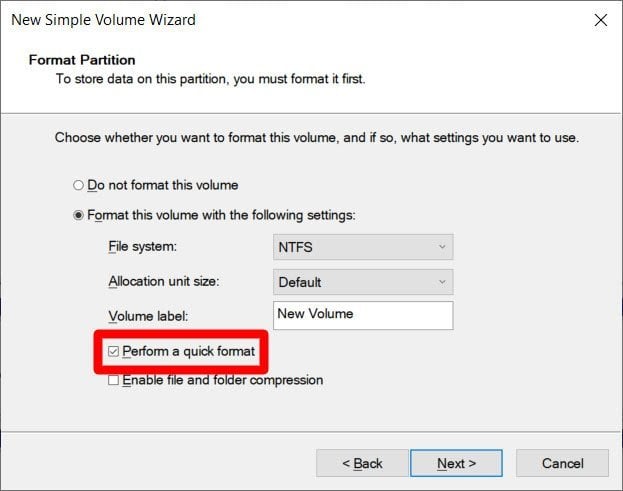
Étape 9 : Maintenant, vous pouvez sélectionner le type de format sous « Système de fichiers ». Le défaut sera NTFS, mais si vous souhaitez utiliser cet espace de partition sur un Mac, vous devez sélectionner exFAT dans le menu déroulant. Vous pouvez également étiqueter votre disque si vous le souhaitez.
Étape 10 : Assurez-vous de cocher l’option « Effectuer un formatage rapide » dans le menu. Cliquez sur « Suivant ».
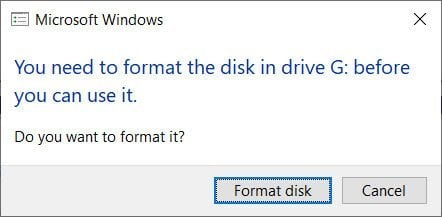
Maintenant, il vous suffit de cliquer sur « Terminer » et si vous voyez une fenêtre pop-up vous demandant de formater le disque, cliquez sur « Formater le disque » et ce sera tout. La nouvelle partition sera créée sur votre disque dur externe.
Voilà, c’était tout sur comment partitionner un disque dur externe sous Windows 10. Essayez de créer une partition dans un disque dur externe et faites-nous savoir dans les commentaires si vous rencontrez des problèmes.
Plus comme ça
- Comment utiliser une clé USB pour verrouiller votre PC
- Comment changer la lettre de lecteur sous Windows 10
- Comment protéger en écriture une clé USB sous Windows 10 ?
- Comment transférer une licence Windows 10 vers un nouveau PC, un disque dur ou un SSD
Recevez de nouveaux articles dans votre boîte de réception.
Aucun spam. Désabonnez-vous à tout moment.