Sécurité informatique · 4 min read · Dec 18, 2025
Comment verrouiller un dossier par mot de passe dans Windows 11 ?

Il arrive un moment où vous devez protéger par mot de passe un ou plusieurs fichiers ou dossiers pour diverses raisons. Cela peut être n’importe quoi, des photos personnelles aux documents, en passant par des papiers commerciaux, des documents, des accords ou tout autre élément. Vous ne pouvez pas simplement compter sur le verrouillage seul sur le bureau/laptop, car il peut être facilement contourné. De plus, vous pourriez vouloir sécuriser un fichier ou un dossier particulier et non l’ensemble de l’ordinateur, et ainsi, protéger par mot de passe ledit fichier/dossier garantit qu’il reste hors de vue et protégé contre les intrus.
Windows 11 offre simplement trop de façons de verrouiller par mot de passe des dossiers, et cela va sans dire. Voici quelques méthodes que vous pouvez utiliser à votre disposition.
1 : Utiliser les Propriétés
C’est une méthode assez facile à suivre que vous pouvez utiliser pour empêcher quiconque d’accéder aux fichiers verrouillés à moins qu’il/elle n’ait le bon mot de passe pour y accéder.
- Tout d’abord, ouvrez l’Explorateur de fichiers et localisez le fichier/dossier que vous souhaitez verrouiller.
- Cliquez avec le bouton droit sur ledit fichier et sélectionnez “Propriétés” dans le menu déroulant. Alternativement, mettez en surbrillance le fichier et appuyez sur “Alt+Entrée”.
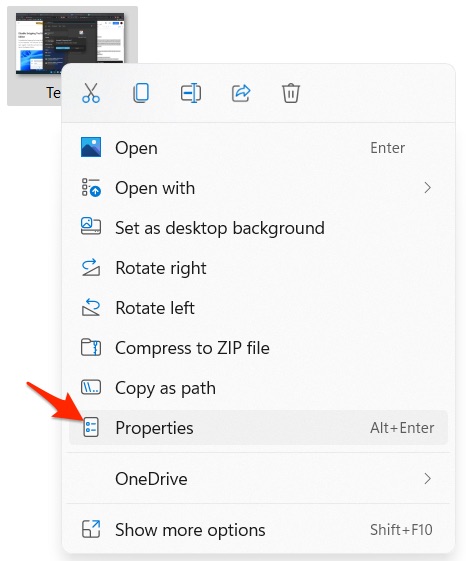
- Vous serez dirigé vers les “Propriétés” du fichier/dossier, allez dans “Avancé” sans changer l’onglet c’est-à-dire “Général”.
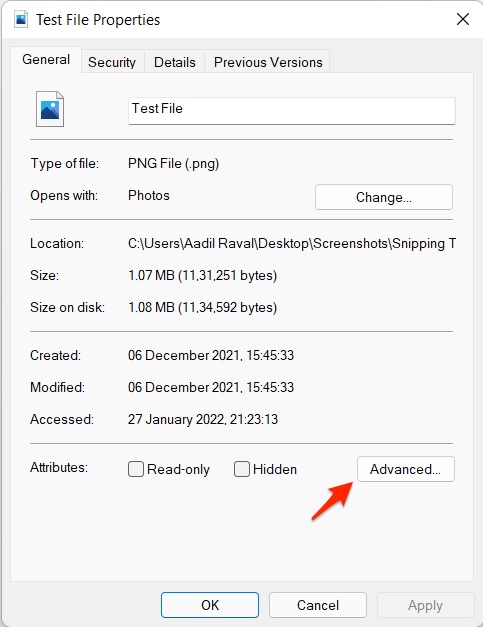
- À côté de “Attributs”, appuyez sur le bouton “Avancé”.
- Sous “Attributs de compression ou de cryptage”, cochez “Chiffrer le contenu pour sécuriser les données” et appuyez sur “OK”.
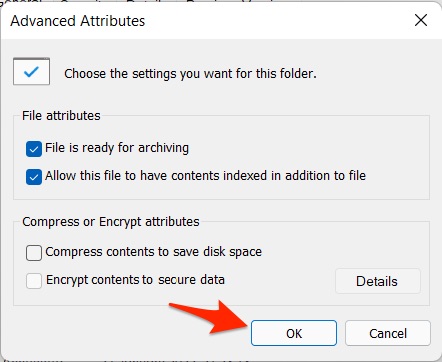
- Ensuite, appuyez sur “Appliquer” puis sur “OK” et c’est fait. Notez que cela chiffrera le fichier empêchant tout utilisateur d’accéder au fichier ou dossier en question à moins qu’il/elle ne le déchiffre, où il/elle aurait besoin d’un mot de passe administrateur pour faire le nécessaire.
- Vous pouvez déchiffrer le fichier/dossier en suivant la même procédure mentionnée initialement en décochant l’attribut “Chiffrer le contenu pour sécuriser les données” et en appuyant sur “OK”.
2 : Via un utilitaire de mot de passe pour dossiers
Il existe de nombreux utilitaires et programmes disponibles sur Internet qui aideront à protéger par mot de passe un fichier tel que Easy File Locker, EaseUS LockMyFile, entre autres. Voyons comment vous pouvez utiliser ces types de programmes pour verrouiller vos fichiers/dossiers.
Vous devez commencer par télécharger EaseUS LockMyFile depuis son site Web ou tout autre site tiers, bien que je conseille d’utiliser uniquement le site d’origine. Une fois que vous l’avez téléchargé et installé, voici comment vous pouvez verrouiller un fichier/dossier sur ce programme.
- Lancez EaseUS LockMyFile.
- Vous devrez vous inscrire en utilisant votre adresse e-mail et votre mot de passe. Vérifiez la force du mot de passe pour vous assurer que vous n’utilisez pas un mot de passe facile à craquer.
- Ensuite, il y a un panneau de navigation sur le côté gauche où vous devez cliquer sur “Verrouiller le fichier”.
- Vous obtenez une série d’options ici telles que “Verrouiller le(s) fichier(s)”, “Verrouiller le lecteur”, “Verrouiller le dossier”. Cliquez sur l’option appropriée pour lancer l’explorateur de fichiers.
- Vous devez sélectionner le(s) fichier(s) ou dossier(s) que vous souhaitez sécuriser et appuyer sur “Ouvrir”.
- Sur l’écran d’accueil du programme, vérifiez le “Statut” du fichier/dossier que vous avez téléchargé qui devrait être “Verrouillé”.
- La prochaine fois que vous voudrez accéder à un fichier verrouillé, vous devrez ouvrir EaseUS LockMyFile, mettre en surbrillance le fichier/dossier et appuyer sur “Déverrouiller”.
Remarque : Ce sont les seuls programmes utilitaires de mot de passe pour dossiers disponibles car il en existe beaucoup d’autres. Chacun vient avec un ensemble de fonctionnalités légèrement différent, une facilité d’utilisation modifiée, etc., mais vous devriez avoir une idée générale de la façon de les utiliser en suivant ces instructions.
3 : Compresser et protéger par mot de passe des fichiers
C’est une autre méthode que vous pouvez utiliser à votre disposition. Vous avez besoin de 7 Zip ou WinRAR pour cette méthode.
- Téléchargez et installez 7 Zip ou WinRAR s’il n’est pas déjà installé.
- Allez dans le dossier/fichier cible que vous souhaitez sécuriser et cliquez avec le bouton droit dessus. Sélectionnez “Ajouter à l’archive” dans le menu.
Alternativement,
- Ouvrez 7 Zip (ou tout autre utilitaire de compression que vous utilisez).
- Recherchez le dit fichier/dossier que vous souhaitez cibler.
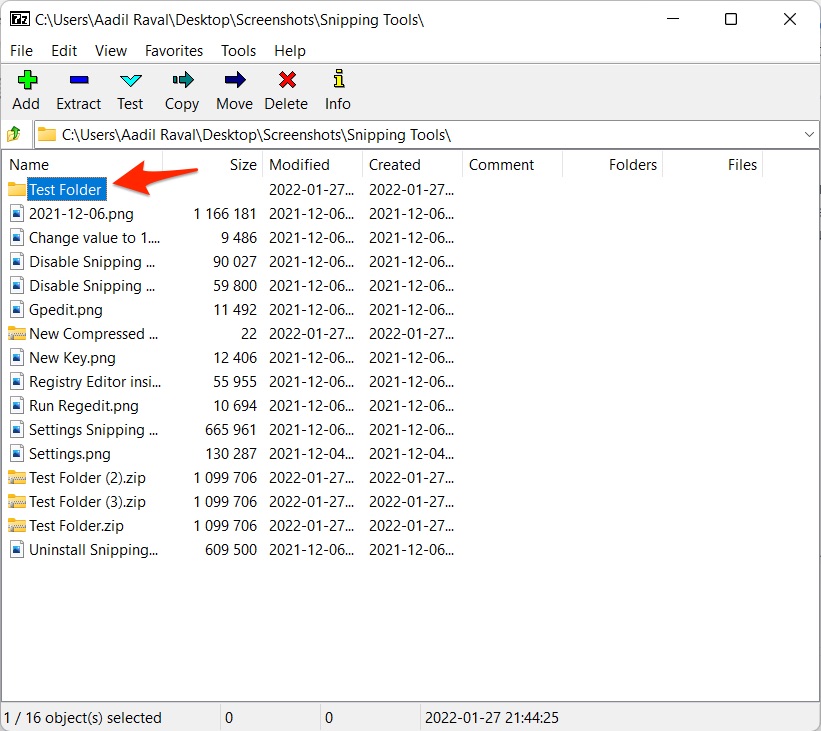
- Mettez-le en surbrillance et appuyez sur “Ajouter”.
- Entrez le “Nom de l’archive”, sélectionnez le “Format”, et d’autres options. Sélectionnez “Définir le mot de passe”.
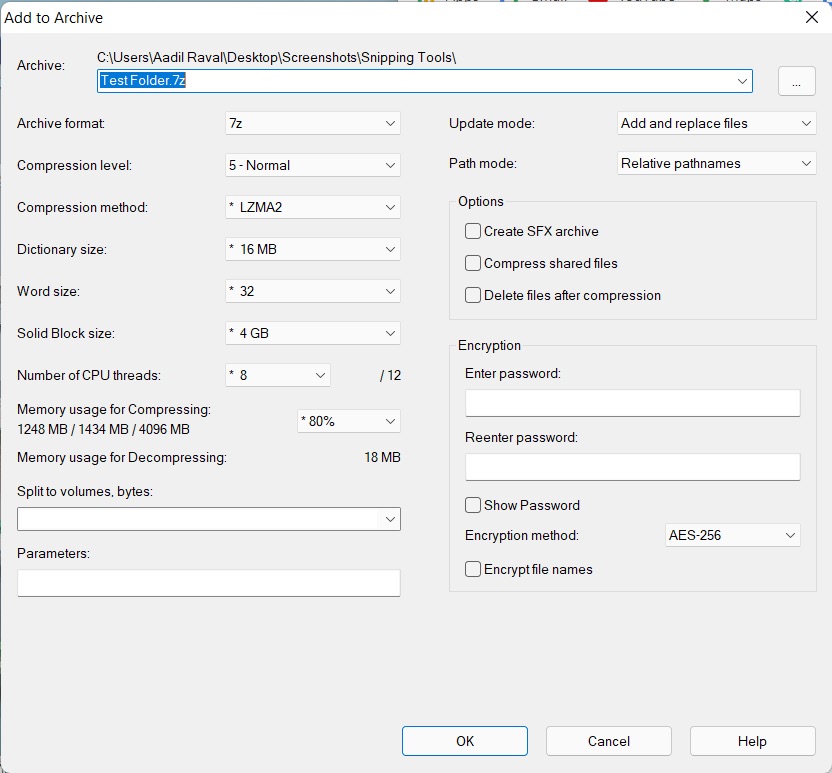
- Vous devrez créer un nouveau mot de passe, le saisir deux fois et appuyer sur “OK”.
- Appuyez à nouveau sur “OK” et le fichier sera compressé et enregistré.
- Chaque fois que vous souhaitez accéder au fichier compressé, double-cliquez dessus, entrez le mot de passe, et appuyez sur “OK” et c’est tout.
Ce sont trois des nombreuses méthodes que vous pouvez utiliser pour verrouiller par mot de passe le dossier dans Windows 11. Bien sûr, il existe de nombreuses autres méthodes disponibles, et selon vos préférences, vous pourriez aimer différentes méthodes, alors vérifiez cela maintenant.
Si vous avez des réflexions sur Comment verrouiller un dossier par mot de passe dans Windows 11 ?, n’hésitez pas à laisser un commentaire ci-dessous. De plus, veuillez vous abonner à notre chaîne YouTube DigitBin pour des tutoriels vidéo. À bientôt !
Recevez de nouveaux articles dans votre boîte de réception.
Aucun spam. Désabonnez-vous à tout moment.