Sécurité Drive · 4 min read · Jan 15, 2026
Comment protéger par mot de passe un dossier Google Drive
Si vous partagez beaucoup de fichiers via votre Google Drive, vous avez peut-être envisagé de protéger par mot de passe les dossiers de votre disque.
Eh bien, il n’y a pas de méthode intégrée pour protéger par mot de passe un dossier Google Drive. Cependant, il existe quelques solutions de contournement qui peuvent vous aider à y parvenir.
Dans cet article, je vais vous montrer comment protéger par mot de passe un dossier Google Drive. En utilisant ces méthodes, vous pouvez ajouter une couche de sécurité supplémentaire aux dossiers de votre disque.
Protéger par mot de passe un dossier Google Drive
Télécharger un dossier crypté sur Google Drive
Comme mentionné précédemment, vous ne pouvez pas protéger par mot de passe un dossier Google Drive par une méthode intégrée. Cela doit se faire autrement. Maintenant, une bonne idée pour cela est de protéger par mot de passe un dossier sur votre ordinateur et de l’uploader ensuite sur le disque.
Voici ce que vous devez faire :
- Tout d’abord, protégez par mot de passe votre dossier sur votre ordinateur (Windows ou Mac). Vous pouvez utiliser n’importe quelle application tierce comme 7-Zip, etc. à cet effet.
- Ensuite, téléchargez ce dossier crypté sur votre GDrive comme vous le feriez pour n’importe quel autre dossier.
- Maintenant, si quelqu’un veut télécharger ce dossier ZIP, il devra entrer le mot de passe pour l’ouvrir.
C’est tout ! C’est l’une des façons les plus simples de faire le travail.
Utiliser un outil tiers
Il existe des outils tiers qui peuvent vous aider à protéger par mot de passe un dossier Google Drive. Ces outils créent des mots de passe pour les liens Drive, ce qui est vraiment efficace si vous souhaitez sauvegarder vos données confidentielles sur le disque.
Un de ces outils est Link Lock de Jacob Strieb. Cet outil prend vos liens GDrive et les crypte avec un mot de passe. L’outil est très sécurisé et sûr à utiliser.
- Tout d’abord, copiez le lien du dossier sur GDrive que vous souhaitez crypter.
- Collez ce lien sur ce site.
- Créez un mot de passe et confirmez-le.
- Cliquez sur Crypter
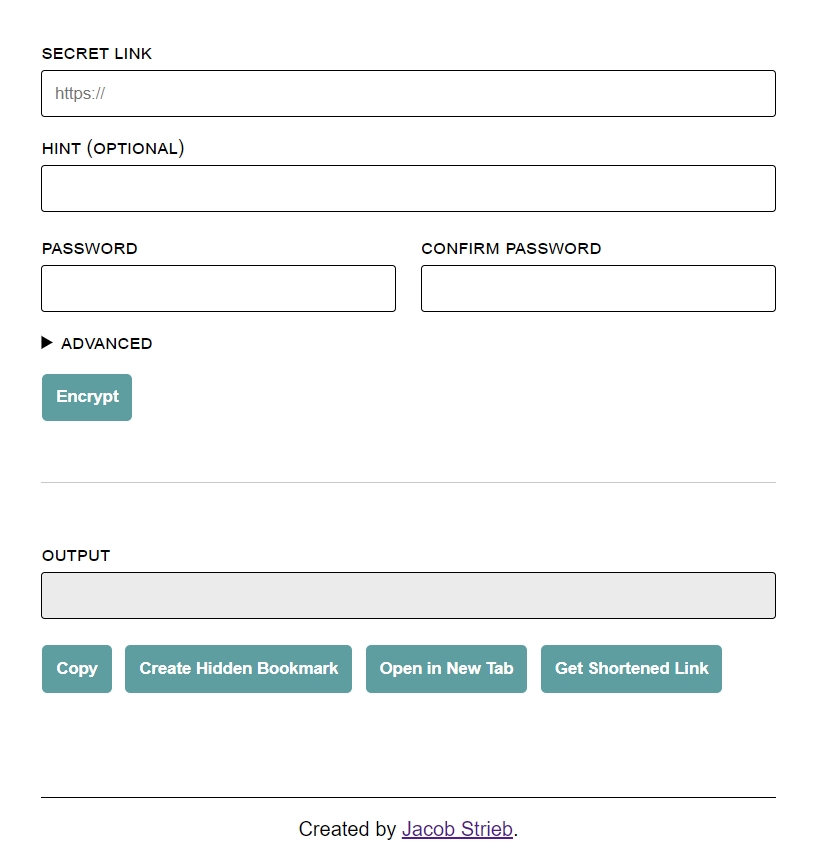
Une fois que l’outil a terminé le cryptage, vous obtiendrez un nouveau lien en bas qui sera un lien protégé par mot de passe vers le dossier.
Utiliser Google Forms
Si vous ne souhaitez pas créer un dossier protégé par mot de passe sur GDrive en utilisant d’autres applications, vous pouvez le faire en utilisant Google Forms. La méthode est simple mais implique quelques étapes, alors suivez attentivement.
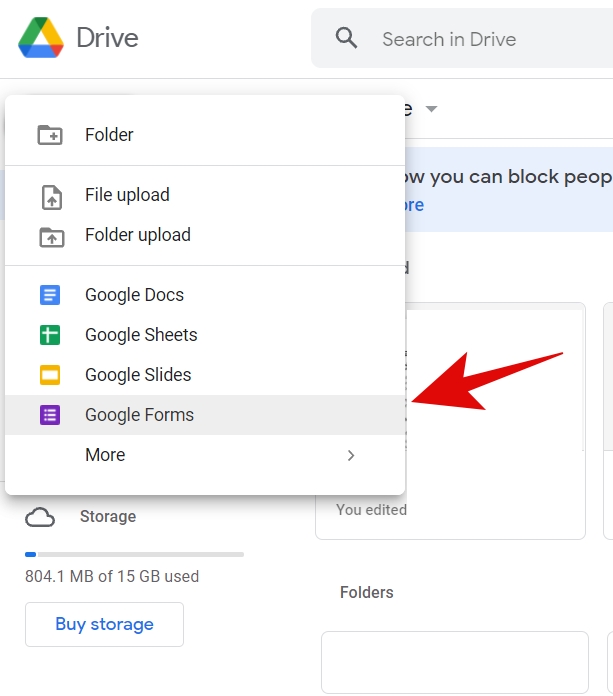
Étape 1 : Allez sur votre GDrive et cliquez sur Nouveau dans le coin supérieur gauche. Ici, sélectionnez Google Forms dans la liste.
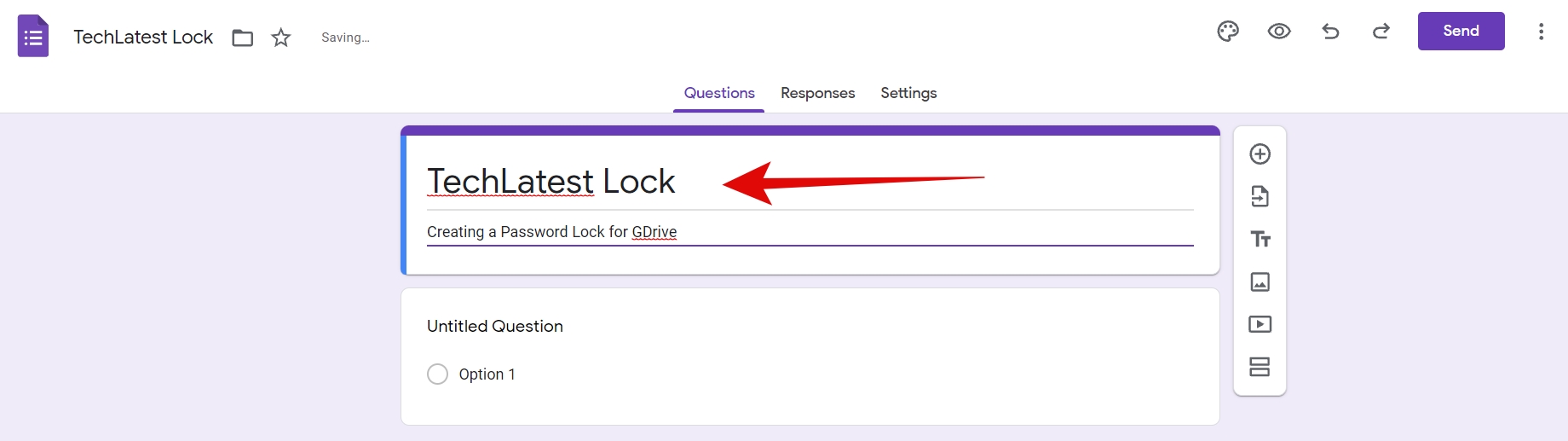
Étape 2 : Maintenant, vous pouvez ajouter le nom de votre formulaire.
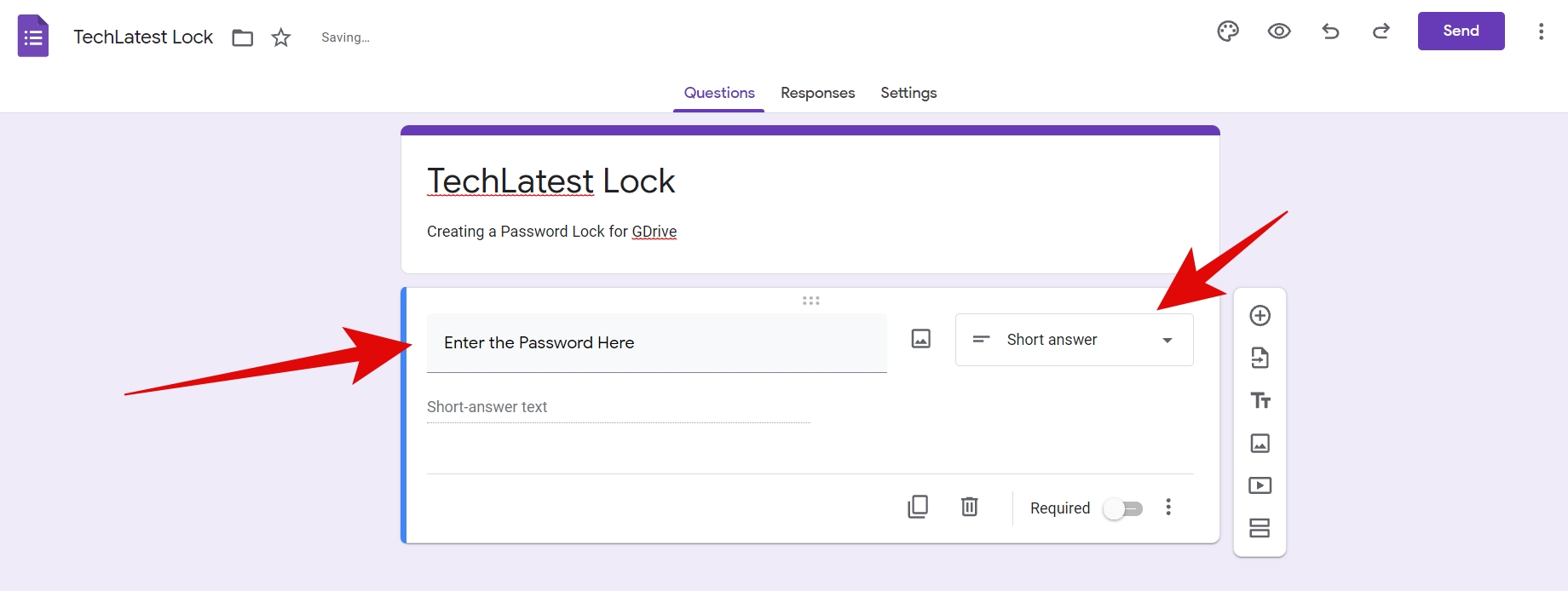
Étape 3 : Dans la Question sans titre, ajoutez les détails du mot de passe comme je l’ai fait. Changez l’option Choix multiple en Réponse courte à l’aide du menu déroulant.
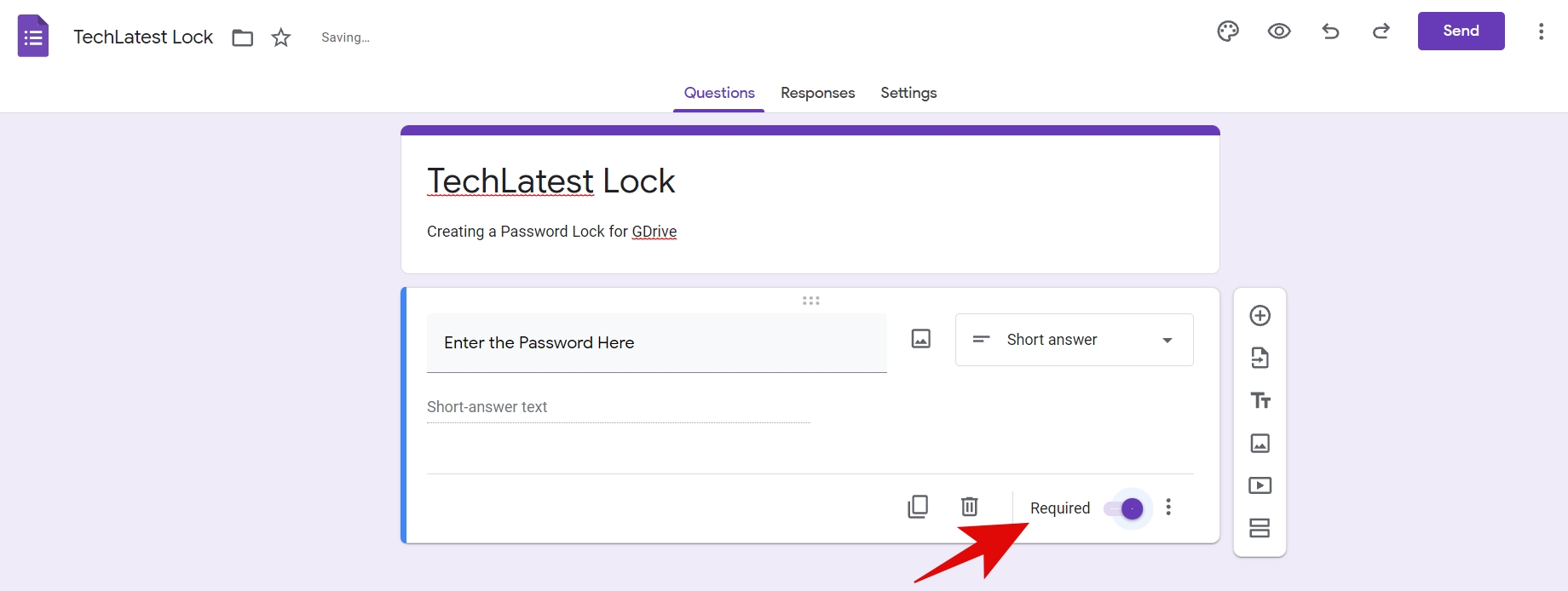
Étape 4 : Activez le bouton Obligatoire.
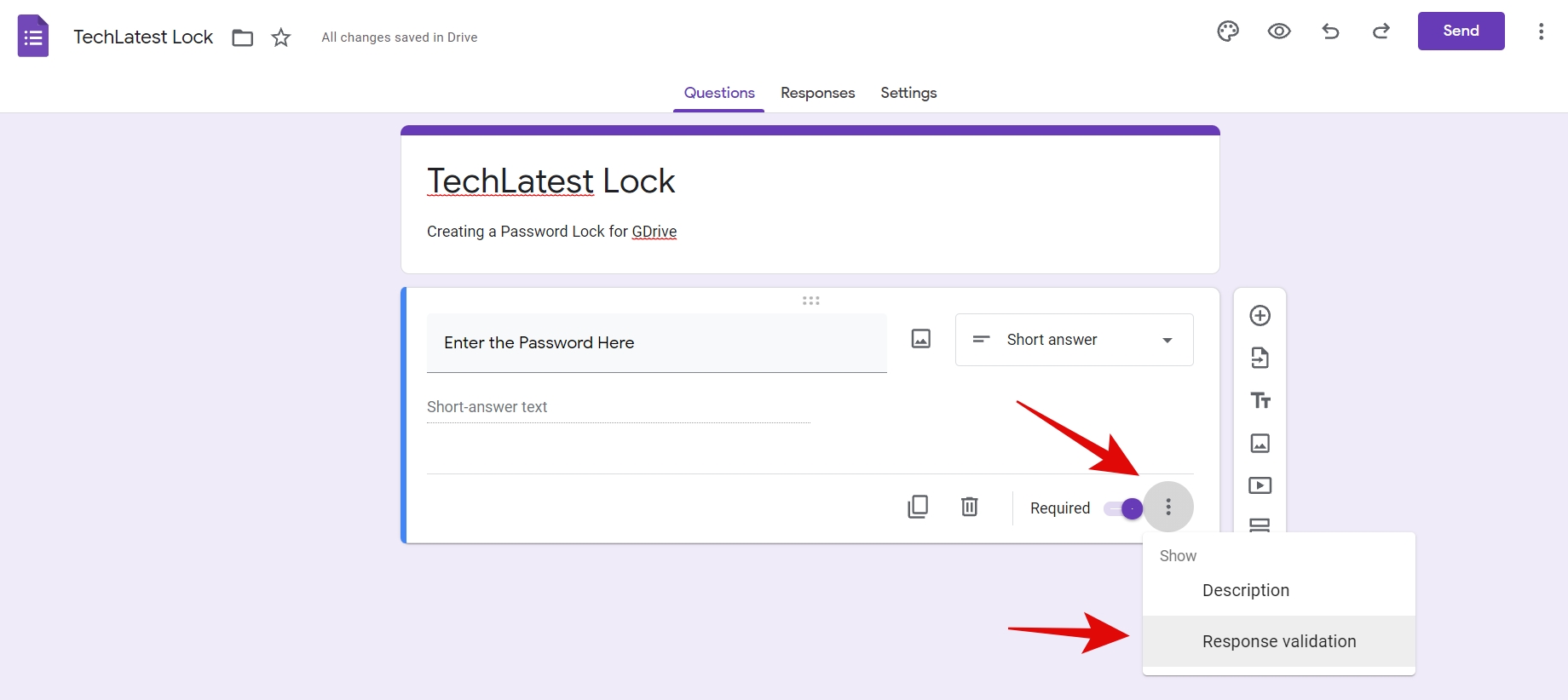
Étape 5 : Cliquez sur l’icône à trois points à côté du bouton Obligatoire puis cliquez sur Validation des réponses.
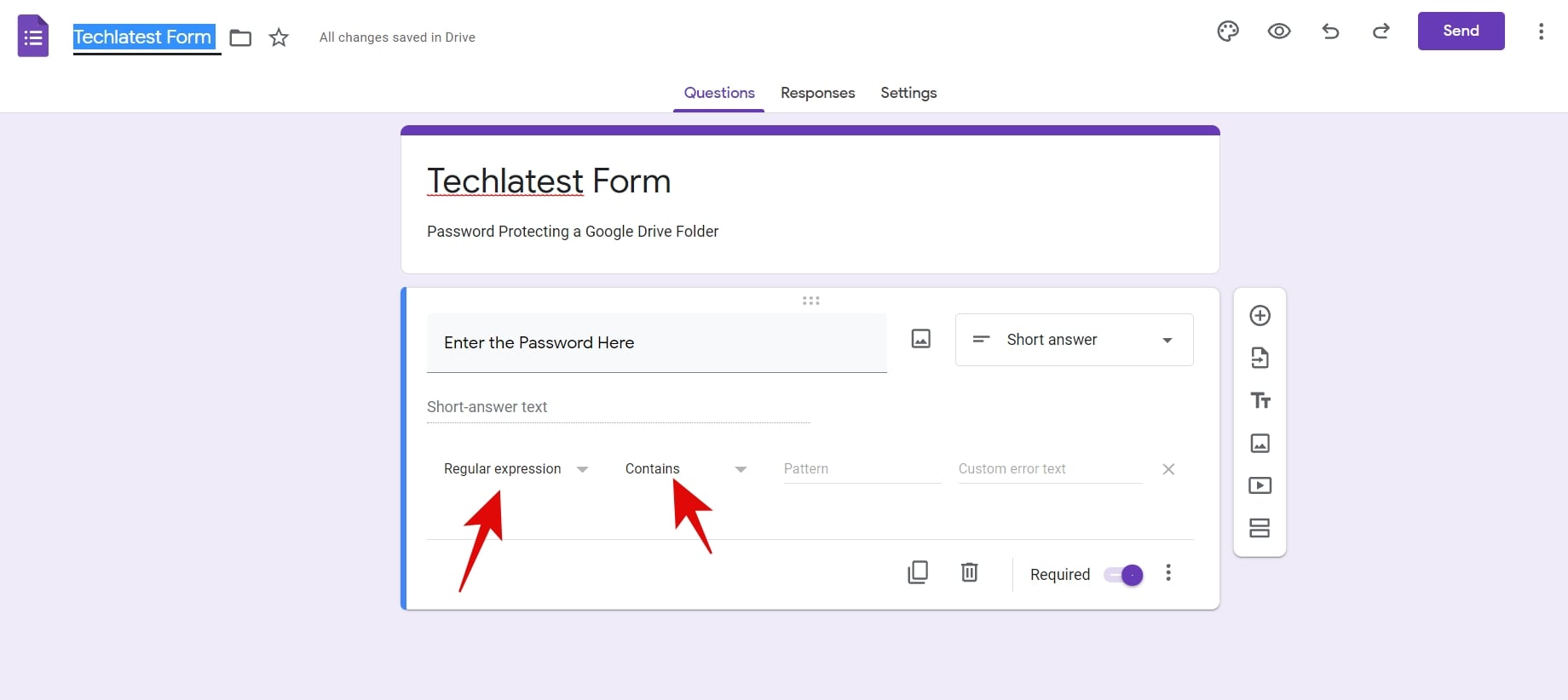
Étape 6 : Vous verrez plus d’options ici, sélectionnez Expansion régulière et Contient dans le menu déroulant.
Étape 7 : Dans la zone Modèle, vous pouvez entrer votre mot de passe (alphanumérique) et taper un message d’erreur dans le Texte d’erreur personnalisé. Ce message sera affiché si quelqu’un entre le mauvais mot de passe.
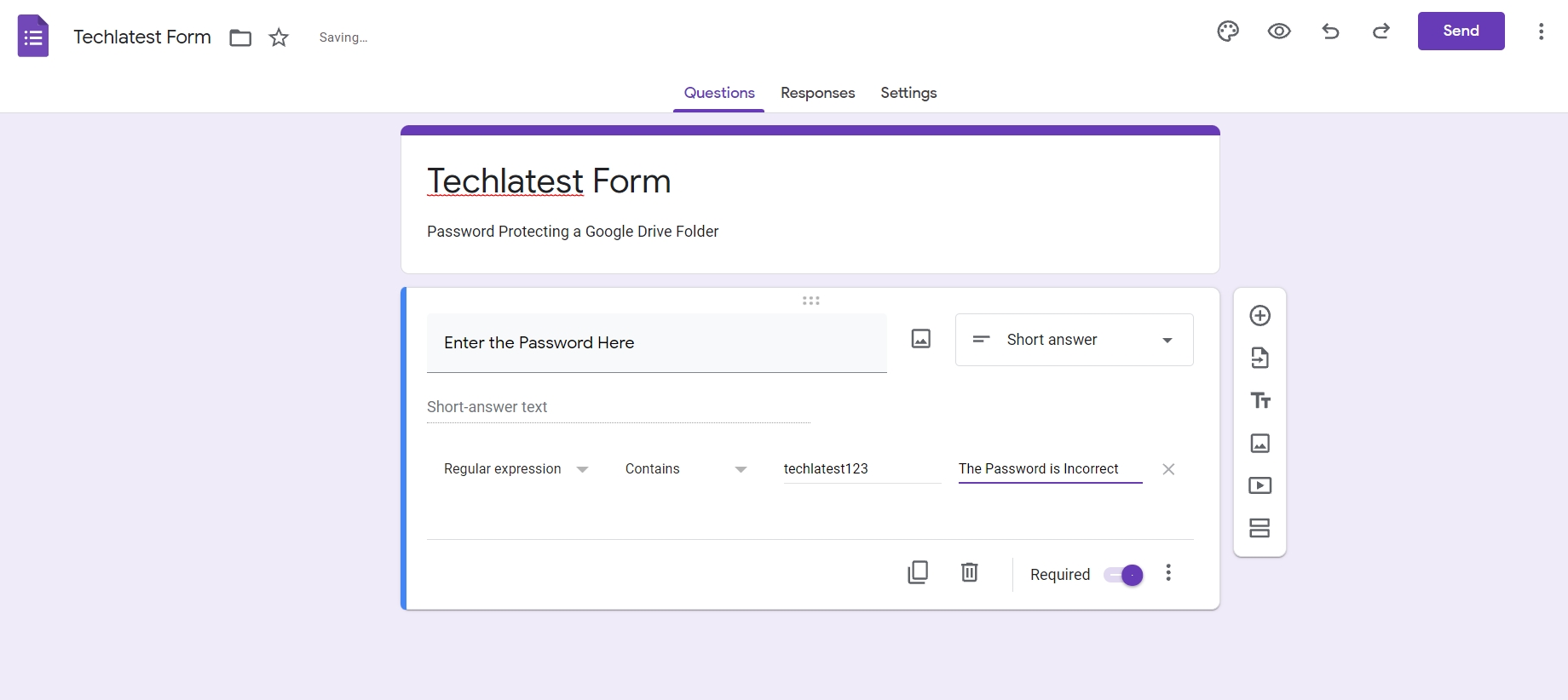
Étape 8 : Allez dans l’onglet Paramètres et développez Présentation.
Étape 9 : Sous le Message de confirmation, entrez le lien du disque pour le dossier que vous souhaitez protéger par mot de passe.
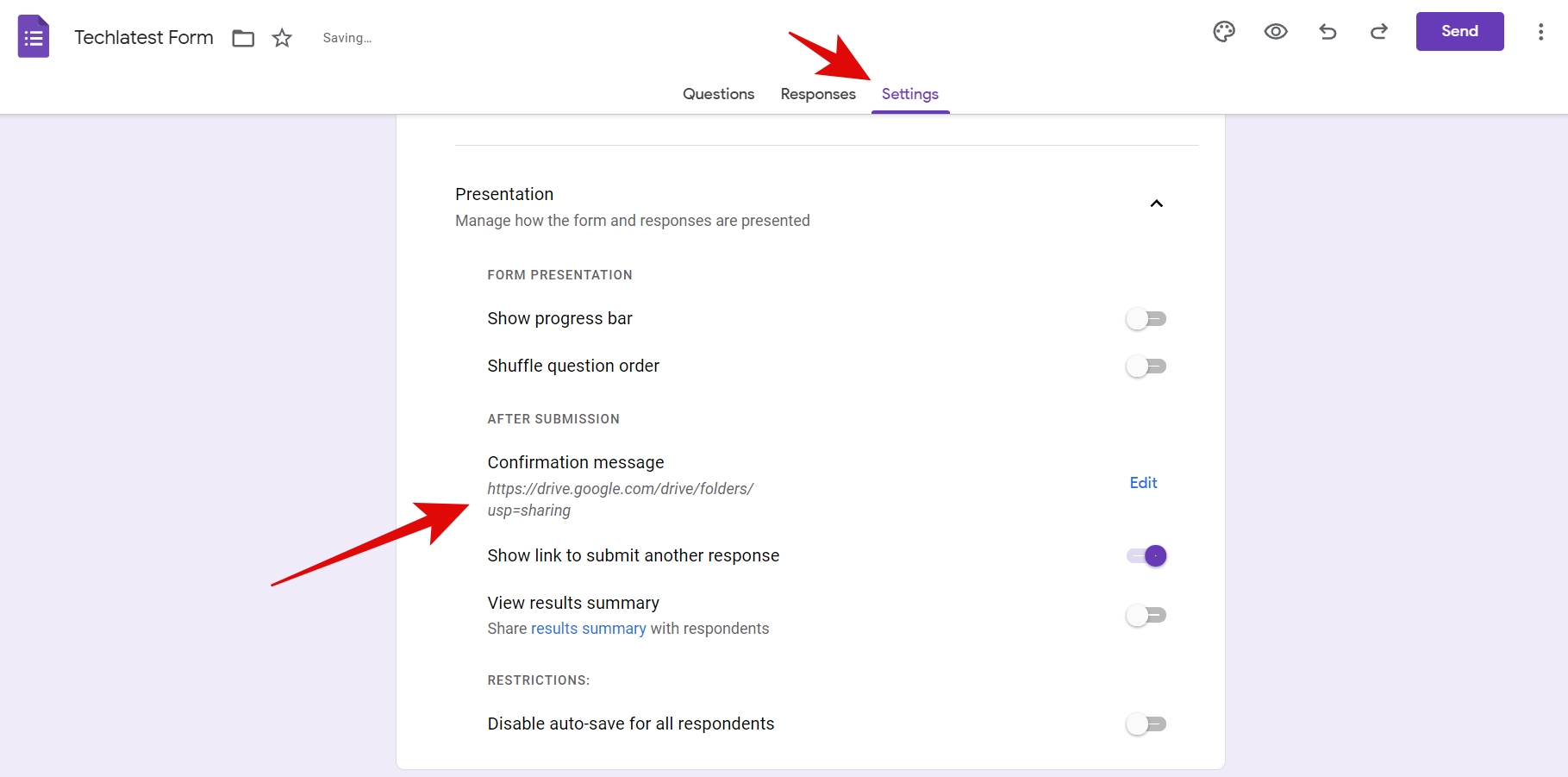
Étape 10 : Maintenant, vous pouvez cliquer sur le bouton bleu Envoyer et partager le lien vers le formulaire.
C’est tout ! Maintenant, si quelqu’un clique sur le lien, il/elle devra d’abord entrer le mot de passe pour accéder au dossier.
Phrase de clôture
Voilà, c’était tout sur la façon de protéger par mot de passe un dossier Google Drive. Il n’y a pas de méthode intégrée pour le faire, donc vous devez vous débrouiller avec ces solutions de contournement qui fonctionnent très bien. J’espère que cet article vous aide à protéger vos fichiers et dossiers sur votre Google Drive.
Lisez-en plus sur :
- Comment résoudre l’erreur “Quota de téléchargement dépassé pour ce fichier” dans Google Drive
- Comment activer le mode sombre de Google Drive sur Google Chrome
Recevez de nouveaux articles dans votre boîte de réception.
Aucun spam. Désabonnez-vous à tout moment.