Navigateurs · 2 min read · Nov 30, 2025
Comment protéger par mot de passe les onglets sur Google Chrome ?

Google Chrome est le navigateur le plus populaire pour les ordinateurs de bureau et les mobiles. Grâce à sa rapidité, ses fonctionnalités, ses extensions et sa facilité d’utilisation, il est largement utilisé. Lorsque vous utilisez Chrome, vous pouvez souhaiter verrouiller ou épingler l’onglet afin d’éviter des clics indésirables ou de protéger l’onglet pour éviter l’accès par d’autres. Il existe plusieurs façons de verrouiller les onglets sur votre navigateur Chrome. Examinons-les en détail.
Comment épingler un onglet sur Chrome ?
Vous pouvez épingler l’onglet Google Chrome sans aucune extension grâce à une fonctionnalité intégrée du navigateur. Voyons les étapes :
- Pour Windows, faites un clic droit sur l’onglet que vous souhaitez verrouiller/épinglez.
Pour Mac, vous pouvez soit utiliser un tapotement à deux doigts, soit control+clic sur le trackpad. - Ici, vous verrez l’option Épingler
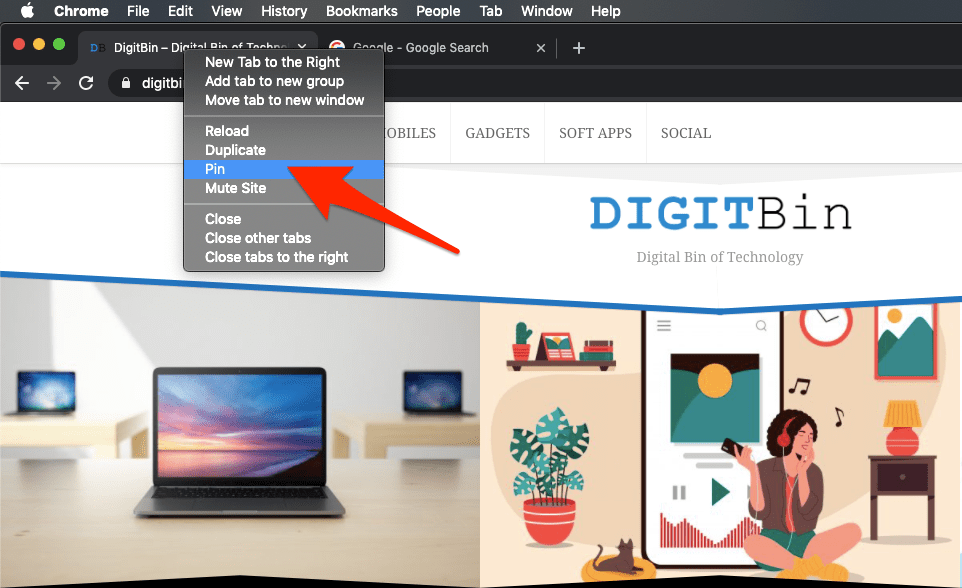
- Cliquez dessus pour épingler l’onglet, cela supprimera l’option d’annulation de l’onglet
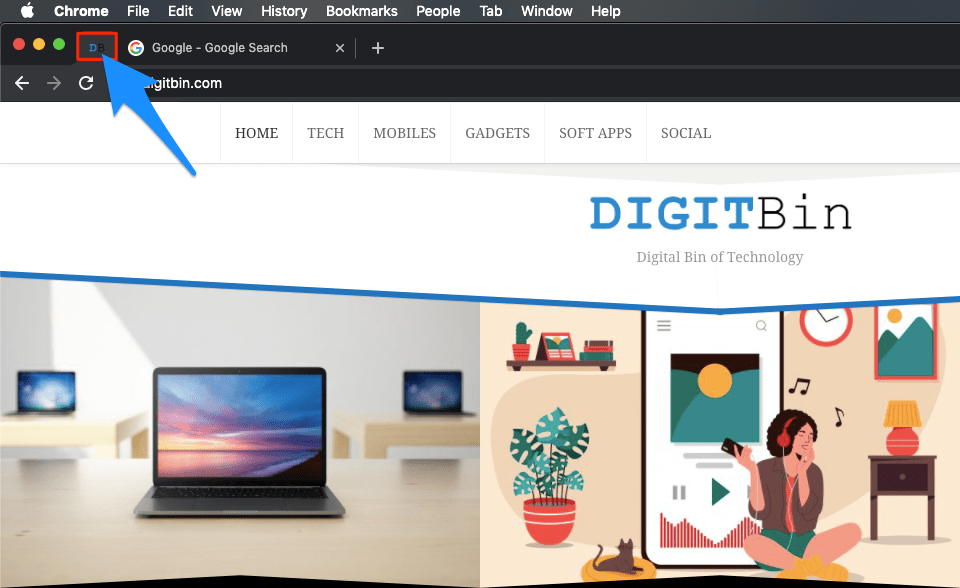
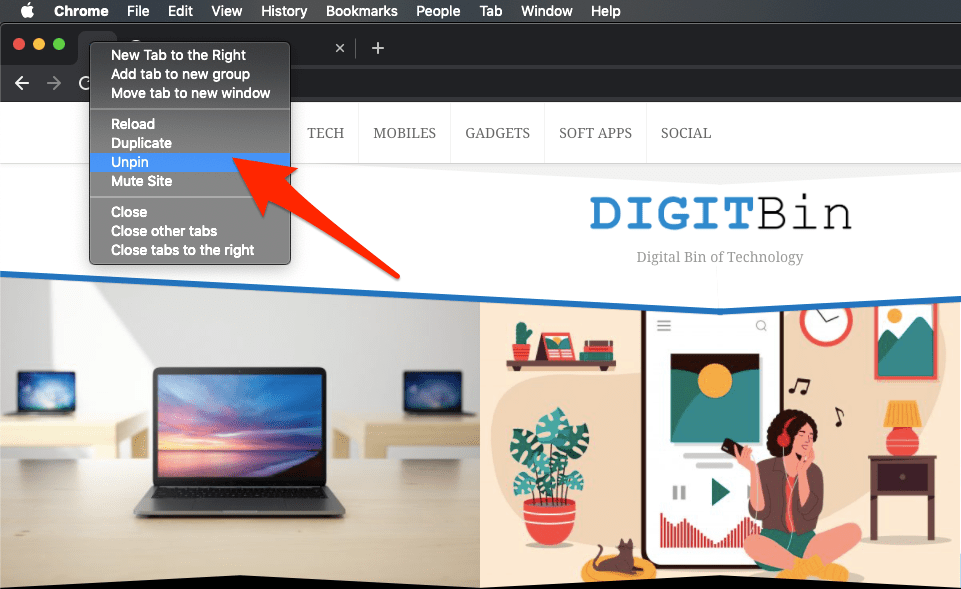
- Maintenant, pour désépingler l’onglet, ouvrez à nouveau les options et cliquez sur Désépingler
 **
**
Protéger par mot de passe les onglets Chrome
Si vous souhaitez protéger par mot de passe les onglets Chrome, il existe une extension Chrome pour le même travail.
Vous pouvez protéger par mot de passe l’onglet Google Chrome avec une extension gratuitement. Il suffit de télécharger l’extension, de cliquer sur l’icône de l’extension.

Une nouvelle page s’ouvrira, ici ajoutez votre email et votre mot de passe. Maintenant, lorsque vous cliquez sur l’icône de l’extension, un nouvel onglet s’ouvrira et vous n’avez qu’à cliquer sur Verrouiller instantanément pour verrouiller les onglets. Cela verrouillera tous les onglets et aucun onglet n’est même visible car il est couvert par la page de mot de passe.
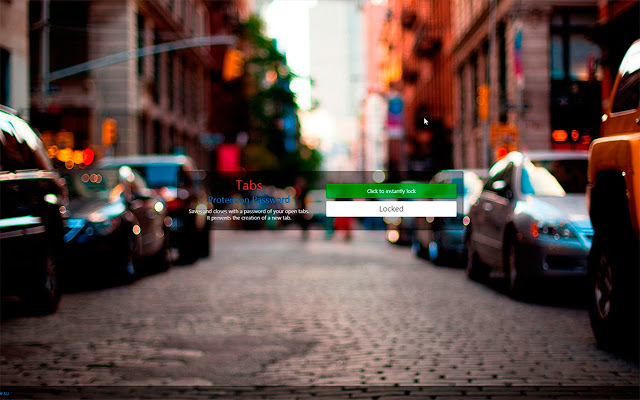
Il faut entrer le mot de passe pour déverrouiller les onglets.
Remarque : Une fois que vous déverrouillez les onglets, ils se rechargeront, soyez prudent si les onglets contiennent des sites avec des pages sensibles comme les pages de paiement.
Conclusion : Épinglez ou verrouillez les onglets sur le navigateur Chrome avec l’option intégrée ou l’extension Chrome pour protéger par mot de passe les onglets.
Si vous avez des réflexions sur Comment protéger par mot de passe les onglets sur Google Chrome ?, n’hésitez pas à laisser un commentaire ci-dessous. De plus, veuillez vous abonner à notre chaîne YouTube DigitBin pour des tutoriels vidéo. Cheers !
Recevez de nouveaux articles dans votre boîte de réception.
Aucun spam. Désabonnez-vous à tout moment.