Récupération de données · 8 min read · Jan 13, 2026
Comment effectuer une récupération de données Google Drive facilement et rapidement ?
Les plateformes comme Google Drive offrent un moyen très simple de stocker vos fichiers et d’y accéder de n’importe où. Il est courant que vous ayez supprimé un fichier dans le drive par erreur ou intentionnellement, mais que vous souhaitiez le récupérer par la suite.
Ne paniquez pas. Aussi excellentes que soient les fonctionnalités de sauvegarde offertes dans Google Drive, il existe également des solutions de récupération étendues dans cette application. Dans cet article, nous allons discuter de la manière dont vous pourriez récupérer des Google Docs, Sheets, Slides, photos, vidéos ou autres depuis votre Google Drive.
Notions de base sur la récupération de données Google Drive
Quelles que soient les solutions que vous souhaitez utiliser pour récupérer vos fichiers Google Drive, il est important d’apprendre d’abord les bases. Cette partie est spécialement créée pour vous donner un aperçu des 2 choses les plus importantes à savoir sur la récupération de données Google Drive.
1. Les fichiers Google Drive sont-ils supprimés pour toujours ?
Cela dépend.
Les fichiers que vous avez déplacés dans la corbeille de Google Drive ne sont pas supprimés pour toujours. Ils resteront dans la corbeille pendant 30 jours. Après 30 jours, les fichiers seront automatiquement supprimés et disparus pour toujours.
Les fichiers que vous avez supprimés dans la corbeille de Google Drive dans les 25 jours suivant la suppression ne sont pas supprimés pour toujours. Ils sont récupérables.
Les fichiers que vous avez supprimés dans la corbeille de Google Drive après 30 jours depuis la suppression sont disparus pour toujours. Ils ne sont pas récupérables à moins que vous n’ayez une sauvegarde des fichiers supprimés.
2. Pouvons-nous récupérer des données de Google Drive ?
Oui, nous le pouvons.
Pour les fichiers qui ont été déplacés dans la corbeille, il suffit de les remettre dans Google Drive.
Pour les fichiers qui ont été supprimés de la corbeille de Google Drive au cours des 25 derniers jours, nous pouvons soumettre une demande de récupération de fichier au support de Google Drive, ou extraire une sauvegarde de Google Takeout si vous en avez créé une.
Pour les fichiers qui ont été définitivement supprimés après 30 jours de la corbeille, Google Drive lui-même n’offre pas de solution de récupération. Mais avec une sauvegarde, nous pouvons facilement restaurer.
Même sans sauvegarde, il existe un programme de récupération de données professionnel pour aider, basé sur le fait que nous téléchargeons souvent les fichiers sur Google Drive depuis notre disque local et supprimons ensuite les copies pour libérer de l’espace sur le disque, tandis qu’un programme de récupération peut restaurer des données supprimées à partir de divers dispositifs de stockage.
En conclusion, Google Drive est conçu pour garder vos données en sécurité ; il ne supprimera pas vos données pour toujours dans la plupart des cas ; il conservera les fichiers supprimés pendant un certain temps, suffisamment longtemps pour que vous réalisiez votre erreur.
Comment effectuer une récupération de données Google Drive de manière native ?
Il est maintenant temps de retrouver et de récupérer les fichiers supprimés de Google Drive. Et il est toujours recommandé de restaurer les fichiers dès que vous avez remarqué qu’ils ont été supprimés.
1. Restaurer depuis la corbeille
Pour commencer, connectez-vous à https://drive.google.com/, et vérifiez le dossier Corbeille s’il s’agit d’un fichier récemment supprimé.
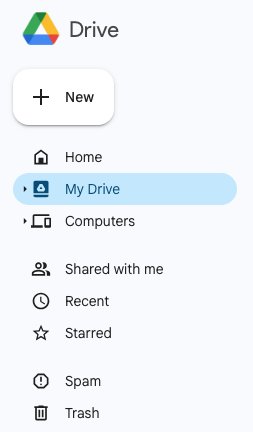
- Allez dans la corbeille de Google Drive.
- Sélectionnez tous les fichiers récemment supprimés que vous souhaitez récupérer, et cliquez sur Restaurer.
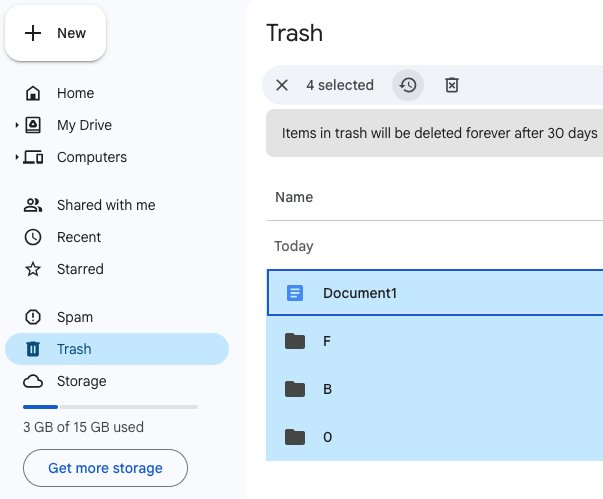
- Les fichiers seront remis dans “Mon Drive”. Vous pouvez vérifier et déplacer comme vous le souhaitez.
2. Soumettre une demande de récupération de fichier
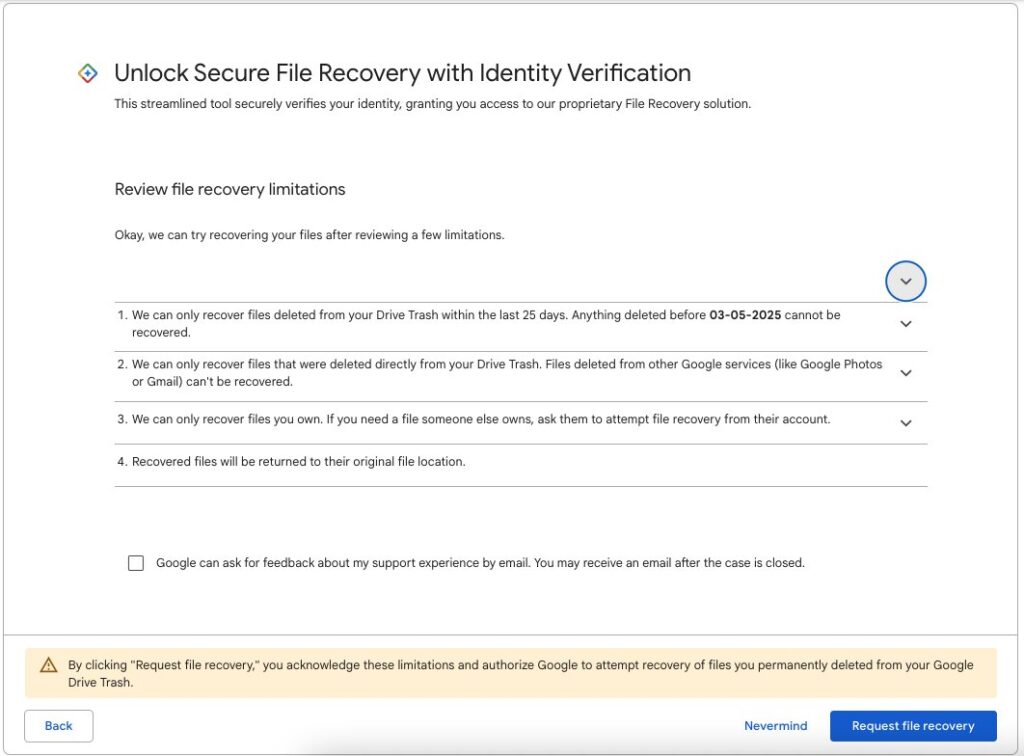
Selon l’aide de Google Drive, les fichiers qui ont été définitivement supprimés de la corbeille de Google Drive au cours des 25 derniers jours, tant que vous êtes le propriétaire qui crée ou télécharge le fichier, peuvent être récupérés en soumettant une demande de récupération de fichier au support de Google.
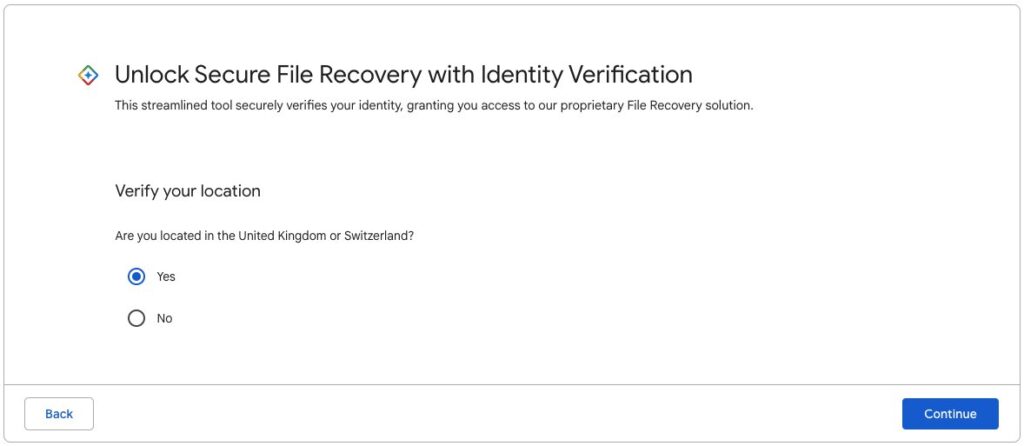
Visitez http://support.google.com/drive?p=verify, connectez-vous.
Cliquez sur Non et Continuez.
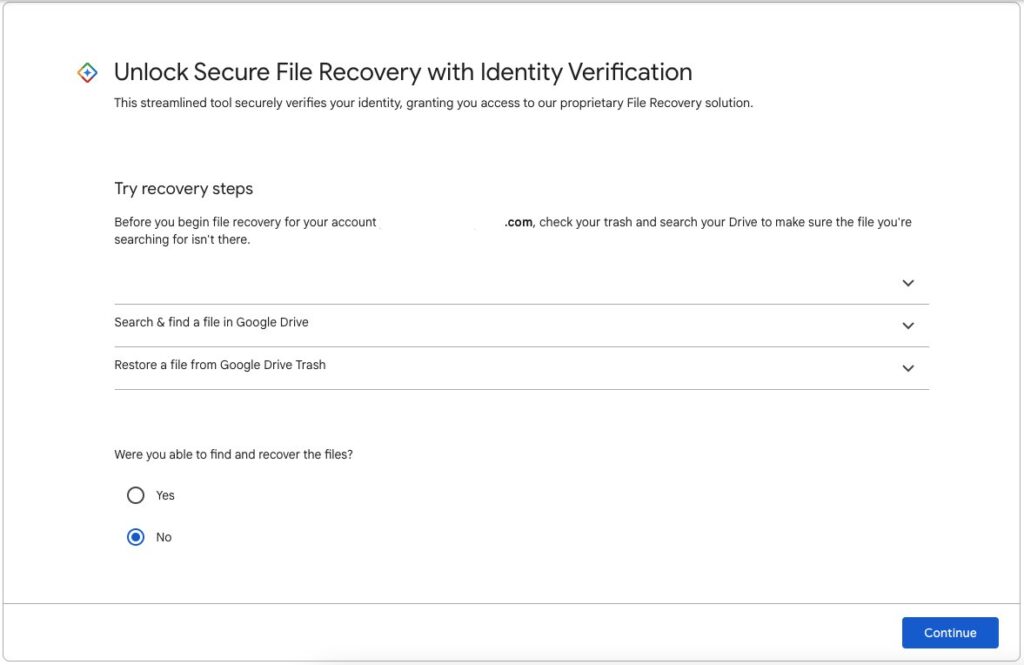
- Vérifiez votre emplacement.
- Cliquez sur Demander la récupération de fichier.
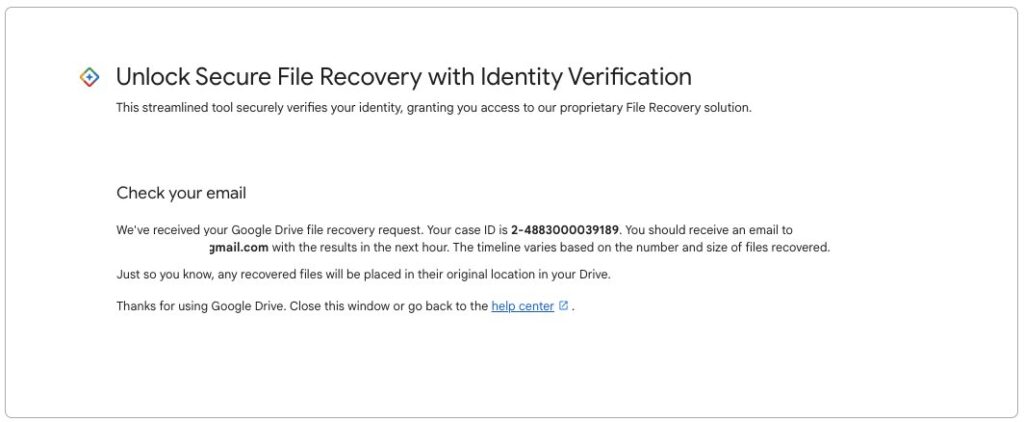
- Vérifiez votre boîte aux lettres pour télécharger les fichiers Google Drive restaurés.
3. Restaurer depuis Google Takeout
Google Takeout est un outil pratique développé par Google pour exporter 70 types de données de votre compte Google afin que vous puissiez transférer les données vers un disque local ou d’autres plateformes de stockage.
Il sauvegarde pratiquement toutes les données, y compris les fichiers Google Drive. Si vous avez créé une exportation, cette sauvegarde sera disponible pour un téléchargement facile dans les 7 jours suivant sa création. Si cela dépasse 7 jours, vous pouvez rechercher localement sur votre appareil pour voir s’il existe une archive (.zip) nommée Takeout.
Connectez-vous à https://takeout.google.com/settings/takeout.
Cliquez sur le bouton Télécharger pour exporter l’archive de sauvegarde vers votre disque local.
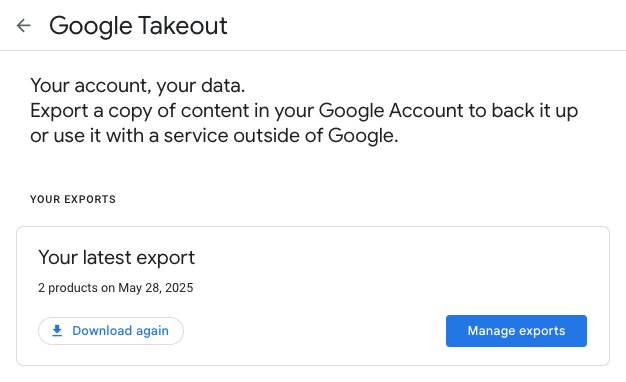
- Décompressez le fichier zip de takeout et vérifiez les copies des fichiers supprimés. Ou vous pouvez re-télécharger les copies sur votre Google Drive.
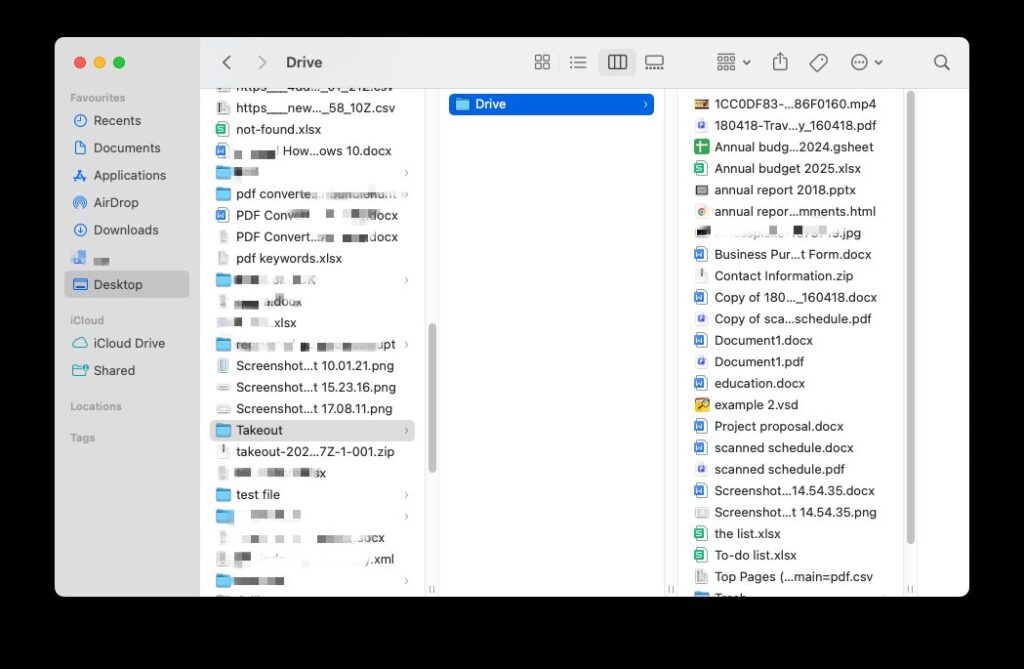
4. Vérifiez d’autres sauvegardes
Le stockage cloud est sûr, mais il est possible de perdre des données dans le cloud. Au cours des 10 dernières années, nous avons vécu ou entendu parler de certaines catastrophes cloud, y compris celle où de nombreux utilisateurs ont perdu beaucoup de données précieuses dans Google Cloud.
Cela rend les sauvegardes indépendantes de fichiers importants encore plus importantes. Si vous l’avez fait, sauvegarder vos fichiers sur une autre plateforme ou sur un disque de stockage externe est judicieux et vous facilite énormément la récupération de données Google Drive définitivement supprimées, même après 30 jours. Il suffit de vérifier les fichiers d’un autre système de sauvegarde.

Meilleur logiciel de récupération de données Google Drive pour Mac et Windows
Avez-vous tout essayé pour récupérer les données perdues de Google Drive mais échoué ? Vous allez finalement installer une application de récupération de données professionnelle pour faire le travail.
Comme nous l’avons mentionné au début du guide, il est beaucoup plus probable que nous téléchargeons les fichiers d’un disque local vers Google Drive puis supprimons les copies sur notre appareil pour libérer de l’espace sur notre appareil.
Si vous faisiez cela, une application de récupération de données vous aidera dans la récupération. Parce que les copies originales supprimées sur votre disque local pourraient ne pas être définitivement effacées tant qu’il n’y a pas de fichier les écrasant.
Heureusement, il existe de nombreux choix disponibles pour macOS et Windows, et Cisdem Data Recovery est une recommandation très facile. Il est conçu pour récupérer des fichiers perdus dans diverses situations facilement, rapidement et efficacement.
Cisdem Data Recovery regroupe 5 modes de récupération dans une seule application : Disque matériel, Carte SD, NAS & Linux, RAID et PC planté, chacun se concentrant sur des tâches différentes.
Il vaut la peine d’utiliser les outils de Cisdem pour faire plus : récupérer des documents non enregistrés, réparer des vidéos ou des photos, prévisualiser des fichiers et transférer des données vers un autre endroit.
Il est très courant de récupérer des fichiers à partir d’un disque qui contient des gigaoctets ou des téraoctets de données ; la vitesse et la qualité de numérisation deviennent également très importantes.
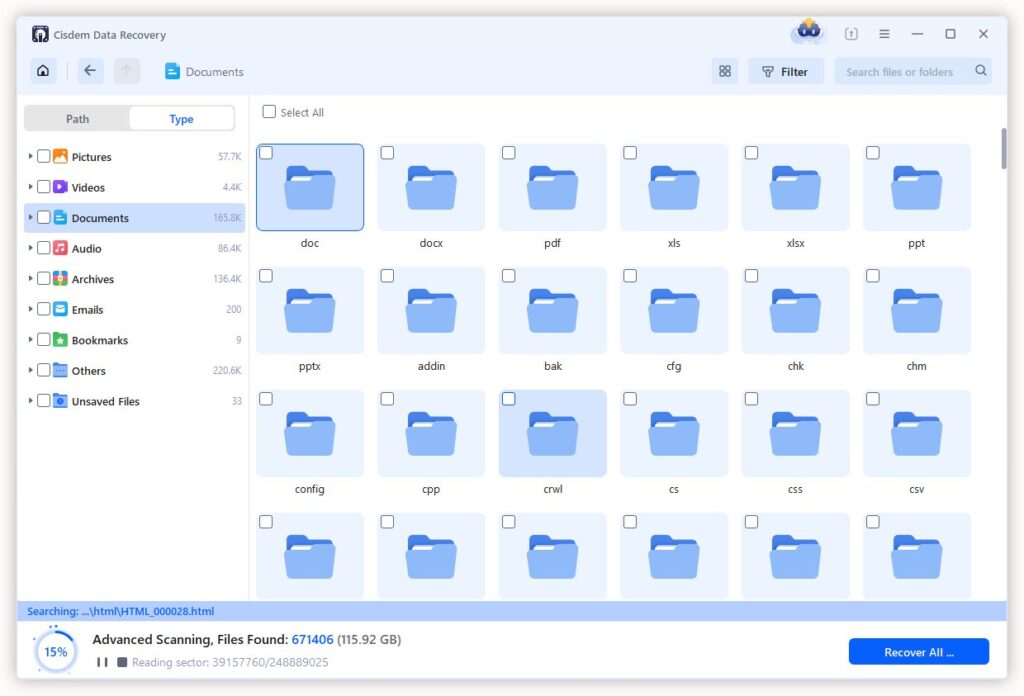
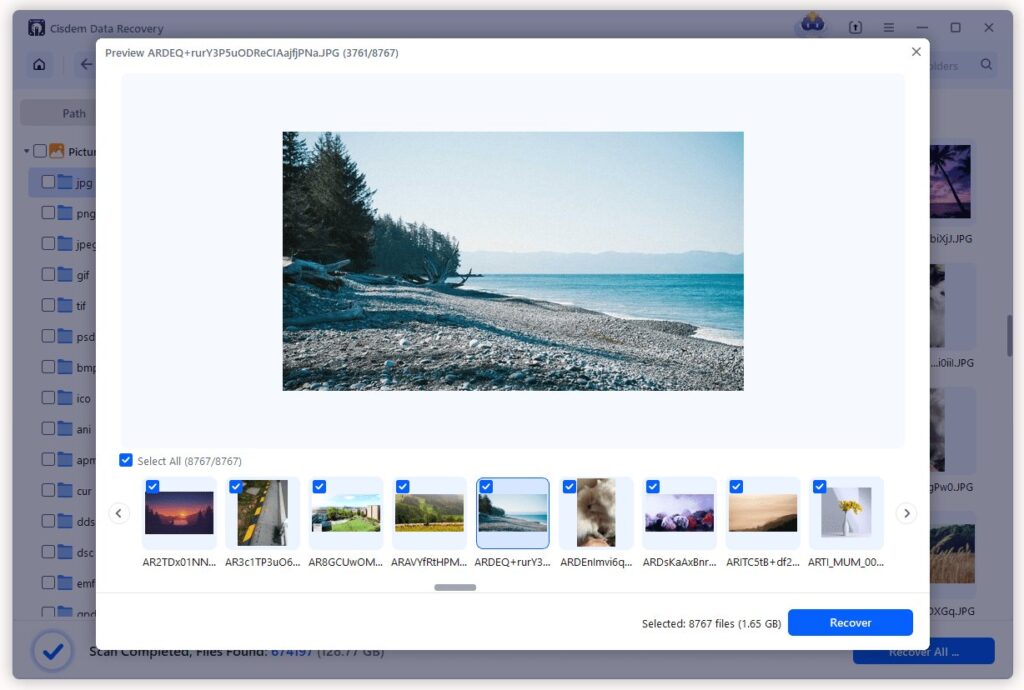
Cisdem peut détecter et lire un disque de stockage (interne et externe) très rapidement. Pendant la numérisation, Cisdem affiche tous les fichiers trouvés dans 2 catégories, et vous pouvez prévisualiser les fichiers avec les informations de fichier listées à côté.
Oui, il y a beaucoup de choses à aimer dans Cisdem Data Recovery, et nous pouvons les énumérer comme suit :
Récupérer des données perdues dans différents scénarios : suppression, formatage, plantage système/programme, attaque de virus, corruption, bogues système/application, erreurs humaines, etc.
Prend en charge à la fois les dispositifs de stockage internes et externes : HDD, SSD, carte SD, USB, Linux, RAID, etc.
Restaurer plus de 1000 types de fichiers : vidéo, photo, document, chanson, e-mail, archive, signet, etc.
Récupérer des documents non enregistrés dans Word, Excel, PowerPoint, Keynote, Pages, Numbers, WPS, PSD, etc.
Réparer des vidéos et des photos endommagées
Prévisualiser des fichiers de petite ou grande taille
Sauver vos données d’une catastrophe de PC planté
Enregistrer les données récupérées à un emplacement/cloud sélectionné
Étapes pour effectuer une récupération de données Google Drive dans Cisdem
Téléchargez Cisdem Data Recovery depuis son site officiel, puis installez et exécutez le programme sur votre ordinateur.
(Optionnel) Connectez le dispositif de stockage qui contient les copies originales des fichiers Google Drive à l’ordinateur.
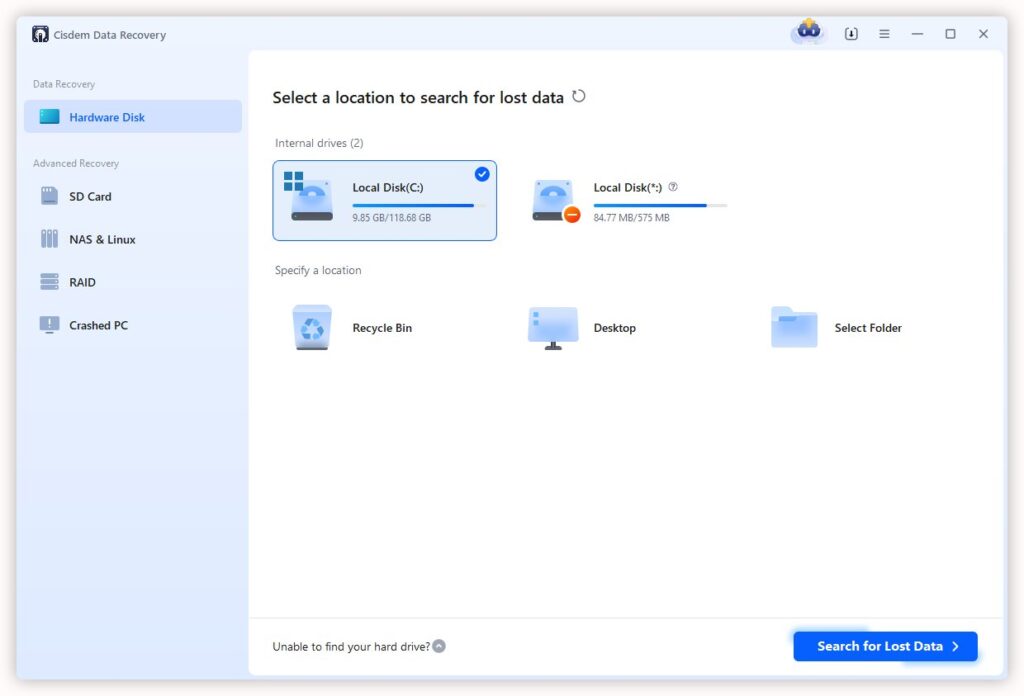
Choisissez un mode de récupération et sélectionnez le disque de stockage dans la liste des dispositifs. Cliquez ensuite sur Rechercher des données perdues.
- Parcourez les fichiers récupérables selon le type de fichier. Vous pouvez également utiliser le filtre ou la boîte de recherche pour localiser rapidement un fichier perdu.
- Double-cliquez sur le fichier pour le prévisualiser.
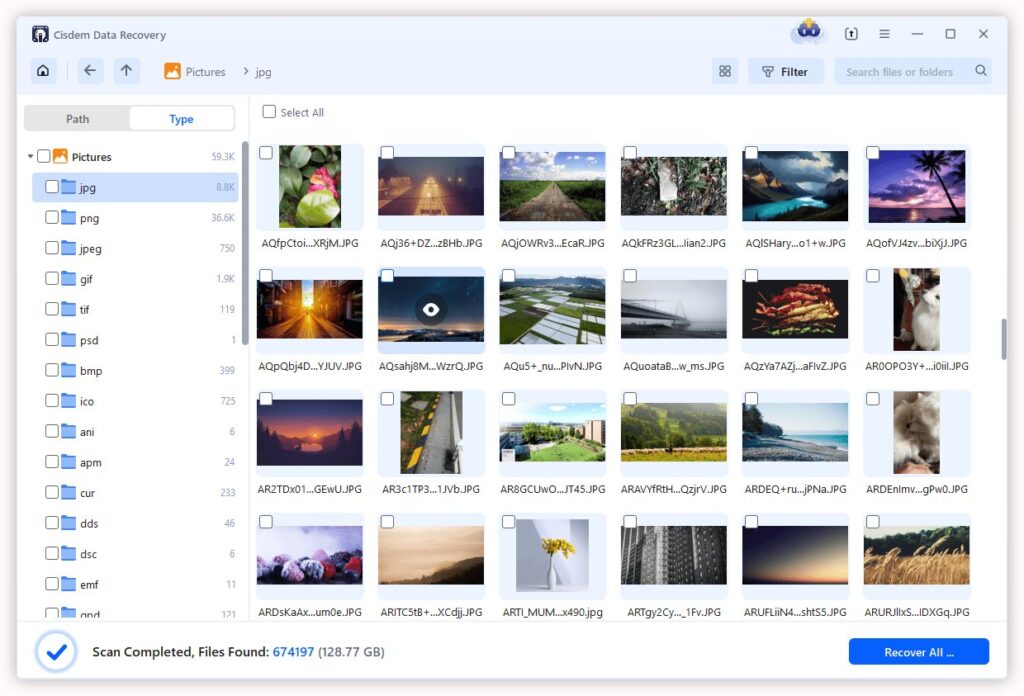
- Sélectionnez ensuite les fichiers et cliquez sur le bouton Récupérer.
Dernières réflexions
Chaque fois que vous réalisez qu’un fichier est perdu de votre Google Drive, vous devriez essayer les options natives dans le drive pour le récupérer. Mais il n’est jamais facile de récupérer un fichier Google Drive définitivement supprimé.
Cisdem Data Recovery offre une bonne solution. Certaines personnes soutiennent que des programmes comme Cisdem ne sont pas nécessaires pour une récupération ponctuelle, mais si les fichiers perdus sont importants pour vous, Cisdem en vaut vraiment la peine.
Recevez de nouveaux articles dans votre boîte de réception.
Aucun spam. Désabonnez-vous à tout moment.