Diagnostic iPhone · 7 min read · Dec 05, 2025
Comment effectuer un test de diagnostic sur iPhone ?

Vendez-vous votre ancien iPhone à quelqu’un ou achetez-vous un téléphone d’occasion auprès d’un revendeur tiers ? Dans ce cas, il est important de vérifier si l’iPhone fonctionne correctement avant de procéder à la transaction.
Pour vérifier si tous les composants de votre iPhone fonctionnent correctement, vous pouvez effectuer un test de diagnostic. Cela vous aidera à déterminer s’il y a un problème avec le matériel et le logiciel de votre appareil.
De plus, effectuer ce test vous aidera à identifier s’il y a besoin de réparation ou de remplacement. Mais comment pouvez-vous effectuer un test de diagnostic sur un iPhone ?
Dans cet article, je vais expliquer comment exécuter un test de diagnostic sur votre iPhone afin que vous puissiez remettre votre téléphone en marche rapidement.
Alors, commençons !
Comment effectuer un test de diagnostic sur iPhone ?
Il existe plusieurs façons d’effectuer un test de diagnostic efficace sur votre iPhone. Selon votre situation, vous pouvez passer par le service client, effectuer des tests à distance ou investir dans un logiciel de diagnostic.
Investir dans un logiciel de diagnostic
Utiliser un logiciel de diagnostic est la meilleure et la plus rapide méthode pour effectuer un test de diagnostic sur iPhone. C’est parce que ce type de logiciel exécutera des tests sur votre appareil et détectera instantanément tout problème matériel et logiciel sur votre iPhone.
De plus, vous pouvez trouver des logiciels de diagnostic en ligne, et ils sont généralement assez abordables. Heureusement, il existe plusieurs logiciels de diagnostic disponibles sur le marché.
Voici les trois meilleures applications que vous pouvez utiliser pour les tests de diagnostic sur iPhone :
Phone Doctor Plus
Phone Doctor Plus est l’un des logiciels de diagnostic les plus populaires pour les téléphones. Il est compatible avec la dernière version d’iOS et dispose de tous les outils pour détecter les problèmes matériels et logiciels sur votre téléphone.
L’application vous permet d’exécuter des tests sur la mémoire, le CPU, le haut-parleur, le microphone, le Wi-Fi, le Bluetooth, le GPS, l’écran tactile, la caméra, et plus encore. Elle commence automatiquement à exécuter une série de tests sur votre appareil et affiche les résultats de tous les tests qui détectent des problèmes.
Voici comment exécuter un test de diagnostic sur votre téléphone en utilisant l’application Phone Doctor Plus :
- Tout d’abord, téléchargez et installez l’application Phone Doctor Plus sur votre appareil iPhone.
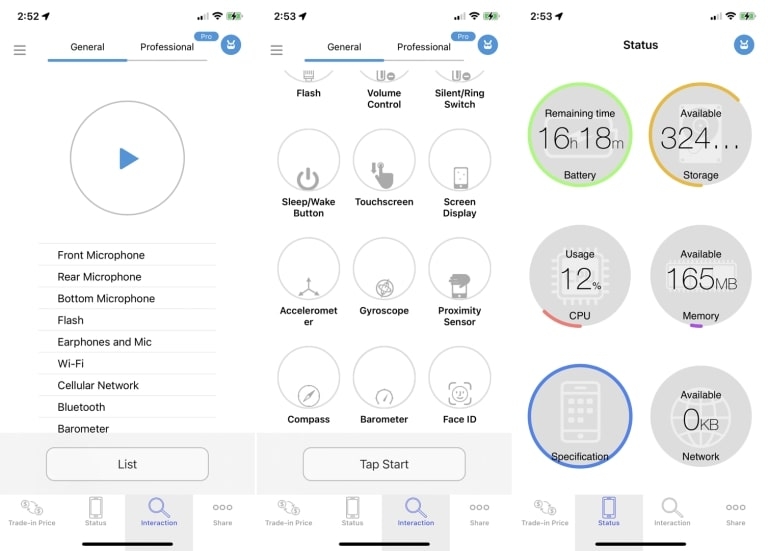
Ouvrez l’application, puis appuyez sur le bouton Lecture pour exécuter tous les tests sur votre téléphone. Ou vous pouvez glisser vers la gauche pour voir une liste de tous les tests disponibles que vous pouvez exécuter individuellement.
Une fois le test terminé, l’application affichera les résultats de votre appareil.
L’application fournira également un écran d’état qui affiche un rapport détaillé de tous les tests en cours, y compris la charge de la batterie, le stockage disponible, la mémoire libre et la bande passante du réseau.
Si vous trouvez des problèmes avec votre appareil iPhone, l’application suggérera des solutions possibles pour les problèmes. De plus, elle vous informera de la valeur de votre téléphone en tant que reprise.
En outre, l’application Android propose un test de santé de la batterie pour déterminer si votre batterie est en bon état et un rapport d’inventaire pour s’assurer que tous les composants du téléphone sont d’origine.
Diagnostics de téléphone
Diagnostics de téléphone est une autre application de diagnostic utile qui peut vous aider à détecter des problèmes sur votre iPhone. Elle est disponible sur iOS et est entièrement personnalisable pour répondre à vos besoins.
Cette application vous permet de tester la fonctionnalité du matériel de votre iPhone depuis un seul écran. Elle peut détecter des problèmes avec la mémoire de votre téléphone, l’écran tactile, la caméra, le haut-parleur, le microphone, le Wi-Fi, l’accès cellulaire, et plus encore.
Pour exécuter un test de diagnostic sur votre iPhone en utilisant Diagnostics de téléphone, ouvrez simplement l’application et sélectionnez le bouton pour le test que vous souhaitez exécuter. Si vous souhaitez exécuter tous les tests les uns après les autres, appuyez sur Démarrer.
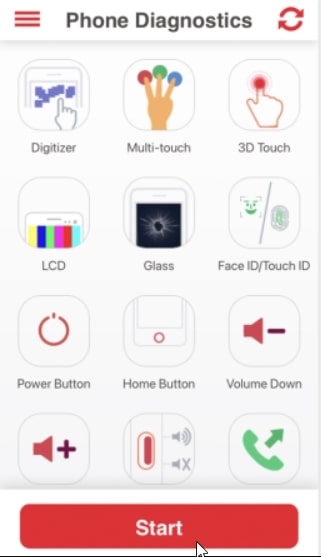
Le test de numériseur vérifie l’écran tactile, tandis que le test multi-touch place trois doigts sur l’écran.
Le test de la caméra prend des photos avec les caméras avant et arrière, et le test d’enregistrement vidéo enregistre une vidéo rapide avec la caméra arrière. Le test de mouvement vous demande de déplacer votre téléphone, et le test GPS vérifie votre emplacement sur une carte.
Cette application ne fournit aucun rapport ou résultat, mais chaque test réussi fera passer son bouton au vert, et un test échoué ou interrompu apparaîtra en rouge.
TestX
Une autre application populaire que vous pouvez utiliser pour les tests de diagnostic sur iPhone est TestX. Cette application est gratuite et conçue pour l’iPhone et l’iPad.
L’application TestX peut exécuter des diagnostics sur l’écran tactile de votre téléphone, la carte SIM, la durée de vie de la batterie, la connectivité Wi-Fi, Bluetooth, les écouteurs, le haut-parleur, le microphone, l’accéléromètre, la boussole, les capteurs, la caméra et le flash.
Cette application offre les spécifications complètes et les performances de votre téléphone dans un rapport soigné. De plus, elle vous informe s’il y a des problèmes avec votre téléphone afin que vous puissiez prendre une décision éclairée sur la nécessité de le réparer.
Voici comment exécuter un test de diagnostic sur votre iPhone avec l’application TestX :
Ouvrez l’application TestX sur votre appareil iPhone.
Appuyez maintenant sur le bouton Analyse rapide pour vérifier les fonctionnalités clés ou cliquez sur Analyse complète pour tout vérifier. Alternativement, vous pouvez appuyer sur la catégorie de test ou le test spécifique que vous souhaitez exécuter.
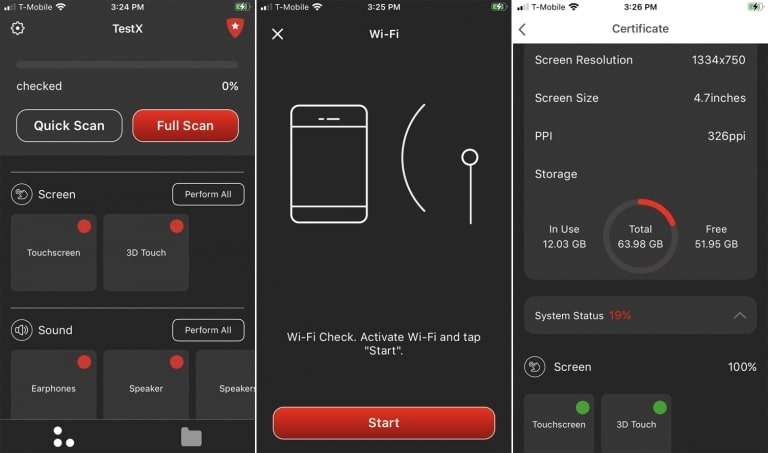
Une fois le test terminé, un cercle vert apparaîtra sur le test, indiquant qu’il a été complété avec succès.
Après avoir exécuté tous les tests de diagnostic nécessaires, l’application TestX affichera un rapport complet des résultats, y compris les performances globales de votre appareil et si des problèmes nécessitent une attention.
En bonus, l’application TextX offre un accès protégé par mot de passe aux fichiers, notes, albums photo et autres contenus que vous pourriez souhaiter créer et protéger.
Contacter le service client d’Apple
Lorsque vous soupçonnez que votre iPhone a un problème matériel, vous pouvez contacter le support client d’Apple ou visiter un Genius Bar pour le tester.
Si vous êtes un utilisateur d’iPhone utilisant iOS 10, vous devrez vous rendre dans un magasin Apple pour tester le matériel de votre téléphone, car appeler la ligne de service client n’est pas une option. Utilisez diagnostics.apple.com avec l’aide d’un Genius Apple afin d’exécuter des tests de diagnostic sur votre téléphone.
Test à distance
Vous pouvez également opter pour un test à distance si vous souhaitez exécuter des diagnostics sur votre téléphone sans visiter un magasin Apple. Vous avez seulement besoin du numéro IMEI de l’appareil (Identité Internationale d’Équipement Mobile ou le numéro de sécurité sociale du téléphone) pour cela.
Un IMEI est un code unique de 15 chiffres qui permet aux smartphones d’accéder aux réseaux de téléphonie mobile et peut vous donner l’historique complet de l’appareil, y compris s’il a déjà été volé ou remis à neuf.
Comment trouver le numéro IMEI sur un appareil iPhone ?
Pour trouver le numéro IMEI sur votre iPhone, ouvrez Réglages, appuyez sur Général, puis appuyez sur Informations. Recherchez maintenant le numéro de série sur le téléphone. En bas de la page, vous verrez le numéro IMEI.
Une fois que vous avez votre numéro IMEI, collez-le dans un formulaire d’enregistrement ou de support Apple pour le tester.
Pourquoi devriez-vous effectuer un test de diagnostic sur iPhone ?
Dans cette section, je vais expliquer pourquoi vous devriez d’abord effectuer un test matériel sur iPhone. Voici les principales raisons d’exécuter des diagnostics Apple sur votre iPhone.
Pour confirmer que le matériel d’un iPhone d’occasion fonctionne avant de l’acheter.
Pour déterminer l’authenticité d’un iPhone.
Pour vérifier que tous les composants du téléphone fonctionnent correctement.
Vérifiez si l’iPhone a été ouvert et réparé auparavant.
Pour savoir si des composants d’un iPhone ont été remplacés par des neufs.
Vérifiez l’iPhone pour vous assurer qu’il est en bon état.
Dans l’ensemble, effectuer le test de diagnostic est essentiel car il vous permet d’identifier tout problème avec votre téléphone.
Conclusion
En tant qu’utilisateur d’iPhone, il est crucial de savoir comment exécuter des tests de diagnostic sur iPhone pour détecter rapidement tout problème matériel. Cela aide à garder votre téléphone en bon état de fonctionnement à tout moment.
Dans cet article, j’ai discuté des différentes façons d’exécuter des tests de diagnostic sur votre iPhone Apple.
Que votre iPhone fonctionne correctement ou non, vous pouvez le déterminer en utilisant l’application Diagnostics ou en testant votre iPhone à distance. Et si vous identifiez des problèmes, vous pouvez prendre des mesures pour les faire réparer ou même remplacer votre téléphone si nécessaire.
Avez-vous déjà exécuté des tests de diagnostic sur votre iPhone ? Quels types de problèmes matériels avez-vous trouvés et comment les avez-vous résolus ? Faites-le nous savoir dans les commentaires ci-dessous !
Recevez de nouveaux articles dans votre boîte de réception.
Aucun spam. Désabonnez-vous à tout moment.