Réinitialisation SMC · 6 min read · Nov 12, 2025
Comment effectuer une réinitialisation SMC sur Mac
Si votre Mac ne fonctionne pas correctement, alors effectuer une réinitialisation SMC pourrait être la meilleure option. La réinitialisation SMC est très utile lorsque votre Mac ne fonctionne pas correctement. Par exemple, le volume ne fonctionne pas, les lumières ne s’allument pas, votre Mac ne démarre pas, et bien d’autres.
Mais réinitialiser le SMC peut être une tâche déroutante si vous ne l’avez jamais fait auparavant. Cependant, ne vous inquiétez pas, car dans cet article, je vais plonger dans le sujet de la réinitialisation SMC et vous aider avec toutes les étapes.
Alors, passons directement au sujet :
Qu’est-ce que le SMC sur Mac ?
SMC signifie System Management Controller. C’est une puce dans les Mac basés sur Intel. Le SMC est responsable de l’exécution de nombreux dispositifs matériels dans votre machine.
Cela inclut les indicateurs LED, les claviers, le stockage, les ventilateurs de refroidissement, les boutons d’alimentation, et plus encore. De plus, le SMC joue un rôle important dans le comportement des performances de votre Mac.
Ainsi, si quelque chose ne va pas avec votre Mac, le SMC est considéré comme la meilleure solution.
Aussi, lisez : Comment retirer l’eau d’un iPhone ?
Pourquoi devriez-vous effectuer une réinitialisation SMC ?
Chaque fois que vous constatez que le matériel de votre Mac agit de manière étrange ou ne fonctionne pas comme il se doit, alors vous devriez effectuer une réinitialisation SMC. Voici quelques raisons pour lesquelles vous devriez le faire :
- Votre Mac ou MacBook ne démarre pas.
- La batterie ou le voyant d’état agit de manière étrange.
- Le rétroéclairage du clavier ne fonctionne pas correctement.
- Le ventilateur de votre MacBook fonctionne à grande vitesse, même sous une faible charge.
- Le trackpad de votre MacBook ne fonctionne pas.
- Vous ne parvenez pas à vous connecter au Wifi.
- Votre mode d’affichage cible s’allume ou s’éteint de manière étrange.
- Votre Mac fonctionne extrêmement lentement même sous une faible charge.
- Votre ordinateur démarre ou s’éteint lentement.
Comment effectuer une réinitialisation SMC sur Mac ?
Il existe plusieurs façons de réinitialiser le SMC. De plus, cela dépend du type de Mac que vous avez. Est-ce un MacBook, un iMac ou un Mac Mini ? De plus, fonctionne-t-il avec la puce M1 ou la puce Intel ?
Cependant, peu importe le type de Mac que vous avez, ci-dessous j’ai partagé un guide étape par étape sur la réinitialisation du SMC pour chaque ordinateur Apple.
Alors, c’est parti :
Effectuer une réinitialisation SMC sur MacBook M1 et Mac Mini
Dans le cas où vous utilisez un MacBook ou un Mac Mini fonctionnant avec la puce Apple Silicon M1, alors il n’est pas nécessaire d’effectuer une réinitialisation SMC.
Pourquoi ? Parce que la puce Apple n’a pas de contrôleur de gestion du système. Au lieu de cela, si vous rencontrez des problèmes, vous pouvez essayer d’éteindre votre Mac pendant 30 secondes, puis de le rallumer.
Mais si cela ne fonctionne pas pour vous, il vaut mieux vous rendre au centre de service Apple pour obtenir de l’aide.
Aussi, lisez : Le Mac est-il aussi sûr que vous le pensez ?
Effectuer une réinitialisation SMC sur MacBook alimenté par Intel
Si vous avez un MacBook fonctionnant avec la puce Intel ou les modèles de puce de sécurité Apple T2 de 2018 ou ultérieurs, alors vous pouvez réinitialiser le SMC en suivant les étapes ci-dessous :
- Tout d’abord, éteignez votre Mac.
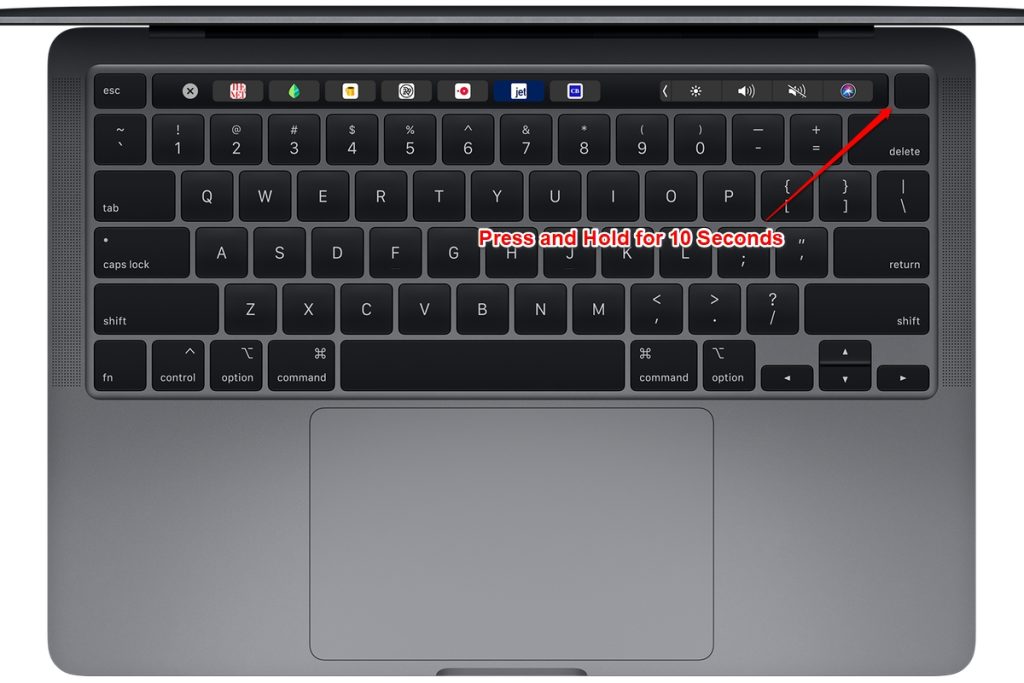
- Appuyez et maintenez le bouton d’alimentation pendant 10 secondes et redémarrez votre Mac.
- Si cela ne résout pas votre problème, éteignez à nouveau votre Mac.
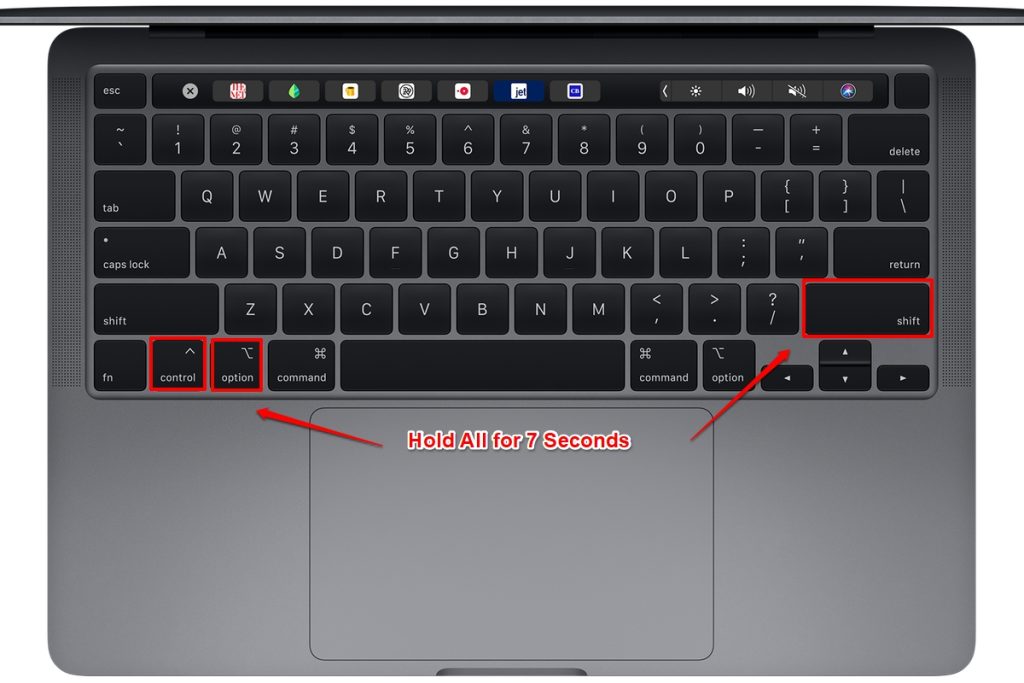
- Maintenant, appuyez et maintenez la touche Maj droite + la touche Option gauche + la touche Contrôle gauche pendant environ 7 secondes.
- Ensuite, relâchez toutes les touches et attendez quelques secondes. Après cela, redémarrez votre MacBook.
- Relâchez toutes les touches et attendez quelques secondes. Maintenant, redémarrez votre MacBook.
Effectuer une réinitialisation SMC sur MacBook avec une batterie non amovible (principalement avant 2018) :
- Tout d’abord, éteignez votre Mac.
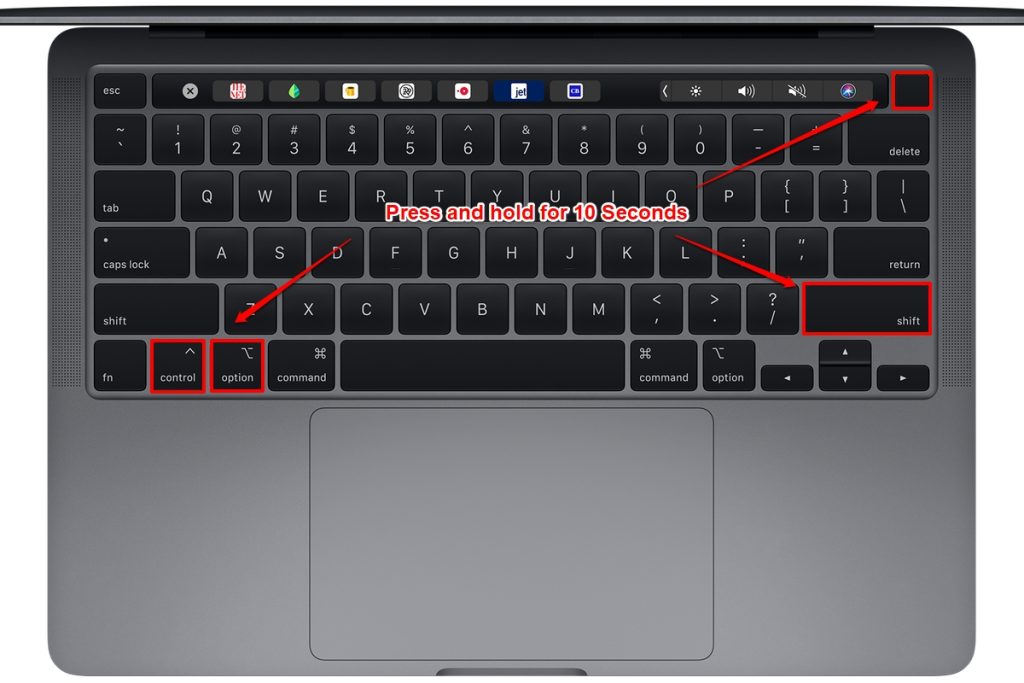
- Appuyez et maintenez les touches Maj + Contrôle + Option du côté gauche de votre clavier.
- Appuyez et maintenez le bouton d’alimentation ou le bouton Touch ID.
- Continuez à maintenir toutes les touches pendant environ 10 secondes.
- Enfin, relâchez toutes les touches et allumez votre MacBook.
Effectuer une réinitialisation SMC sur un ancien MacBook avec une batterie amovible (principalement avant 2015) :
- Commencez par éteindre votre MacBook.
- Ensuite, retirez la batterie.
- Maintenant, appuyez et maintenez le bouton d’alimentation pendant environ 5 secondes.
- Ensuite, reconnectez la batterie et allumez votre MacBook.
Aussi, lisez : Comment supprimer d’autres espaces de stockage sur Mac ?
Effectuer une réinitialisation SMC sur un iMac, Mac Mini ou Mac Pro
Effectuer une réinitialisation SMC sur iMac Pro avec puce T2
- Éteignez votre iMac.
- Maintenez le bouton d’alimentation enfoncé pendant environ 10 secondes.
- Ensuite, relâchez le bouton d’alimentation et attendez quelques secondes.
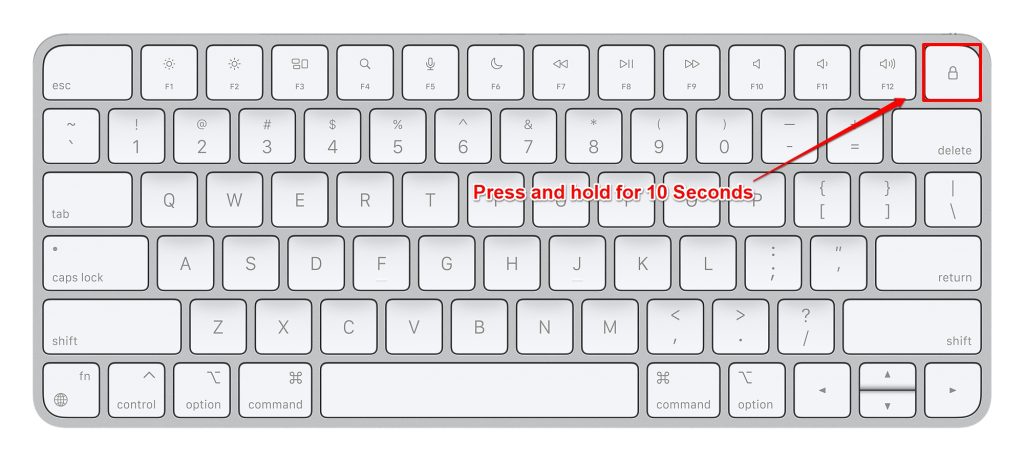
- Ensuite, redémarrez votre iMac Pro.
- Si cela ne résout pas le problème, éteignez à nouveau votre Mac.
- Débranchez le cordon d’alimentation et attendez 15 secondes.
- Ensuite, reconnectez le cordon d’alimentation et attendez environ 5 secondes.
- Allumez votre Mac.
Effectuer une réinitialisation SMC sur les anciens Mac de bureau (principalement avant 2018) :
- Tout d’abord, éteignez votre Mac.
- Débranchez le cordon d’alimentation et attendez 15 secondes.
- Ensuite, reconnectez le cordon d’alimentation et attendez 5 secondes.
- Enfin, allumez votre Mac.
Comment réinitialiser le PRAM ou NVRAM sur un Mac ?
En plus de la réinitialisation SMC, vous pouvez également envisager de réinitialiser le PRAM ou NVRAM.
Cela résout principalement les problèmes liés aux erreurs logicielles. Par exemple, le volume ne fonctionne pas correctement, le volume de démarrage n’est pas défini, la souris ou le trackpad agissent de manière étrange, et bien d’autres.
Cependant, si vous utilisez un Mac M1, il n’est pas nécessaire de réinitialiser le NVRAM. En cas de besoin, le processus se fera automatiquement chaque fois que vous redémarrez votre Mac.
Mais pour les anciens Macs, vous devrez suivre les étapes ci-dessous :
- Tout d’abord, éteignez votre Mac.
- Appuyez sur le bouton d’alimentation.
- Avant que l’écran gris n’apparaisse, appuyez simultanément sur les touches CMD + Option + P + R.
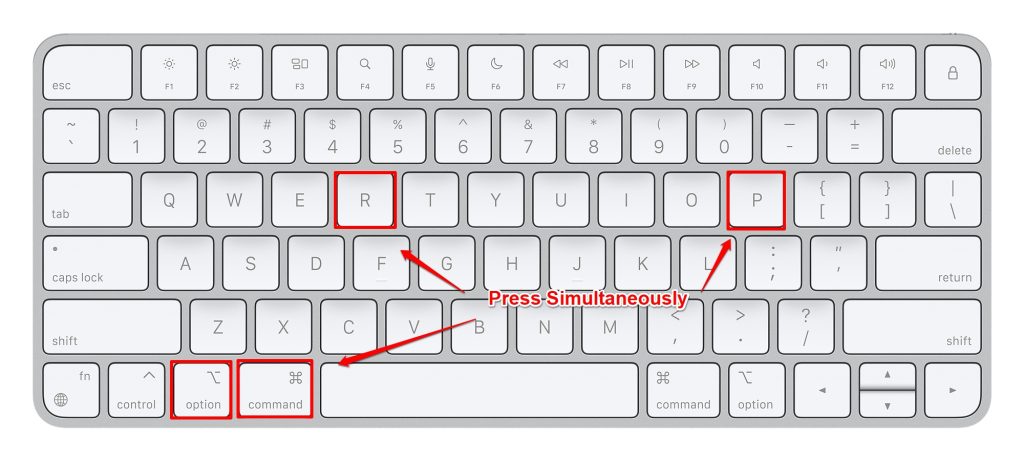
- Maintenez toutes les touches enfoncées jusqu’à ce que votre Mac redémarre et que vous entendiez le son de démarrage une deuxième fois.
- Dans le cas des Macs avec puce de sécurité T2, maintenez les touches enfoncées jusqu’à ce que le logo Apple apparaisse et disparaisse une deuxième fois.
- Relâchez les touches.
Derniers mots :
Voilà, c’était tout sur la réinitialisation SMC. J’espère que cela vous a guidé dans votre requête. Alors allez-y et essayez de réinitialiser le SMC sur votre Mac et voyez comment cela se passe. De plus, si vous rencontrez des problèmes, faites-le moi savoir dans les commentaires ci-dessous.
Aussi, lisez : [Résolu] “macOS ne peut pas vérifier que cette application est exempte de logiciels malveillants”
Recevez de nouveaux articles dans votre boîte de réception.
Aucun spam. Désabonnez-vous à tout moment.