Technologie · 4 min read · Oct 23, 2025
Comment supprimer définitivement des autocollants personnalisés de vos appareils Apple ? Messages, Clavier, et Plus
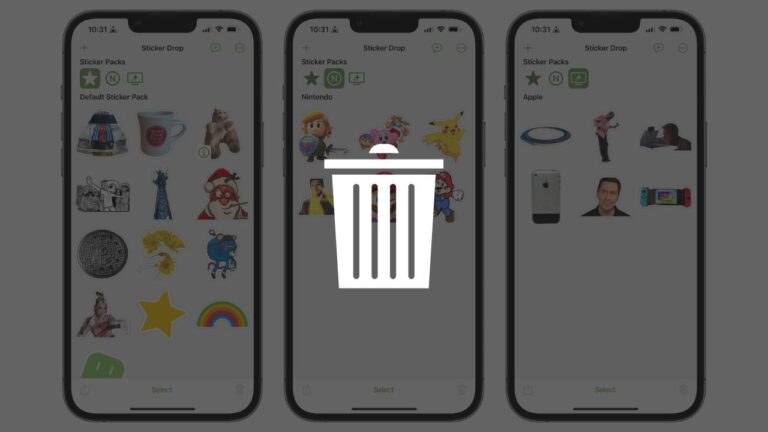
Les autocollants apportent beaucoup de plaisir et de personnalité à nos vies numériques. Mais finalement, votre collection d’autocollants peut devenir débordante d’autocollants qui ne vous rendent plus heureux.
La bonne nouvelle ? Avec iCloud qui garde tout synchronisé, Apple rend incroyablement facile la suppression d’autocollants personnalisés de votre iPhone, iPad et Mac.
Même si vous n’êtes pas très doué en technologie, tout le monde peut suivre les instructions claires et faciles de ce guide.
Comment supprimer des autocollants personnalisés sur les appareils Apple : Un guide rapide et amical
Choses que vous pouvez et ne pouvez pas supprimer
Clarifions quels autocollants vous pouvez retirer avant de commencer :
Les autocollants personnalisés, Emojis, Genmoji générés par Apple, vos photos ou Live Photos sont utilisés pour les créer. Vous êtes libre de les supprimer.
Les autocollants provenant d’applications installées sont connus sous le nom de packs d’autocollants tiers. Soit désinstallez l’application, soit cachez-les dans Messages pour vous en débarrasser.
Les autocollants Memoji qui sont liés à votre Animoji. Pour vous en débarrasser, vous pouvez cacher ou supprimer l’Animoji lui-même.
Les autocollants avec des Emojis. Vous pouvez vider votre onglet “Récemment utilisés”, mais vous ne pouvez pas les supprimer définitivement.
Ce tutoriel se concentre sur la suppression des autocollants personnalisés—ceux que vous avez créés ou stockés vous-même.
1. Supprimer des autocollants personnalisés de l’iPhone et de l’iPad
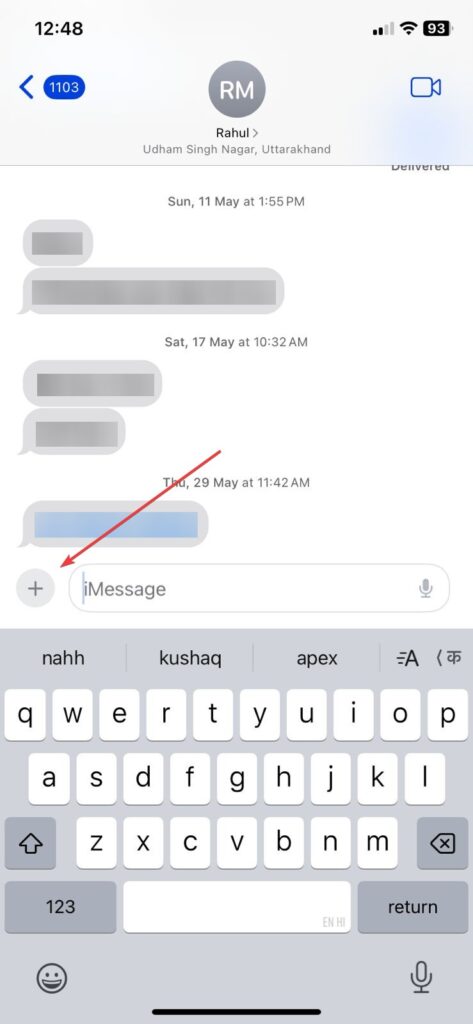
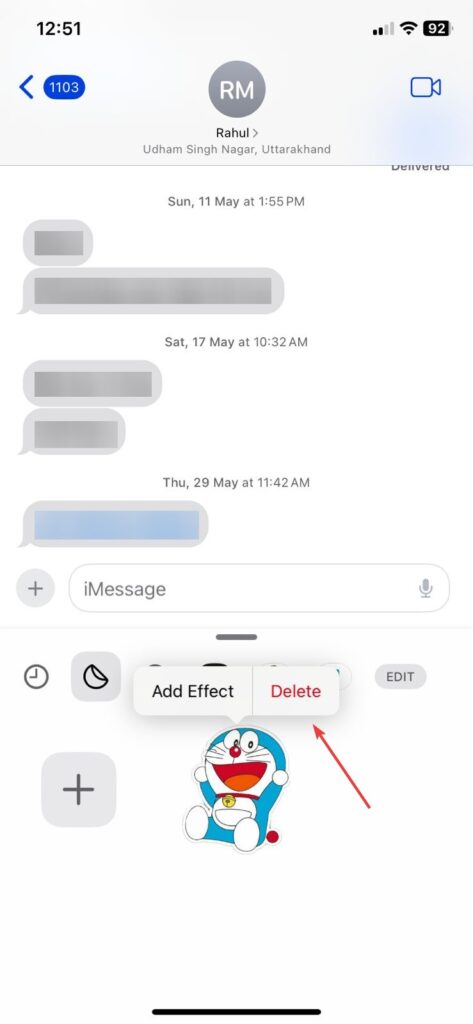
Méthode A : Appuyez sur n’importe quelle conversation dans l’application Stickers de Messages après avoir ouvert Messages
À côté de la zone de texte, appuyez sur l’icône +.
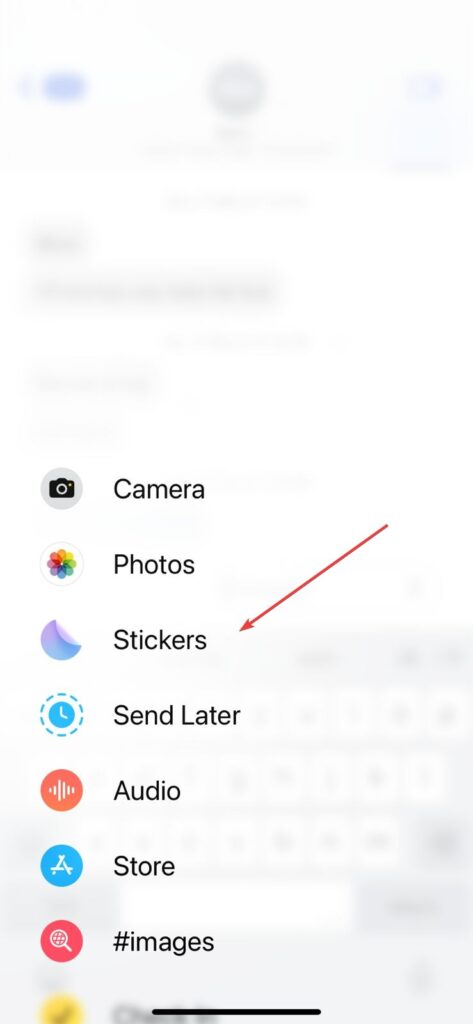
Sélectionnez Autocollants dans le tiroir.
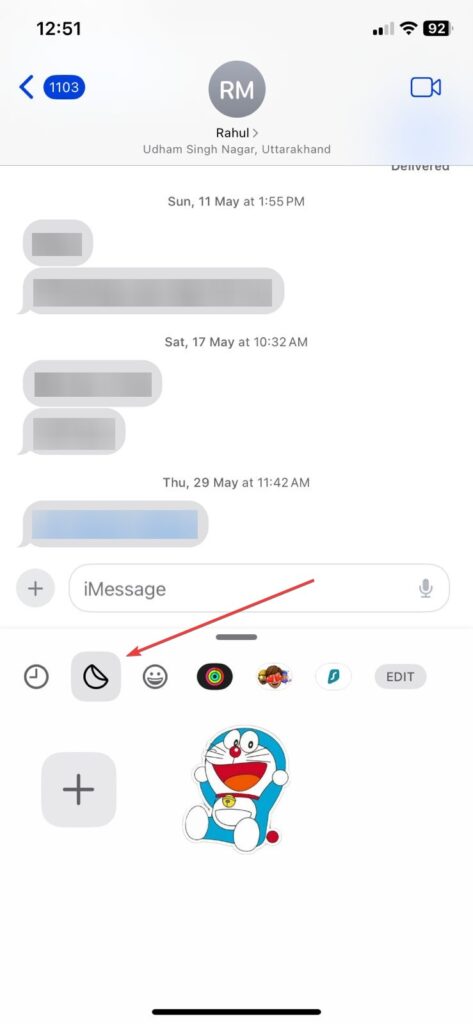
Pour voir vos créations, sélectionnez l’onglet Live (icône d’autocollant pelé).
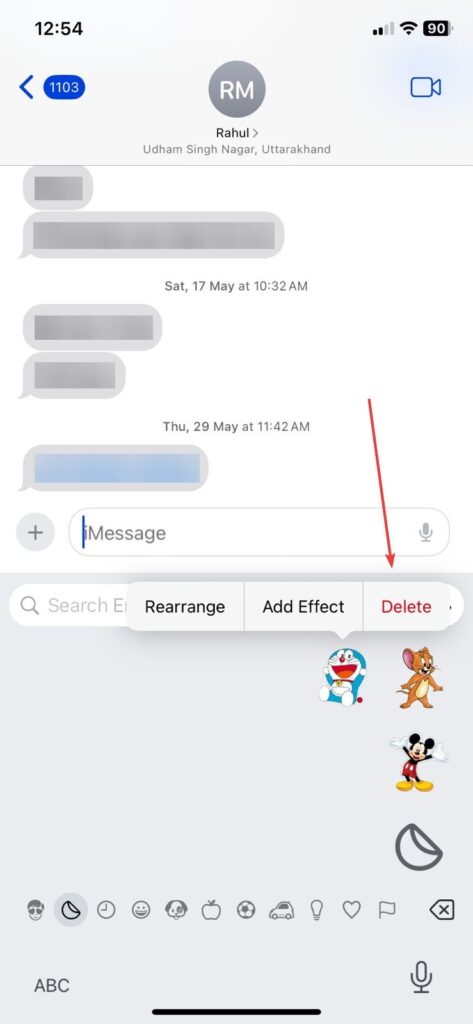
Pour supprimer un autocollant, appuyez et maintenez-le, puis sélectionnez Supprimer.
Supprimer plusieurs : Appuyez et maintenez, sélectionnez Réorganiser, puis sélectionnez le signe moins à côté de chaque élément que vous souhaitez supprimer. Pour terminer, appuyez n’importe où.
Méthode B : Utiliser le clavier emoji de n’importe quelle application
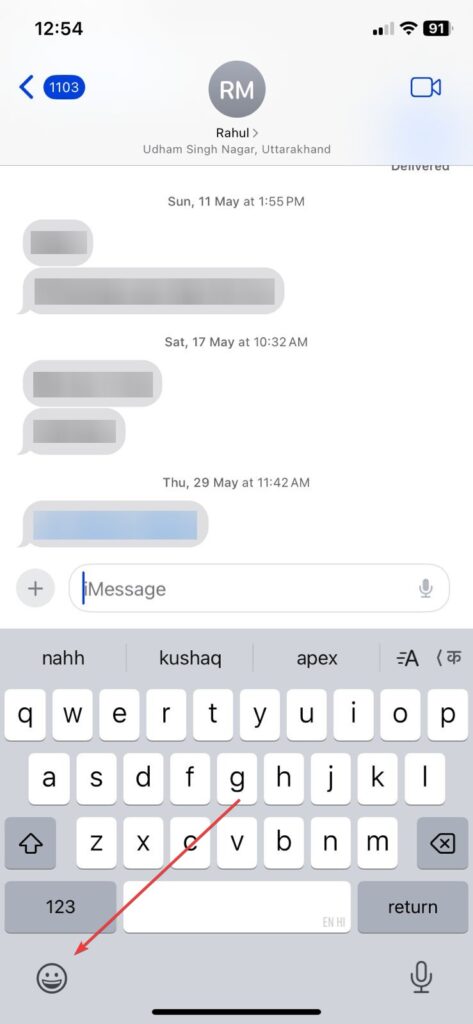
Placez le pointeur dans n’importe quelle application de texte (Safari, Notes, etc.).
Appuyez sur le bouton emoji du clavier.
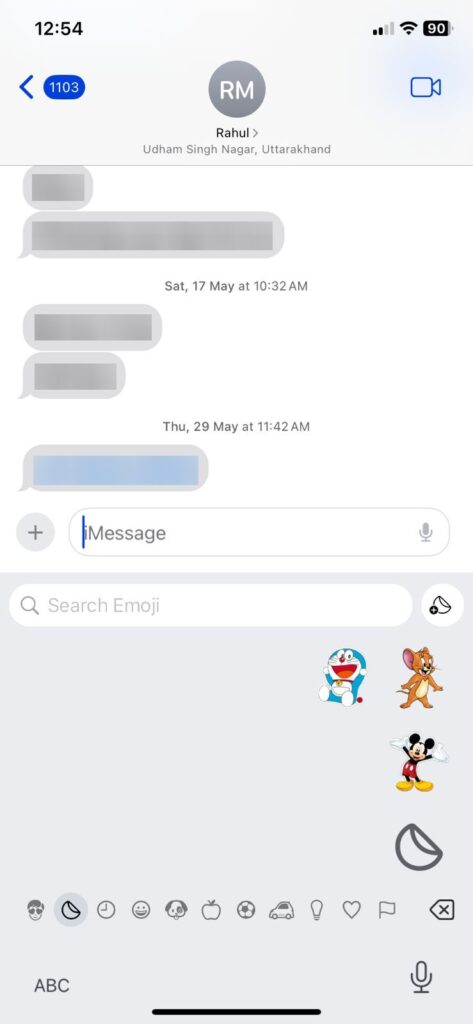
Sélectionnez l’onglet Live.
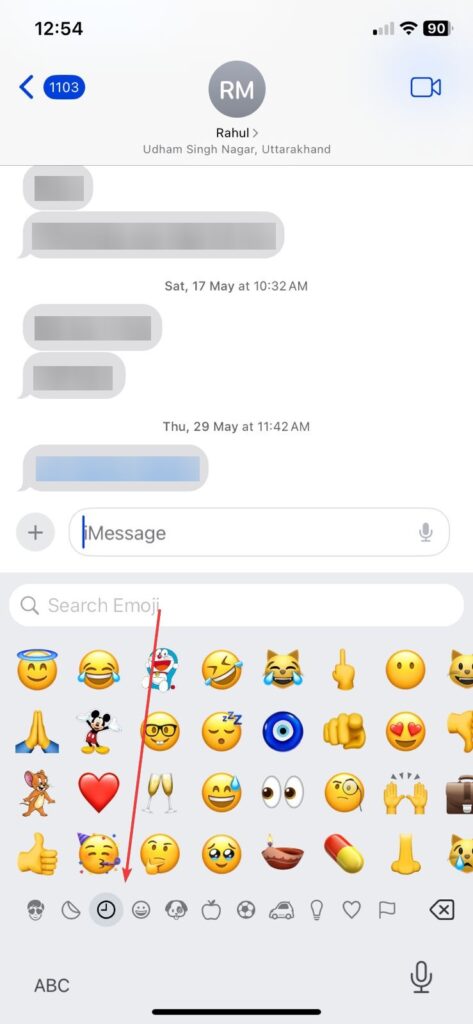
Un autocollant : Appuyez sur Supprimer après l’avoir maintenu.
Plusieurs autocollants : Appuyez et maintenez, sélectionnez Réorganiser, retirez plusieurs en appuyant sur ⊖, puis quittez en appuyant à l’extérieur.
2. Supprimer des autocollants personnalisés sur Mac
Méthode A : Via l’application Messages
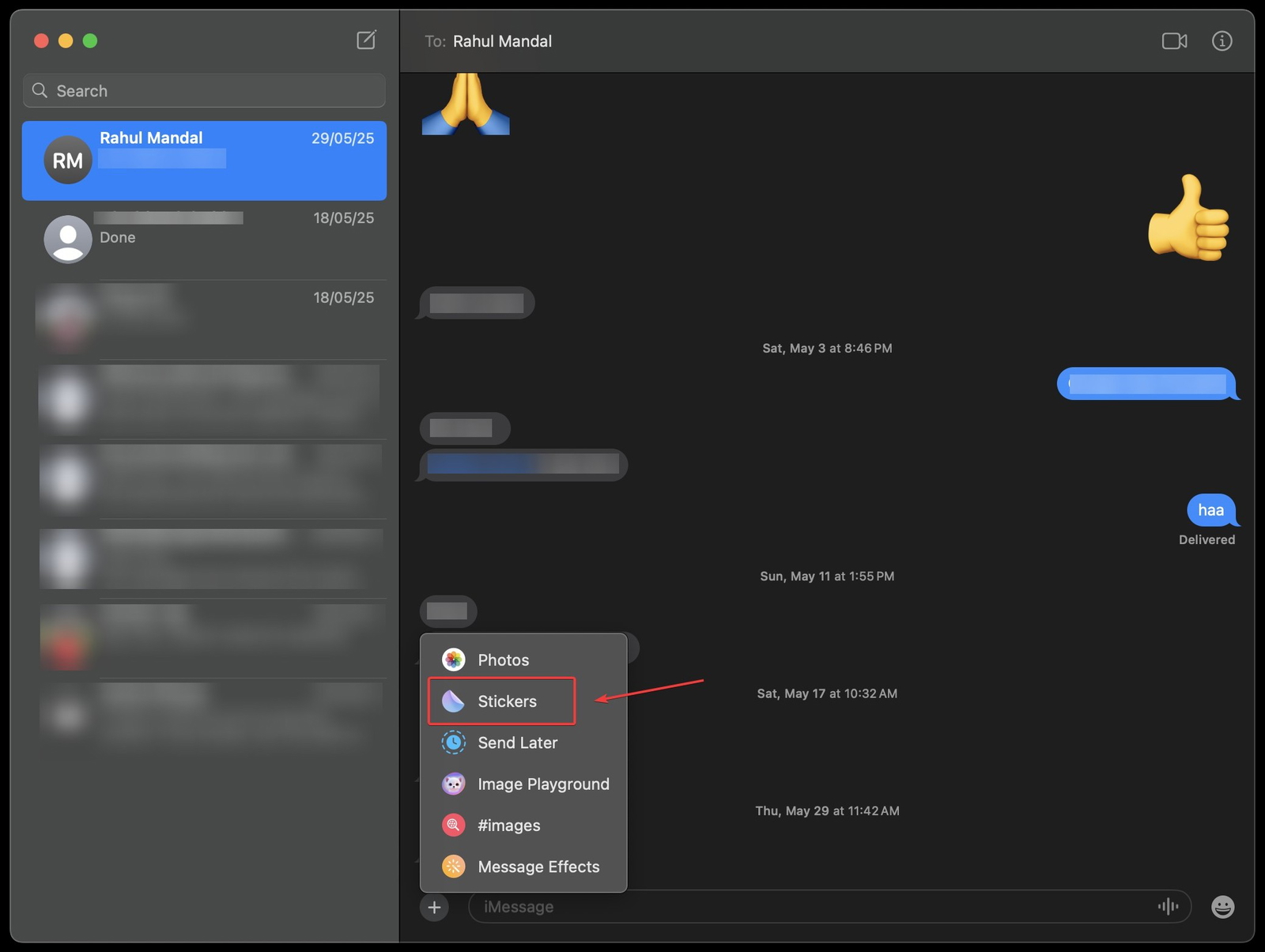
Lancez une fenêtre de chat et l’application Messages.
Appuyez sur le bouton +.
Sélectionnez l’onglet Live après avoir sélectionné Autocollants.
Pour supprimer des autocollants, faites un clic droit sur eux (ou utilisez la touche Control ou les deux doigts) et choisissez Supprimer.
Méthode B : Ouvrir le sélecteur d’emoji depuis le menu Emoji & Symboles
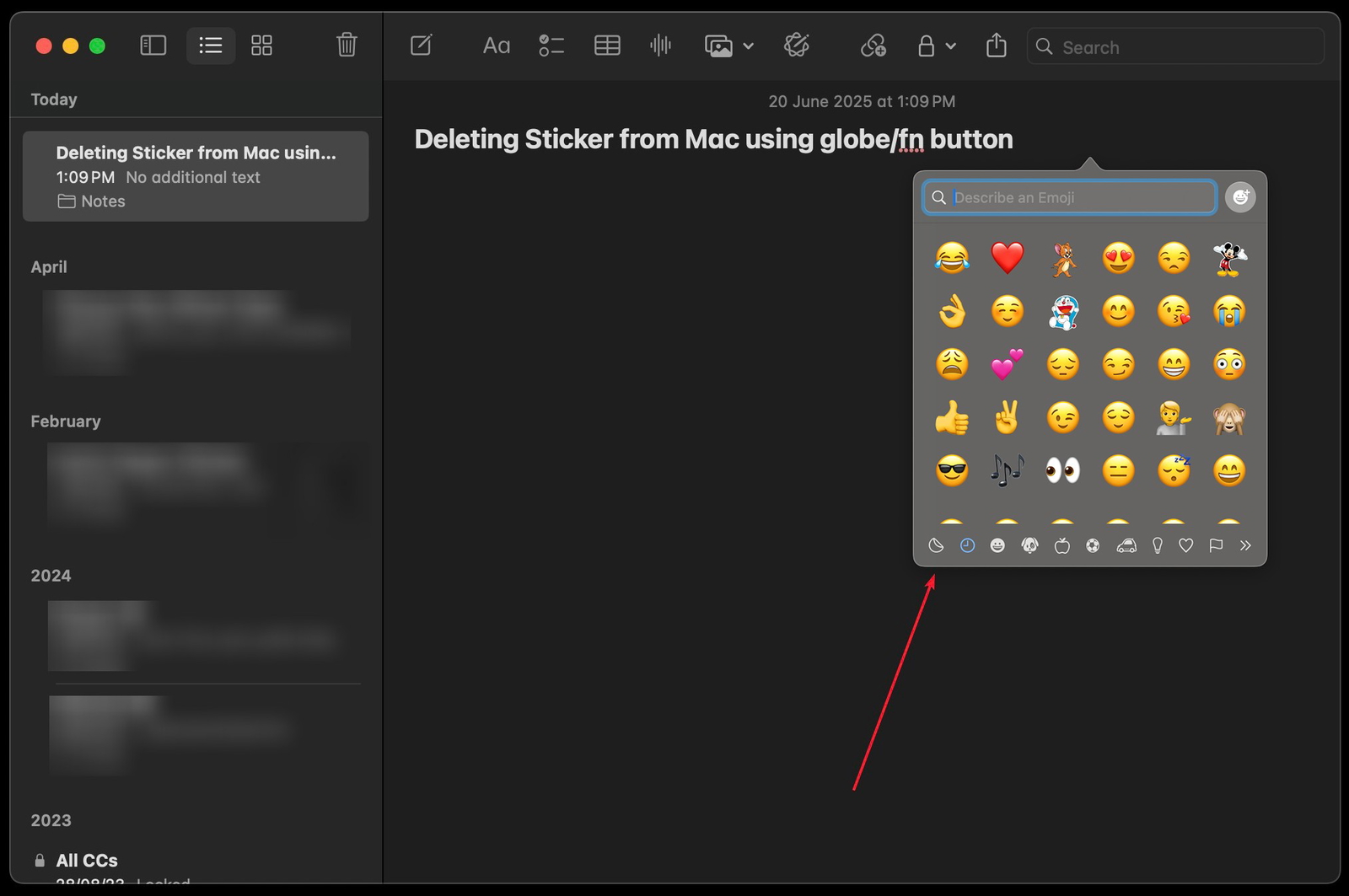
Si la touche Globe/Fn est disponible, cliquez dessus deux fois.
Éditez ➝ Symboles & Emoji, ou utilisez l’icône de la barre de menu.
Sélectionnez l’onglet Live.
Pour supprimer un autocollant, faites un clic droit dessus et sélectionnez Supprimer. Simple !
Tableau récapitulatif rapide
| Appareil | Où aller | Supprimer un autocollant | Supprimer plusieurs autocollants |
|---|---|---|---|
| iPhone / iPad | Application Messages → Autocollants → Onglet Live | Appuyez et maintenez l’autocollant → Appuyez sur Supprimer | Appuyez et maintenez n’importe quel autocollant → Appuyez sur Réorganiser → Appuyez sur ⊖ sur chaque → Appuyez à l’extérieur pour terminer |
| iPhone / iPad | Clavier Emoji → Onglet Live | Appuyez et maintenez l’autocollant → Appuyez sur Supprimer | Appuyez et maintenez n’importe quel autocollant → Appuyez sur Réorganiser → Appuyez sur ⊖ sur chaque → Appuyez à l’extérieur pour terminer |
| Mac | Application Messages → Autocollants → Onglet Live | Clic droit / Clic Control / Clic deux doigts → Supprimer | Même méthode pour supprimer plusieurs autocollants un par un |
| Mac | Emoji & Symboles → Onglet Live | Clic droit / Clic Control / Clic deux doigts → Supprimer | Même méthode pour supprimer plusieurs autocollants un par un |
L’importance de cela
Garde votre collection d’autocollants propre et accessible.
Garantit la synchronisation iCloud, donc supprimer sur un appareil l’élimine de tous.
Garde vos conversations intéressantes en affichant uniquement les autocollants que vous adorez.
Conclusion
Sur chaque appareil Apple, vous avez la possibilité de gérer votre collection d’autocollants. Pour supprimer des autocollants personnalisés, désencombrer votre numérique, et partager uniquement ce qui vous semble authentique, suivez simplement ces étapes faciles. Je suis là pour vous aider si vous en avez besoin avec Memoji ou des packs tiers. Demandez simplement !
Recevez de nouveaux articles dans votre boîte de réception.
Aucun spam. Désabonnez-vous à tout moment.