iCloud Photos · 3 min read · Dec 13, 2025
Comment supprimer définitivement des photos d'iCloud ?

Nous, les gens du 21ème siècle, prenons beaucoup de photos. Et il n’y a rien de mal à cela. Mais si vous utilisez un iPhone, vous remarquerez que toutes vos photos sont généralement téléchargées sur iCloud en tant que sauvegarde.
Et en même temps, Apple ne fournit que 5 Go de stockage iCloud gratuit et après cela, des frais d’abonnement sont appliqués. Et ces 5 Go de stockage peuvent être consommés par quelques centaines de photos seulement.
Dans cet article, nous allons vous montrer comment vous pouvez désactiver les téléchargements automatiques de photos sur iCloud, puis apprendre à supprimer définitivement des photos d’iCloud.
Aussi, lisez : Google Drive Vs OneDrive – Lequel choisir ?
Comment désactiver la synchronisation automatique des photos iCloud ?
Tout d’abord, nous allons apprendre comment désactiver la synchronisation automatique des photos iCloud, et vous devez également faire cette étape en premier, car si nous supprimons des photos d’iCloud sans désactiver la synchronisation des photos iCloud, nous perdrons les photos de nos appareils locaux (iPhone, iPad, Mac) aussi.
Assurez-vous de désactiver la synchronisation automatique des photos iCloud sur tous vos appareils si vous souhaitez conserver ces photos sur ces appareils.
Via iPhone/iPad
Les étapes sont les mêmes pour l’iPhone et l’iPad. Nous démontrons avec l’iPad, vous pouvez suivre les mêmes étapes avec l’iPhone aussi,
- Tout d’abord, ouvrez l’application Réglages depuis l’écran d’accueil.
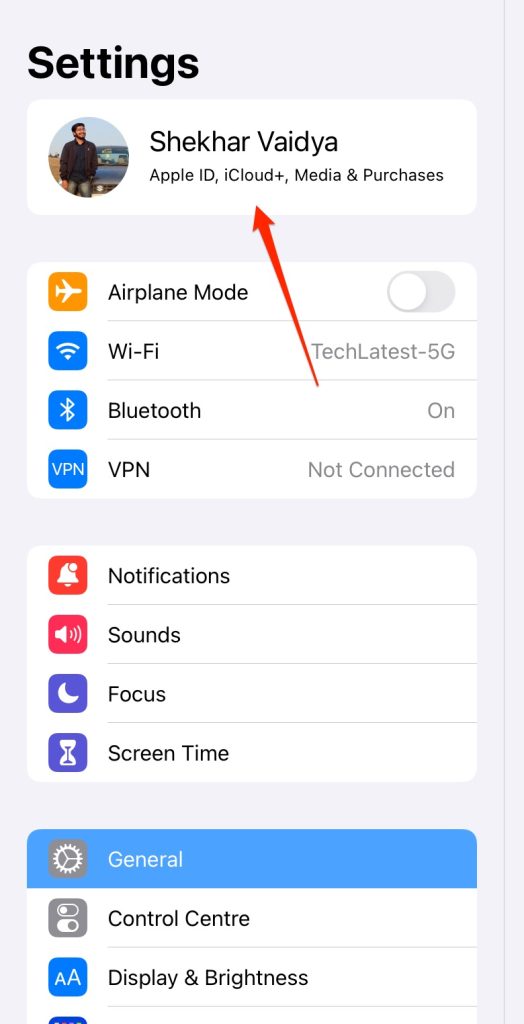
- Ensuite, cliquez sur l’identifiant Apple (votre nom tout en haut). Puis cliquez sur l’option iCloud.
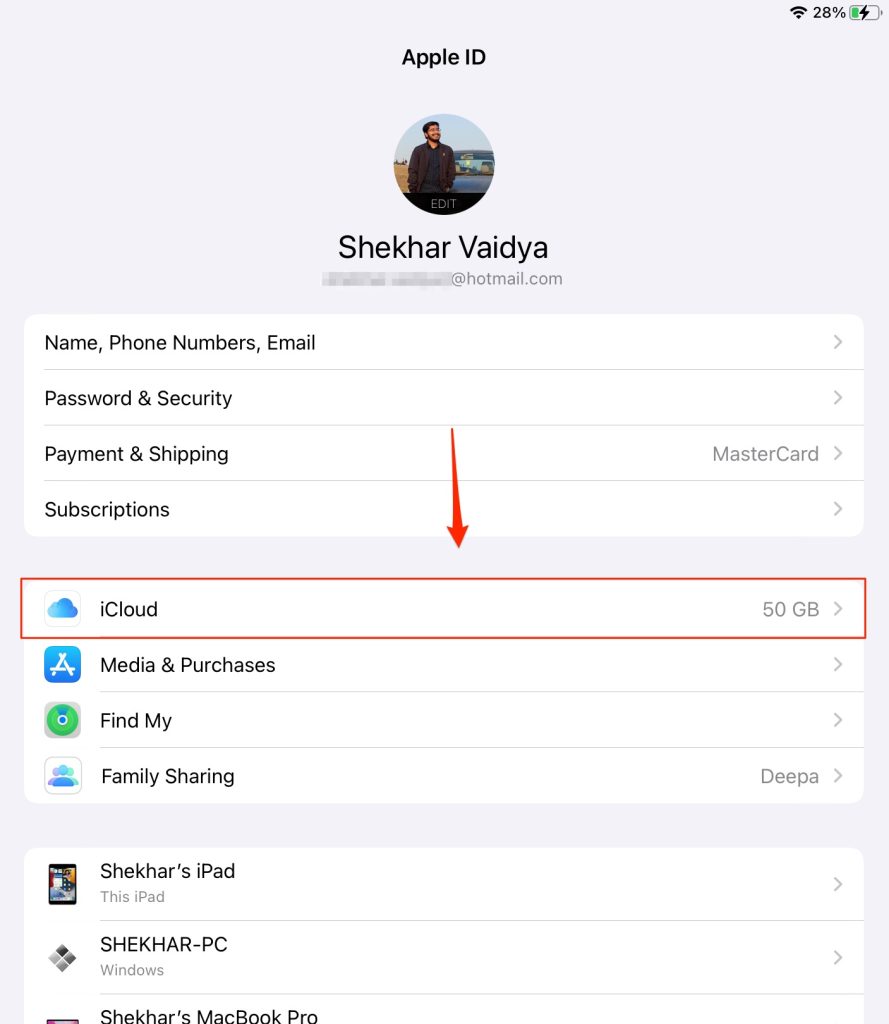
- Maintenant, cliquez sur l’option Photos.

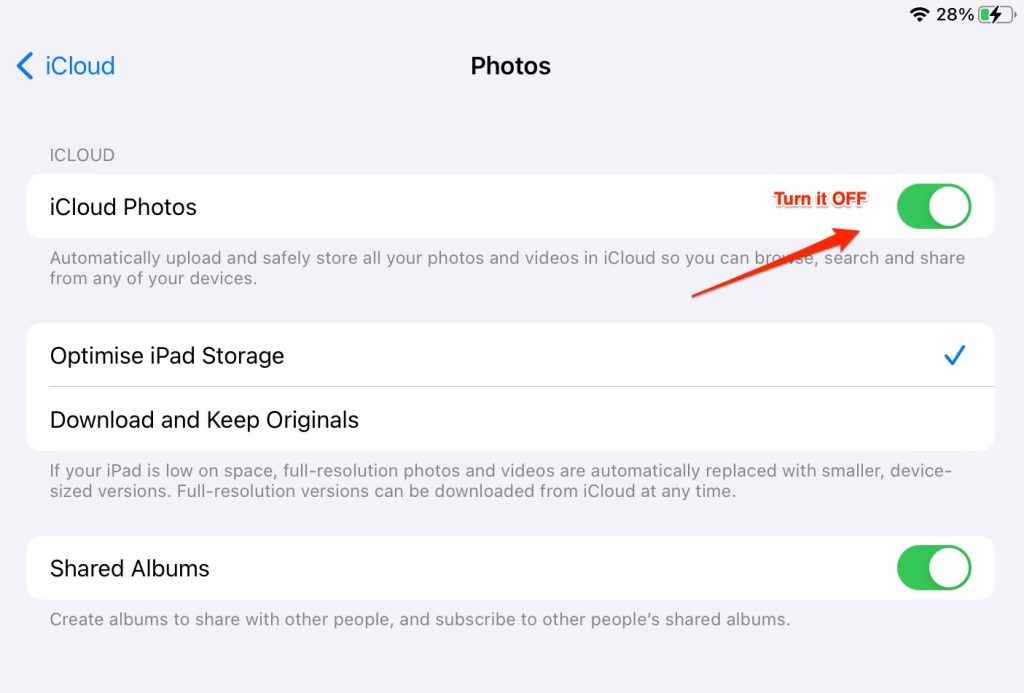
- Enfin, faites glisser le bouton vers la gauche pour désactiver la synchronisation des photos iCloud.
Aussi, lisez : TeraBox, le secret derrière 1 To de stockage cloud gratuit à vie
Via Mac
Vous devrez suivre des étapes similaires sur votre Mac si vous souhaitez conserver vos photos sur le système Mac également.
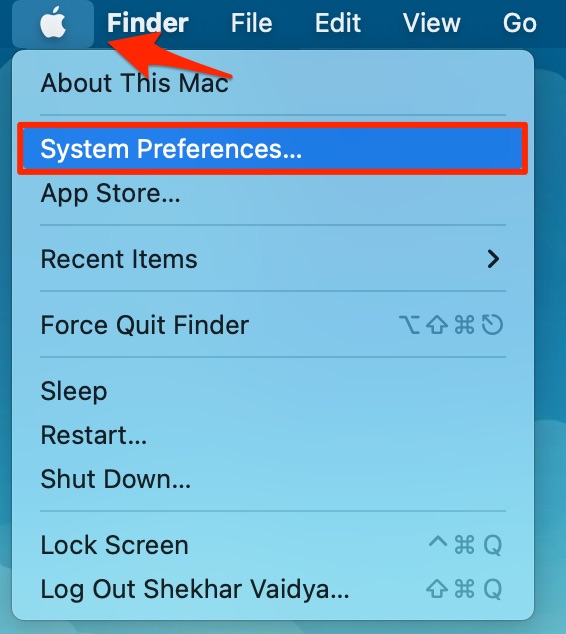
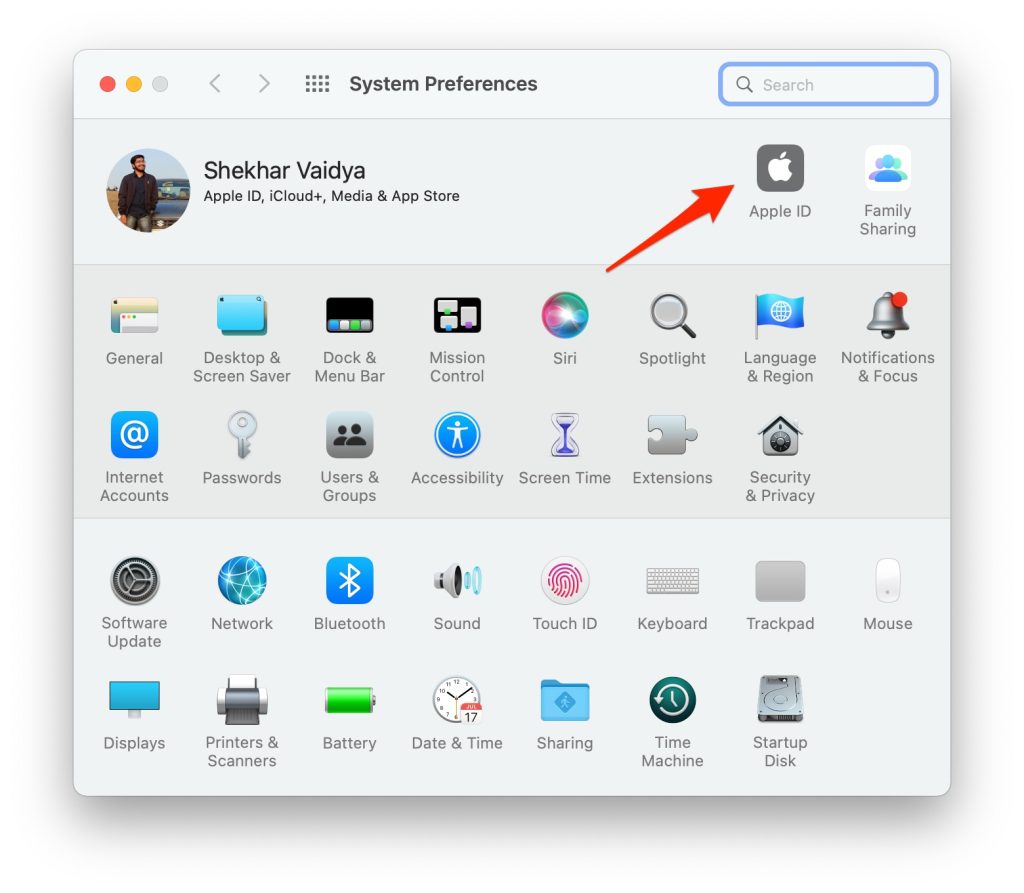
- Tout d’abord, cliquez sur l’icône Apple dans la barre de menu, puis cliquez sur les Préférences Système.
- Maintenant, cliquez sur l’icône Identifiant Apple.
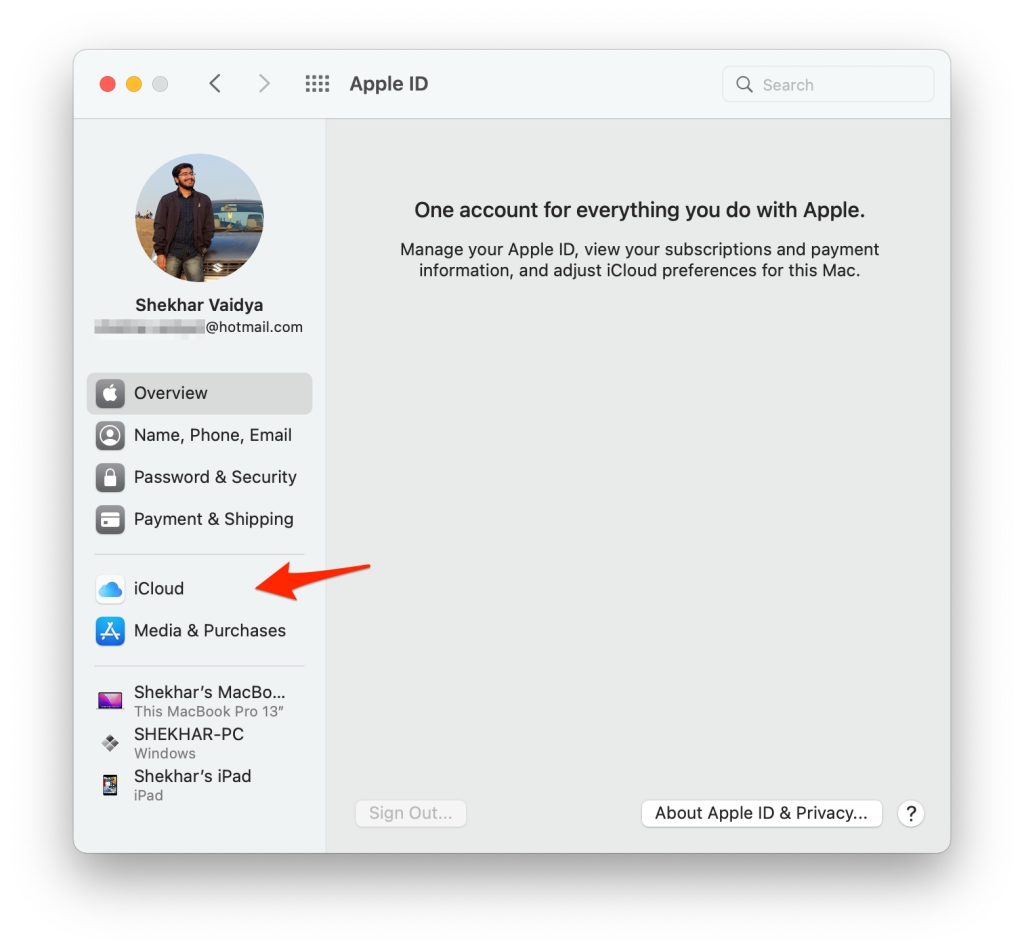
- Ensuite, cliquez sur l’option iCloud dans la barre latérale gauche.
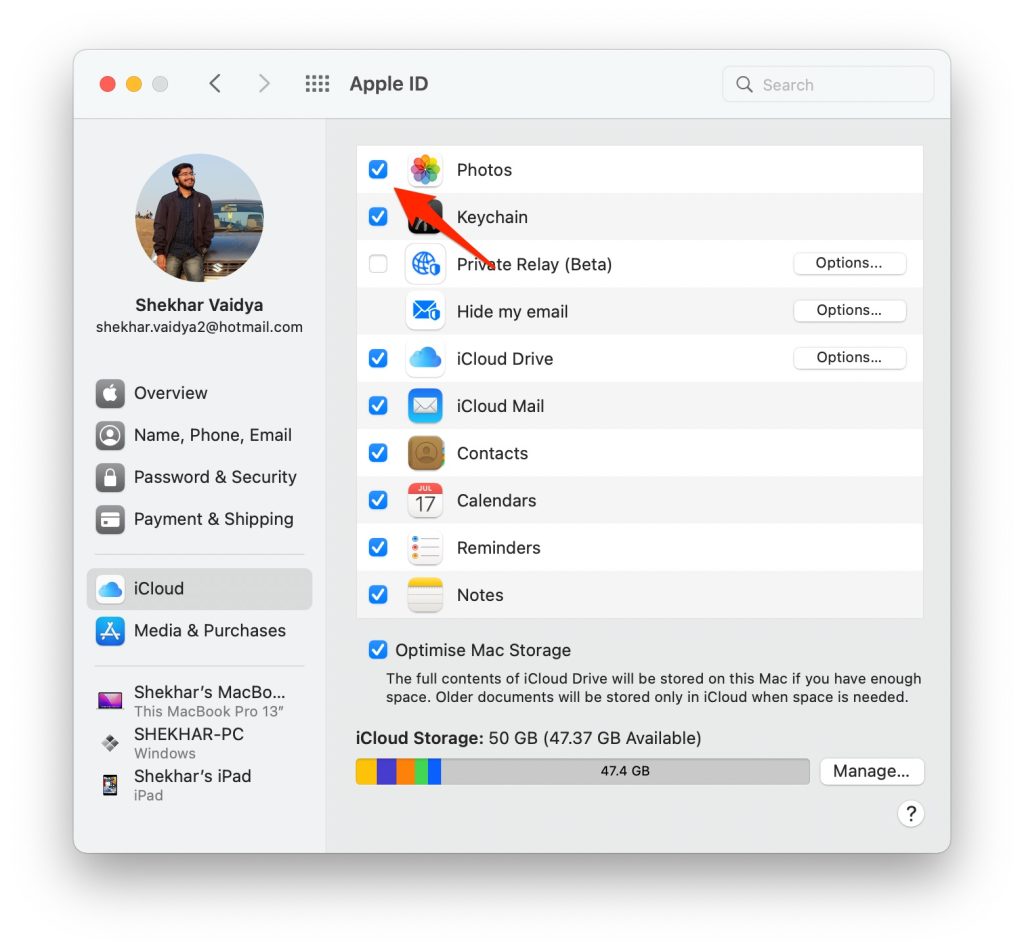
- Enfin, décochez la case devant Photos.
Comment supprimer définitivement des photos du stockage iCloud ?
Après avoir effectué les étapes ci-dessus, vous êtes prêt à supprimer définitivement des photos d’iCloud. Notez que puisque vous avez désactivé la synchronisation des photos iCloud, si vous supprimez des photos d’iCloud, elles seront toujours présentes dans le stockage local de vos appareils.
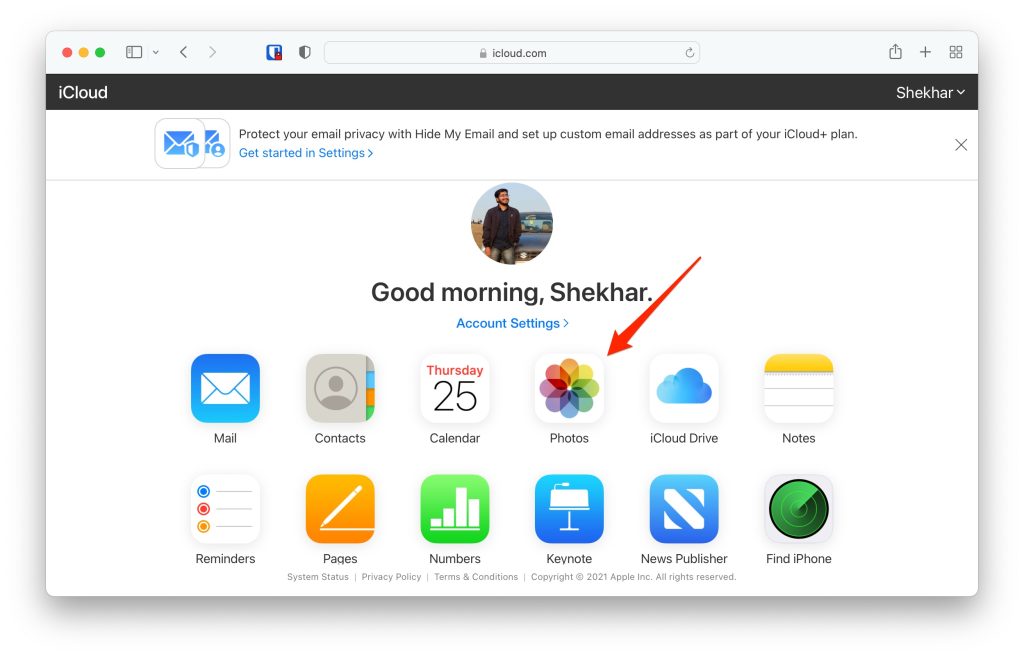
- Tout d’abord, allez sur iCloud.com dans votre navigateur Safari (ou tout autre navigateur) et connectez-vous avec votre identifiant Apple.
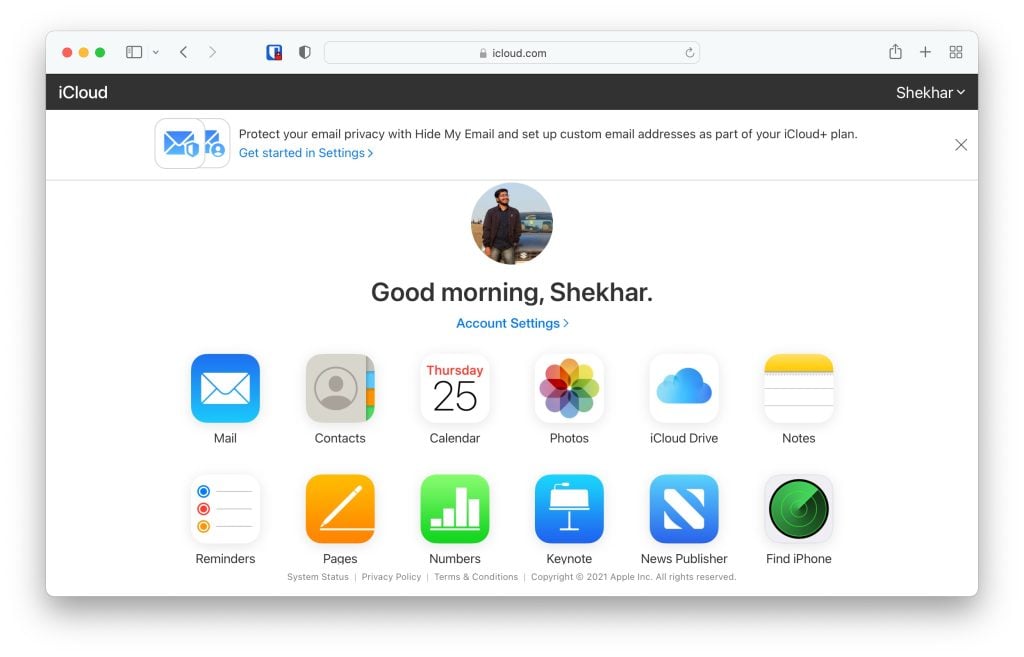
- Maintenant, cliquez sur l’icône Photos pour ouvrir votre galerie de photos iCloud.
- Vous verrez toutes vos photos iCloud comme ceci.
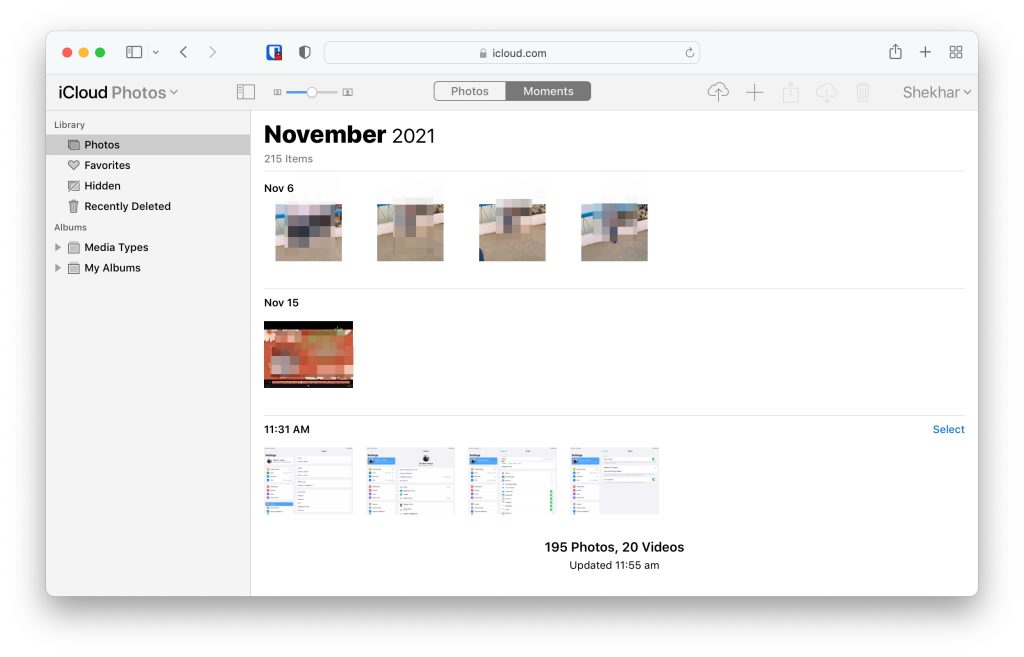
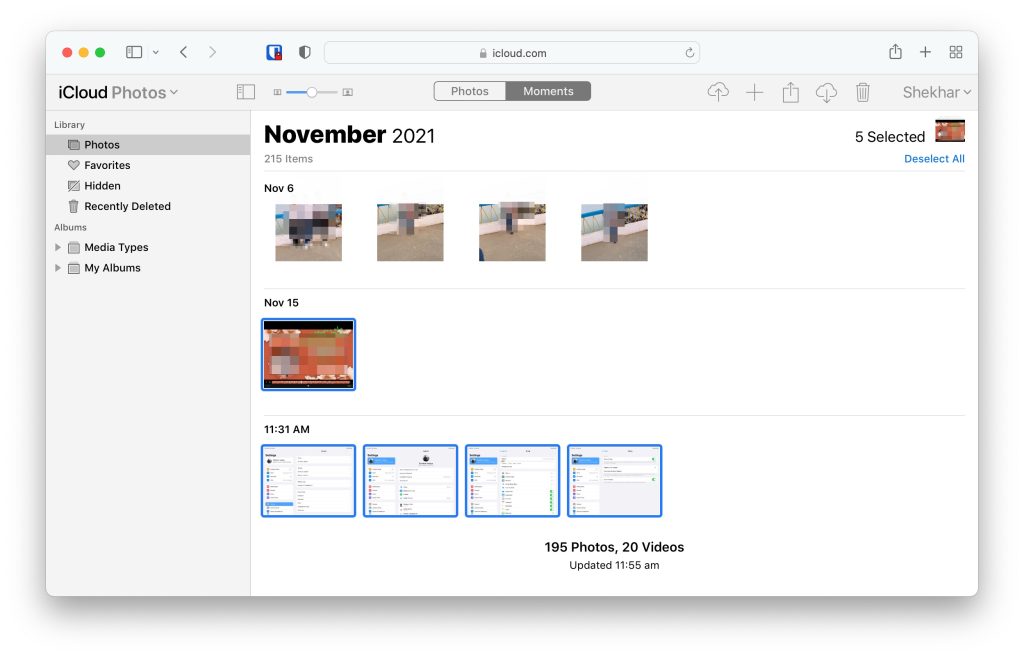
- Maintenant, sélectionnez toutes les photos que vous souhaitez supprimer. Cliquez une fois pour une photo et cmd+cliquez pour plusieurs photos.
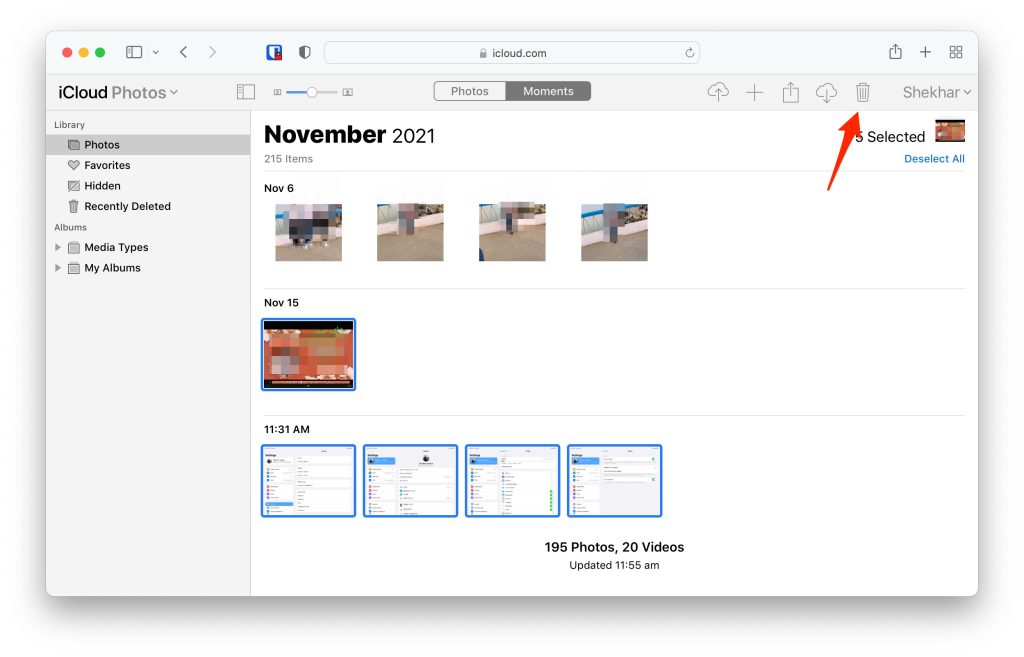
- Une fois sélectionnées, vous remarquerez une icône de corbeille dans la barre de menu. Cliquez dessus pour les supprimer.
- Dès que vous cliquez sur l’icône de corbeille, une boîte de dialogue contextuelle apparaîtra pour demander votre confirmation. Cliquez sur l’étiquette Supprimer.

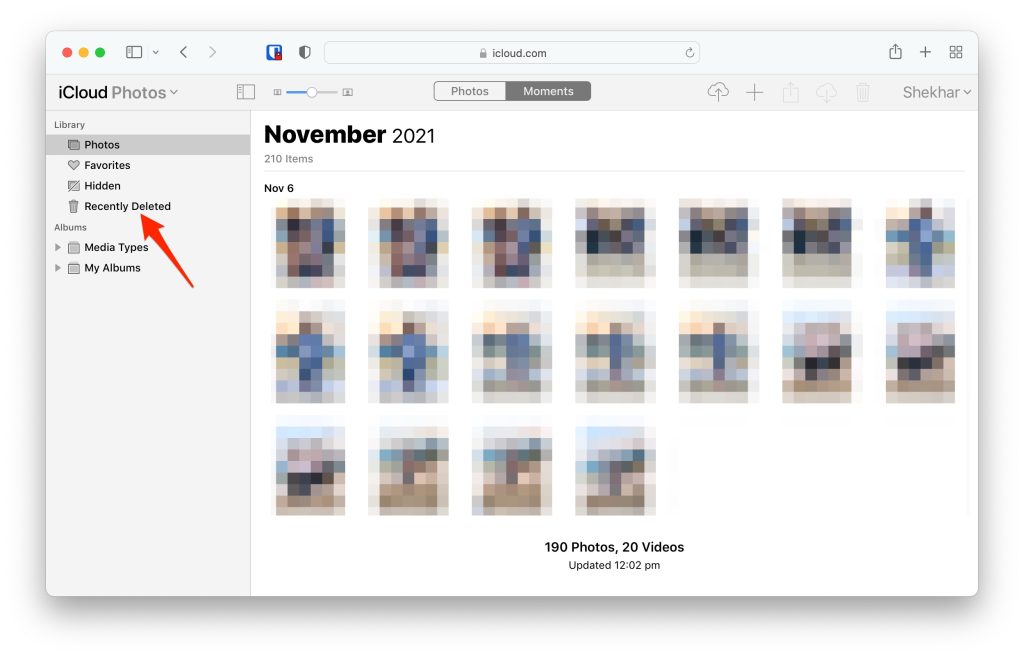
- Maintenant, vous avez supprimé ces photos mais elles sont toujours dans votre corbeille de photos iCloud, cliquez sur l’option Supprimées Récemment dans la bibliothèque latérale.
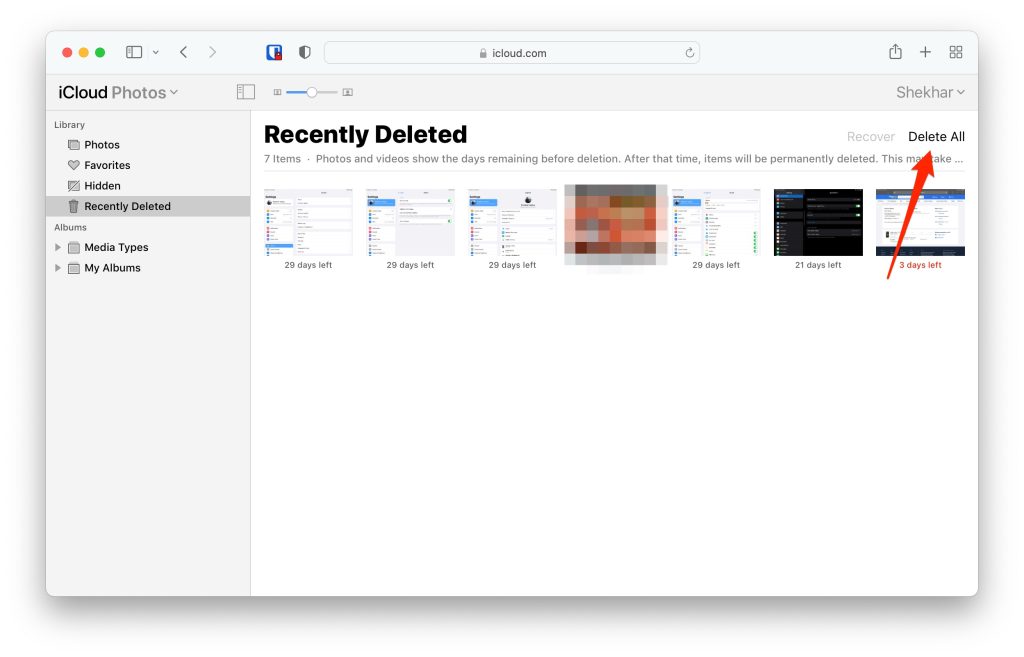
- Maintenant, cliquez sur l’option Supprimer tout.
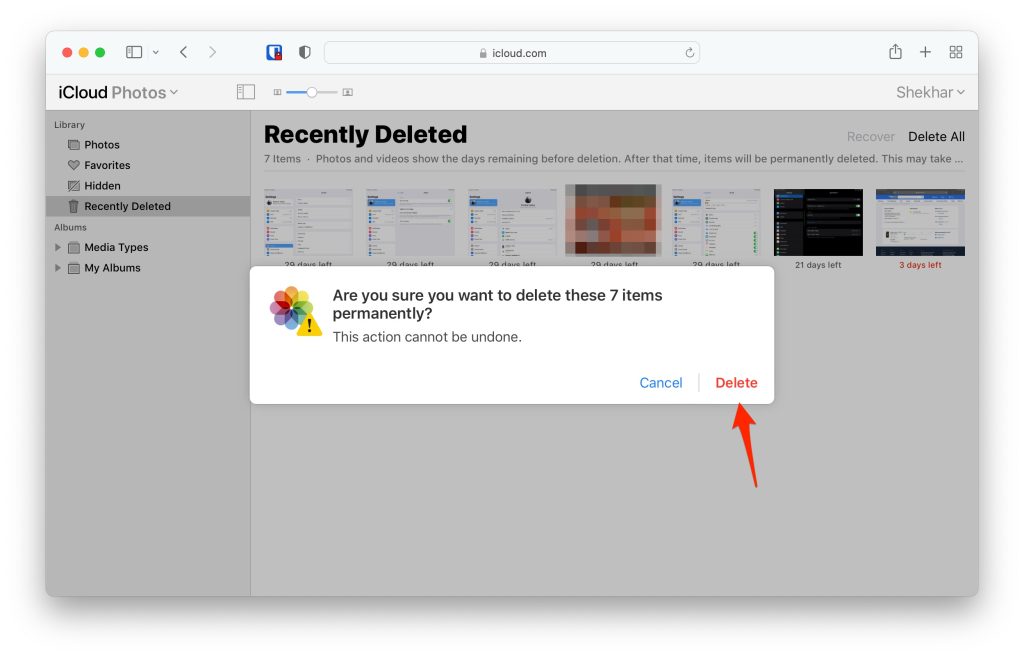
- Enfin, cliquez sur l’étiquette Supprimer dans la boîte de dialogue de confirmation.
Verdict final : Supprimer définitivement des photos d’iCloud
C’était tout, nous avons réussi à apprendre comment désactiver la synchronisation automatique des photos iCloud puis comment nous pouvons supprimer définitivement des photos du stockage iCloud.
Au cas où vous n’auriez pas compris quelque chose, ou si vous avez d’autres questions concernant cet article, n’hésitez pas à commenter ci-dessous, nous serons plus qu’heureux de vous aider.
Aussi, lisez : Comment supprimer d’autres espaces de stockage sur Mac ?
Recevez de nouveaux articles dans votre boîte de réception.
Aucun spam. Désabonnez-vous à tout moment.