Sécurité Windows · 6 min read · Oct 25, 2025
Comment désactiver définitivement Microsoft Defender Antivirus sur Windows 11

Il existe une fonctionnalité intégrée dans les systèmes d’exploitation Windows appelée Sécurité Windows ou Windows Defender qui aide votre système contre les logiciels malveillants, les antivirus et d’autres menaces de sécurité. Elle propose de scanner votre ordinateur pour l’optimiser et améliorer ses capacités. La principale caractéristique de la sécurité Windows est ses outils antivirus, qui sont disponibles gratuitement. Avec cela, vous pouvez rapidement scanner votre système pour des attaques de logiciels malveillants, des antivirus, etc.
Chaque fois que vous exécutez un programme ou une plateforme sur votre système, la Sécurité Windows déclenche une alarme d’alerte au cas où l’application contiendrait des virus ou des menaces de sécurité. Dans certains cas, elle supprime automatiquement le fichier lorsqu’il est détecté comme un fichier nuisible.
Mais dans quelques cas, vous n’avez peut-être pas besoin du défenseur car il n’est pas nécessaire ou interfère avec les opérations d’autres programmes sur votre PC. Dans ce tutoriel, nous allons vous montrer comment supprimer définitivement Windows Defender ou Sécurité sur Windows 11.
Pourquoi devriez-vous supprimer la Sécurité Windows ?
Avant de prendre les mesures, il y a quelque chose d’important que vous devez savoir : quel est le besoin de supprimer la Sécurité Windows sur le système d’exploitation Windows ? Voici quelques éléments à garder à l’esprit –
Problèmes de performance
La première et principale raison qui motive à désactiver la Sécurité Windows est la performance. Que vous utilisiez un ancien ordinateur ou un puissant, la sécurité Windows impacte la performance de votre système. La majorité des utilisateurs ont signalé la même chose sur les forums de support officiels et d’autres forums publics.
Alarmes fausses
Les fausses alarmes poussent les utilisateurs à supprimer la Sécurité Windows de leur système. Lorsque votre système détecte des applications légitimes, il affiche une fausse alarme, indiquant que l’application contient un virus, et désactive automatiquement temporairement le défenseur. Cela peut être frustrant, surtout si les fichiers sont importants pour les utilisateurs individuels.
Mais il est important de noter que si vous supprimez la Sécurité Windows définitivement, vous ne pourrez plus accéder aux capacités dont votre système a besoin, telles que le scan des virus, les logiciels malveillants, les outils d’optimisation du système, etc. De plus, vous ne bénéficiez pas d’un gestionnaire de mots de passe, d’une protection avancée contre les logiciels malveillants, de contrôles parentaux, et bien plus encore.
Façons de désactiver définitivement la Sécurité Windows sur PC
Voici comment vous pouvez supprimer la Sécurité Windows définitivement sur le système d’exploitation Windows 11. Vous pouvez suivre l’une des solutions énumérées ci-dessous et vous serez prêt !
1. Désactiver la protection en temps réel et la protection contre la falsification
Désactiver Microsoft Defender Antivirus est assez simple, mais supprimer les applications de Sécurité Windows n’est pas direct. Pour supprimer la sécurité Windows du système d’exploitation Windows, vous devez d’abord désactiver la protection en temps réel et la protection contre la falsification dans l’application Sécurité Windows.
Désactiver la protection en temps réel sur la sécurité Windows garantit que votre ordinateur ne scanne pas les fichiers système. De plus, désactiver la protection contre la falsification vous permet d’apporter des modifications aux paramètres de l’Antivirus Defender.
Voici comment vous pouvez désactiver la protection en temps réel et la protection contre la falsification dans l’application Sécurité Windows :
- Appuyez sur les touches Windows + I sur le clavier pour ouvrir l’application Paramètres.
- Cliquez sur Confidentialité et sécurité dans le panneau de gauche et sélectionnez Sécurité Windows.
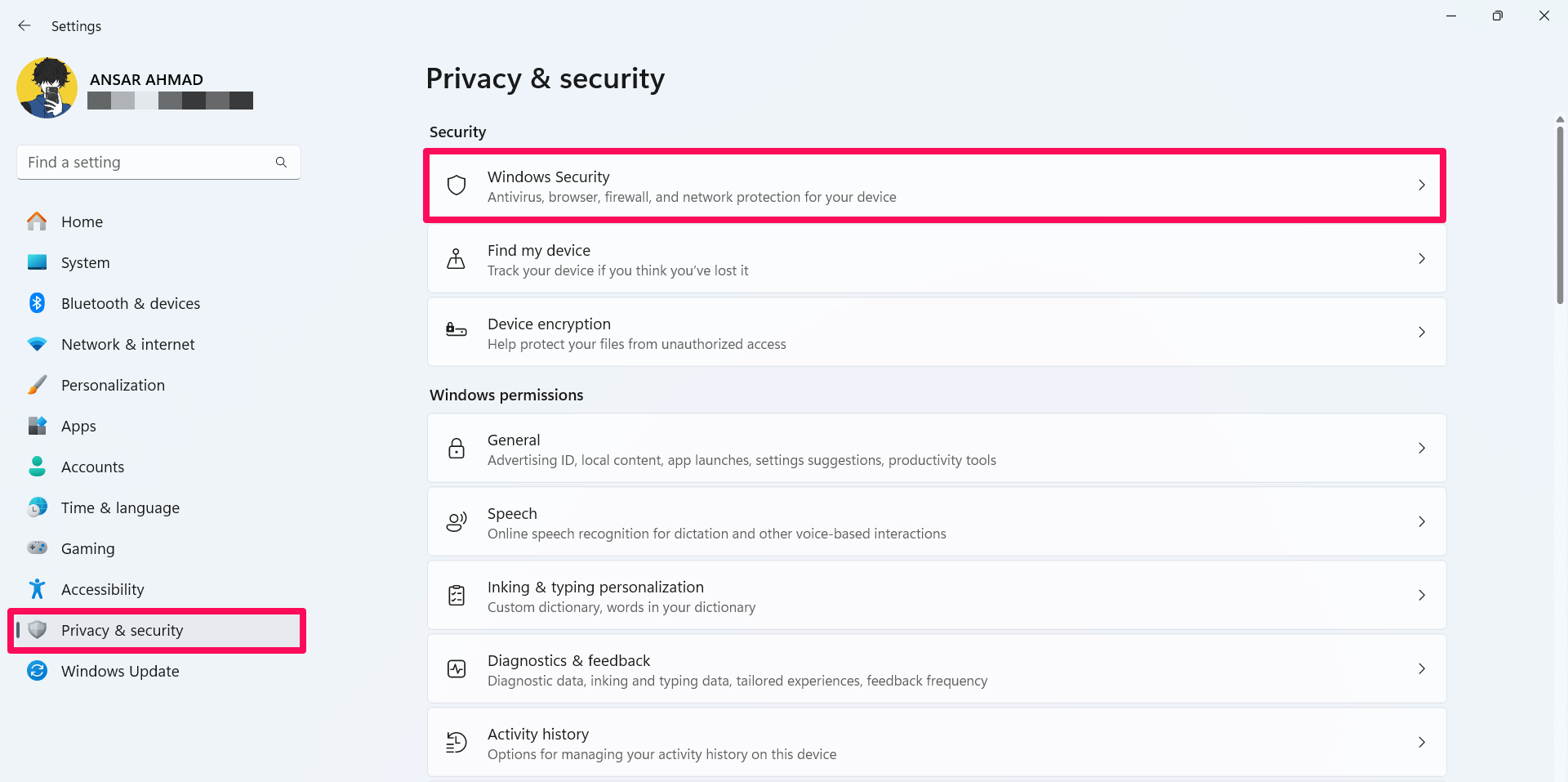
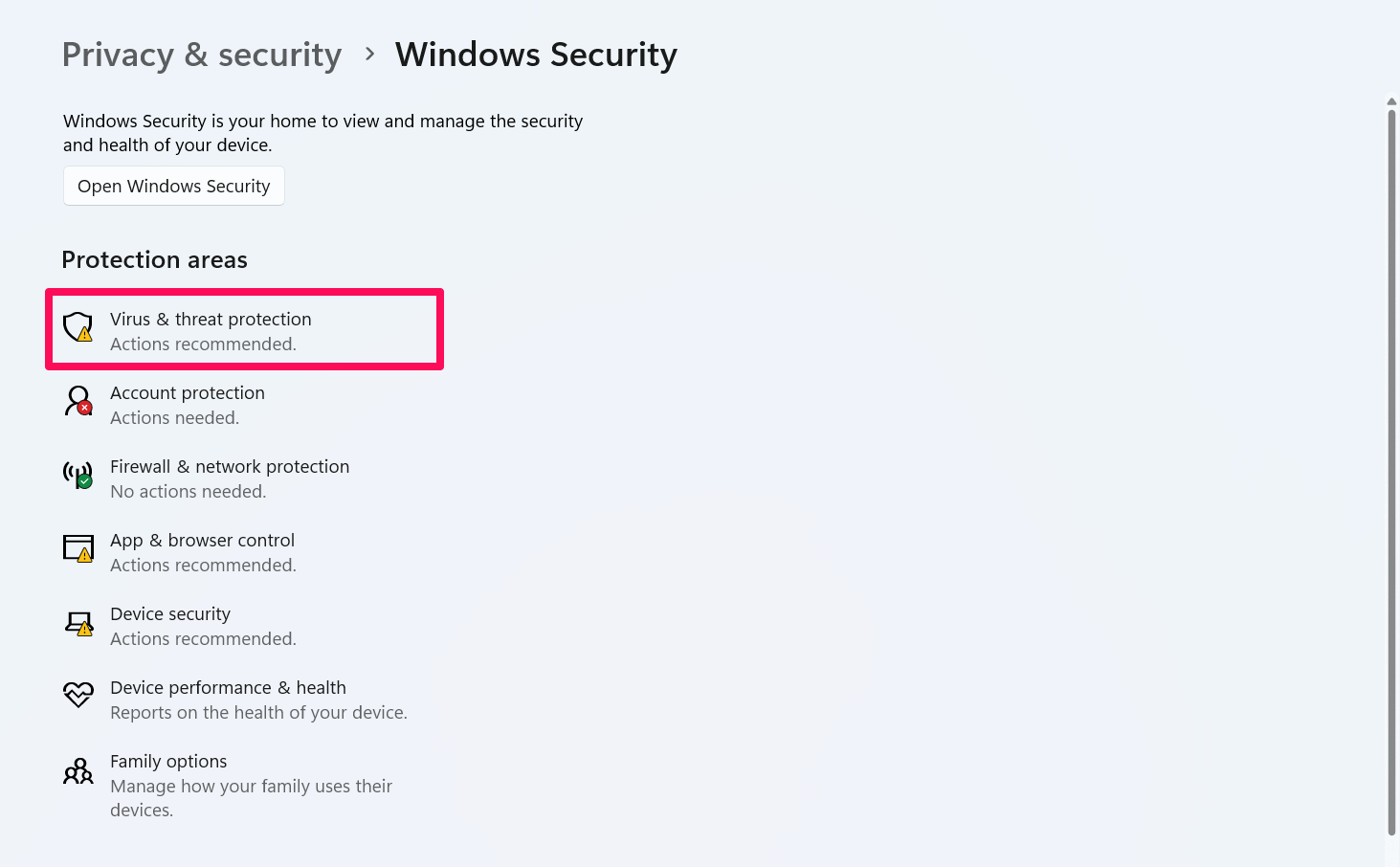
- Ensuite, cliquez sur Protection contre les virus et menaces. (Cela ouvrira l’application Sécurité Windows).
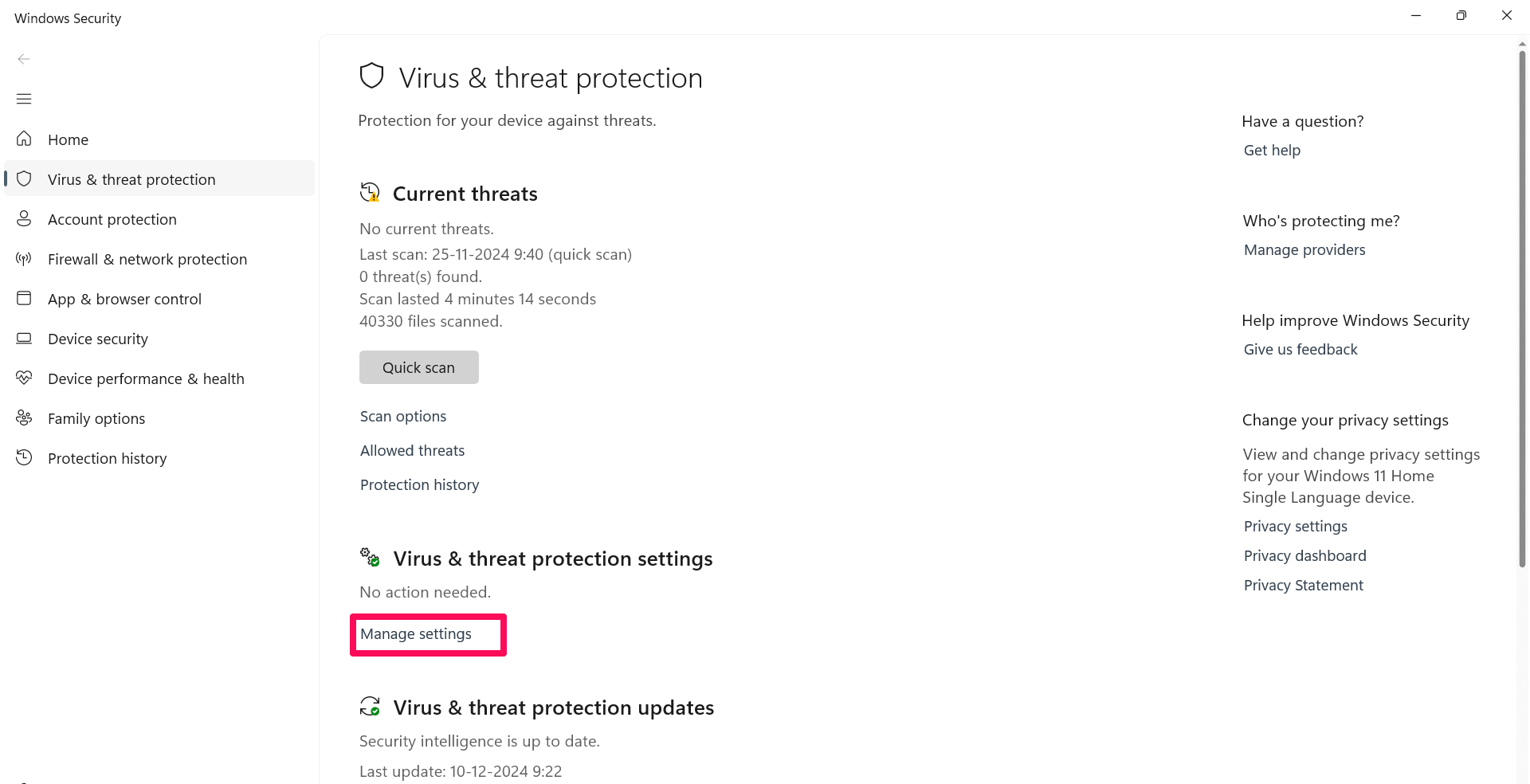
- Cliquez sur Gérer les paramètres dans les paramètres de Protection contre les virus et menaces.
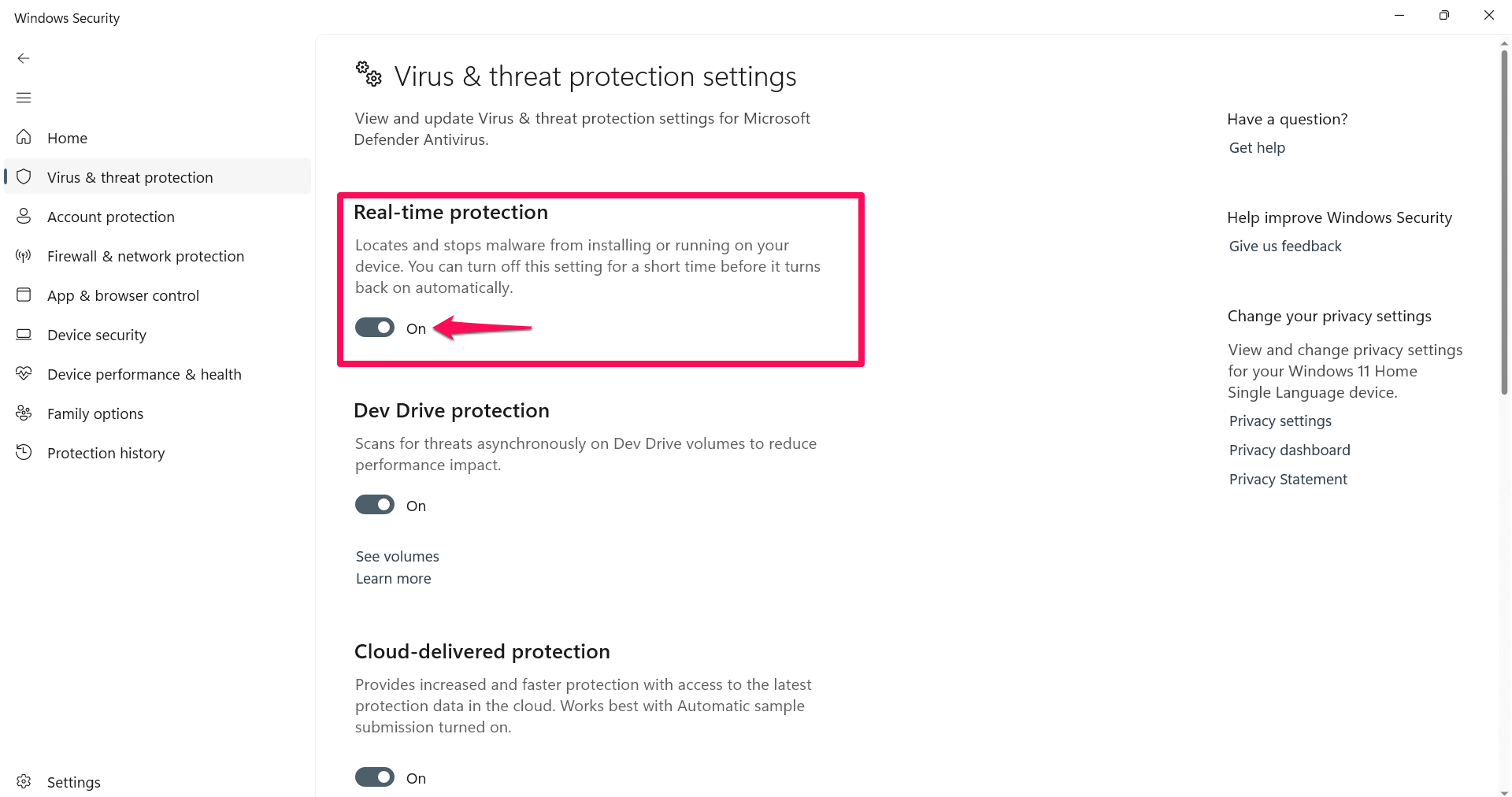
- Cliquez sur le bouton Protection en temps réel pour le désactiver.
- Ensuite, faites défiler vers le bas et désactivez le bouton Protection contre la falsification.
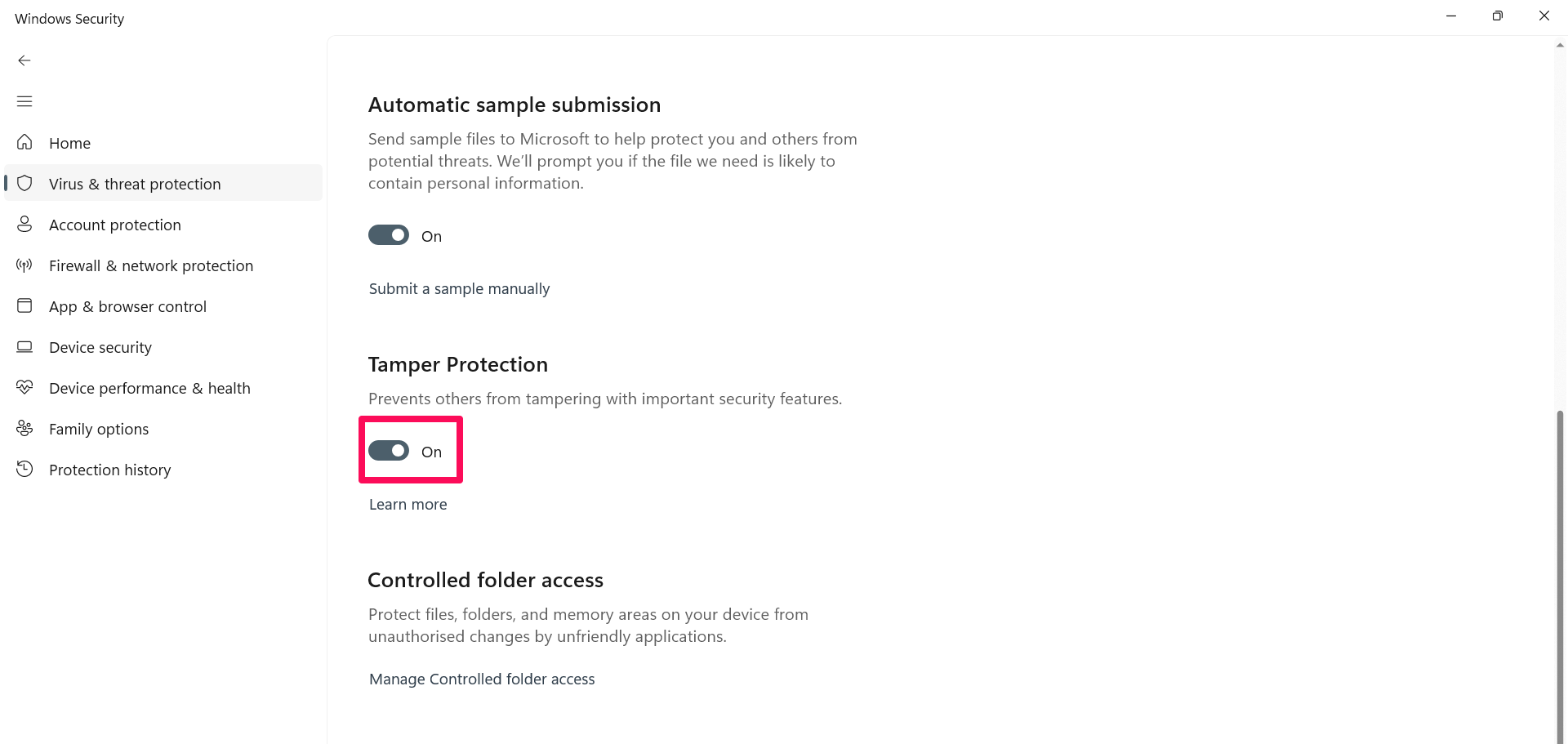
- Si une invite apparaît à l’écran, cliquez sur Oui pour continuer.
Vous avez maintenant désactivé avec succès la protection en temps réel et la protection contre la falsification. Vous pouvez maintenant désactiver l’application Sécurité Windows sur l’ordinateur Windows 11.
2. Supprimer la Sécurité Windows à l’aide de l’outil Registre Windows
Vous pouvez supprimer la Sécurité Windows définitivement sur votre système d’exploitation Windows 11 à l’aide de l’outil Registre Windows. Voici comment :
- Appuyez sur les touches Windows + R sur le clavier pour obtenir la boîte de dialogue Exécuter à l’écran.
- Dans le champ, tapez regedit et appuyez sur Entrée.
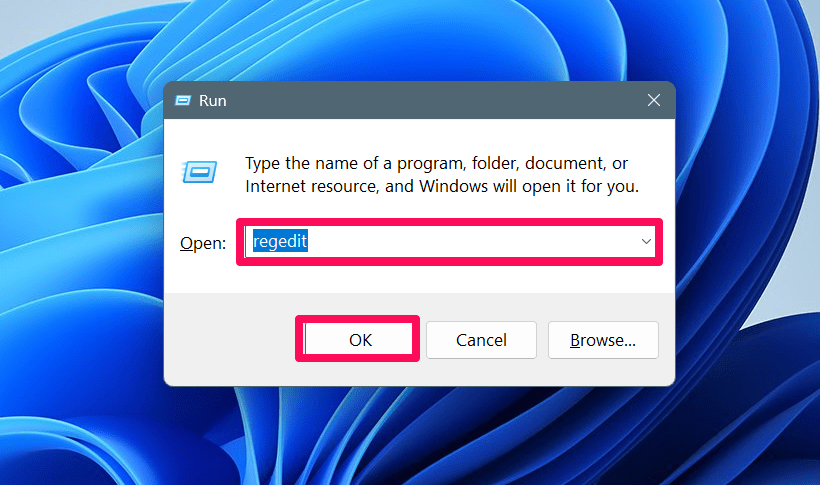
- Si une invite apparaît à l’écran, cliquez sur Oui pour continuer.
- Dans la zone de recherche, copiez et collez le chemin ci-dessous :
HKEY_LOCAL_MACHINE\SOFTWARE\Policies\Microsoft\Windows Defender - Cliquez avec le bouton droit sur un espace vide à droite et sélectionnez Nouveau > Valeur DWORD (32 bits).
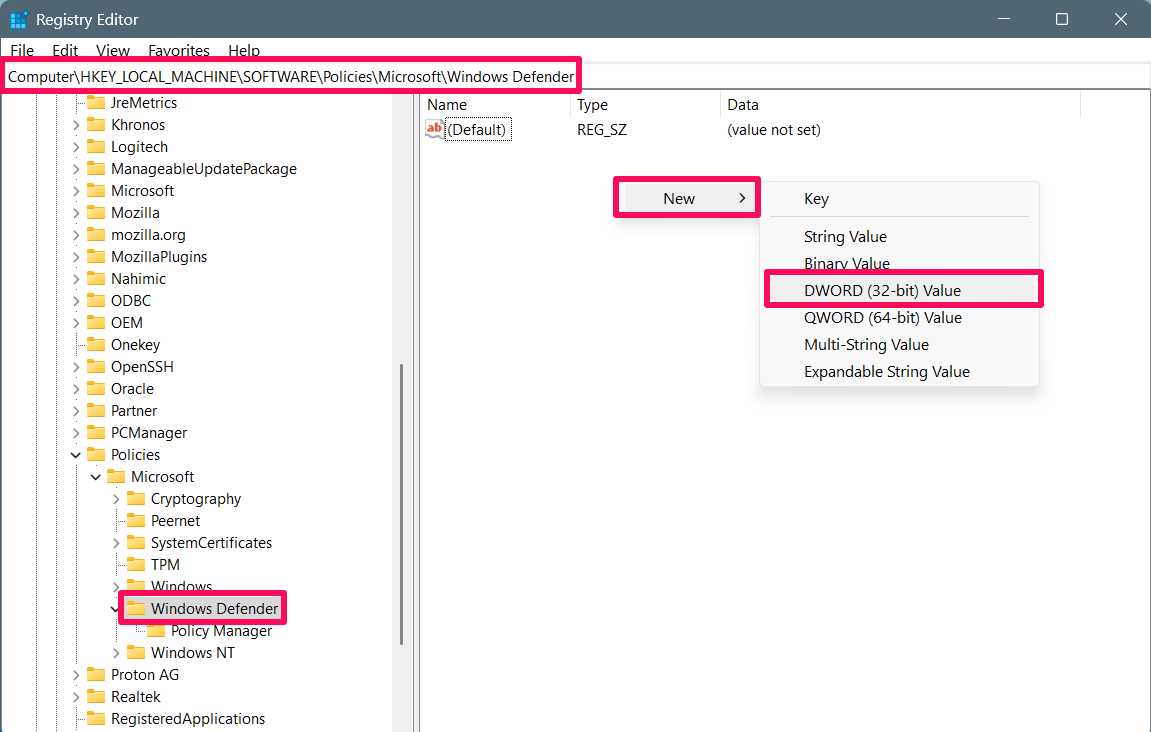
- Maintenant, nommez la nouvelle clé DisableAntiSpyware et appuyez sur Entrée.
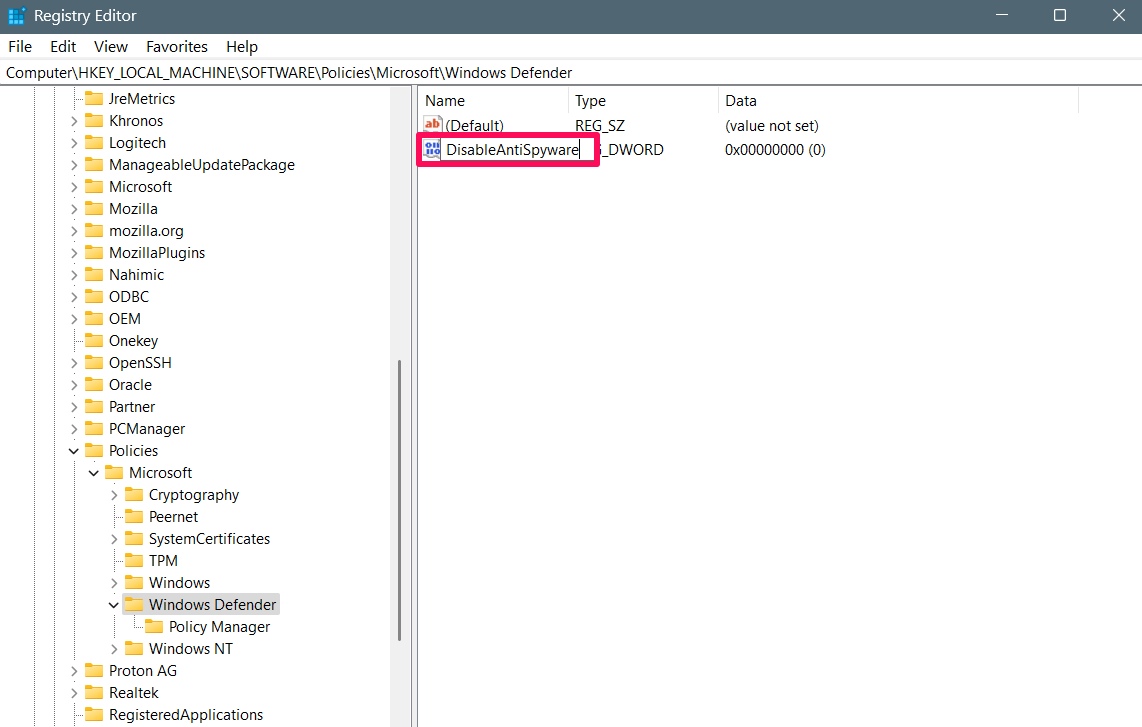
- Double-cliquez sur la nouvelle clé que vous venez de créer et définissez la valeur de données de 0 à 1.
- Après avoir changé la valeur de données, cliquez sur OK et redémarrez votre PC pour appliquer les modifications.
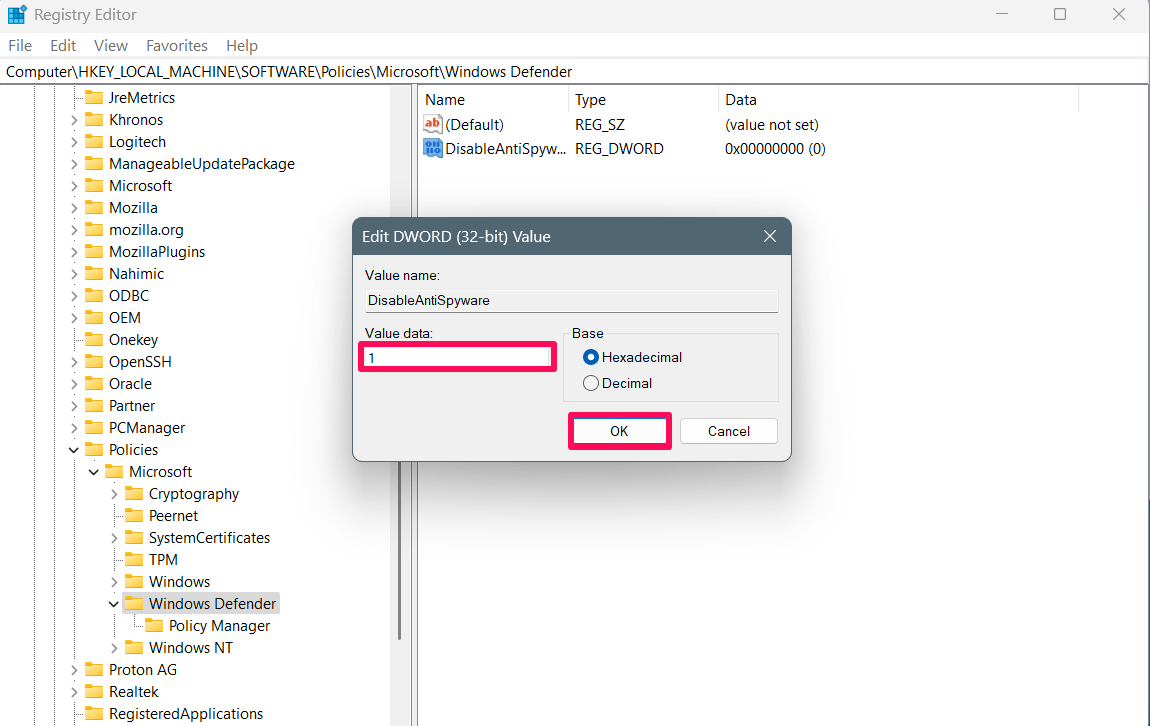
Notez que cette méthode supprimera la Sécurité Windows et à partir de maintenant, vous ne pourrez plus y accéder. Mais cela ne signifie pas que la Sécurité Windows a été supprimée définitivement ; elle est toujours là.
3. Supprimer la Sécurité Windows via l’Éditeur de stratégie de groupe local
L’Éditeur de stratégie de groupe local est un outil de gestion intégré dans Windows qui vous permet de gérer et de configurer les paramètres de votre système. Grâce à l’Éditeur de stratégie de groupe local, vous pouvez supprimer la sécurité Windows. Voici comment :
- Appuyez sur les touches Windows + R sur le clavier pour obtenir la boîte de dialogue Exécuter à l’écran.
- Dans le champ, tapez gpedit.msc et appuyez sur Entrée.
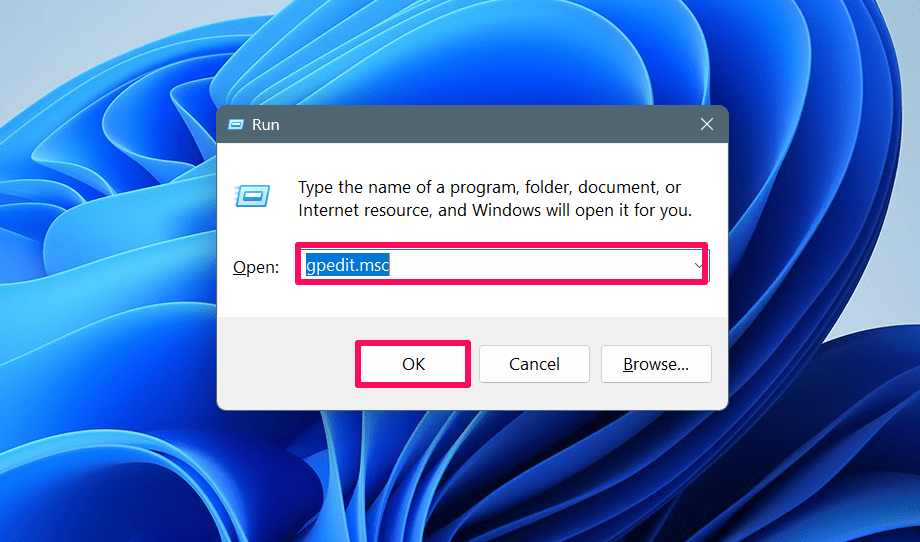
- Naviguez vers Configuration de l’ordinateur > Modèles d’administration > Composants Windows > Microsoft Defender Antivirus.
- Double-cliquez sur la politique Désactiver Microsoft Defender Antivirus à droite.
- Dans la fenêtre contextuelle, choisissez Activé.
- Cliquez sur Appliquer puis sur OK pour appliquer les modifications et redémarrez votre ordinateur.
Vous avez maintenant supprimé avec succès la Sécurité Windows définitivement sur le PC Windows 11. Cependant, vous pouvez toujours trouver l’icône “Bouclier” qui apparaît dans la barre des tâches, et cela ne peut pas être supprimé simplement parce que c’est une partie de l’application Sécurité Windows.
Derniers mots
C’est tout. Voici comment vous pouvez supprimer les applications de Sécurité Windows sur le système d’exploitation Windows 11. Le processus pour désactiver l’application Sécurité Windows est assez facile et simple avec les méthodes mentionnées ci-dessus.
Mais avant cela, vous devez désactiver la protection en temps réel et la protection contre la falsification dans l’application Sécurité Windows, puis vous pouvez procéder. Vous pouvez suivre soit l’Éditeur de Registre, soit l’Éditeur de stratégie de groupe local pour désactiver l’application Sécurité Windows. Nous espérons que vous avez trouvé ce guide utile.
Si vous avez des réflexions sur Comment désactiver définitivement Microsoft Defender Antivirus sur Windows 11, n’hésitez pas à laisser un commentaire ci-dessous. De plus, veuillez vous abonner à notre chaîne YouTube DigitBin pour des tutoriels vidéo. Santé !
Recevez de nouveaux articles dans votre boîte de réception.
Aucun spam. Désabonnez-vous à tout moment.