Jeux sur Mac · 9 min read · Dec 13, 2025
Comment jouer à des jeux Windows sur Mac ?

Les Macs peuvent gérer une gamme de jeux PC assez bien, grâce à leur matériel incroyable – mais ils ne sont pas principalement conçus pour cela. C’est une des raisons pour lesquelles la plupart des utilisateurs de Mac rencontrent des problèmes lorsqu’ils cherchent à jouer à des jeux exclusifs à Windows, car ils ne sont pas disponibles pour macOS.
Cependant, il existe plusieurs façons de faire fonctionner vos jeux préférés sur Mac, comme utiliser un outil de virtualisation, une application de cloud gaming ou le Boot Camp intégré. Voici quelques-unes des méthodes populaires et efficaces pour jouer à des jeux Windows sur Mac. Commençons !
1. Obtenez une version native pour Mac

Aujourd’hui, de nombreux jeux populaires ont été développés ou adaptés pour fonctionner sans problème sur macOS. Ces versions sont optimisées pour les systèmes Mac afin d’assurer un gameplay fluide et une compatibilité optimale sans avoir besoin de logiciels ou de configurations supplémentaires.
Par exemple, voici quelques jeux populaires avec des versions Mac :
- Baldur’s Gate 3
- Resident Evil : Village
- The Sims 4
- World Of Warcraft : Dragonflight
- Total War : Warhammer III
- Diablo III
- Disco Elysium
Alors, où pouvez-vous trouver ces jeux pour votre Mac ? Eh bien, de nombreux lanceurs de jeux et plateformes vous permettent de les télécharger directement sur votre Mac, y compris :
- Steam : Steam propose une vaste bibliothèque de jeux compatibles macOS avec des milliers de titres populaires. Il suffit de parcourir leur catalogue et de chercher le logo Apple qui indique le support pour macOS.
- Epic Games Store : Epic Games Store a certains des meilleurs jeux Mac que vous pouvez télécharger gratuitement. En fait, ils proposent un jeu gratuit chaque semaine.
- GOG (Good Old Games) : GOG a une sélection de jeux Mac sans DRM, ce qui en fait un excellent choix pour ceux qui préfèrent une expérience de jeu sans tracas.
- Battle.net de Blizzard : Si vous êtes fan des titres de Blizzard comme World of Warcraft ou Overwatch, Battle.net a des versions Mac disponibles à télécharger et à jouer.
En dehors de cela, vous pouvez faire une simple recherche Google pour voir quels lanceurs de jeux ou plateformes supportent la version Mac d’un jeu particulier.
2. Utilisez Wine ou Crossover pour les jeux Windows non natifs
Si vous ne parvenez pas à trouver la version native Mac d’un jeu, vous pouvez utiliser Wine ou Crossover pour créer un environnement Windows virtuel sur votre Mac. Ces outils agissent comme votre passerelle vers les jeux Windows afin que vous puissiez profiter de vos titres préférés même s’ils n’ont pas été conçus à l’origine pour macOS.
WineBottler est une application tierce construite sur Wine (une couche de compatibilité qui vous permet d’exécuter des logiciels Windows). Elle est conçue pour simplifier le processus d’exécution d’applications Windows ainsi que de jeux sur un Mac. Heureusement, WineBottler est gratuit à utiliser. De plus, il offre une compatibilité polyvalente et dispose d’une communauté active qui crée des outils et des guides à toute heure pour vous aider à configurer Wine pour le jeu.
Crossover est une autre excellente application que vous pouvez utiliser pour exécuter des jeux Windows sur votre Mac. Cependant, c’est un programme payant, bien qu’il soit également construit sur la base de Wine. Crossover a une interface plus conviviale que Wine et prend en charge les derniers Macs Apple M1. Bien que Crossover ne soit pas gratuit, il propose une version d’essai.
Si vous souhaitez profiter des jeux Windows sur votre Mac gratuitement, WineBottler est une bonne option. Mais si vous voulez une expérience de jeu plus fluide et plus conviviale, Crossover est votre meilleur choix.
3. Toolkit de portage de jeux d’Apple
Le Toolkit de portage de jeux d’Apple est un outil puissant développé par Apple lui-même. Il sert de pont entre Windows et macOS, tout comme Crossover et Wine. Cependant, il y a une différence importante : il est principalement destiné aux développeurs.

En d’autres termes, ce toolkit n’est pas conçu pour les utilisateurs quotidiens, donc vous pourriez rencontrer des défis de configuration. De plus, certains jeux AAA haut de gamme ne fonctionnent pas aussi bien. Cela dit, étant donné que cet outil est développé et soutenu par Apple, vous pouvez vous attendre à une certaine fiabilité et compatibilité lors de l’exécution de jeux Windows sur votre Mac. De plus, cet outil est une excellente option si vous cherchez à jouer à des jeux DirectX 12 sur votre Mac.
Cela dit, notez que nous ne recommandons pas d’acheter un jeu juste pour le jouer avec le Toolkit de portage de jeux. Vous pouvez certainement l’utiliser pour explorer et expérimenter le jeu sur votre Mac, mais encore une fois, l’expérience peut ne pas être aussi fluide. Mais si vous êtes un développeur cherchant à porter votre jeu Windows sur macOS, cet outil est un excellent moyen de voir quel travail doit être effectué pour un port natif Mac.
4. Utilisez une machine virtuelle comme Parallels
Parallels Desktop est un logiciel de machine virtuelle qui vous permet d’exécuter Windows et macOS côte à côte sur votre Mac. Il crée un environnement virtuel et vous permet d’exécuter Windows comme un système d’exploitation natif. Parallels Desktop est compatible avec les derniers Macs Apple Silicon M1 et M2, ce qui signifie que vous pouvez l’utiliser avec les nouveaux MacBook Pro, Mac Mini et Mac Studio. Une fois que vous l’avez installé sur votre Mac, vous pouvez passer à Windows sans redémarrer votre Mac.
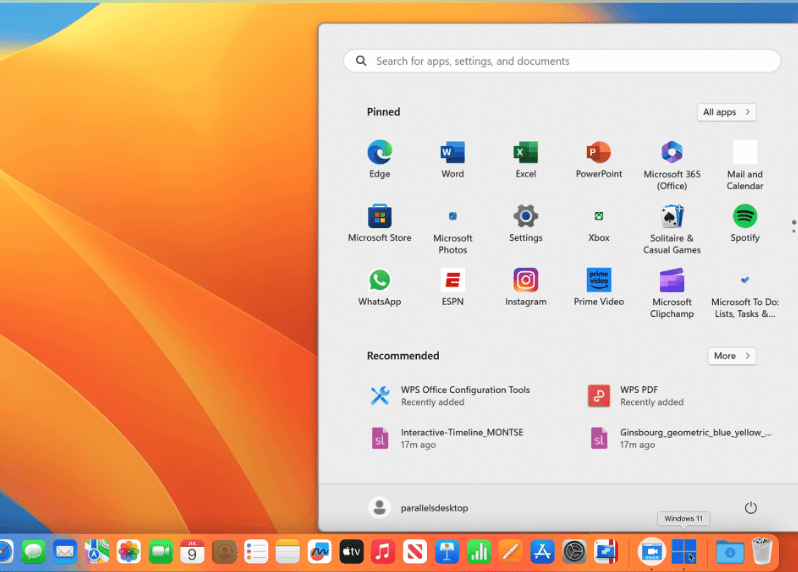
Cependant, notez que bien que Parallels Desktop soit populaire pour son efficacité et sa rapidité, il n’est pas gratuit. Vous bénéficiez d’une période d’essai de 14 jours, après quoi vous devez acheter l’un de ses plans pour continuer à exécuter Windows sur votre Mac.
Voici comment vous pouvez utiliser Parallels Desktop pour jouer à des jeux Windows sur votre Mac :
- Téléchargez et installez Parallels Desktop sur votre Mac.
- Une fois installé, vous devrez configurer un environnement Windows virtuel. Parallels rend ce processus simple avec des instructions faciles à suivre.
- Après avoir configuré Windows, vous pouvez le lancer dans Parallels Desktop.
- Dans l’environnement Windows, vous pouvez installer et exécuter des jeux Windows comme sur un PC Windows natif.
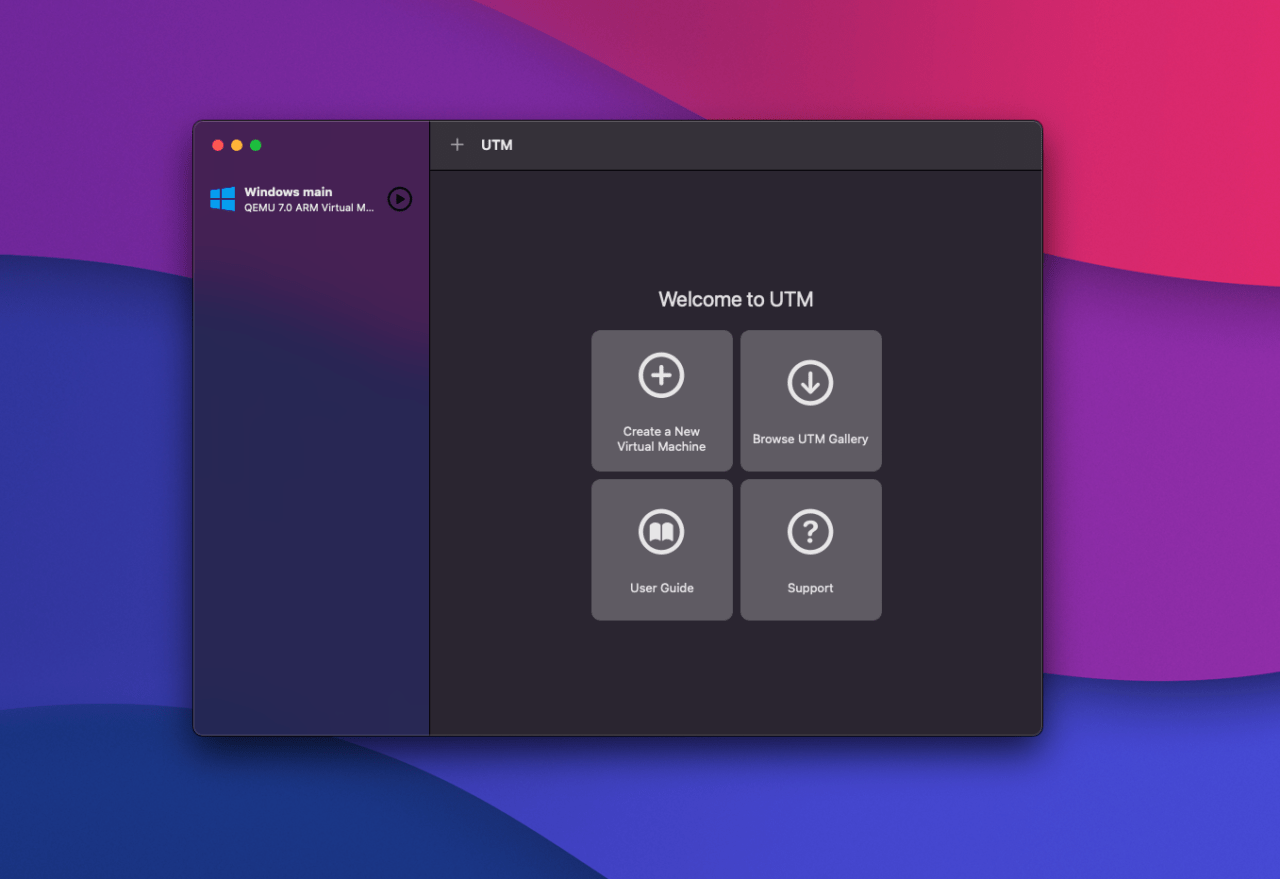
Astuce : UTM est une application gratuite qui vous permet de faire à peu près la même chose – elle vous permet d’exécuter Windows et macOS sur votre Mac côte à côte. Cependant, elle n’est pas aussi fluide, fiable et facile à utiliser que Parallels Desktop.
5. Cloud Gaming
Si vous ne souhaitez pas télécharger de logiciel supplémentaire sur votre Mac pour jouer à des jeux Windows, essayez le cloud gaming. Avec des services comme GeForce Now, tout le traitement est effectué à distance sur des serveurs puissants, ce qui signifie que vous n’avez pas à télécharger de gros jeux sur votre Mac.
Grâce à cette technologie moderne, de nombreux développeurs de jeux publient désormais leurs titres sur leurs propres plateformes de cloud gaming. Ces plateformes vous permettent également de sauvegarder et de synchroniser vos progrès sur tous vos appareils. Le seul inconvénient est que vous aurez besoin d’une connexion Internet stable et rapide.
Cela dit, vous pouvez trouver plusieurs plateformes de cloud gaming disponibles pour Mac, telles que :
- GeForce Now de NVIDIA : Cette plateforme vous permet de jouer à des jeux uniquement Windows dans le cloud, y compris des titres populaires comme Fortnite. Vous pouvez également connecter GeForce Now à des plateformes de jeux comme Steam et l’Epic Games Store pour accéder à leur bibliothèque de jeux.
- Microsoft Xbox Game Pass Ultimate : Xbox Game Pass Ultimate est une autre option. Il vous permet de jouer à une large sélection de jeux Xbox et PC directement dans votre navigateur web sur un Mac, même si vous n’avez pas de console Xbox.
- Amazon Luna : Amazon Luna est une autre grande plateforme de cloud gaming pour le streaming de jeux Windows sur Mac.
6. Boot Camp (pour les anciens Macs)
Boot Camp est un utilitaire intégré dans macOS qui vous permet d’installer et d’exécuter Windows sur votre Mac aux côtés de macOS. Cela diffère des logiciels de virtualisation comme Parallels Desktop – lorsque vous utilisez Boot Camp, toute la puissance du Mac, y compris les cartes graphiques, est utilisée pour exécuter Windows. Cela conduit à une expérience de jeu plus fluide, idéale pour exécuter des titres AAA gourmands en ressources.
Le principal avantage de Boot Camp est qu’il vous permet de jouer à des jeux qui nécessitent DirectX 12. La plupart des jeux Windows modernes et graphiquement intensifs entrent dans cette catégorie. Boot Camp est également différent des autres outils avec compatibilité DirectX 12 comme le Toolkit de portage de jeux d’Apple, puisque ce dernier est plus axé sur les développeurs. Pour être précis, si vous n’êtes pas développeur mais que vous souhaitez profiter des jeux DirectX 12 sur votre Mac, envisagez Boot Camp.
Remarque : Boot Camp n’est pas compatible avec les Macs Apple Silicon M1 et M2 introduits à partir de fin 2020. Si vous possédez l’un de ces nouveaux Macs, des méthodes comme Parallels sont un meilleur moyen d’exécuter des jeux Windows sur votre Mac.
FAQ
Peut-on exécuter des jeux Windows sur Mac ?
Oui, vous pouvez exécuter des jeux Windows sur un Mac en utilisant différentes méthodes comme Boot Camp, une machine virtuelle ou un service de cloud gaming. La plupart des jeux d’aujourd’hui sont disponibles avec une version native pour Mac, donc vous pouvez simplement télécharger cette version sur votre Mac pour profiter du jeu.
Comment jouer à des jeux EXE Windows sur Mac ?
Pour jouer à des jeux EXE Windows sur un Mac, vous pouvez utiliser un logiciel d’émulation comme Wine. Alternativement, configurez un système à double démarrage avec Boot Camp ou utilisez une plateforme de cloud gaming comme GeForce Now de NVIDIA. Ces options vous permettent d’exécuter des jeux EXE Windows sur votre Mac.
Peut-on jouer à GTA 5 sur un MacBook ?
GTA 5 n’est pas disponible pour Mac, mais vous pouvez y jouer sur votre MacBook en utilisant une application d’émulation comme Wine ou CrossOver. Vous pouvez également installer Windows avec Boot Camp ou utiliser GeForce Now pour exécuter GTA V sur votre Mac.
Le chip M1 peut-il exécuter GTA 5 ?
Oui, le chip M1 peut exécuter GTA V, grâce à sa puissance de traitement et graphique impressionnante. Cependant, puisque GTA 5 n’est pas disponible pour Mac, vous devrez utiliser des options alternatives pour l’exécuter sur votre Mac, comme une application d’émulation ou Boot Camp.
Derniers mots
En tant qu’utilisateur de Mac, vous avez plusieurs options pour exécuter des jeux Windows sur votre Mac. Boot Camp est un choix solide pour les Macs basés sur Intel car il vous permet de démarrer sous Windows. Si vous souhaitez une transition fluide entre macOS et Windows, Parallels est une option pratique, bien qu’elle soit payante.
De plus, des couches de compatibilité comme Wine et CrossOver sont également des solutions efficaces. En dehors de cela, pour une expérience sans tracas et un accès à une large gamme de jeux Windows, le streaming cloud est la voie à suivre. À la prochaine fois, santé !
Si vous avez des réflexions sur Comment jouer à des jeux Windows sur Mac ?, n’hésitez pas à les partager dans la boîte de commentaires ci-dessous. De plus, veuillez vous abonner à notre chaîne YouTube DigitBin pour des tutoriels vidéo. Santé !
Recevez de nouveaux articles dans votre boîte de réception.
Aucun spam. Désabonnez-vous à tout moment.