Impression PDF · 3 min read · Oct 19, 2025
Comment imprimer en PDF sur iPhone ?
Les téléphones sont utilisés pour imprimer presque tout, qu’il s’agisse d’un document professionnel ou d’un document personnel comme des recettes, des affiches, etc. L’un des principaux avantages de l’impression en PDF est que la structure originale du fichier reste la même sans perdre le format.
Dans cet article, nous allons vous montrer comment imprimer en PDF sur iPhone en suivant des étapes simples.
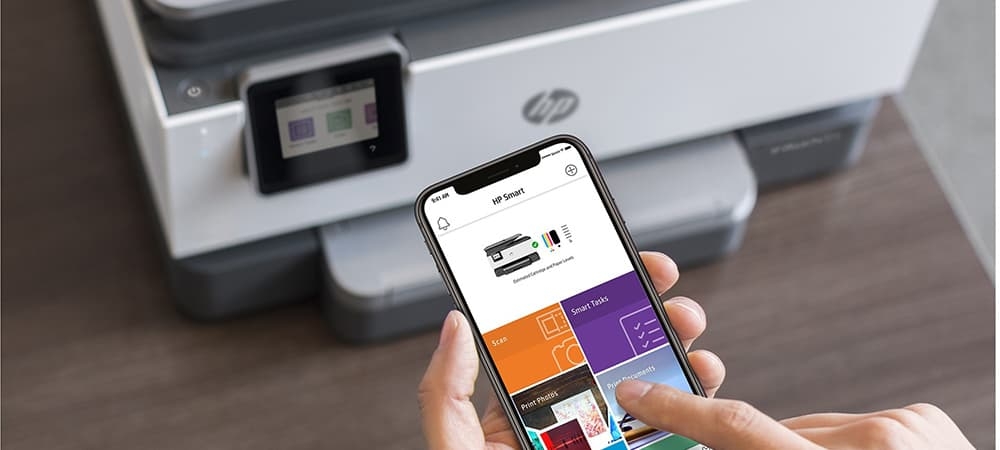
Comment imprimer en PDF sur iPhone ?
Pour imprimer le PDF sur iPhone, suivez les étapes ci-dessous :
Étape 1 : Cliquez sur l’icône de partage
Vous verrez une icône avec une flèche pointant vers le haut. Ces icônes sont présentes en bas de l’écran.
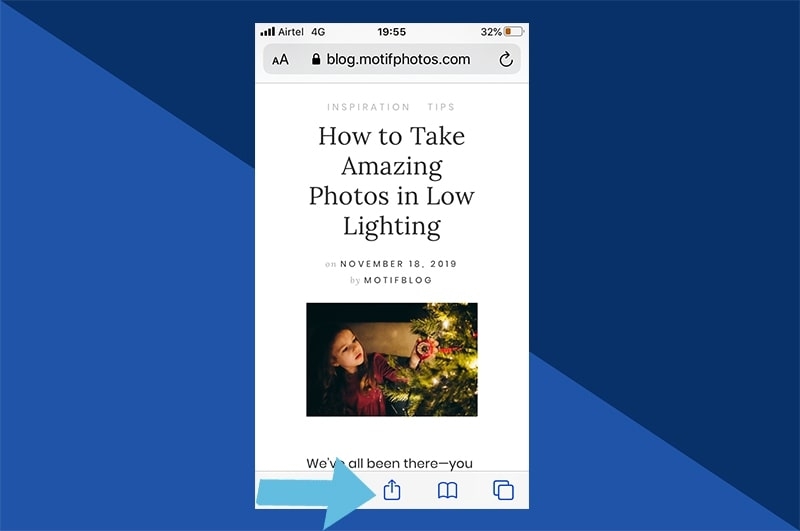
Maintenant, cliquez sur l’option d’impression. Vous serez dirigé vers la page d’aperçu.
Étape 2 : Voir l’aperçu
Une fois que vous êtes sur la page d’aperçu, vous trouverez un petit aperçu de la page. Vous pouvez également zoomer et dézoomer pour voir si l’impression semble correcte ou non. Si vous utilisez un iPhone 6 ou une version supérieure, vous pouvez appuyer et maintenir le doigt pour utiliser le geste de pincement.
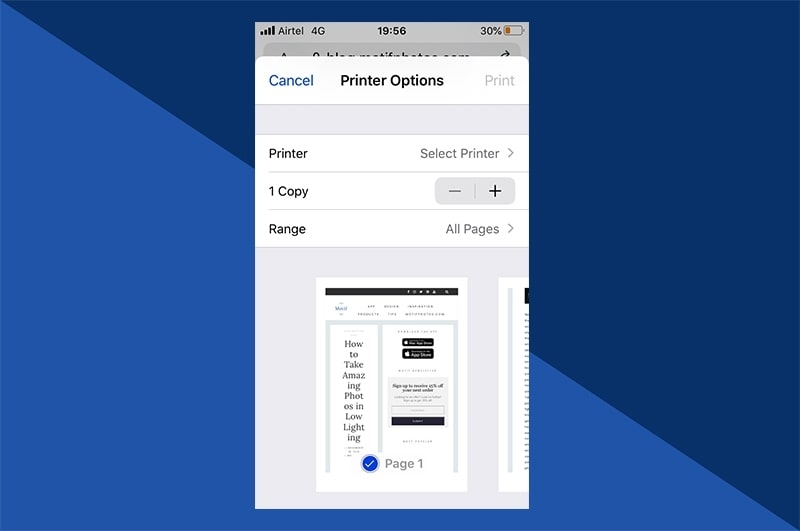
Étape 3 : Appuyez sur l’icône de partage et enregistrez le PDF
Une fois que vous voyez le mode d’aperçu complet, vous pouvez appuyer sur l’icône de partage présente dans le coin supérieur droit de l’écran, comme montré dans l’image ci-dessous.
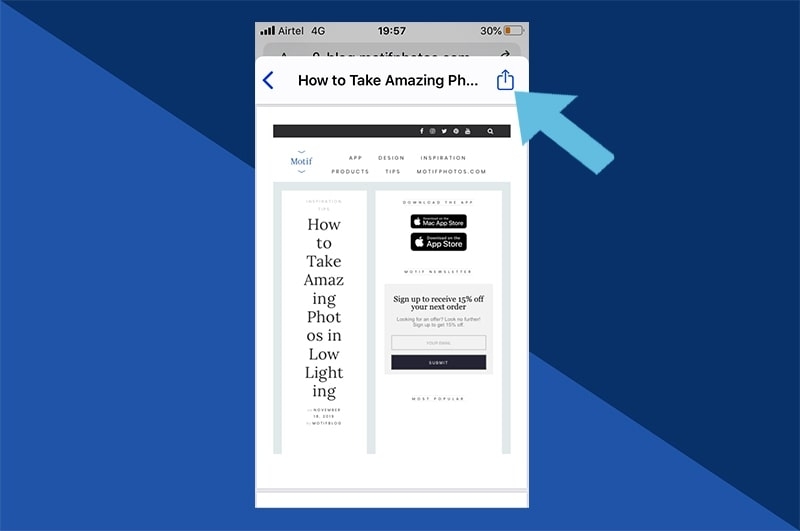
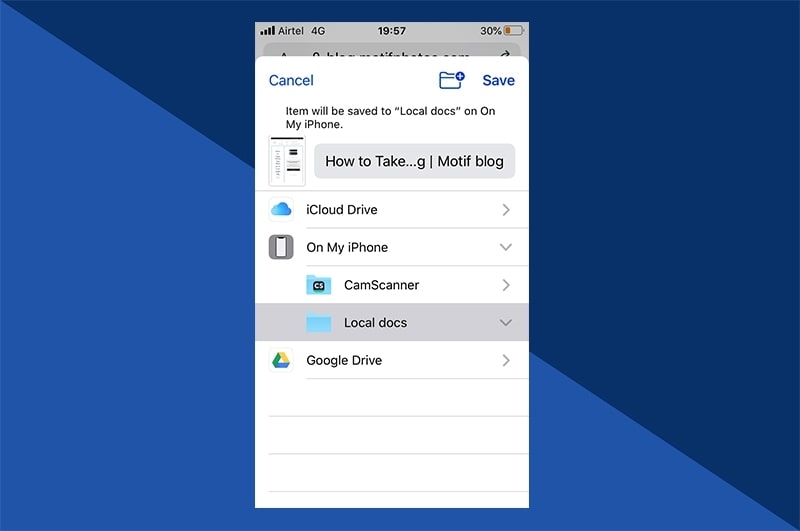
Une fois que vous avez sélectionné le format à enregistrer (enregistrer en tant que PDF), choisissez où vous souhaitez enregistrer le fichier. Vous pouvez soit l’enregistrer sur votre iPhone, l’envoyer par e-mail, ou choisir de l’utiliser avec une application compatible PDF.
Comment imprimer un e-mail en tant que PDF sur un iPhone ?
Pour imprimer l’e-mail en tant que PDF sur iPhone, vous devez d’abord ouvrir l’application Apple Mail, puis faire défiler vers le bas et cliquer sur l’option ‘imprimer la conversation’. Si vous utilisez Gmail, vous pouvez trouver 3 points à côté de l’e-mail. Appuyez dessus et sélectionnez l’option ‘Imprimer’. Le même processus peut être appliqué pour imprimer un e-mail en tant que PDF sur Outlook également.
Une fois que vous cliquez sur l’option ‘Imprimer’ dans l’une des applications de messagerie respectives, les étapes d’impression restantes sont communes :
- Appuyez sur l’option ‘Imprimer’ dans le coin supérieur droit et choisissez vos paramètres d’impression souhaités.
- Si vous souhaitez enregistrer l’e-mail en tant que PDF, vous pouvez appuyer longuement sur l’aperçu du document pour le zoomer.
- Maintenant, appuyez sur le coin inférieur gauche et cliquez sur l’icône de partage.
- Maintenant, appuyez sur l’option ‘Enregistrer dans Fichiers’ pour enregistrer l’e-mail en tant que PDF sur votre iPhone.
Choses à considérer lors de la création de PDF dans différents navigateurs
Bien que les étapes ci-dessus soient plus orientées vers le navigateur Safari, vous pouvez suivre des étapes similaires pour imprimer des PDF sur d’autres navigateurs également. Si vous ne trouvez pas le navigateur prenant en charge l’option d’impression, nous vous recommandons de prendre une capture d’écran du fichier, puis de l’envoyer à l’option ‘Partager’ après impression.
Que pouvez-vous ‘Imprimer en PDF’ sur votre iPhone ?
La dernière fonctionnalité ‘imprimer en PDF’ sur iPhone vous permet d’imprimer n’importe quel fichier, document, mail, photos, etc. Vous n’êtes pas limité à un type de fichier pour l’impression. De plus, la fonctionnalité d’impression en PDF n’est pas limitée à une utilisation uniquement pour les applications Apple, mais peut également être utilisée pour des applications tierces comme Google Sheets, Gmail et d’autres navigateurs.
Conclusion
Nous espérons que cet article a fourni des informations claires sur la façon d’utiliser la fonctionnalité ‘imprimer en PDF’ sur iPhone. Si vous n’utilisez pas Safari sur votre téléphone, vous pouvez toujours imprimer en PDF sur d’autres navigateurs car cette fonctionnalité prend en charge même les applications non-Apple.
Recevez de nouveaux articles dans votre boîte de réception.
Aucun spam. Désabonnez-vous à tout moment.