Émojis Android · 6 min read · Nov 09, 2025
Comment mettre des emojis sur une image sur Android ?
Ce guide nous explique comment mettre des emojis sur une image sur Android. Les emojis ou émoticônes sont de petites icônes qui expriment des émotions, des idées et des concepts dans la communication numérique. Nous voyons une grande utilisation des emojis sur les réseaux sociaux et les applications de messagerie. Principalement, ils sont utilisés dans des conversations informelles. Avec la technologie qui s’améliore chaque jour, il est désormais possible d’utiliser des emojis sur des images.
Normalement, pour faire des modifications amusantes aux photos, des emojis peuvent y être ajoutés. Parfois, pour cacher les visages des enfants ou des femmes sur les réseaux sociaux pour protéger la vie privée, vous pouvez mettre des emojis sur une image. En dehors de cela, vous pouvez ajouter des emojis à vos photos juste pour rendre une image plus significative ou exprimer une émotion.
Meilleures façons de mettre des emojis sur une image sur Android
Pour mettre des emojis sur une image sur votre appareil Android, vous pouvez utiliser diverses méthodes. Ce guide couvre comment utiliser l’application Google Photos pour ajouter des emojis aux photos. De plus, je vais vous montrer comment utiliser l’application Instagram et d’autres applications tierces pour insérer des emojis sur n’importe quelle image.
Utiliser Google Photos pour ajouter des emojis à une image
Sur chaque téléphone Android, vous trouverez Google Photos comme le dépôt d’images natif. Vous pouvez ajouter des emojis à n’importe quelle image en utilisant les outils d’édition intégrés de Google Photos. Vérifions comment faire.
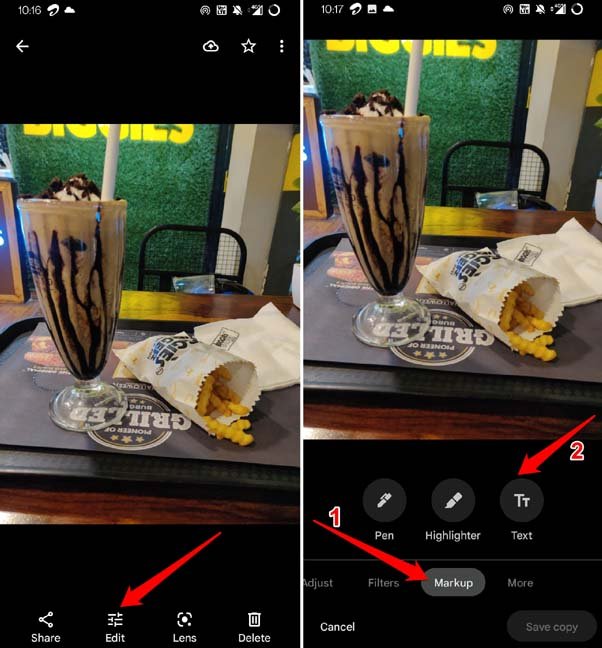
- Lancez Google Photos.
- Choisissez l’image que vous souhaitez modifier.
- Appuyez sur Modifier > Annotation > sélectionnez Texte.
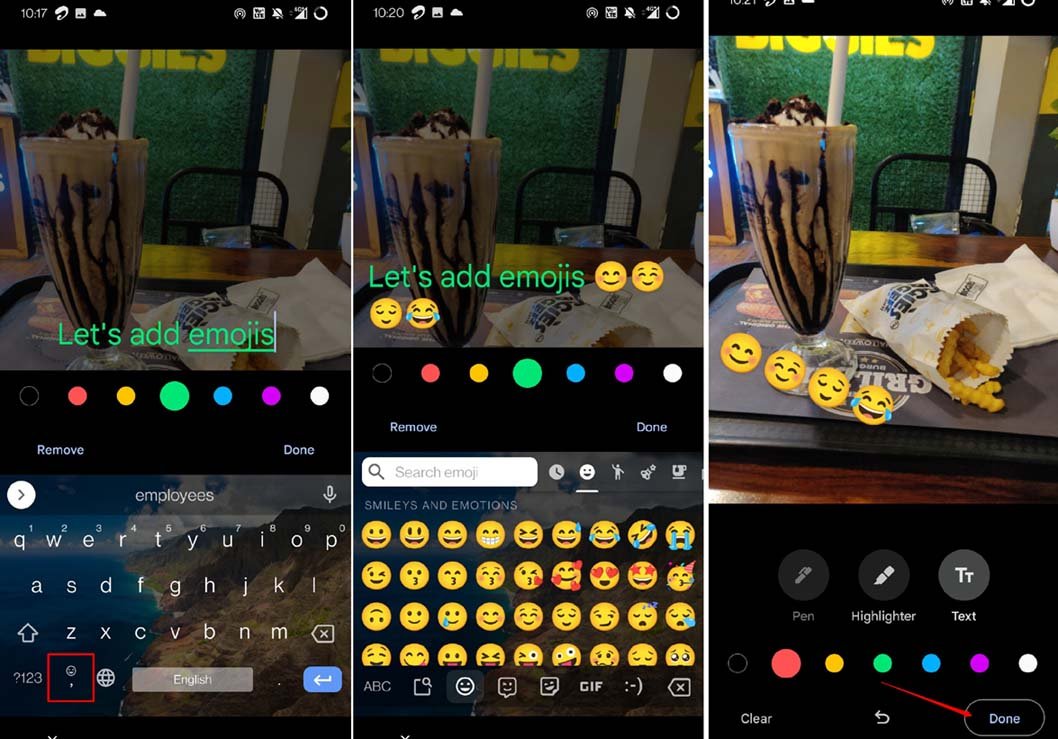
- Lorsque le clavier apparaît, appuyez sur l’icône emoji dessus.
- Ajoutez votre emoji de choix et redimensionnez-le.
- Si vous avez d’autres modifications à apporter, comme insérer du texte, faites-le.
- Une fois que vous avez finalisé l’édition, appuyez sur Terminé pour enregistrer l’image.
Utiliser Instagram pour ajouter des emojis à une image
Si vous êtes un utilisateur assidu des réseaux sociaux, alors Instagram doit être l’une de vos applications préférées pour partager des images. Pour rendre vos images uniques ou transmettre un message ou une émotion, vous pouvez utiliser des emojis sur votre image avant de la télécharger sur Instagram. C’est très facile et rapide.
Supposons que vous souhaitiez télécharger une story Instagram, et que vous devez mettre des emojis sur la photo que vous souhaitez partager. Voici comment ajouter des emojis à cela.
- Lancez Instagram sur un téléphone Android.
- Appuyez sur l’icône + et sélectionnez Story parmi les options.
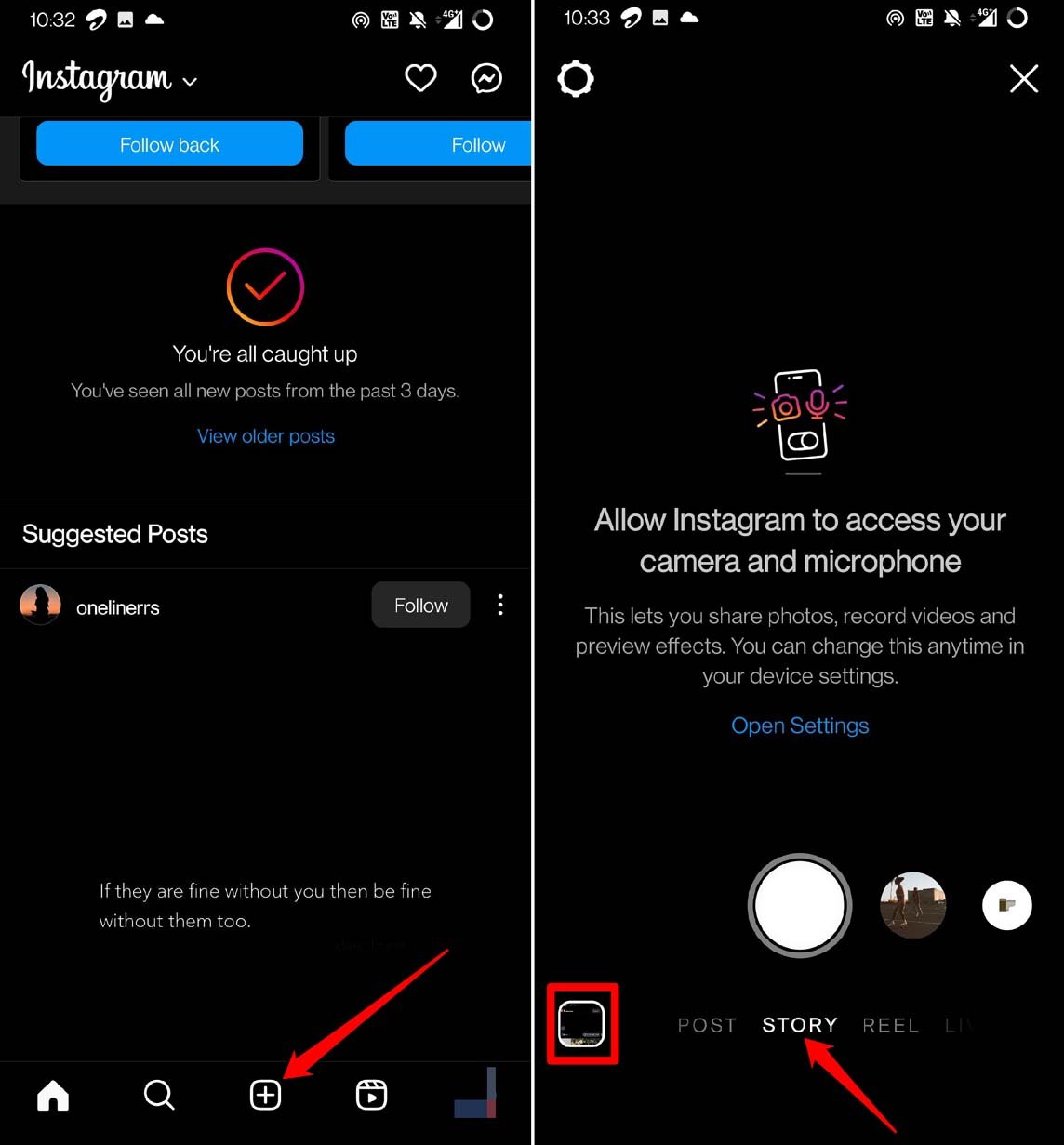
- Ajoutez votre image de choix.
- Appuyez sur l’icône élément.
- Dans le champ de recherche, vous pouvez taper “emoji” pour accéder aux emojis en direct. Appuyez simplement sur n’importe quel emoji pour l’ajouter à votre image.
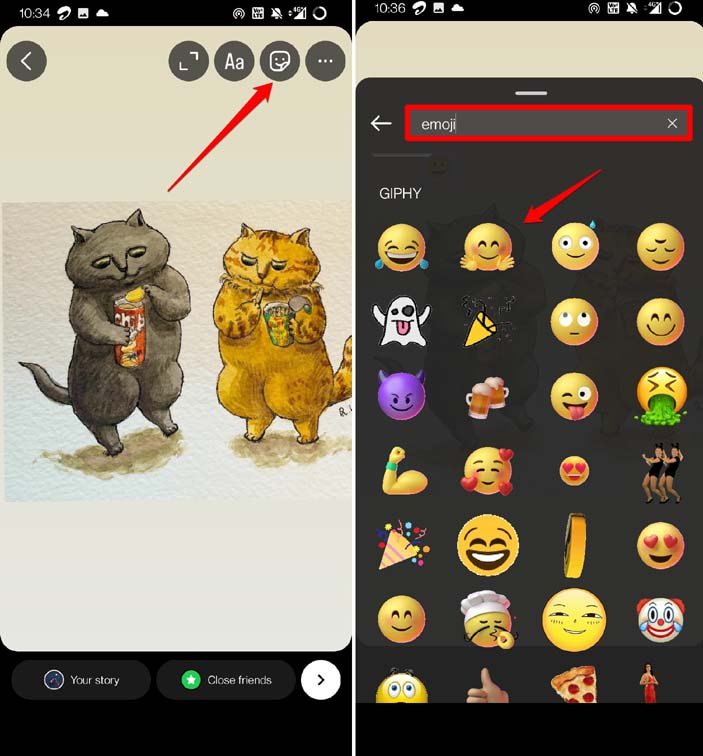
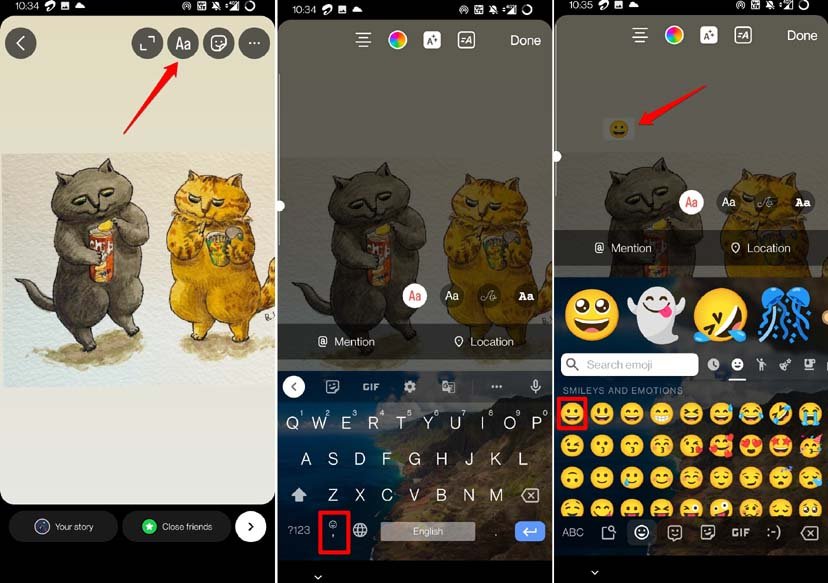
- Sinon, appuyez sur l’icône Texte pour faire apparaître l’éditeur de texte. De là, vous pouvez ajouter des emojis.
- Sinon, appuyez sur l’outil élément.
- Appuyez sur l’élément emoji pour sélectionner et personnaliser votre choix d’emoji pour l’image
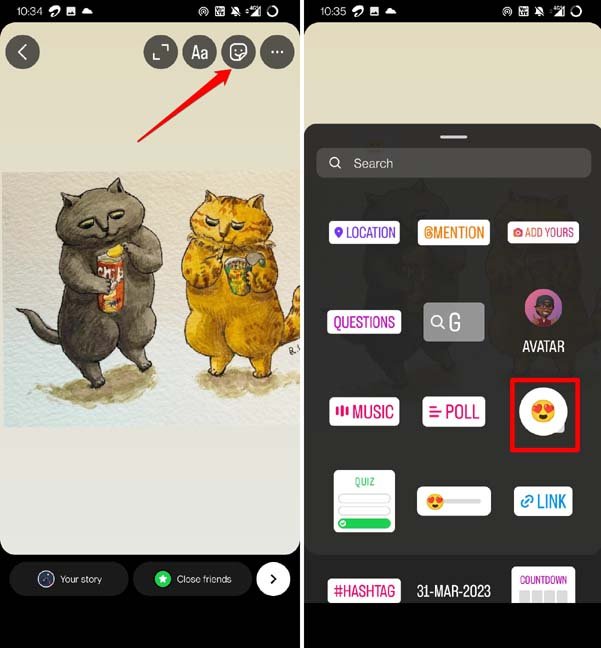
- Une fois que vous avez terminé de redimensionner l’emoji sur l’image, appuyez sur Terminé.
- Ensuite, appuyez sur Votre Story pour publier la story Instagram pour vos abonnés.
Comment les utilisateurs de Samsung peuvent-ils mettre des emojis sur des images ?
Si vous avez un téléphone Samsung, vous pouvez utiliser l’application Galerie native pour insérer des emojis dans les photos.
- Lancez l’application Galerie sur votre téléphone Samsung.
- Choisissez n’importe quelle image que vous souhaitez modifier et ajouter un emoji de la collection.
- Appuyez sur l’icône crayon dans le panneau inférieur de l’image.
- Dans l’outil d’édition en bas, appuyez sur l’icône Emoji.
- Vous pouvez sélectionner des emojis depuis le panneau de texte ou utiliser le pack d’emojis séparé.
La seule différence entre les emojis du panneau de texte et le pack d’emojis sur Samsung est que ce dernier peut être redimensionné lorsque vous les mettez sur n’importe quelle image. Utilisez celui qui vous convient le mieux.
Ajouter des emojis à une image sur Android en utilisant Canva
Canva est un outil populaire utilisé dans le monde entier par des utilisateurs professionnels et non professionnels pour donner vie aux photos. C’est une plateforme en ligne que vous pouvez utiliser gratuitement pour ajouter des emojis à votre image. Elle est largement utilisée sur les appareils Android. Canva offre de nombreuses ressources gratuites qui sont plus que suffisantes pour éditer vos photos et y ajouter les émoticônes de votre choix. Laissez-moi vous montrer un petit exemple de son fonctionnement.
- Lancez canva.com sur le navigateur de votre téléphone.
- Vous pouvez également installer Canva depuis le Play Store et lancer l’application.
- Assurez-vous de vous connecter avec votre compte. [ s’inscrire/se connecter est gratuit sur Canva ]
- Appuyez sur l’icône + au centre en bas de la page d’accueil pour commencer une nouvelle édition.
- Sélectionnez quel type d’image vous allez créer et sur quelle plateforme vous allez la télécharger. Sélectionnons le format “post Instagram” pour ce guide. Le cadre global de votre image sera façonné en conséquence.
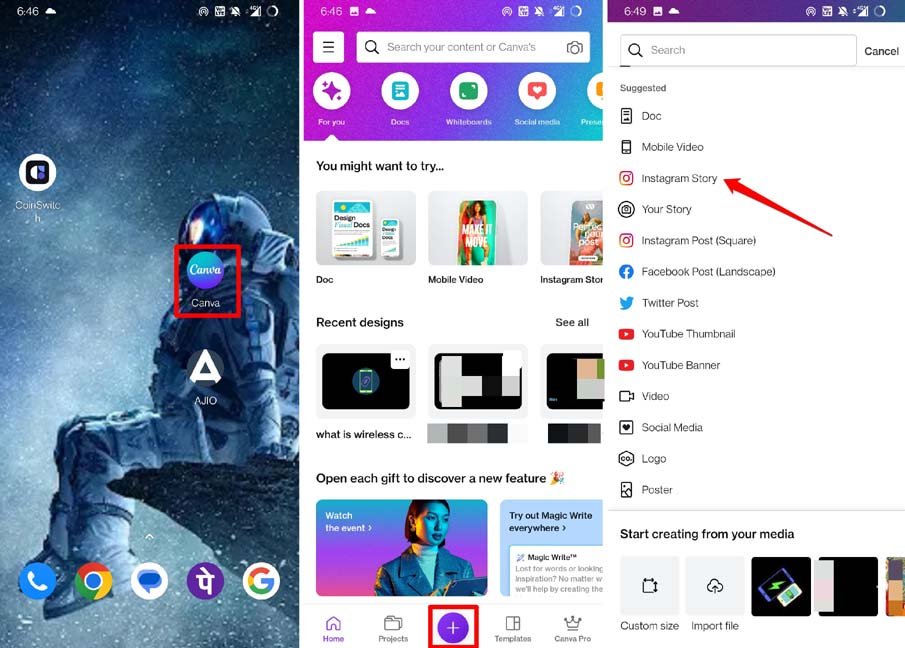
- Une toile vide apparaîtra, et quelques options s’afficheront en bas. Sélectionnez Téléchargements.
- Ensuite, téléchargez la photo sur laquelle vous souhaitez ajouter l’emoji.
- Une fois l’image téléchargée sur la toile, ajustez-la ou apportez les modifications de texte nécessaires si besoin d’ajouter du texte. Sinon, laissez-la telle quelle.
- Dans le panneau des outils d’édition en bas, sélectionnez Éléments.
- Dans le champ Rechercher des éléments, tapez emoji.
- Sous l’onglet Graphiques, vous verrez de nombreux emojis gratuits. Appuyez sur Voir tout pour consulter la collection.
- Appuyez sur n’importe quel emoji pour le sélectionner et l’utiliser sur votre image.
- Une fois l’emoji sur la toile sur l’image, vous pouvez le redimensionner et le déplacer selon vos besoins.
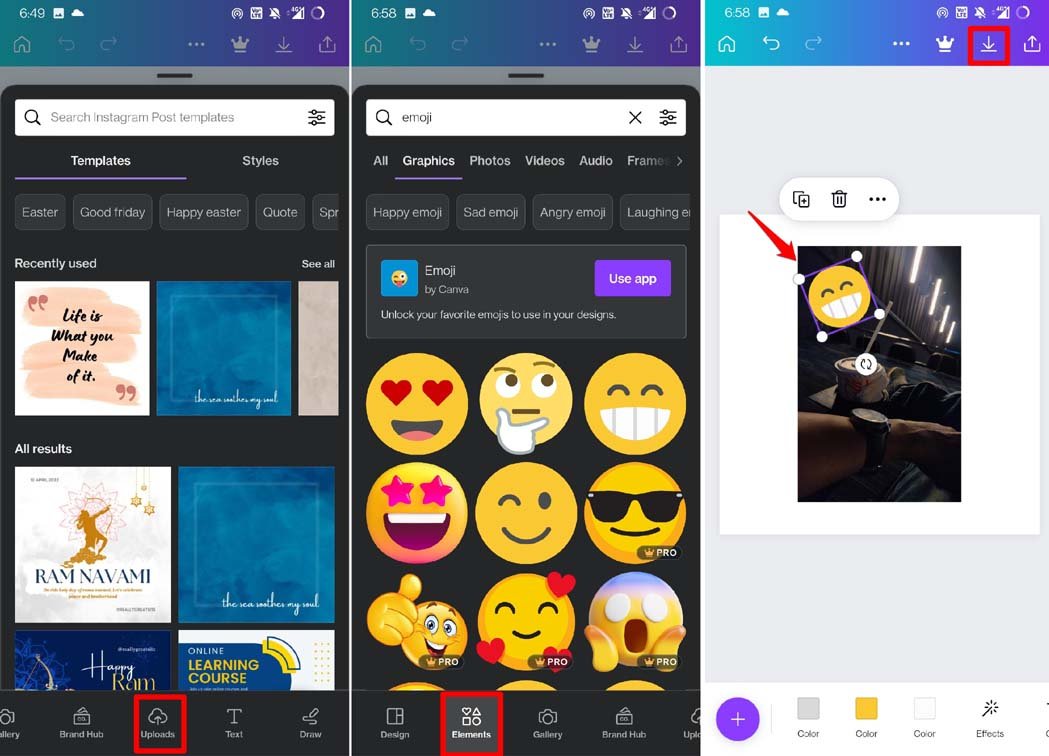
- Après avoir terminé d’éditer l’image et de mettre l’emoji sur l’image, appuyez sur l’icône de téléchargement dans le coin supérieur droit pour enregistrer l’image dans l’application Galerie de votre téléphone.
Notez que parmi la collection d’emojis, il y aurait quelques emojis que vous ne pouvez pas utiliser à moins d’être membre premium de Canva. Cependant, il y aura de nombreux emojis gratuits que vous pouvez utiliser.
Conclusion
Pour rendre vos images plus expressives, amusantes ou uniques, vous pouvez y ajouter des emojis. J’espère que ce guide sur la façon de mettre des emojis sur une image sur un appareil Android a été informatif. Profitez de l’édition de photos amusantes et de leur partage avec vos amis.
Si vous avez des réflexions sur Comment mettre des emojis sur une image sur Android ?, n’hésitez pas à les laisser dans la boîte de commentaires ci-dessous. De plus, veuillez vous abonner à notre chaîne YouTube DigitBin pour des tutoriels vidéo. À bientôt !
Recevez de nouveaux articles dans votre boîte de réception.
Aucun spam. Désabonnez-vous à tout moment.