Clavier Android · 2 min read · Oct 18, 2025
Comment changer rapidement de clavier sur Android ?

L’un des plus grands avantages d’avoir un écosystème open-source comme Android est la pléthore de personnalisations que vous pouvez essayer. Des packs d’icônes et des lanceurs aux mods et aux ajustements, les possibilités sont infinies. Dans le même ordre d’idées, vous pouvez également personnaliser ou plutôt changer le clavier par défaut sur votre appareil.
Chaque OEM expédie ses appareils avec une application de clavier par défaut. Bien qu’elle soit suffisante pour effectuer les fonctionnalités de base du clavier, c’est là que les choses s’arrêtent. Il n’y a pas grand-chose à dire en ce qui concerne les fonctionnalités supplémentaires telles que les thèmes, les styles de police différents, le support des langues étrangères ou la capacité de garder vos mots de passe et vos identifiants en sécurité.
Heureusement, il existe une option pour changer facilement l’application de clavier par défaut sur votre appareil Android. Et dans ce guide, nous allons vous montrer comment faire cela. Mais avant de continuer, il y a un point important que vous devez garder à l’esprit.
Lorsque vous utilisez une application de clavier tierce, elle peut être en mesure de lire toutes les informations que vous saisissez. Cela inclut des éléments tels que le mot de passe, le code OTP, le numéro de carte, entre autres. Par conséquent, assurez-vous d’installer une application de clavier provenant d’un développeur de confiance. Sur cette note, commençons.
Comment changer de claviers sur Android ?
- Pour commencer, rendez-vous sur le Play Store et téléchargez l’application de clavier de votre choix.
- Maintenant, allez sur la page Paramètres de votre appareil Android.
- Ensuite, allez dans Système puis Langues et saisie.
- Après cela, allez dans la section Clavier virtuel.
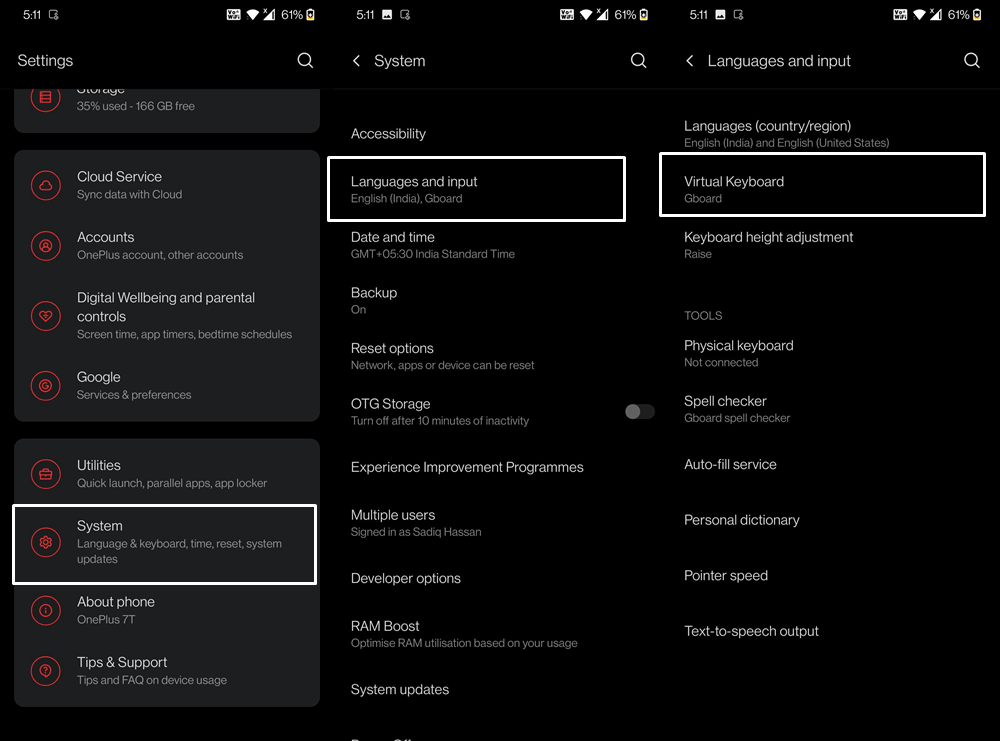
- Appuyez sur Gérer les claviers et vous obtiendrez maintenant une liste de toutes les applications de clavier installées, à la fois actives et inactives.
- Activez le commutateur à côté de l’application de clavier que vous venez de télécharger.
- Vous recevrez maintenant une invite, appuyez sur OK.
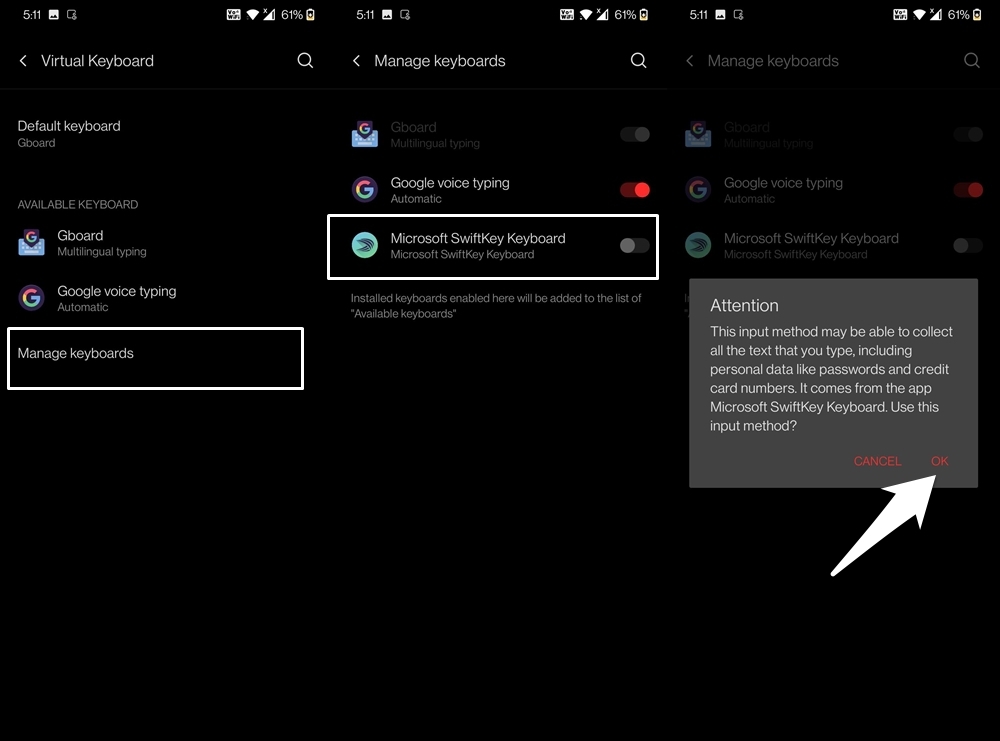
- Avec cela, vous avez activé le nouveau clavier installé. Cependant, il n’est pas encore votre clavier actif. Pour effectuer ce changement, invoquez l’application de clavier en allant dans n’importe quel champ de texte.
- Ensuite, appuyez sur l’icône de clavier située en bas à droite.
- Vous obtiendrez maintenant une liste de toutes les applications de clavier actives, sélectionnez celle que vous venez d’installer, et elle sera désormais considérée comme votre application de clavier par défaut.
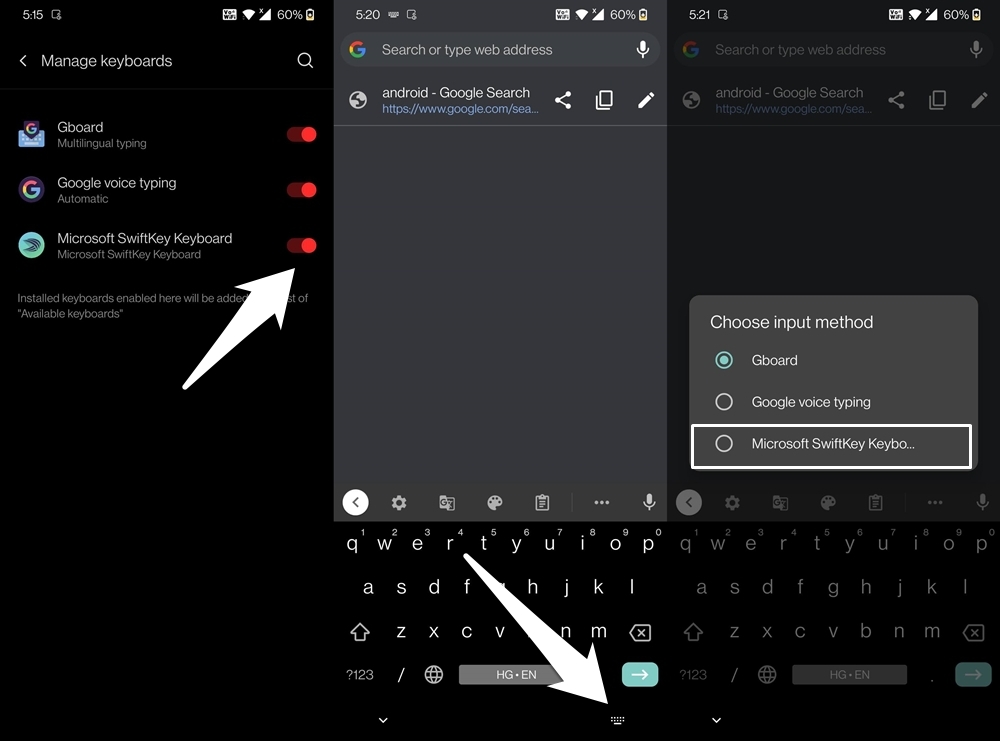
C’était tout pour ce guide sur les instructions pour changer de claviers sur Android. Les étapes ci-dessus s’appliquent à toutes les applications de clavier et à tous les appareils. Vous devez simplement activer l’application de clavier souhaitée dans la section Gérer les claviers et la sélectionner en appuyant sur l’icône de clavier (comme mentionné ci-dessus). Cela dit, si vous avez des questions concernant les étapes mentionnées ci-dessus, faites-le nous savoir dans la section des commentaires.
Si vous avez des réflexions sur Comment changer rapidement de clavier sur Android ?, n’hésitez pas à les laisser dans la boîte de commentaires ci-dessous. De plus, veuillez vous abonner à notre chaîne YouTube DigitBin pour des tutoriels vidéo. À bientôt !
Recevez de nouveaux articles dans votre boîte de réception.
Aucun spam. Désabonnez-vous à tout moment.