E-mail · 4 min read · Dec 29, 2025
Comment rappeler un e-mail dans Gmail
Il peut être embarrassant d’envoyer un e-mail au mauvais destinataire. Dans un cadre formel, envoyer des e-mails à un destinataire non prévu est très peu professionnel. Existe-t-il un moyen d’annuler l’erreur une fois le bouton d’envoi pressé ? Heureusement, vous pouvez rappeler un e-mail après l’avoir envoyé sur Gmail.
Annuler l’envoi d’un e-mail sur Gmail l’ouvrira à nouveau dans le brouillon. Vous pouvez rectifier votre erreur et changer le destinataire prévu. Suivi de cela, vous pouvez renvoyer l’e-mail. Ce guide explique comment annuler l’envoi d’un e-mail sur Gmail pour les plateformes Android, iOS et web.
Rappeler un e-mail dans Gmail pour le navigateur
Il n’y a qu’une petite fenêtre de temps entre le moment où vous appuyez sur le bouton d’envoi sur Gmail et l’annulation de l’action. Sur Gmail pour le web, vous pouvez définir la période d’annulation par laquelle vous pouvez rappeler un e-mail déjà envoyé.
Malheureusement, Gmail ne permet que 5 à 30 secondes pour rappeler un e-mail après qu’il a été envoyé. Vous n’avez que quelques secondes pour agir et annuler votre erreur.
Voici les étapes pour définir le temps pour l’invite Annuler l’envoi dans Gmail.
- Lancez le navigateur sur votre PC.
- Accédez à Gmail et connectez-vous à votre compte.
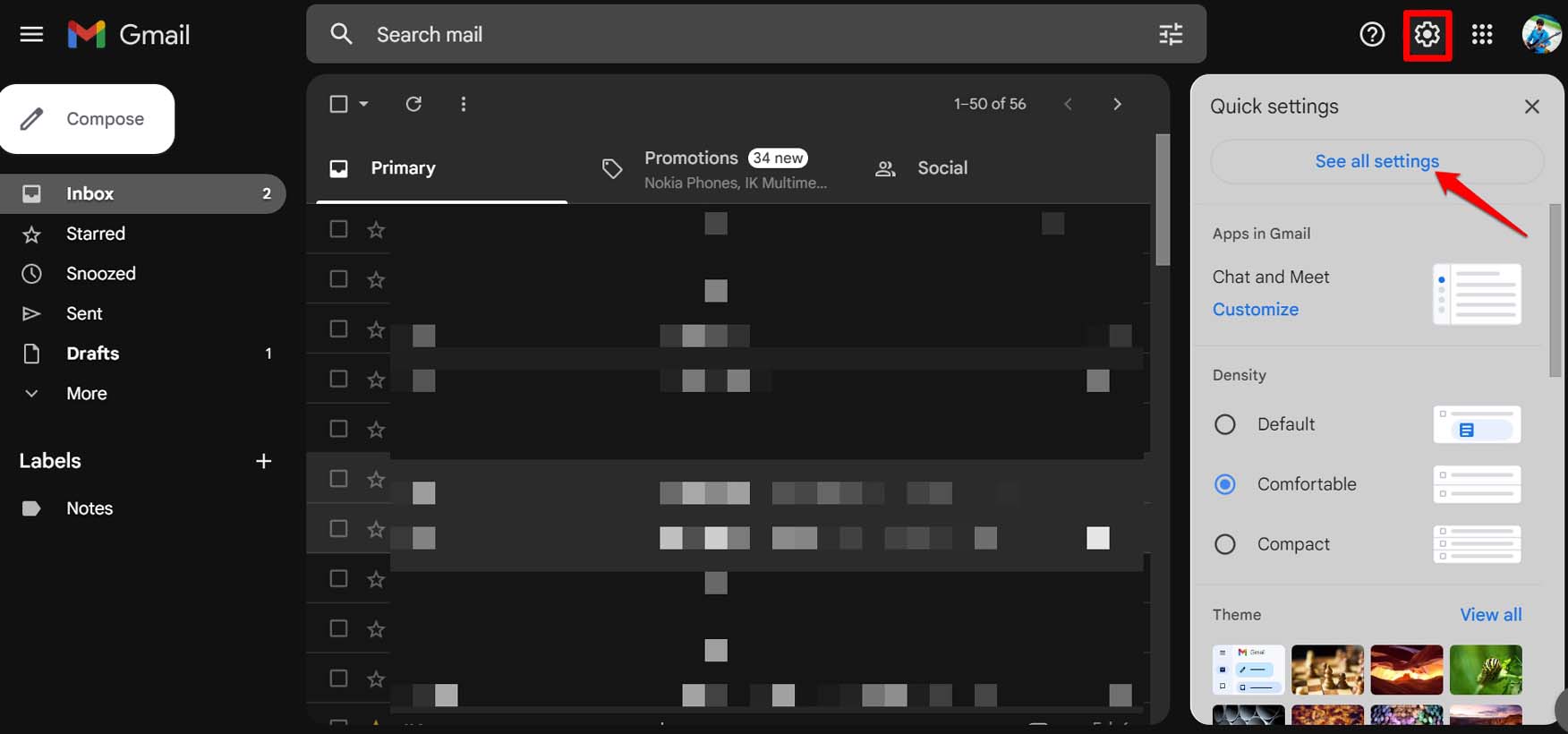
- Cliquez sur l’icône d’engrenage pour les paramètres et sélectionnez Voir tous les paramètres.
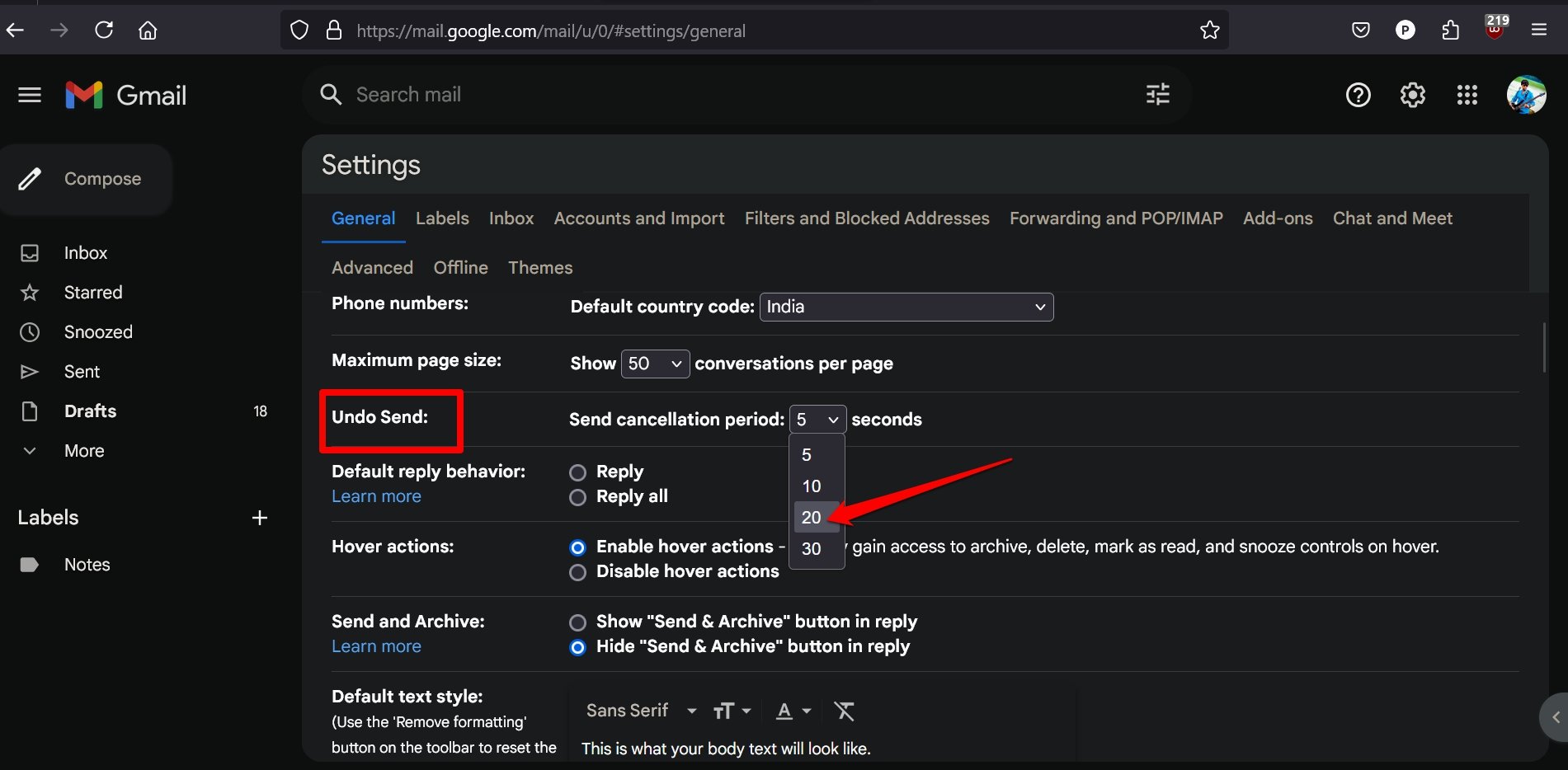
- Sous l’onglet Général, allez à Annuler l’envoi.
- Sélectionnez le temps (en secondes) pour la période d’annulation.
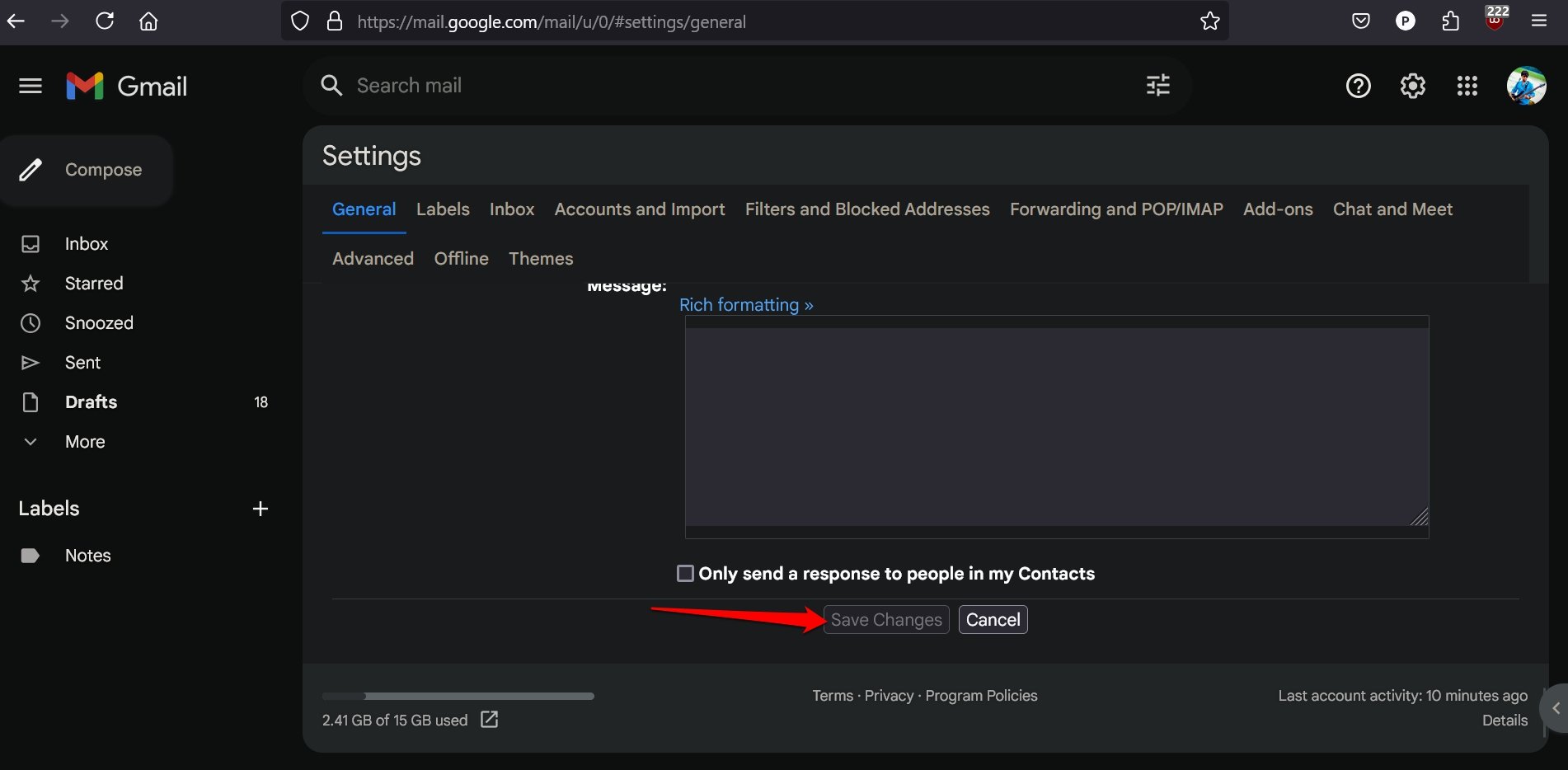
- Appuyez sur Enregistrer les modifications pour mettre à jour les paramètres.
Annuler l’envoi d’un e-mail dans Gmail pour le web
Voici une démonstration de la façon de rappeler un e-mail après l’avoir envoyé au mauvais destinataire.
- Ouvrez Gmail et connectez-vous à votre compte.
- Rédigez un e-mail et définissez le destinataire. (en supposant que vous ayez entré l’ID e-mail du mauvais destinataire)
- Appuyez sur le bouton Envoyer.
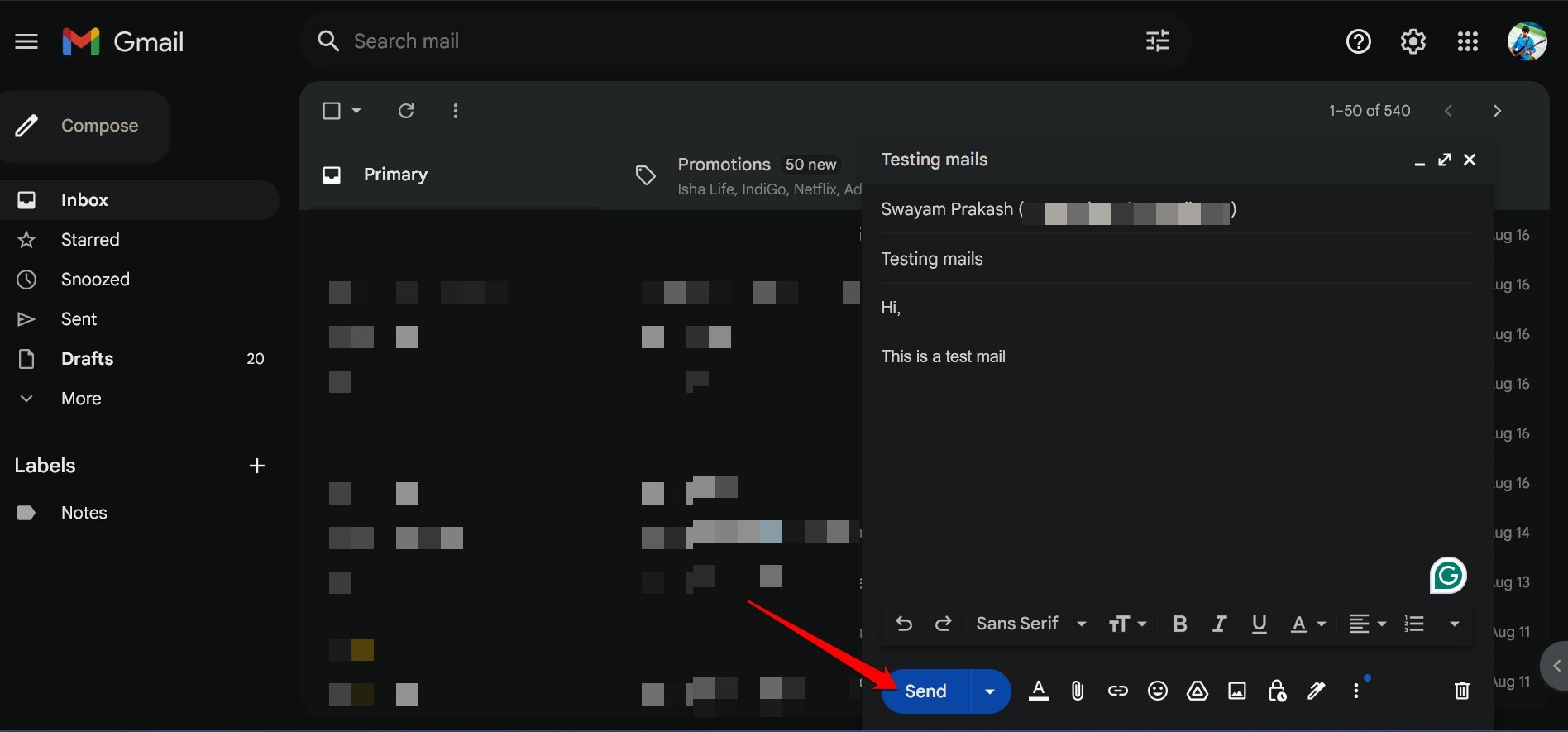
Une fois l’e-mail envoyé, une petite fenêtre contextuelle confirmera cette action. De plus, elle offrira une option pour annuler le même e-mail que vous venez d’envoyer. Appuyez sur le bouton Annuler pour annuler l’envoi de l’e-mail.
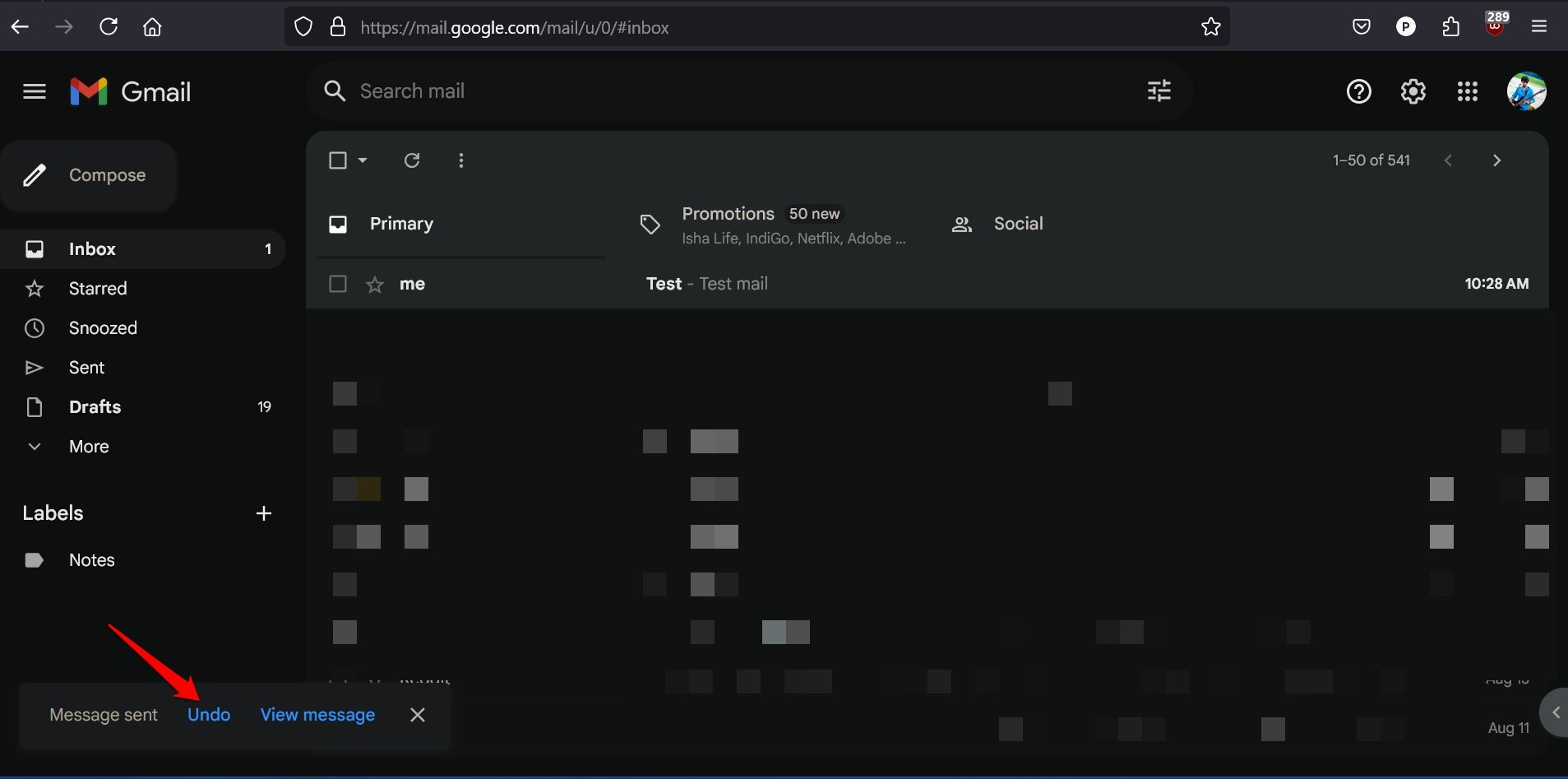
L’e-mail s’ouvrira à nouveau en tant que brouillon, vous permettant de remplacer le mauvais destinataire.
REMARQUE : Cette fenêtre contextuelle portant l’option de rappeler/annuler un e-mail durera exactement la durée que vous avez spécifiée dans la section Annuler l’envoi des paramètres Gmail. Elle peut durer de 5 secondes à 30 secondes mais pas plus.
Comment annuler un e-mail envoyé dans Gmail pour Android/iOS ?
La plupart des gens utilisent l’application Gmail directement depuis leur smartphone. Il est possible d’annuler l’envoi d’un e-mail sur l’application Gmail si vous l’envoyez à un destinataire qui n’est pas le destinataire prévu.
L’application Gmail n’offre pas d’option comme Gmail pour le web pour définir la durée pendant laquelle vous pouvez annuler l’e-mail envoyé.
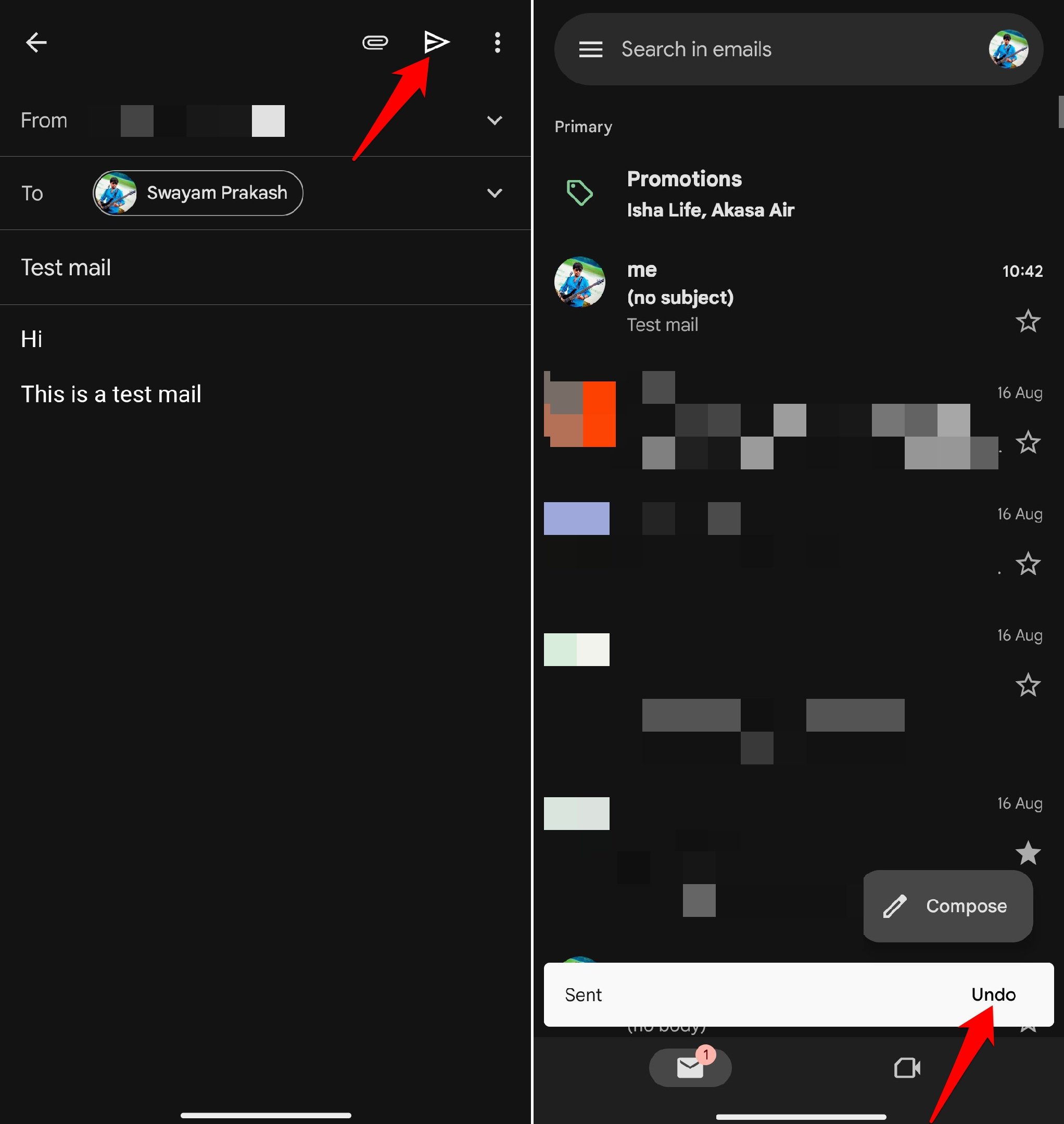
Au moment même où vous envoyez un e-mail sur l’application Gmail, une option pour annuler le message envoyé apparaît pendant quelques secondes.
Soyez rapide et appuyez sur Annuler pour retirer l’e-mail envoyé et le rouvrir dans le brouillon. Changez le destinataire et renvoyez l’e-mail.
- Lancez l’application Gmail et rédigez un e-mail.
- Appuyez sur le bouton Envoyer pour transmettre le mail à son destinataire. (en supposant un mauvais destinataire)
- Une fois que la fenêtre contextuelle de confirmation apparaît marquant votre e-mail comme envoyé, appuyez sur le bouton Annuler dessus et rappelez l’e-mail.
Questions Fréquemment Posées (FAQ)
Quel est le temps minimum pour rappeler un e-mail dans Gmail ?
Vous pouvez choisir entre 5 secondes et 30 secondes pour rappeler un e-mail sur Gmail web. Si vous avez défini 10 secondes, la fenêtre contextuelle avec le bouton Annuler restera sur l’écran de votre appareil pendant 10 secondes, durant lesquelles vous devez appuyer sur Annuler.
Puis-je supprimer un e-mail après l’avoir rappelé ?
Oui. Une fois que l’e-mail s’ouvre dans l’éditeur de brouillon après que vous l’ayez rappelé, appuyez sur le bouton de débordement et sélectionnez Corbeille. Sur Gmail web, cliquez simplement sur l’icône de la corbeille dans l’interface de composition de mail.
Je ne vois pas le bouton Annuler après avoir envoyé l’e-mail
Cela signifie que vous êtes en retard pour annuler l’e-mail et qu’il a atteint le destinataire. Soyez toujours rapide pour annuler un e-mail en une seconde ou deux lorsque l’option apparaît sur l’écran de votre appareil après l’envoi de l’e-mail.
Conclusion
Ne perdez pas votre calme si vous envoyez le mauvais e-mail ou un e-mail au mauvais destinataire. Utilisez rapidement l’option annuler pour rappeler instantanément un e-mail envoyé. Vous pouvez ensuite modifier l’e-mail, changer le destinataire ou même jeter le message entier. J’espère que vous avez trouvé ce guide informatif.
Si vous avez des réflexions sur Comment rappeler un e-mail dans Gmail, n’hésitez pas à les laisser dans la boîte de commentaires ci-dessous. De plus, veuillez vous abonner à notre chaîne YouTube DigitBin pour des tutoriels vidéo. Santé !
Recevez de nouveaux articles dans votre boîte de réception.
Aucun spam. Désabonnez-vous à tout moment.