Enregistrement FaceTime · 7 min read · Oct 07, 2025
Comment enregistrer FaceTime avec audio ?

Enregistrer des appels FaceTime avec audio est un excellent moyen de sauvegarder des conversations importantes et d’en garder une trace pour référence future. Il existe plusieurs méthodes pour le faire, tant pour les utilisateurs de Mac que pour ceux d’iPhone, et cet article vous guidera à travers le processus étape par étape.
Les appels vidéo de Face à Face sont un excellent moyen de communiquer, surtout pour les personnes vivant à l’étranger et souhaitant rester en contact avec leurs proches. Cependant, l’application Apple manque d’une fonctionnalité majeure : la capacité d’enregistrement des appels vocaux.
Cette fonctionnalité convient à ceux qui souhaitent enregistrer un appel familial et à ceux qui décident d’enregistrer un appel ou une interview. Heureusement, certaines conclusions nous permettent de surmonter ce problème rapidement. Jetons un coup d’œil à la façon d’enregistrer des appels FaceTime.

Est-il possible d’enregistrer FaceTime avec audio ?
Oui, vous pouvez enregistrer des appels FaceTime. En utilisant à la fois des appareils Mac et iOS, vous pouvez enregistrer des appels FaceTime :
Les appels FaceTime avec audio peuvent être enregistrés à l’aide de QuickTime Player d’Apple, intégré aux ordinateurs Mac.
Vous pouvez enregistrer des appels FaceTime avec vidéo et audio en utilisant la fonction d’enregistrement d’écran intégrée sur les appareils iOS.
Dans certains pays, enregistrer des appels FaceTime sans le consentement de l’autre partie est illégal. Si vous avez l’intention d’enregistrer un appel FaceTime, assurez-vous d’abord que l’autre partie donne son consentement et vérifiez vos lois locales.
Comment enregistrer FaceTime avec audio ?
Le processus d’enregistrement de FaceTime avec audio est différent pour les Mac et les iPhones. Cependant, vous n’avez pas à vous inquiéter, car nous avons décrit toutes les méthodes plus loin dans cet article. Alors, vérifions-les :
Pour les utilisateurs de Mac :
#1. Utiliser QuickTime Player
Il prend également en charge l’enregistrement des appels FaceTime, qui fait partie de QuickTime Player installé sur les ordinateurs Mac. Pour enregistrer un appel FaceTime à l’aide de QuickTime Player, suivez ces étapes :
Pour commencer, lancez QuickTime Player sur votre Mac. Recherchez-le dans le dossier Applications ou via Spotlight.
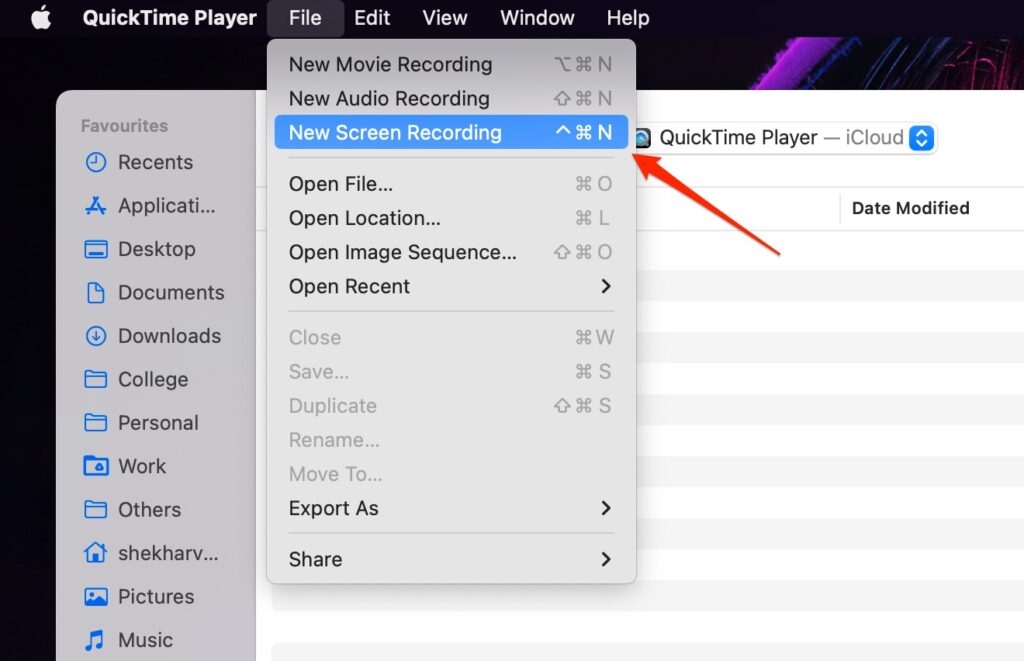
Dans la barre de menu de QuickTime Player, sélectionnez Fichier > Nouvel enregistrement d’écran. Vous verrez les options d’enregistrement dans une nouvelle fenêtre.
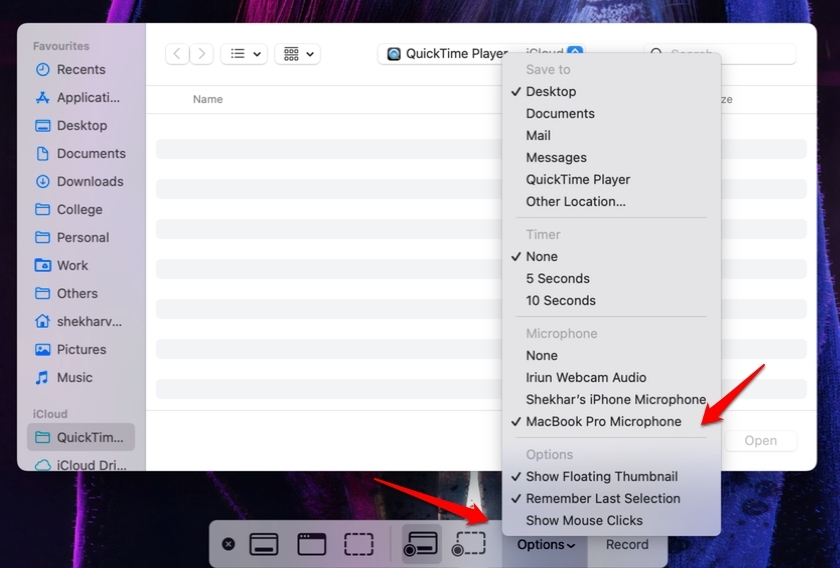
- Ensuite, cliquez sur la flèche vers le bas à côté du bouton d’enregistrement dans la fenêtre d’enregistrement, puis sélectionnez “Microphone MacBook XYZ” comme entrée microphone (ou le microphone que vous utilisez lors de l’appel). De cette manière, l’audio de l’appel FaceTime sera enregistré.
En utilisant FaceTime, commencez un appel avec votre cible. Vous devez vous assurer qu’une fenêtre FaceTime est visible sur votre écran.
Vous pouvez enregistrer l’appel FaceTime en cliquant sur le bouton d’enregistrement dans la fenêtre QuickTime Player une fois l’appel FaceTime commencé. Vous verrez un indicateur d’enregistrement rouge dans la barre de menu au début de l’enregistrement.
Une fois que vous avez terminé l’appel FaceTime, cliquez sur le bouton d’arrêt dans la fenêtre QuickTime Player. Dans la nouvelle fenêtre, vous pourrez lire l’enregistrement de l’appel FaceTime.
Enregistrez l’enregistrement : Allez dans Fichier > Enregistrer et sélectionnez un emplacement pour enregistrer l’appel FaceTime enregistré. Il existe plusieurs façons d’enregistrer le fichier, y compris MP4, MOV et M4A. Voilà !
#2. Utiliser un logiciel d’enregistrement d’écran tiers
Enregistrer votre écran à l’aide d’une application externe telle que Camtasia ou ScreenFlow sur Mac est également possible. Elles sont particulièrement utiles si vous devez enregistrer des appels FaceTime de manière professionnelle et ne souhaitez pas vous occuper de fonctionnalités plus compliquées. Elles offrent également des outils d’édition et de production vidéo. Une fois que vous avez lancé votre logiciel d’enregistrement d’écran, vous pouvez enregistrer un appel FaceTime.
Pour les utilisateurs d’iPhone :
#1. Utiliser la fonction d’enregistrement d’écran intégrée
En utilisant la fonction d’enregistrement d’écran intégrée de l’iPhone, vous pouvez enregistrer votre appel FaceTime avec audio. Pour utiliser cette fonctionnalité, suivez ces étapes :
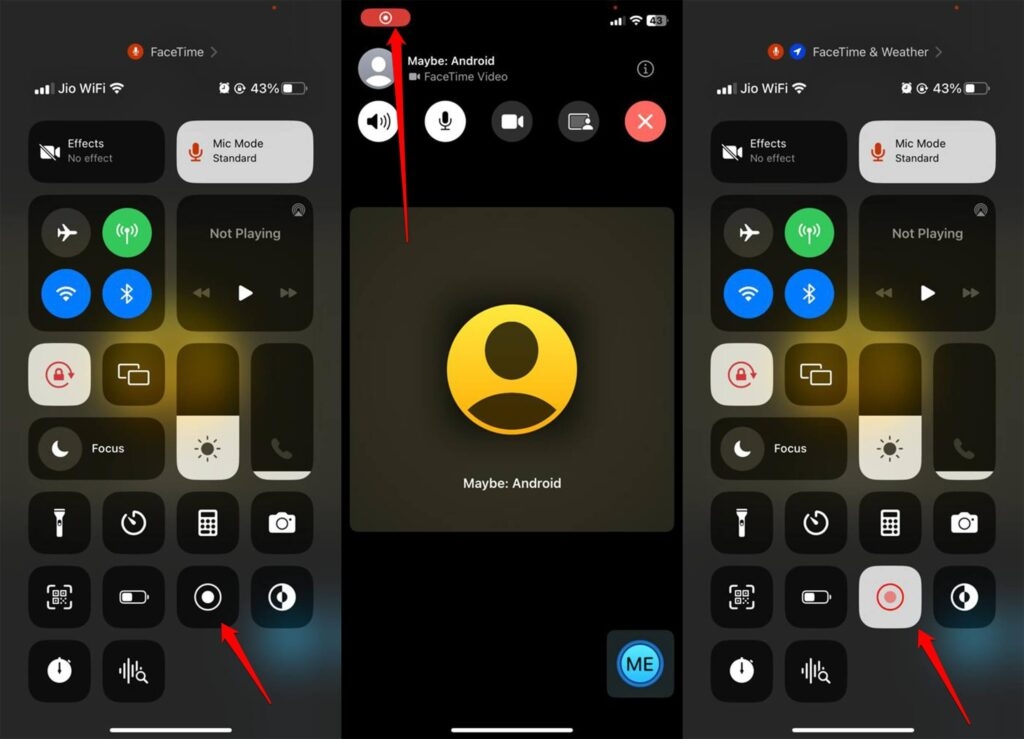
Pour ouvrir le Centre de contrôle, faites glisser vers le haut depuis le bas de l’écran de votre iPhone.
Une icône dans le Centre de contrôle ressemble à un cercle avec un point au milieu indiquant l’enregistrement d’écran. Cliquez sur cette icône pour commencer l’enregistrement.
Après avoir commencé l’enregistrement de l’écran, commencez un appel FaceTime avec la personne que vous souhaitez enregistrer. Assurez-vous que votre appel FaceTime est visible.
L’enregistrement d’écran vous permet de capturer vidéo et audio pendant l’appel FaceTime. Une barre rouge apparaîtra en haut de votre écran, indiquant qu’un enregistrement d’écran est en cours.
Si vous souhaitez arrêter l’enregistrement de votre écran, appuyez sur la barre rouge en haut de votre écran, puis appuyez sur “Arrêter.”
Après avoir enregistré, vous pouvez visualiser et éditer l’enregistrement dans votre application Photos. Voilà !
#2. Utiliser une application d’enregistrement d’écran tierce
Vous pouvez enregistrer l’écran de votre iPhone à l’aide d’applications tierces telles que Record it ! et DU Recorder. En plus de la fonctionnalité d’enregistrement d’écran, ces applications offrent souvent des outils avancés tels que des fonctionnalités d’édition et de production. Une fois que vous avez téléchargé et installé l’application, lancez-la et commencez à enregistrer votre appel FaceTime.
Si vous prévoyez d’enregistrer un appel FaceTime, vous devez toujours obtenir le consentement de l’autre partie. De plus, vérifiez vos lois et réglementations locales concernant l’enregistrement des appels, car certains pays ont des directives spécifiques.
Quelques questions fréquemment posées⎼ FAQ
Est-il légal d’enregistrer des appels FaceTime ?
Enregistrer de l’audio et de la vidéo dans la plupart des États est généralement légal, mais vous devez toujours demander la permission d’abord. Pour vous assurer que vous pouvez enregistrer quelqu’un sans obtenir son consentement, assurez-vous que votre État exige un consentement des deux parties.
L’iPad vous permet-il d’enregistrer des appels FaceTime ?
Votre iPad dispose d’un enregistreur d’écran intégré que vous pouvez utiliser pour enregistrer des appels FaceTime. Vous ne pouvez pas enregistrer de l’audio lorsque vous activez l’enregistreur d’écran. Assurez-vous que le microphone de votre enregistreur d’écran est activé une fois que vous commencez à enregistrer en vérifiant les paramètres.
Que faire si j’oublie d’enregistrer mon appel FaceTime ?
Voici quelques options si vous oubliez d’enregistrer l’audio d’un appel FaceTime :
Rappelez-vous les détails de l’appel FaceTime : Si vous n’avez pas enregistré l’audio, essayez de les noter ou de dessiner ce dont vous vous souvenez.
Vous pourriez demander à l’autre personne ce qui a été discuté lors de l’appel FaceTime si elle y était également.
Si vous avez besoin de l’enregistrement audio d’un appel FaceTime important, vous pouvez en planifier un autre pour discuter du même sujet.
Malheureusement, il est impossible de récupérer l’audio d’un appel FaceTime qui n’a pas été enregistré. C’est pourquoi il est important d’être préparé et d’avoir les outils et logiciels appropriés pour enregistrer un appel si nécessaire.
Pouvez-vous enregistrer un appel FaceTime sur Android ?
Oui. Vous pouvez enregistrer un appel FaceTime sur Android en utilisant n’importe quelle application d’enregistrement d’écran. Notez que l’autre utilisateur doit initier l’appel depuis son appareil Apple, puis vous pouvez rejoindre l’appel depuis votre appareil Android.
Pouvez-vous enregistrer un appel FaceTime sur Windows ?
Avec n’importe quel enregistreur d’écran, vous pouvez enregistrer des appels vidéo et audio FaceTime sur Windows 11/10/8/7. Notez que l’autre utilisateur doit initier l’appel depuis son appareil Apple, puis vous pouvez rejoindre l’appel depuis votre appareil Windows.
Comment résoudre les problèmes d’enregistrement FaceTime sans son ?
Vous devez vérifier la source audio d’entrée si aucun son n’est entendu lors de l’enregistrement de FaceTime à l’écran. Assurez-vous que l’option Microphone est activée. L’option Microphone grise n’est pas disponible. Ensuite, augmentez le volume de votre ordinateur ou de votre téléphone.
Pouvez-vous enregistrer un appel FaceTime en groupe ?
Oui. Vous pouvez enregistrer un appel FaceTime en groupe en utilisant n’importe quelle application d’enregistrement d’écran.
Conclusion
En résumé, enregistrer des appels FaceTime avec audio est un processus facile et simple qui permet d’utiliser soit un outil intégré, soit un logiciel tiers.
Il est possible de préserver des conversations importantes pour référence future en suivant les étapes décrites dans cet article.
Quel que soit votre modèle d’iPhone ou de Mac, il existe une solution que nous avons mentionnée plus tôt dans cet article. Voilà comment enregistrer FaceTime avec audio.
Merci d’avoir lu ce guide. Nous espérons que vous l’avez trouvé utile. Pour toute assistance supplémentaire, veuillez nous le faire savoir dans les commentaires ci-dessous.
Lectures complémentaires :
FaceTime ne fonctionne pas sur iPhone ? Voici comment le réparer
Comment voir les numéros bloqués sur les iPhones ?
Comment flouter l’arrière-plan lors de vidéoconférences
Recevez de nouveaux articles dans votre boîte de réception.
Aucun spam. Désabonnez-vous à tout moment.