Enregistrement écran · 1 min read · Dec 30, 2025
Comment enregistrer l'écran Mac avec l'audio système ?
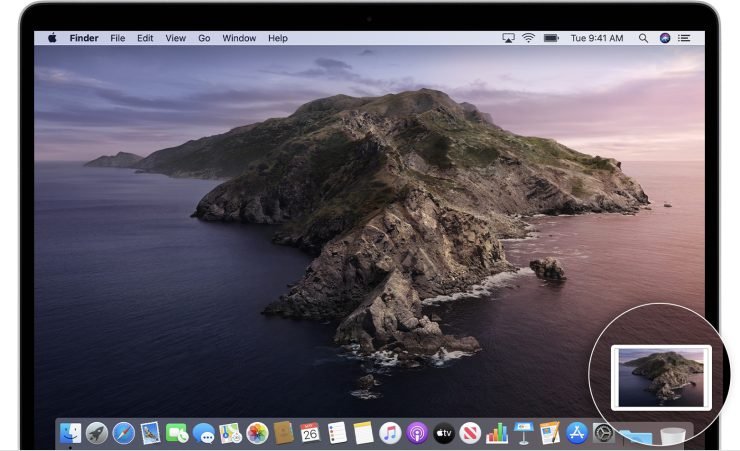
Vous cherchez à enregistrer l’activité sur l’écran de votre Macbook ? Je vais énumérer les méthodes les plus simples pour enregistrer l’écran Mac avec l’audio interne. Il se peut que vous ayez souvent besoin d’enregistrer l’écran avec l’audio interne, Mac dispose d’une fonction intégrée pour enregistrer l’écran.
Comment enregistrer l’écran du Macbook avec l’audio interne ?
Voici les étapes pour enregistrer l’intégralité ou une partie de l’écran sur Mac X OS avec l’audio système en utilisant QuickTime Player
- Ouvrez la recherche Spotlight en appuyant sur Commande (⌘) et la barre d’espace.
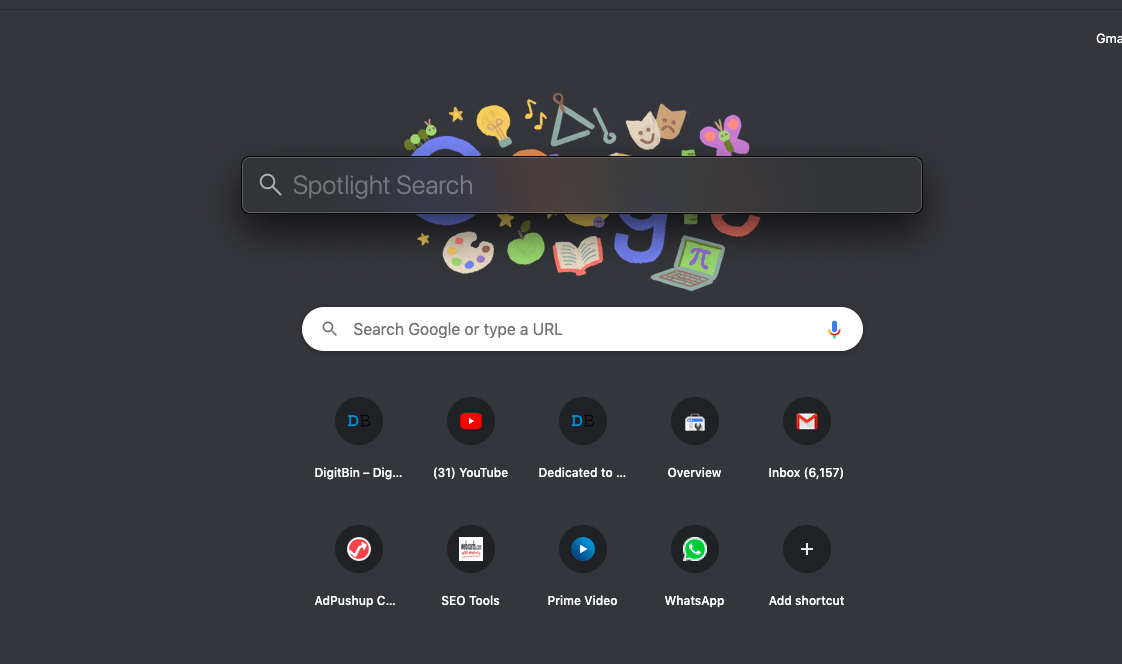
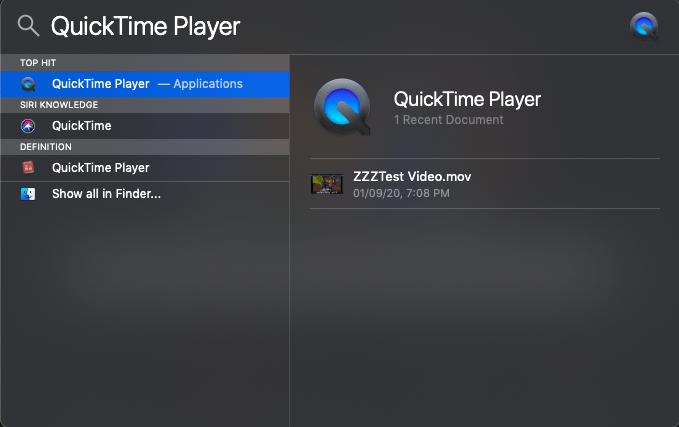
- Recherchez QuickTime Player et ouvrez l’application.
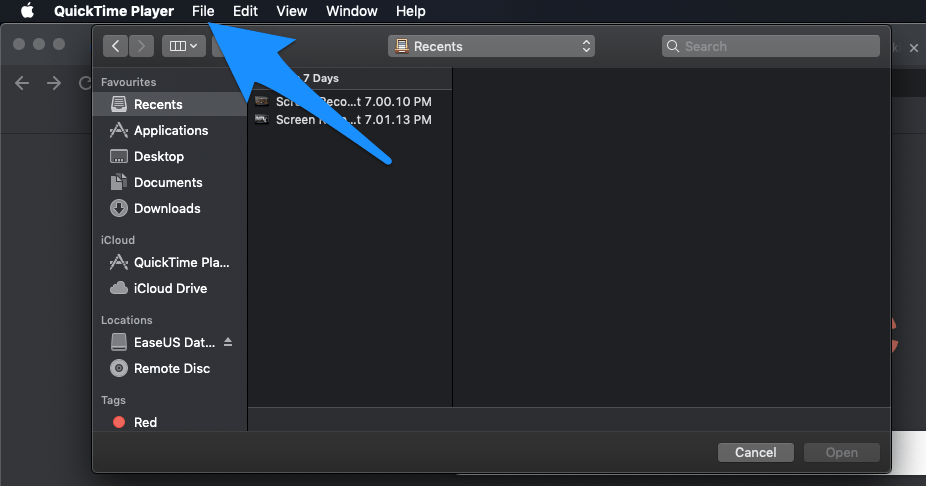
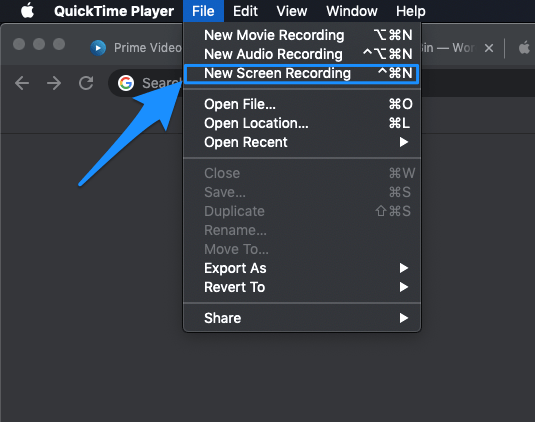
- Cliquez maintenant sur l’option Fichier dans la barre supérieure.
- Ouvrez ici l’option Nouvel enregistrement d’écran.
 *
* - La boîte d’enregistrement d’écran apparaîtra.
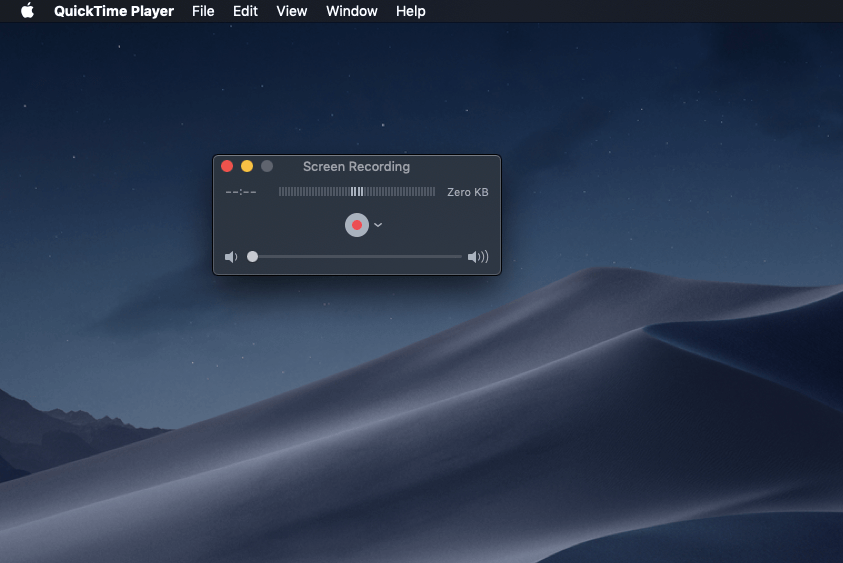
- Ici, à côté du point rouge, cliquez sur l’icône de flèche et cochez Enregistrement interne
(Note : Assurez-vous que la barre de volume en dessous du point rouge est à zéro/min ou sinon elle enregistrera l’audio du microphone externe)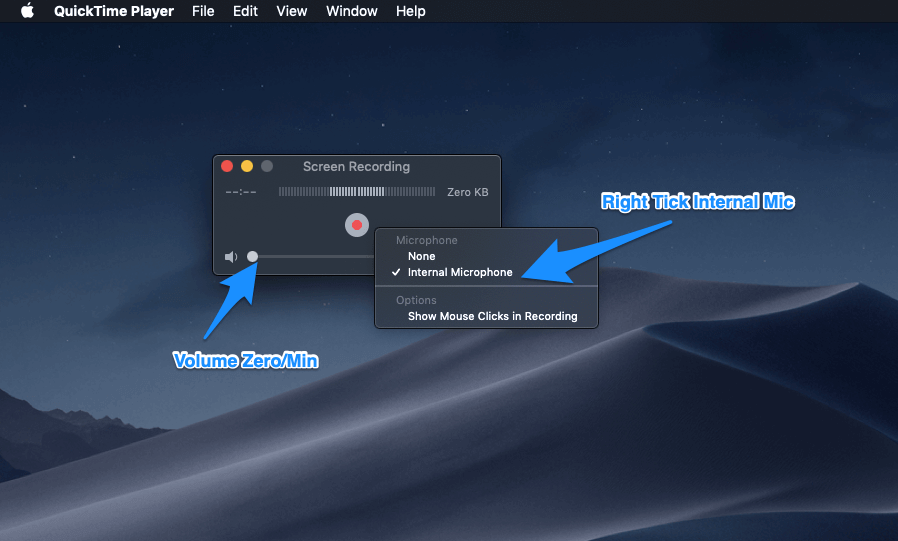 *
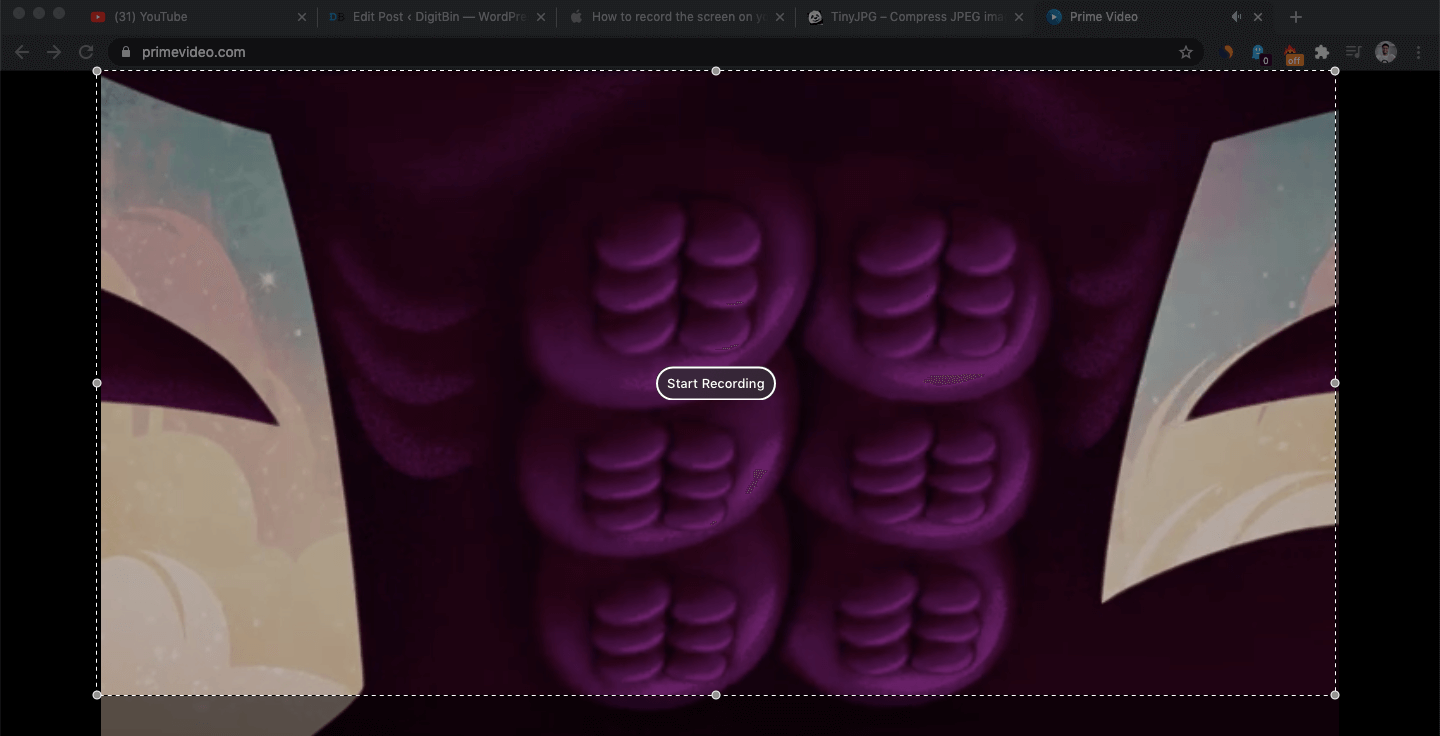
* - Cliquez maintenant sur le point rouge et cliquez n’importe où sur l’écran pour commencer à enregistrer l’écran complet.
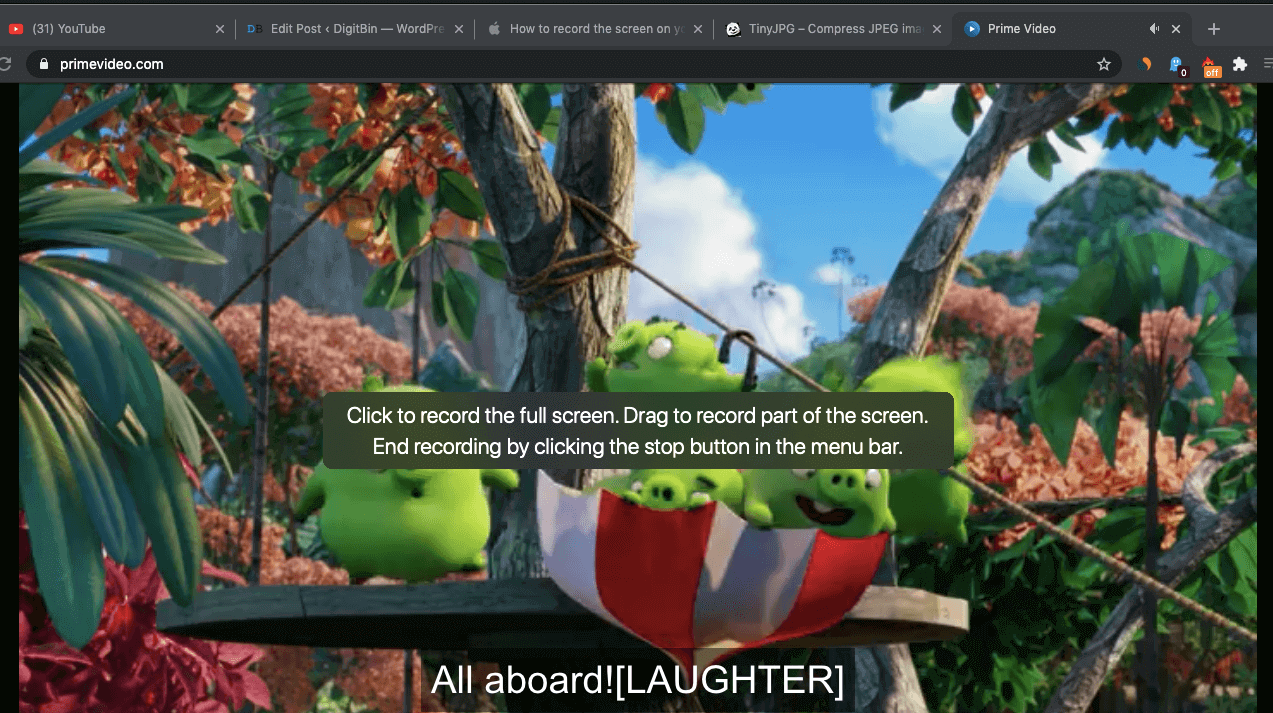
- Vous pouvez également faire glisser la souris pour n’enregistrer qu’une partie de l’écran et cliquer sur démarrer l’enregistrement.
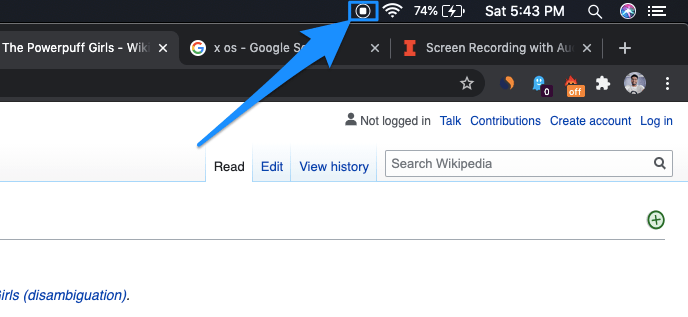
- Une fois l’enregistrement terminé, cliquez sur l’icône QuickTime dans la barre supérieure droite pour enregistrer l’enregistrement.
Conclusion : Vous pouvez également enregistrer l’audio du microphone externe en augmentant la barre de volume en dessous du point rouge. J’espère que vous avez aimé le post. N’hésitez pas à me faire savoir si vous rencontrez des problèmes.
Si vous avez des réflexions sur Comment enregistrer l’écran Mac avec l’audio système ?, n’hésitez pas à laisser un commentaire ci-dessous. De plus, veuillez vous abonner à notre chaîne YouTube DigitBin pour des tutoriels vidéo. À bientôt !
Recevez de nouveaux articles dans votre boîte de réception.
Aucun spam. Désabonnez-vous à tout moment.