Enregistrement d'écran · 5 min read · Nov 13, 2025
Comment enregistrer l'écran sur Mac ?
Savoir comment enregistrer l’écran de votre Mac n’est pas qu’un simple truc ; c’est une compétence essentielle dans notre monde centré sur l’écran.
Vous pourriez créer du contenu professionnel, enseigner une classe virtuelle ou diriger une réunion d’affaires – peu importe ce avec quoi vous traitez, l’enregistrement d’écran sur un Mac est un changement de jeu.
Il ne s’agit pas de logiciels sophistiqués ou de magie technologique ; il s’agit de faire les choses de manière efficace et efficiente.
Que vous assembliez un guide étape par étape, que vous conserviez des moments clés d’un webinaire ou que vous capturiez un extrait de votre dernier jeu à score élevé, votre Mac est plus que capable de la tâche.
Ce guide est votre manuel simple pour maîtriser comment enregistrer l’écran sur Mac, adapté à tout le monde, débutants et lecteurs férus de technologie.
Outil de capture d’écran intégré de Mac
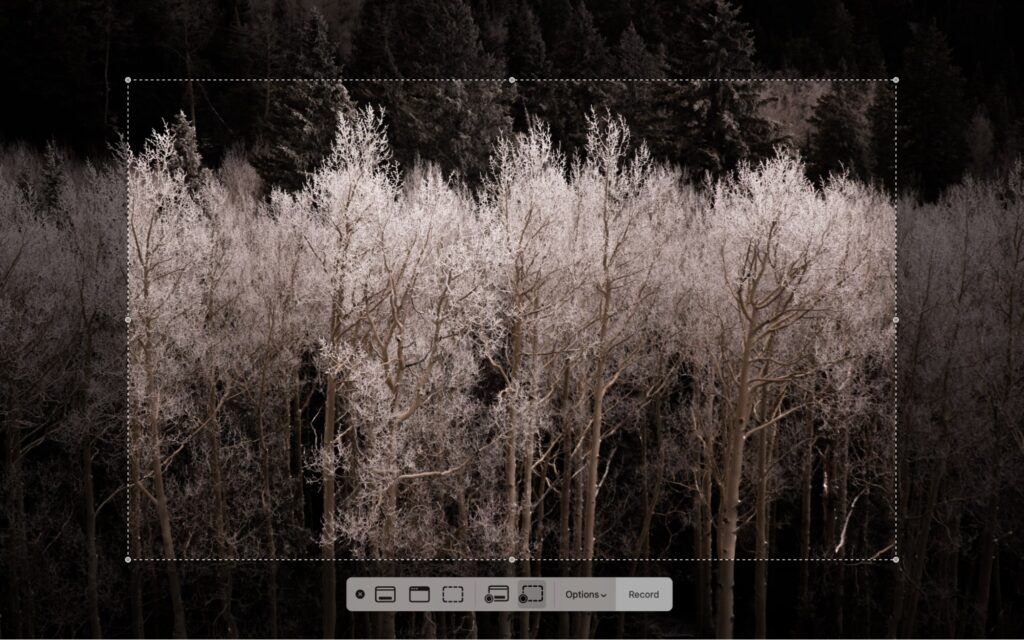
L’outil de capture d’écran intégré de Mac, qui fait partie de l’utilitaire Capture d’écran, témoigne de l’engagement d’Apple envers un design convivial. Cet outil simple permet aux utilisateurs d’y accéder rapidement et de l’utiliser sans naviguer à travers des menus ou des paramètres complexes.
Il est particulièrement utile pour capturer des moments imprévus, comme un bug logiciel soudain ou une conversation vidéo impromptue.
De plus, l’outil offre de la flexibilité dans les options d’enregistrement. Les utilisateurs peuvent choisir d’enregistrer l’écran entier, une fenêtre sélectionnée ou une portion personnalisée, répondant ainsi à divers besoins d’enregistrement.
En outre, la possibilité d’enregistrer de l’audio via un microphone intégré ou externe en fait un outil complet pour créer des tutoriels ou des présentations avec des voix off.
Capacités d’enregistrement de QuickTime Player
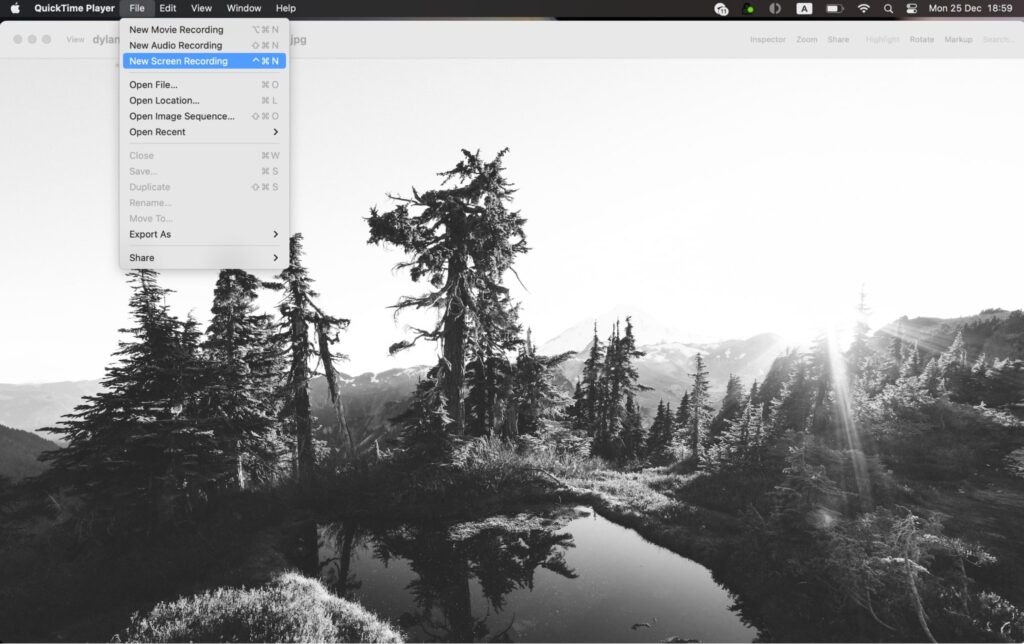
QuickTime Player, souvent négligé en tant que simple lecteur multimédia, est un trésor caché pour l’enregistrement d’écran sur Mac. Sa force réside dans son approche simple – vous n’avez pas besoin d’être un expert en technologie pour l’utiliser.
QuickTime est parfait pour des tâches d’enregistrement d’écran de base telles que capturer un processus logiciel, enregistrer une session de peinture numérique ou réaliser un tutoriel rapide.
Bien qu’il manque de fonctionnalités d’édition avancées contrairement à certains des meilleurs logiciels d’enregistrement d’écran, il compense par sa facilité d’utilisation et sa fiabilité.
De plus, QuickTime permet aux utilisateurs de sauvegarder des enregistrements dans divers formats de fichiers, offrant ainsi une flexibilité dans le partage et la visualisation du contenu. C’est un excellent point de départ pour ceux qui découvrent l’enregistrement d’écran ou pour quiconque ayant besoin d’une solution rapide et sans tracas.
Applications tierces pour utilisateurs avancés
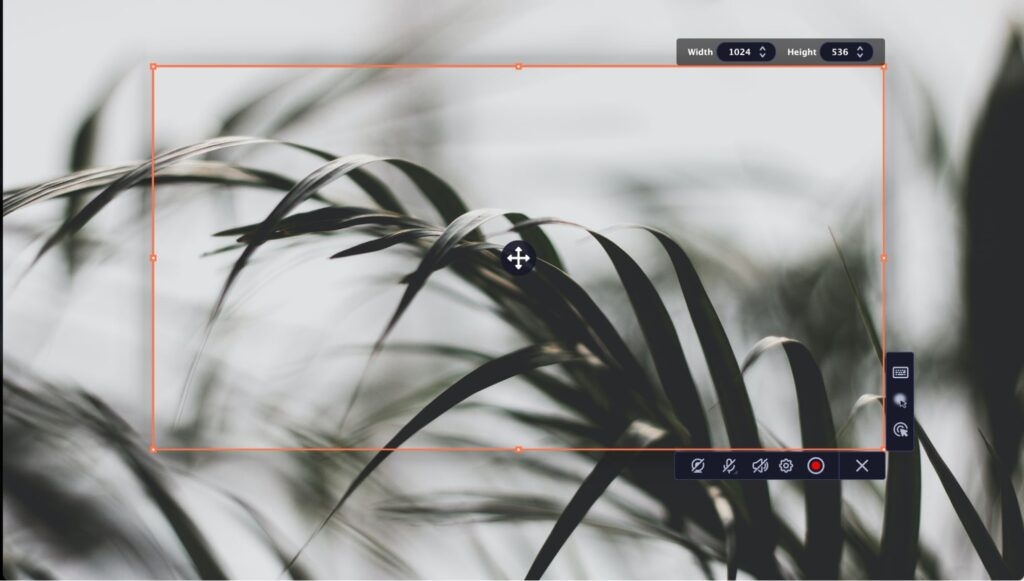
Pour les utilisateurs qui nécessitent plus que de simples fonctionnalités d’enregistrement, les applications d’enregistrement d’écran tierces pour Mac offrent diverses fonctionnalités avancées. Ces options logicielles répondent à divers besoins – créateurs de contenu professionnels, éducateurs et joueurs.
Des fonctionnalités avancées telles que des paramètres d’enregistrement personnalisables, l’enregistrement simultané de plusieurs sources et des outils d’édition vidéo intégrés sont courantes dans ces applications.
Parmi les logiciels tiers notables, on trouve CleanShot X, connu pour ses fonctionnalités puissantes ; Zight Screen Recorder, qui offre une interface utilisateur intuitive ; et OBS Studio, populaire parmi les joueurs et les streamers en direct pour sa polyvalence.
Ces applications permettent aux utilisateurs de créer des vidéos de qualité professionnelle avec des annotations, des effets et un audio de haute qualité.
Enregistrement d’écran en ligne sur Mac
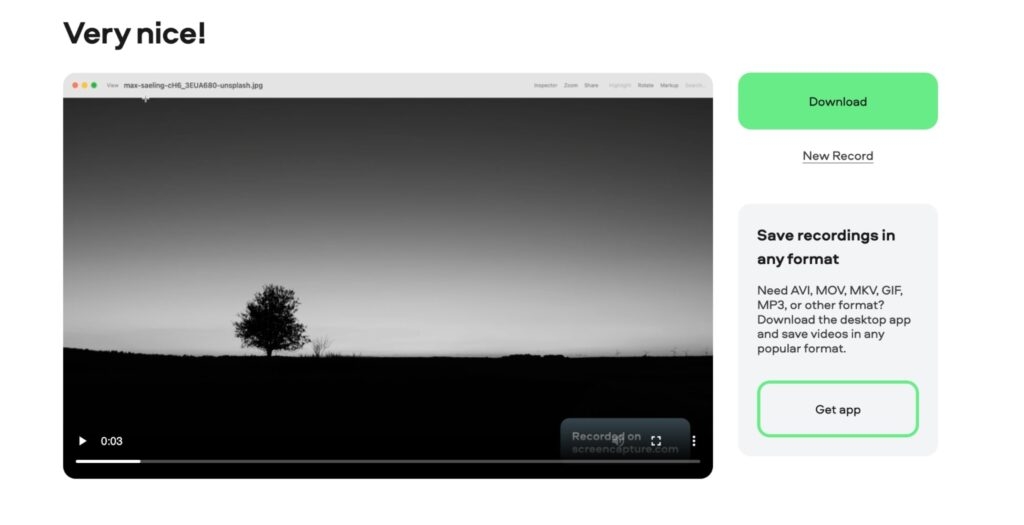
Les outils d’enregistrement d’écran en ligne offrent un avantage unique – ils ne nécessitent aucune installation de logiciel, ce qui les rend idéaux pour les utilisateurs qui changent fréquemment d’ordinateurs portables et d’ordinateurs ou ceux ayant un espace de stockage limité.
Ces services basés sur le web sont accessibles directement depuis un navigateur et sont généralement conviviaux, ce qui en fait une bonne option pour des tâches d’enregistrement d’écran rapides et simples.
Cependant, ils peuvent avoir des limitations concernant la durée d’enregistrement, la disponibilité des fonctionnalités et dépendent parfois de la connectivité Internet.
Malgré ces limitations, les outils en ligne sont pratiques pour des besoins d’enregistrement ponctuels, surtout pour les utilisateurs qui privilégient la facilité et l’accessibilité plutôt que des fonctionnalités avancées.
Utilisation de QuickTime Player pour l’enregistrement d’écran
Choisir le bon logiciel n’est que la moitié de l’affaire. Bien que la plupart des outils soient similaires en ce qui concerne les étapes à suivre pour l’enregistrement d’écran, ils varient néanmoins en interfaces et en fonctionnalités.
Plongeons dans des étapes plus complètes sur la façon d’utiliser les enregistreurs d’écran Mac, à l’exemple de QuickTime Player.
Étape 1 – Lancement de QuickTime Player
Utilisez Launchpad pour trouver et ouvrir QuickTime Player, ou faites-le depuis votre dossier Applications. C’est un processus simple, similaire à l’ouverture de n’importe quelle autre application sur votre Mac. Le logiciel est préinstallé ; vous n’avez pas besoin de télécharger l’application.
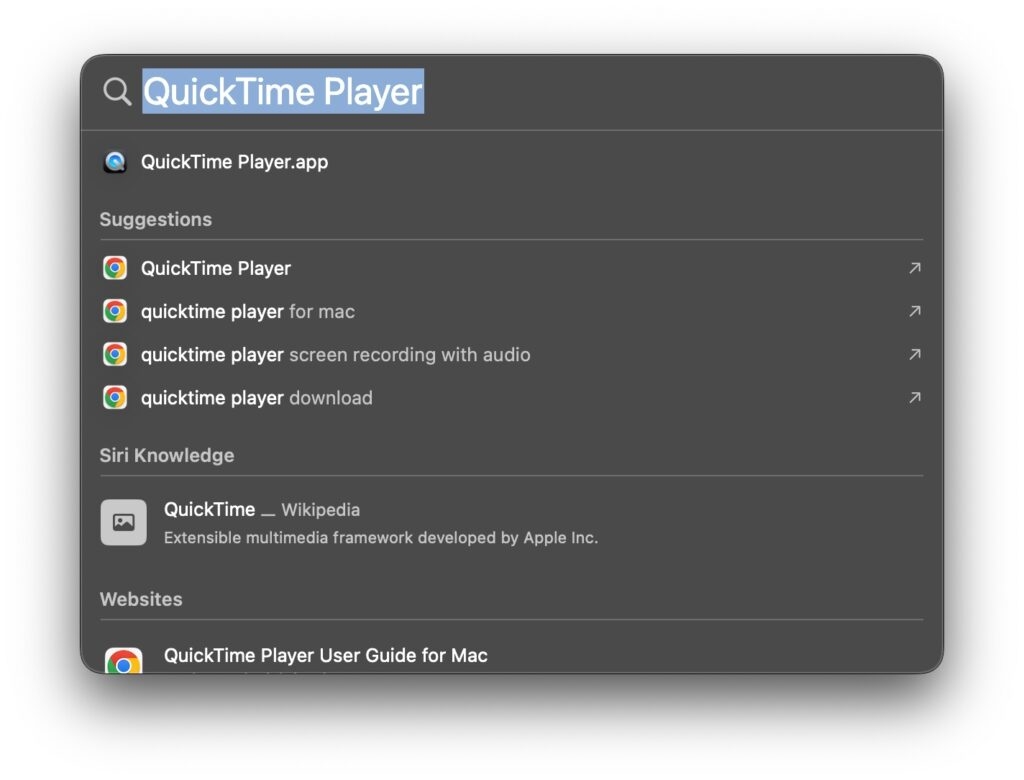
Étape 2 – Initiation d’un nouvel enregistrement d’écran
Dans QuickTime Player, allez dans le menu “Fichier” dans la barre de menu en haut à gauche de votre écran et sélectionnez “Nouvel enregistrement d’écran.” Cela ouvrira une petite fenêtre d’enregistrement avec des contrôles simples.
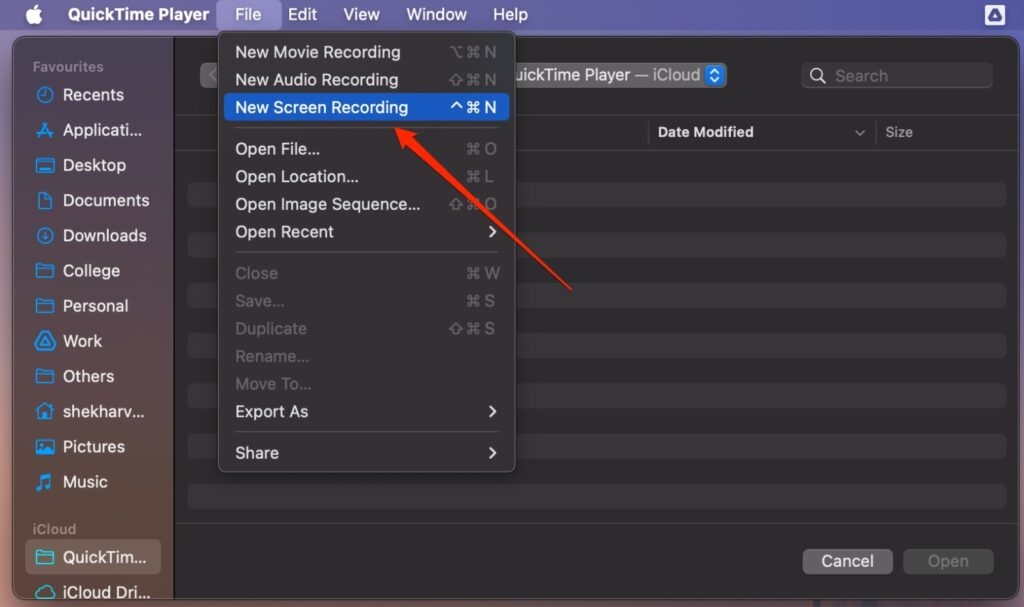
Étape 3 – Réglage des préférences
Avant de commencer votre enregistrement, vous pouvez ajuster les paramètres tels que la zone d’enregistrement en choisissant l’écran complet ou juste une portion.
De la même manière, l’entrée audio peut être configurée si vous souhaitez enregistrer le son d’un microphone. Ces paramètres sont facilement accessibles et peuvent être configurés en cliquant sur le bouton “Options”.
Étape 4 – Enregistrement de l’écran
Une fois que vous êtes prêt, cliquez sur le bouton “Enregistrer”. L’enregistrement commencera immédiatement après votre sélection. Pour mettre fin à l’enregistrement, cliquez sur le bouton d’arrêt dans la barre de menu en haut de votre écran – c’est aussi simple que cela. QuickTime Player affichera ensuite la vidéo enregistrée.
Étape 5 – Édition de base et sauvegarde
QuickTime Player offre des options d’édition de base comme le recadrage du début et de la fin de la vidéo. Une fois satisfait, enregistrez l’enregistrement dans le format souhaité, qui peut varier de MOV à MP4, offrant ainsi une flexibilité dans la façon dont vous utilisez et partagez votre contenu.
Conclusion
Comprendre comment enregistrer une vidéo sur un Mac ou un PC ouvre un monde de possibilités de création de contenu numérique et de communication.
Que vous optiez pour la simplicité de l’outil de capture d’écran intégré, la fonctionnalité simple de QuickTime Player, les fonctionnalités avancées des applications tierces ou la commodité des outils en ligne.
Mac offre une solution pour chaque besoin d’enregistrement d’écran. N’oubliez pas que l’enregistrement d’écran efficace sur Mac ne concerne pas seulement le logiciel que vous utilisez ; il s’agit aussi de connaître et d’utiliser toutes les fonctionnalités de manière appropriée.
Recevez de nouveaux articles dans votre boîte de réception.
Aucun spam. Désabonnez-vous à tout moment.