Enregistrement vidéo · 2 min read · Dec 07, 2025
Comment enregistrer des appels vidéo Slack sur Mac ?

Slack est une plateforme de communication disponible sur mobile et PC. C’est une sorte de mélange entre Microsoft Teams et Discord. Elle ajoute des éléments professionnels de Teams et des fonctionnalités et une interface utilisateur de Discord. Les enregistrements ou transcriptions des appels ne sont pas enregistrés ou stockés dans Slack.
Mais si vous souhaitez enregistrer des appels vidéo sur Slack pour Mac, vous pouvez directement enregistrer l’écran avec l’audio interne pour sauvegarder directement l’enregistrement de l’appel sur macOS pour Slack.
Comment enregistrer des appels vidéo Slack ?
Voici les étapes pour enregistrer des appels vidéo sur votre Slack en utilisant QuickTime Player
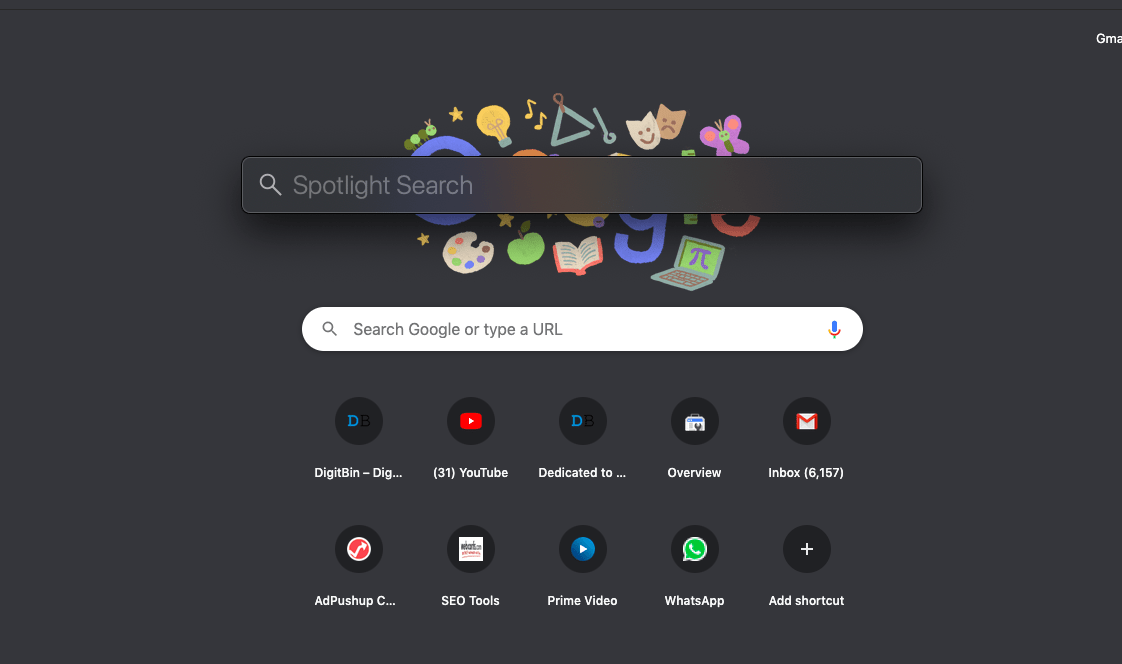
- Ouvrez la recherche Spotlight en appuyant sur Commande (⌘) & Barre d’espace.
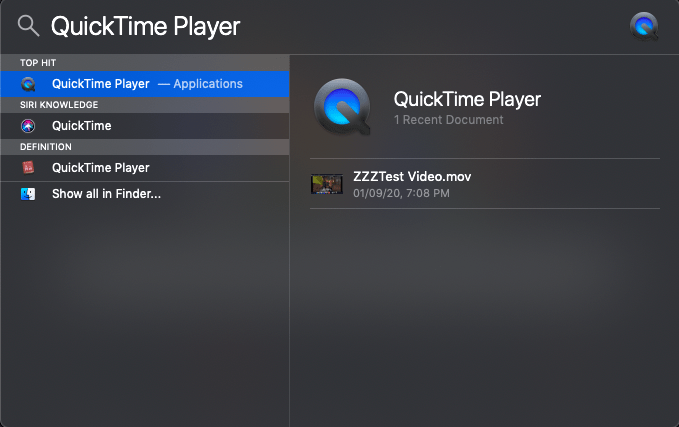
- Recherchez QuickTime Player et ouvrez l’application.
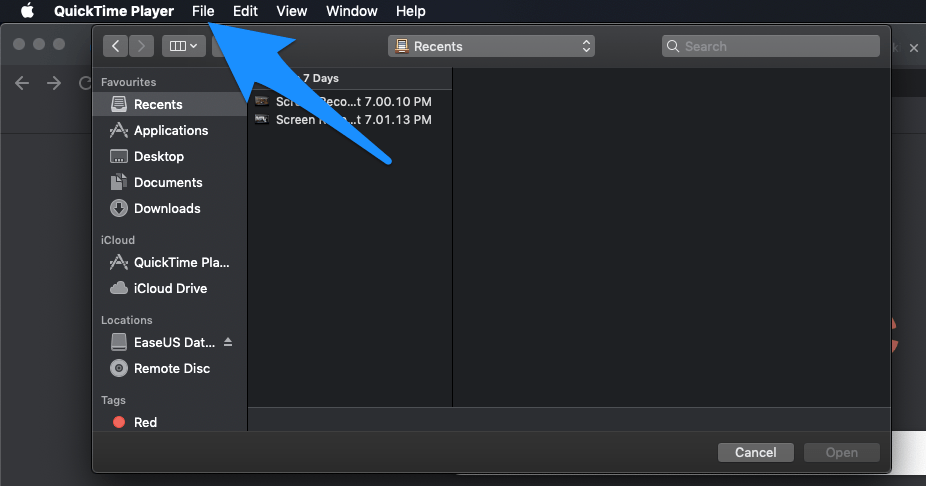
- Cliquez maintenant sur l’option Fichier dans la barre supérieure.
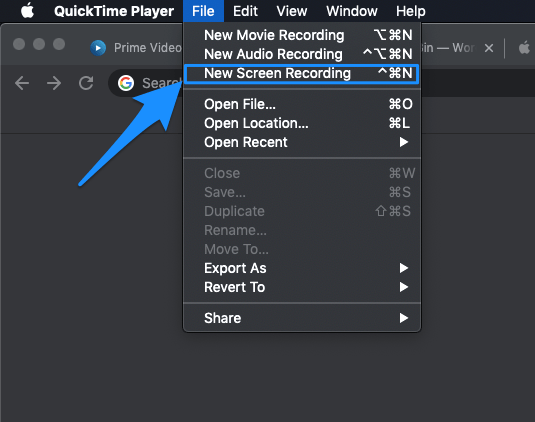
- Ouvrez ici l’option Nouvel enregistrement d’écran.
 *
* - Une boîte d’enregistrement d’écran apparaîtra.
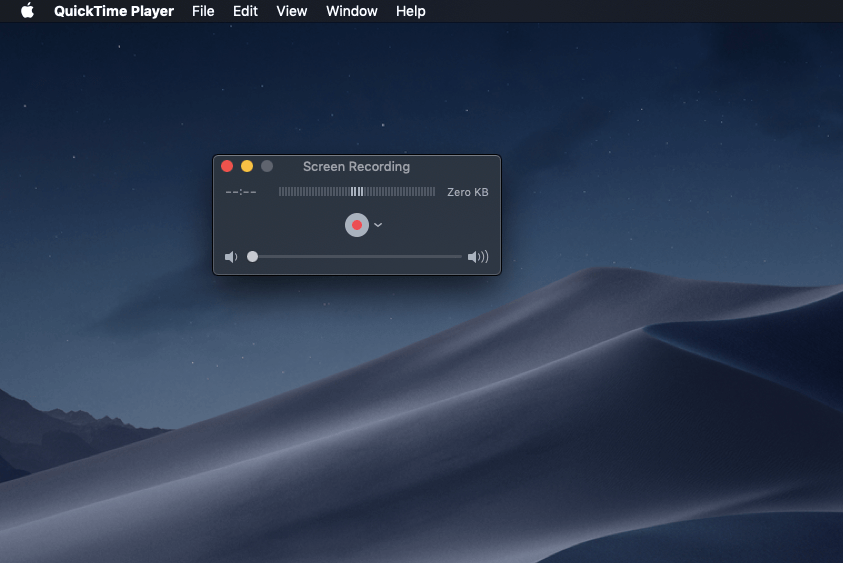
- Ici, à côté du point rouge, cliquez sur l’icône de flèche et cochez Enregistrement interne
(Note : Assurez-vous que la barre de volume en dessous du point rouge est réglée au-dessus de min sinon elle n’enregistrera pas l’audio externe du micro, si vous ne souhaitez pas enregistrer votre micro, vous pouvez le régler sur zéro)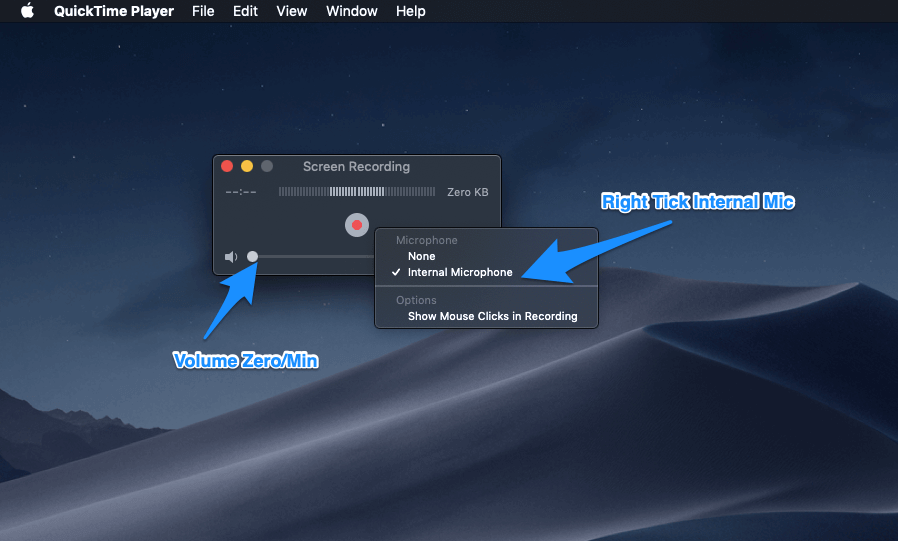 *
* - Cliquez maintenant sur le point rouge et cliquez n’importe où sur l’écran pour commencer à enregistrer l’écran complet
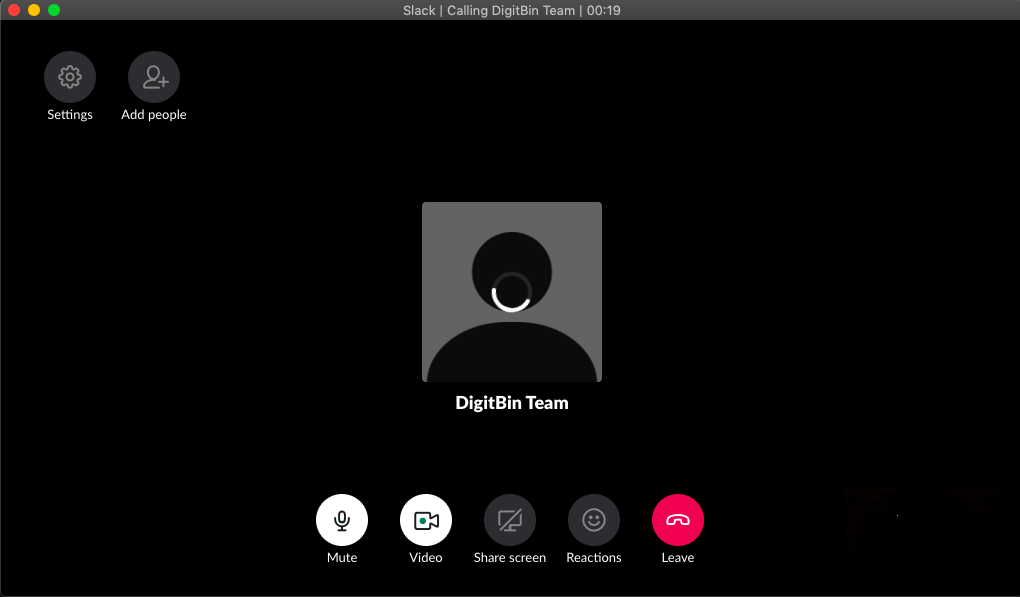
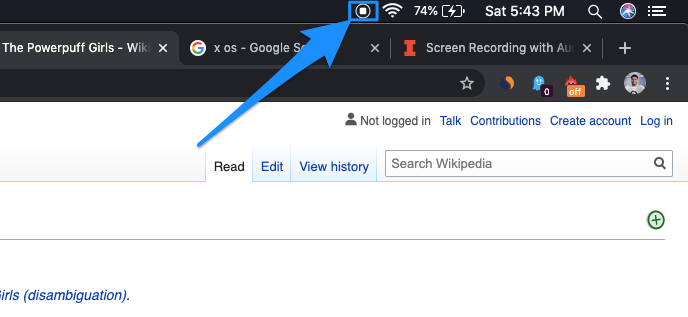
- Une fois l’enregistrement terminé, cliquez sur l’icône QuickTime dans la barre supérieure droite pour sauvegarder l’enregistrement.
Utilisation d’applications tierces
Voici les étapes pour enregistrer des appels vidéo sur votre Slack en utilisant Movavi Screen Recorder
1. Téléchargez et installez Movavi Screen Recorder
Téléchargez et installez Movavi Screen Recorder depuis le site officiel. Vous pouvez utiliser cet enregistreur d’écran gratuit pour Mac et Windows. Suivez les instructions d’installation fournies pendant le processus de configuration.
2. Configurez les paramètres d’enregistrement.
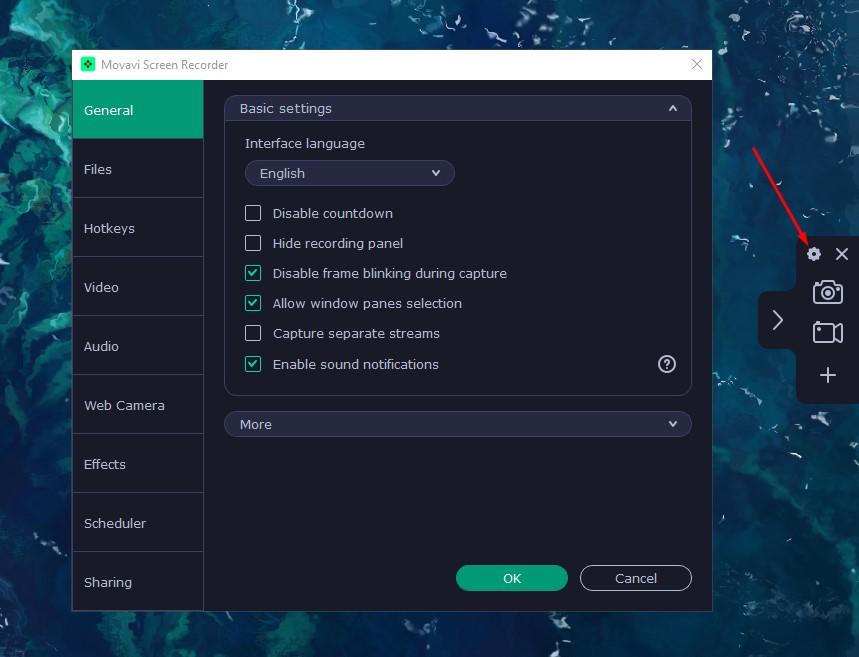
Lancez le logiciel et cliquez sur une petite icône d’engrenage sur le panneau pour ouvrir les paramètres. Ajustez la qualité vidéo et audio, vérifiez la webcam, configurez des touches de raccourci spécifiques, changez les options de curseur et ajoutez des effets si nécessaire. Cliquez sur OK lorsque vous avez terminé.
3. Enregistrez un appel vidéo Slack
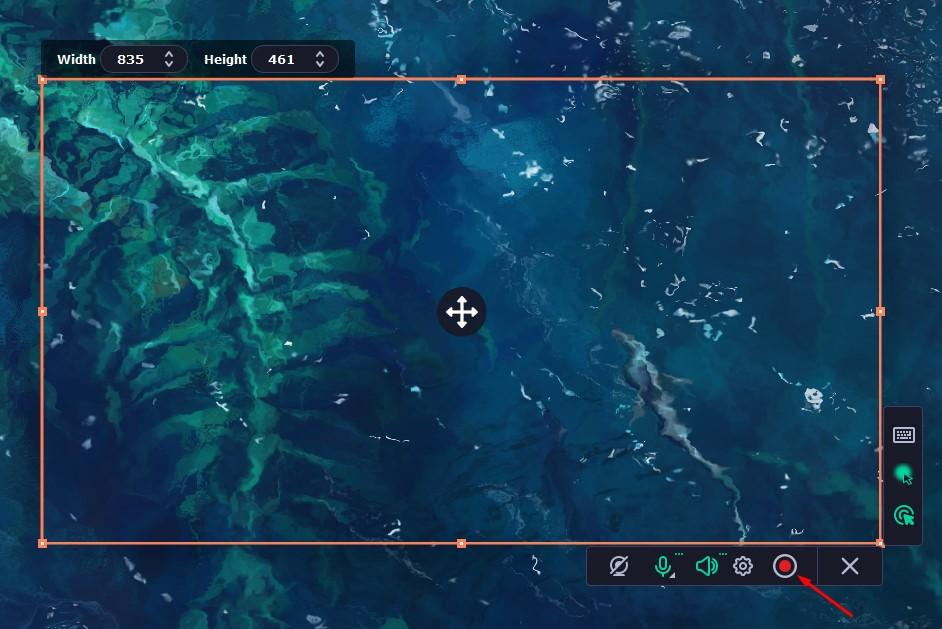
Cliquez sur l’icône Caméra Vidéo pour ouvrir l’interface d’enregistrement. Ajustez la zone d’enregistrement à la taille de la fenêtre d’appel vidéo Slack en faisant glisser les bords. Appuyez sur le bouton REC lorsque vous êtes prêt. Pendant l’enregistrement, vous pouvez utiliser des touches de raccourci ou les contrôles à l’écran pour Mettre en pause/Reprendre, Arrêter ou Annuler l’enregistrement.
4. Éditez votre enregistrement
Une fois que vous avez terminé l’enregistrement, le logiciel s’ouvrira automatiquement dans l’éditeur intégré. Vous pouvez ensuite utiliser un Rogneur vidéo pour peaufiner votre vidéo. Coupez les parties inutiles ou fusionnez plusieurs segments ensemble. Lorsque vous êtes satisfait des modifications, cliquez sur Exporter.
Conclusion : Vous pouvez également enregistrer l’audio du micro externe en augmentant la barre de volume en dessous du point rouge. J’espère que vous avez aimé le post. N’hésitez pas à me faire savoir si vous rencontrez des problèmes.
Si vous avez des réflexions sur Comment enregistrer des appels vidéo Slack sur Mac ?, n’hésitez pas à laisser un commentaire ci-dessous. De plus, veuillez vous abonner à notre chaîne YouTube DigitBin pour des tutoriels vidéo. À bientôt !
Recevez de nouveaux articles dans votre boîte de réception.
Aucun spam. Désabonnez-vous à tout moment.