Enregistrement Audio · 1 min read · Oct 19, 2025
Comment enregistrer des appels vocaux Slack sur Mac ?

Slack est une plateforme de communication disponible pour mobile et PC. C’est une sorte de mélange entre Microsoft Teams et Discord. Ajoutant des éléments commerciaux de Teams et des fonctionnalités et une interface utilisateur de Discord. Les enregistrements ou transcriptions des appels ne sont pas enregistrés ou stockés dans Slack.
Si vous souhaitez enregistrer des appels vocaux sur Slack, vous pouvez utiliser une simple application intégrée sur votre PC macOS. Voici le guide simple ci-dessous.
Étapes pour enregistrer des appels vocaux Slack sur MacBook
Voici le guide simple pour enregistrer des appels vocaux sur l’application ou le web Slack sur un ordinateur macOS
Étape 1. Sur votre clavier, entrez command+Espace pour ouvrir Spotlight.
Étape 2. Ici, recherchez QuickTime Player et ouvrez l’application.
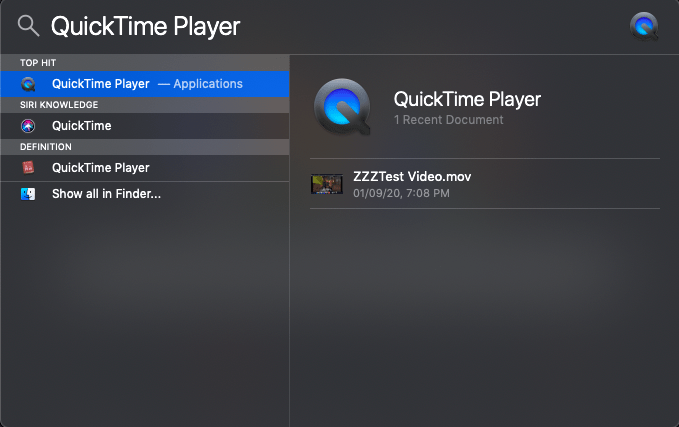
Étape 3. Maintenant, passez un appel sur Slack avec la personne ou le groupe que vous souhaitez enregistrer.
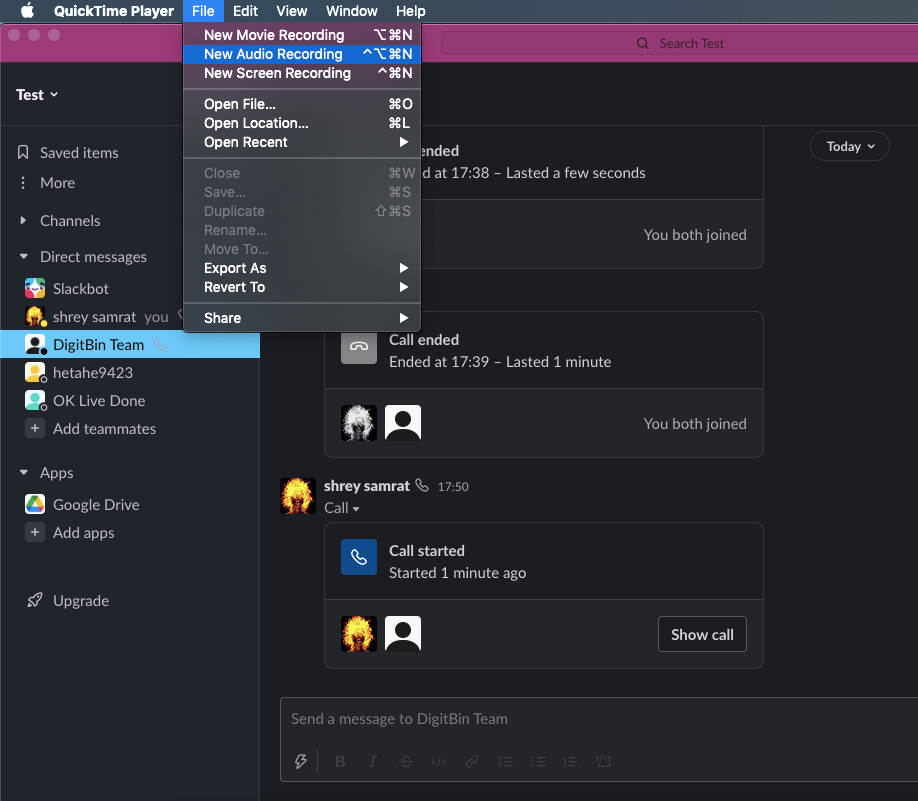
Étape 4. Cliquez sur l’application QuickTime Player dans le dock inférieur.
Étape 5. Vous verrez Fichiers de QuickTime Player dans le menu supérieur.
Étape 6. Ici, cliquez sur Nouvel enregistrement audio.
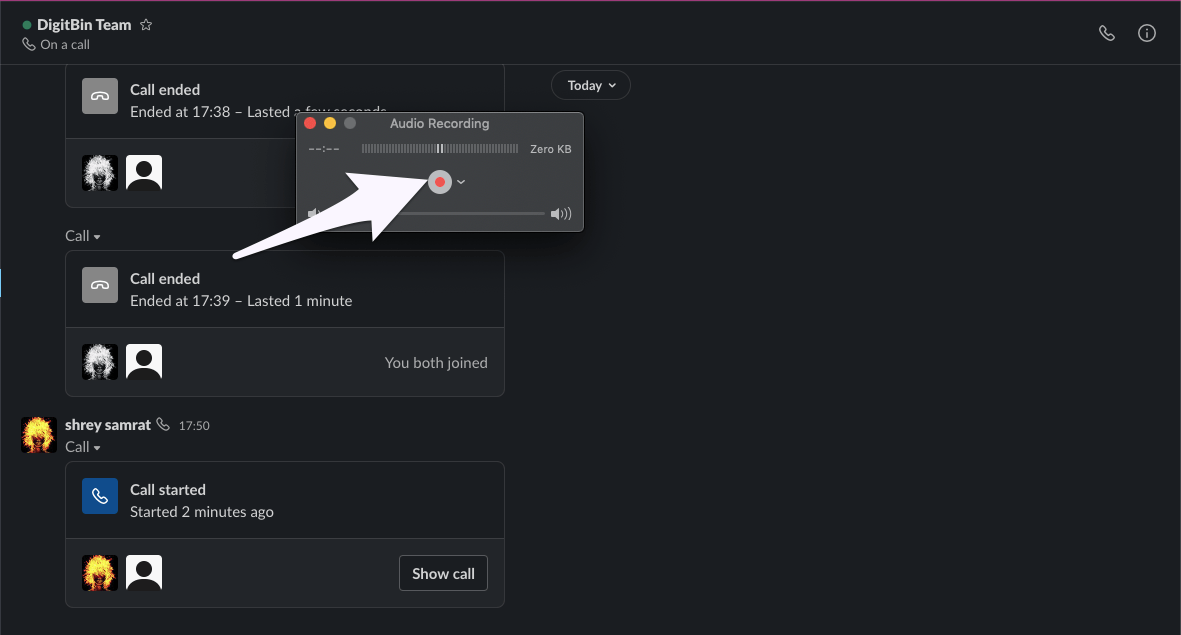
Étape 7. Maintenant, cliquez sur le point rouge pour commencer l’enregistrement de l’appel sur Slack.
Étape 8. L’application enregistrera à la fois l’audio du système et votre conversation.
Étape 9. Une fois l’enregistrement terminé, ouvrez à nouveau QuickTime Player et cliquez sur le bouton gris pour arrêter l’enregistrement.
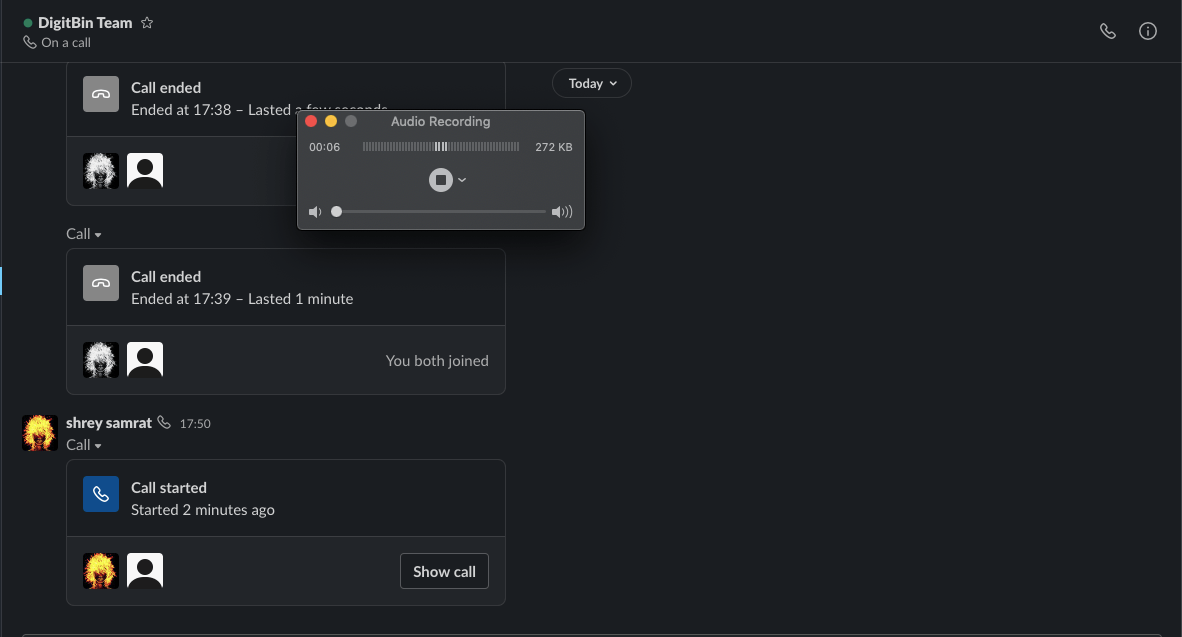
Étape 10. Maintenant, jouez l’appel enregistré.
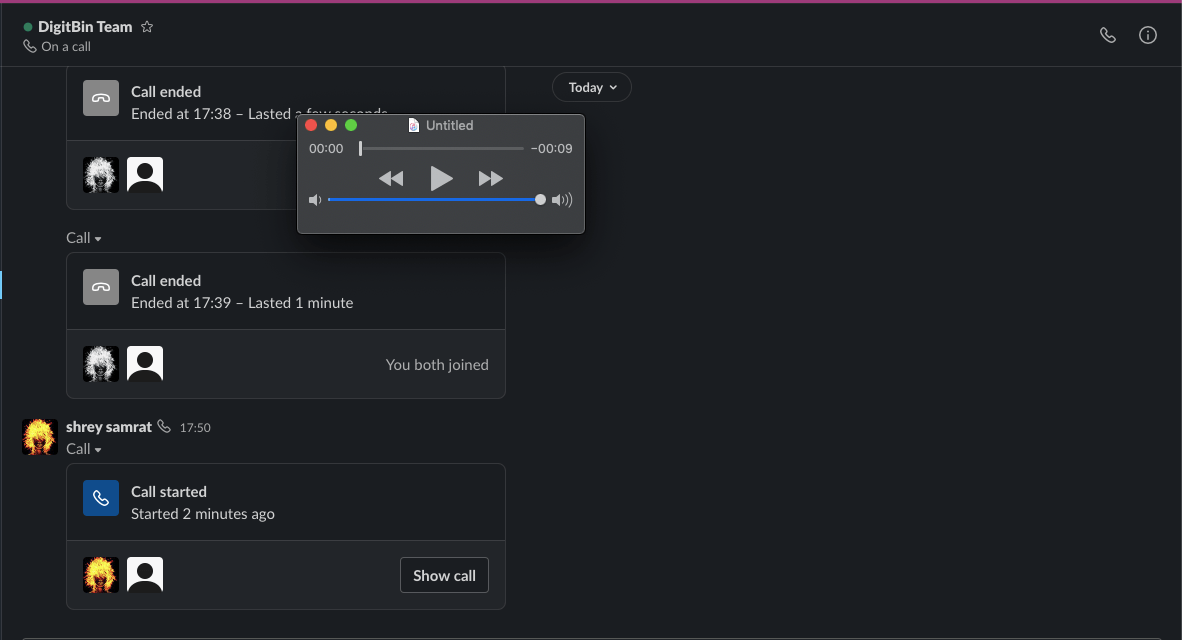
Étape 11. Pour enregistrer l’enregistrement, cliquez sur le bouton de fermeture de la fenêtre, vous verrez l’option d’enregistrer le fichier avec l’emplacement et le nom.
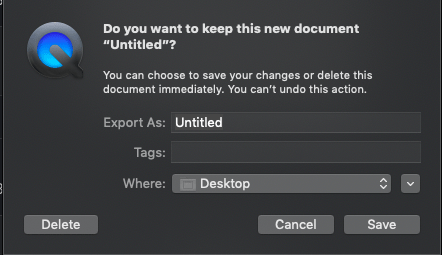
Fait ! Vous pouvez enregistrer en toute sécurité des appels vocaux Slack sur votre PC Mac gratuitement avec un lecteur intégré pour votre PC.
Si vous avez des réflexions sur Comment enregistrer des appels vocaux Slack sur Mac ?, n’hésitez pas à les laisser dans la boîte de commentaires ci-dessous. De plus, veuillez vous abonner à notre chaîne YouTube DigitBin pour des tutoriels vidéo. À bientôt !
Recevez de nouveaux articles dans votre boîte de réception.
Aucun spam. Désabonnez-vous à tout moment.