Enregistrement de jeux · 9 min read · Jan 15, 2026
Comment enregistrer des jeux vidéo sur Windows 10 avec OBS Studio ?
Des millions de joueurs actifs souhaitent enregistrer des jeux sur PC Windows et les télécharger sur des plateformes de médias sociaux pour le plaisir et à des fins professionnelles. Une recherche suffit pour trouver des programmes et des outils en ligne, mais il est difficile de trouver le meilleur enregistreur de jeux qui puisse faire le travail. Des millions de joueurs jouent sur des ordinateurs portables et il est important d’enregistrer le jeu avec un impact minimal sur les performances. Voyons comment vous pouvez enregistrer des jeux sur Windows 10 avec une sortie en résolution 1080p à 30fps/60fps.
Quelles sont les exigences système pour enregistrer des jeux sur PC Windows ?
Chaque machine de jeu est unique à sa manière car nous avons plusieurs composants et alternatives disponibles sur le marché. Examinons les exigences système, afin que nous n’ayons pas à nous soucier des lacunes et que nous puissions nous concentrer sur ce qui est important.
Remarque : J’ai diffusé de nombreux jeux sur YouTube et tout provient d’une expérience réelle.
Jeu : Le jeu lui-même joue un rôle important car vous devez savoir combien de ressources il consomme.
Notez l’utilisation du CPU, GPU, RAM et SSD/HDD dans le bloc-notes.
Si le jeu consomme 99 % de CPU, 99 % de GPU, 90 % de RAM, alors votre PC ne peut pas enregistrer de jeux.
CPU : Processeur avec un minimum de 6 cœurs et 6 threads
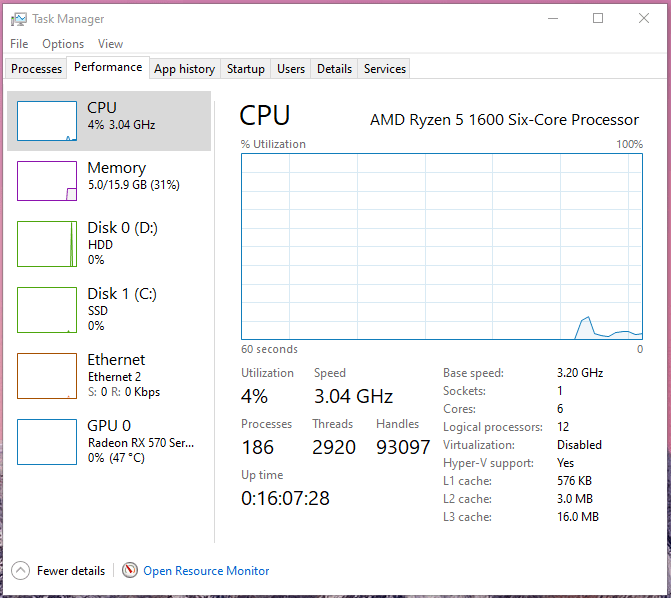
GPU : Carte graphique minimum GTX 10-series (exemple : 1050Ti) ou AMD RX-series (RX 570)
RAM : Minimum 2 Go de RAM libre
Disque de stockage : SSD recommandé avec 30 Go d’espace libre
Si vous avez coché chaque point que j’ai mentionné ci-dessus, alors votre PC a satisfait aux exigences système pour un enregistrement fluide et une sortie de haute qualité. Beaucoup supposent qu’ils peuvent enregistrer en 720p@30fps sur une carte de la série GT, mais c’est une tâche difficile pour la carte vidéo. La bonne nouvelle est que tout ce dont votre PC a besoin est un bon processeur ou une bonne carte graphique, et nous vous montrerons comment tirer le meilleur parti du matériel.
Comment installer OBS Studio ?
Vous pouvez être d’accord ou pas, ou avoir un débat, mais rien ne peut se rapprocher de ce qu’OBS Studio peut réaliser dans le domaine de l’enregistrement et du streaming. Le projet open-source a apporté des millions d’opportunités gratuitement, et vous n’avez pas à dépenser un centime.
OBS Studio est soutenu par la communauté mondiale, et aucune entreprise multimilliardaire n’est derrière son succès. Nommez les grands acteurs de la communauté des jeux, et 89 % pour être précis utilisent OBS Studio pour l’enregistrement et le streaming.
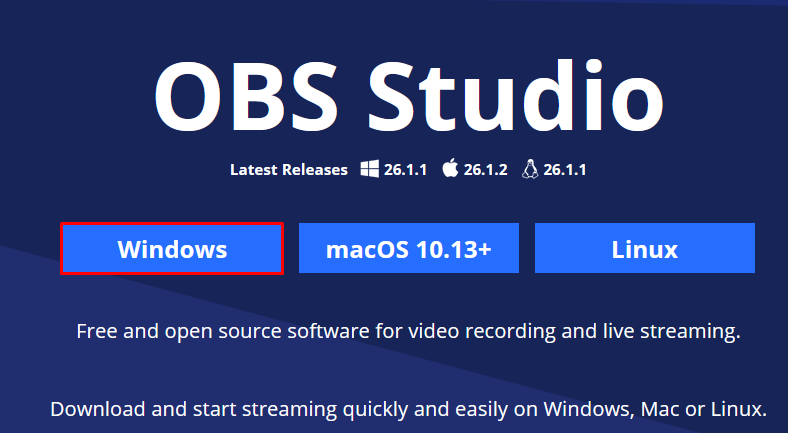
Étape 1 : Allez sur le site officiel du projet OBS.
Étape 2 : Téléchargez la version Windows.
Étape 3 : Exécutez le fichier d’installation en tant qu’administrateur et continuez à cliquer sur “ Suivant “ jusqu’à ce que le programme soit installé.
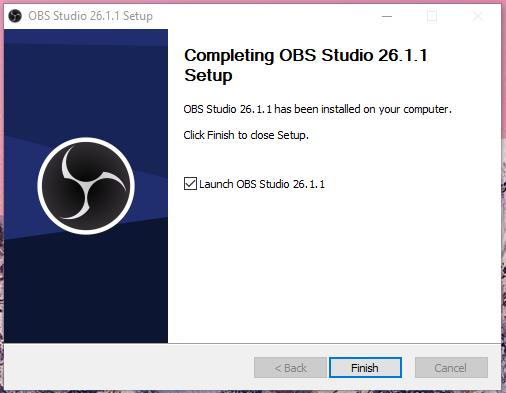
Les développeurs ont rendu le processus d’installation facile, et vous devez cliquer une ou deux fois pour installer le logiciel OBS. Il ne fait aucun doute qu’OBS est supérieur dans de nombreux scénarios, et il est recommandé pour Windows, macOS et Linux. Nous vous montrerons comment configurer OBS Studio pour l’enregistrement et le streaming sans sortie saccadée.
Comment configurer OBS Studio ?
Nous allons passer par le processus simple au début et passer aux options avancées. Tout ce que vous avez à faire est de lire le tutoriel plusieurs fois et de mettre en œuvre les paramètres vous-même pour le maîtriser.
Étape 1 : Lancez OBS sur le PC.
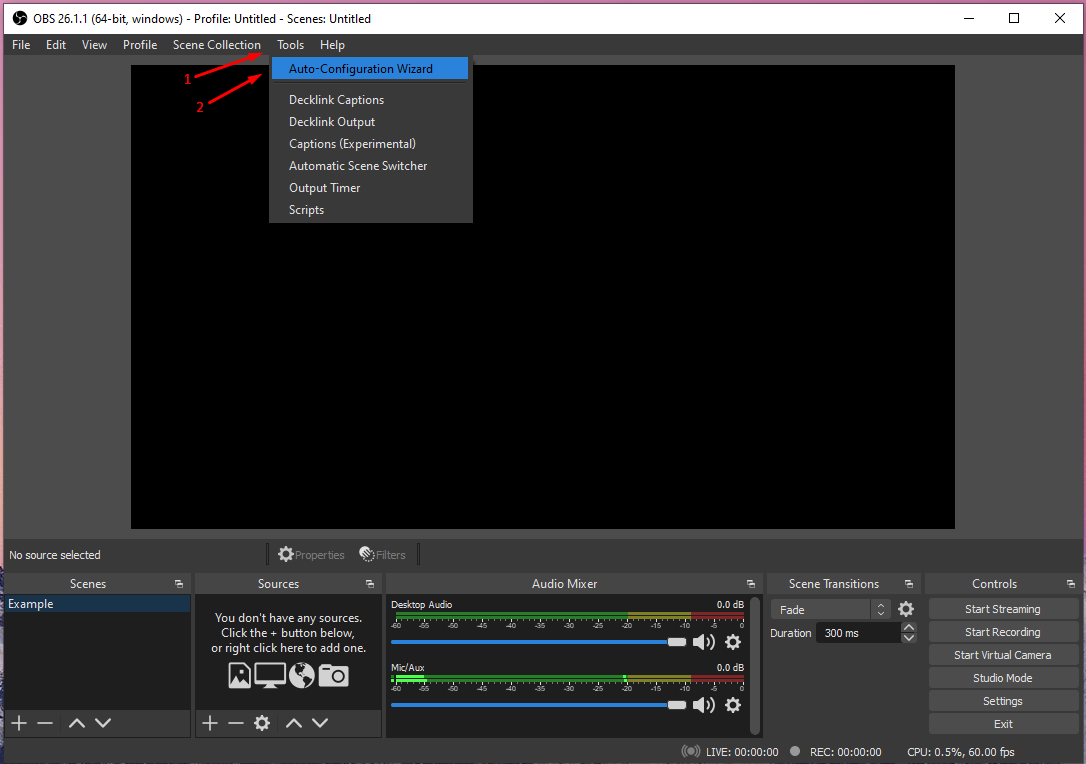
Étape 2 : Cliquez sur “ Outils “ pour révéler les options et choisissez “ Assistant de configuration automatique “ pour continuer.
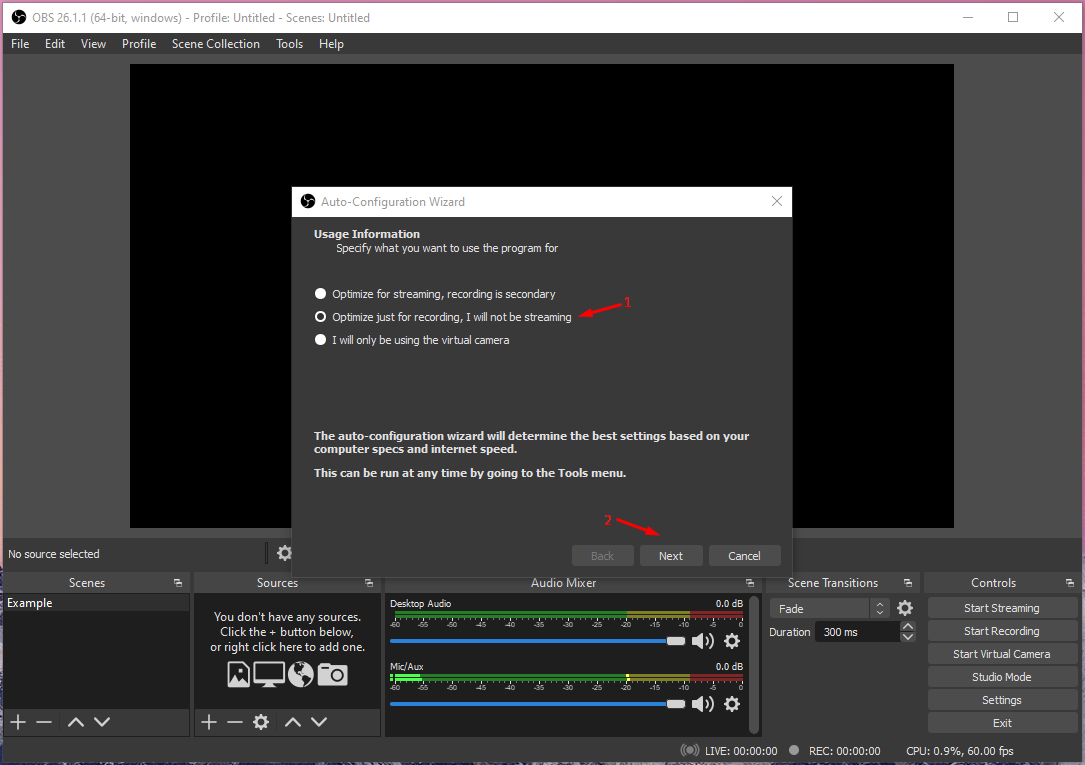
Étape 3 : Une nouvelle fenêtre contextuelle apparaît à l’écran et choisissez “ Optimiser pour l’enregistrement, je ne vais pas diffuser “ puis cliquez sur “ Suivant “ pour continuer.
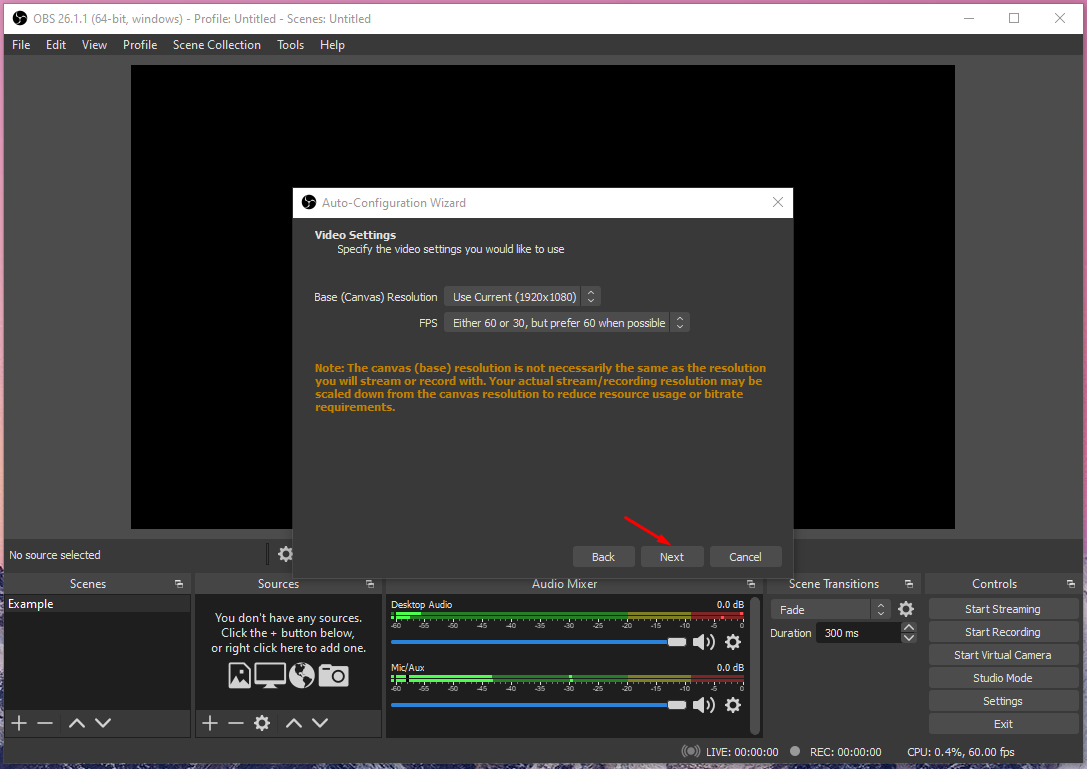
Étape 4 : Gardez les paramètres par défaut, et vous pouvez changer la résolution et les FPS, mais je ne vous conseillerais pas de jouer avec. Cependant, je recommande aux utilisateurs de garder les paramètres par défaut et de cliquer sur “ Suivant “ pour continuer.
Étape 5 : Cliquez sur “ Appliquer les paramètres “ pour terminer le processus.
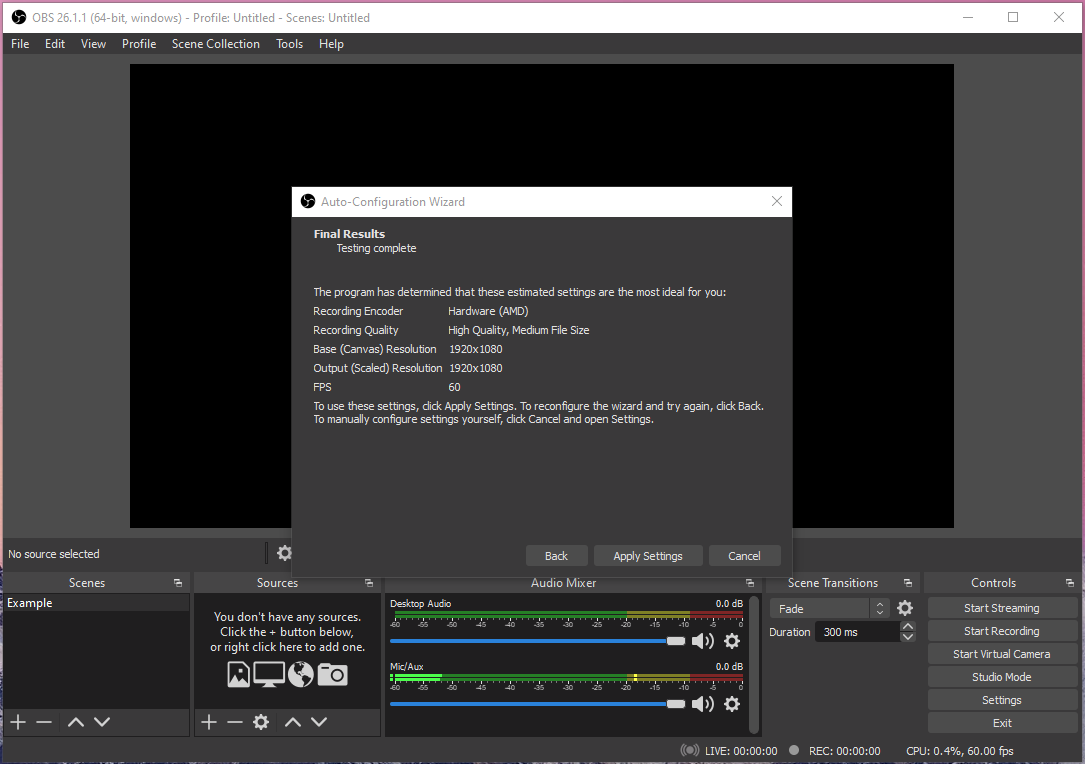
OBS Studio exécutera quelques tests de benchmark GPU et CPU pour déterminer les meilleurs paramètres pour le PC. L’Assistant de configuration automatique fonctionne parfaitement, et je le dis même après avoir maîtrisé les paramètres d’OBS Studio.
Comment apporter des modifications dans les paramètres avancés ?
Si vous parcourez ce tutoriel, vous maîtriserez les contrôles et saurez quoi faire et quoi ne pas faire.
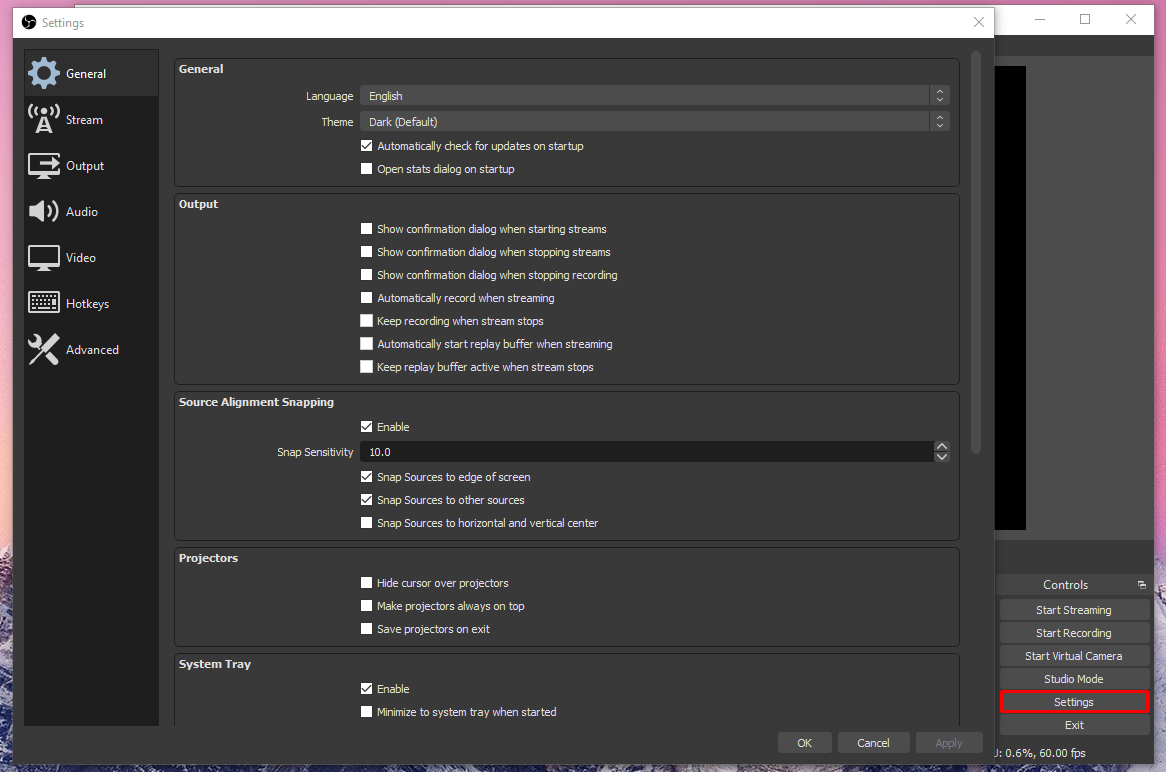
Cliquez sur “ Paramètres “ situé en bas à gauche pour ouvrir les paramètres avancés d’OBS.
#1 Vidéo :
Le premier paramètre avancé que nous devrions vérifier est “Vidéo” car c’est là que le sort de la qualité vidéo est décidé.
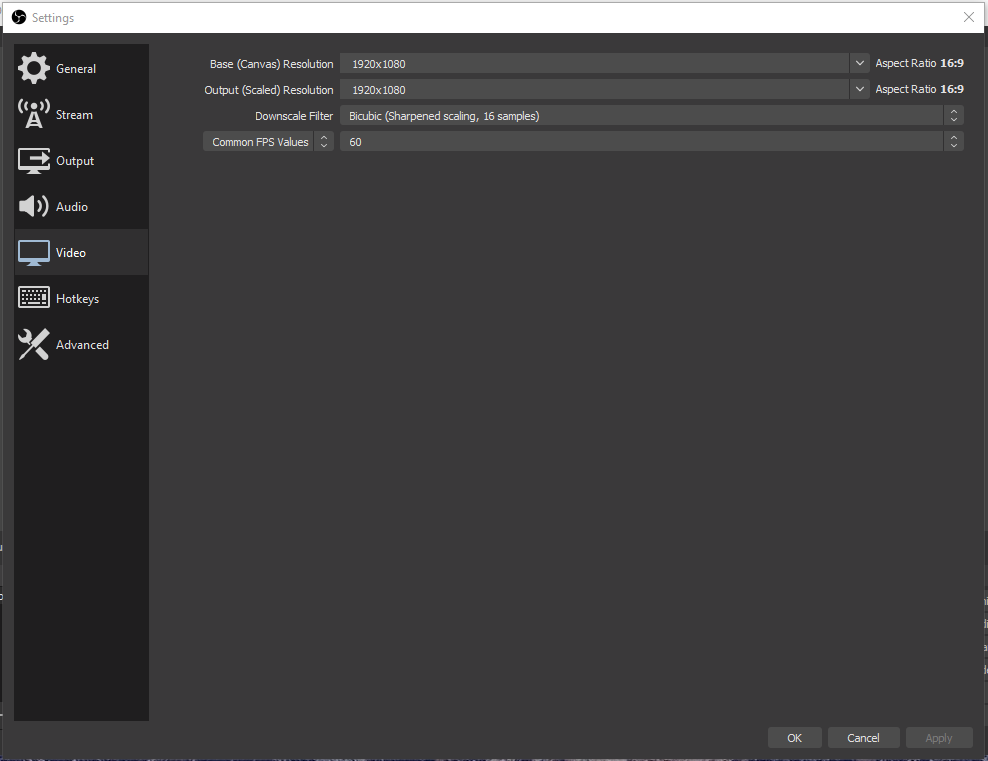
Résolution de base (toile) : C’est la résolution de l’écran, et j’ai un moniteur 1080p, c’est pourquoi OBS a défini une résolution de 1920×1080. Je ne pense pas que vous devriez jouer avec pour la qualité vidéo.
Résolution de sortie (échelonnée) : La sortie vidéo enregistrée peut être définie ici. Si vous avez un moniteur 720p, vous pouvez pousser l’échelle de sortie à 1080p ici, mais cela nécessite un bon CPU ou GPU.
Filtre de réduction d’échelle : Vous avez quatre options sur la table, mais ne jouez pas avec à moins de savoir ce que vous faites.
Valeur FPS commune : Les utilisateurs de machines bas de gamme devraient choisir 30fps et les utilisateurs de machines de milieu ou haut de gamme peuvent choisir 60fps.
#2 Sortie :
La vidéo enregistrée est appelée “ sortie “ et c’est ici que vous pouvez améliorer la qualité. Vous trouverez tous les paramètres sous “ Enregistrement “ et si vous prévoyez de diffuser à l’avenir, vous pouvez modifier les paramètres sous la section “ Diffusion “.
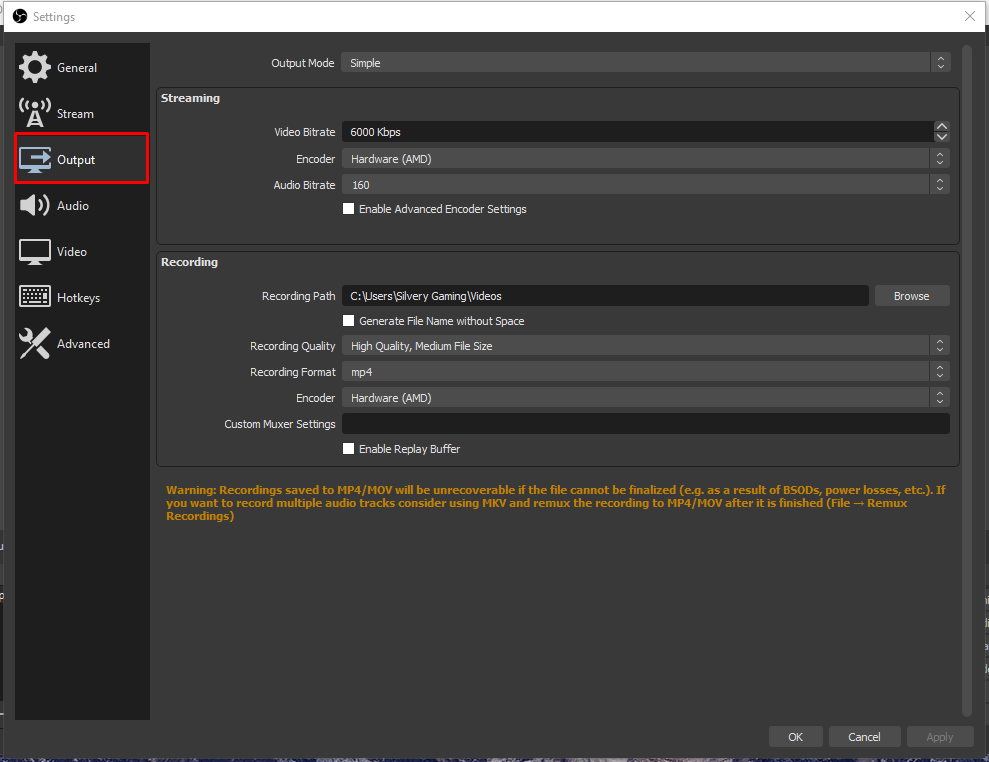
Chemin d’enregistrement : Tous les fichiers seront enregistrés à l’emplacement mentionné, et vous pouvez changer le dossier de destination des fichiers d’ici.
Qualité d’enregistrement : La “Haute qualité, taille de fichier moyenne” est un choix idéal pour les machines bas de gamme et de milieu de gamme.
Format d’enregistrement : Les utilisateurs ont les formats de fichier MP4, FLV, MPV, M3U8, MKV, TS et MOV.
Encodeur : Les utilisateurs ont trois options, et chacune d’elles a une signification.
- Logiciel (x264)
OBS utilisera les processeurs pour enregistrer des jeux, et cela augmentera l’utilisation du processeur.
- Logiciel (x264 préréglage faible utilisation CPU mais augmente la taille du fichier)
OBS utilisera le processeur, mais appliquera cette fois un préréglage faible utilisation CPU, mais cela augmentera la taille du fichier de sortie.
- Matériel (AMD) ou Matériel (Intel) ou Matériel (Nvidia)
OBS utilisera une carte graphique intégrée ou dédiée pour enregistrer les jeux.
#3 Audio :
Concentrez-vous sur les paramètres Vidéo et Sortie, et une fois que vous avez une bonne prise en main, vous pouvez jouer avec les paramètres Audio. Les nouveaux utilisateurs peuvent laisser la sortie audio telle quelle, car les paramètres par défaut sont plus que suffisants.
Vous pouvez toujours revenir pour changer le paramètre du CPU au GPU. Rappelez-vous, je vous ai dit que le PC de jeu a besoin d’un bon CPU ou GPU pour enregistrer, et c’est ici que vous pouvez expérimenter. Vous pouvez laisser le puissant CPU 6 cœurs et 6 threads s’occuper de l’enregistrement de jeu. Notre configuration de jeu a une RX 570 (4 Go) qui ne peut pas gérer l’enregistrement de jeu Apex Legends, et c’est là que le CPU entre en jeu.
Comment créer des scènes dans OBS ?
Ajouter des scènes et des sources est la dernière étape de l’enregistrement, et rien de tout cela n’est intimidant une fois que vous essayez. Les lecteurs doivent jouer avec OBS Studio pendant une demi-heure pour comprendre comment cela fonctionne, et ce sera un jeu d’enfant dans quelques jours.
Étape 1 : Cliquez sur l’icône + sous “ Scènes “ et nommez ce que vous voulez.

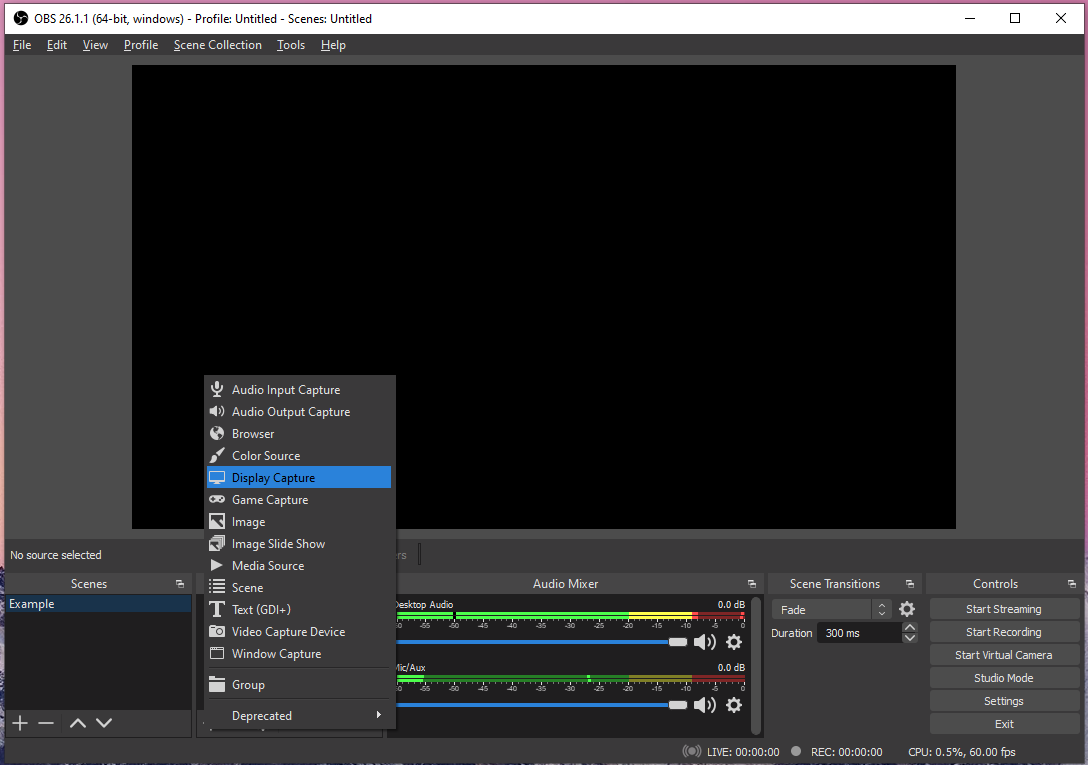
Étape 2 : Cliquez sur le bouton + sous “ Sources “ pour révéler plus d’options.

Comme vous pouvez le voir, vous avez des tonnes d’options que vous ne connaissez peut-être pas.
- Capture d’entrée audio : Enregistre votre microphone, mais vous n’en avez pas besoin.
- Capture de sortie audio : Enregistre l’audio du jeu, et vous n’en avez pas besoin non plus à moins que vous ne vouliez couper l’audio du bureau et enregistrer uniquement l’audio du jeu.
- Navigateur : Vous pouvez ajouter des éléments de notification comme des abonnés, des followers, le nombre de followers et d’autres notifications.
- Capture de jeu : C’est une fonction importante qui capture les programmes en “Plein écran”, et tous les jeux ont le mode “Plein écran”.
- Image : Ajoutez une image.
- Diaporama d’images : Ajoutez des diaporamas d’images et de nombreux streamers l’utilisent pour promouvoir des sponsors comme Intel, Logitech, AMD, etc.
- Source multimédia : Vous pouvez lire des vidéos ou des fichiers multimédias à partir du stockage local.
- Scène : 99 % des utilisateurs n’en auront pas besoin.
- Texte (GDI+) : Ajoutez du texte dans les vidéos/streams.
- Dispositif de capture vidéo : Ajoutez une webcam ou une caméra à l’enregistrement, similaire à ce que font les streamers sur Twitch.
- Capture de fenêtre : Cette fonction aidera l’utilisateur à capturer une fenêtre spécifique comme Apex Legends, et elle n’enregistrera pas l’écran du bureau lorsqu’il est minimisé.
Étape 3 : Choisissez “ Capture de jeu “ parmi les options.
Étape 4 : Lancez le jeu, et il apparaîtra dans OBS Studio.
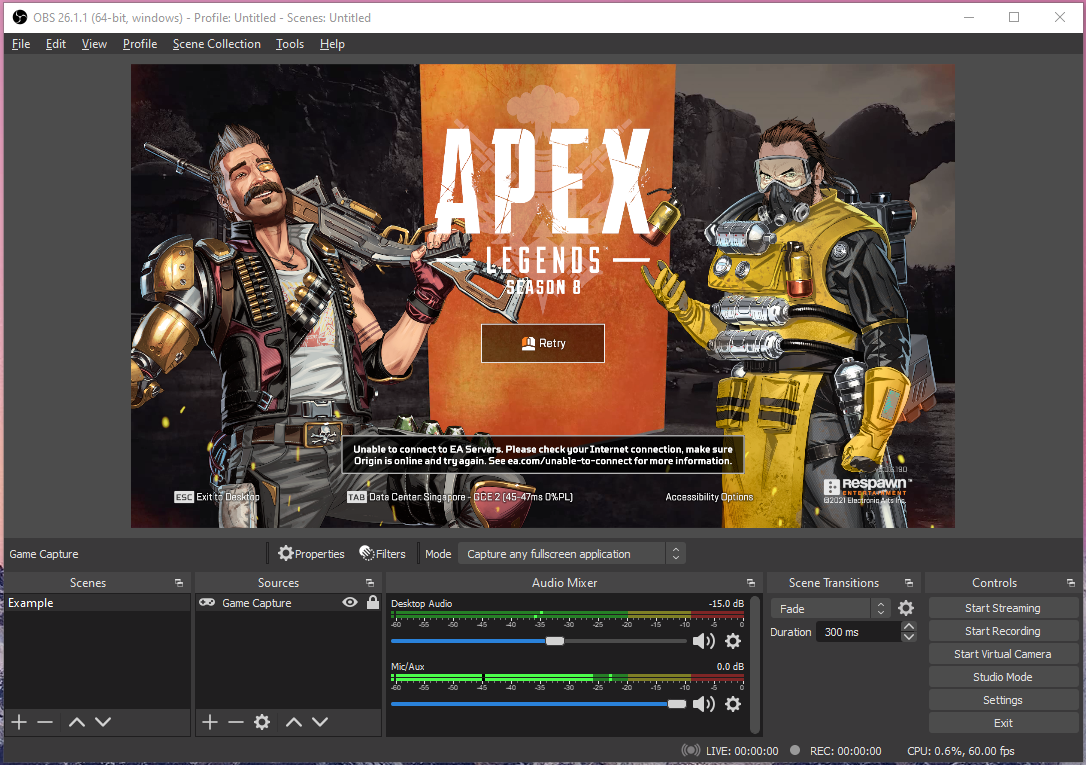
Étape 5 : Vous pouvez diminuer le volume du bureau pour réduire le son du jeu et l’audio des coéquipiers. Vous pouvez augmenter ou diminuer le volume du microphone dans la vidéo enregistrée, et si cette option n’apparaît pas dans le panneau, vous pouvez ajouter “ Capture d’entrée audio “ à partir des sources.

Étape 6 : Cliquez sur “ Démarrer l’enregistrement “ pour enregistrer le jeu.
Les utilisateurs peuvent ajouter plusieurs éléments à l’enregistrement de jeu, mais vous devez passer une demi-heure ou une heure à apprendre et à mettre en œuvre cela. OBS était une tâche intimidante au début, mais maintenant c’est un jeu d’enfant pour moi.
Conclusion
OBS Studio est une solution tout-en-un pour enregistrer des jeux AAA sur des machines Windows. J’ai testé OBS Studio sur toutes les plateformes, et il fonctionne parfaitement sur macOS et Linux également. Jouez avec les fonctionnalités pendant quelques jours, et vous maîtriserez les contrôles. Faites-nous savoir ce que vous pensez d’OBS dans la section des commentaires ci-dessous.
Si vous avez des réflexions sur Comment enregistrer des jeux vidéo sur Windows 10 avec OBS Studio ?, n’hésitez pas à les laisser dans la boîte de commentaires ci-dessous. De plus, veuillez vous abonner à notre chaîne YouTube DigitBin pour des tutoriels vidéo. À bientôt !
Recevez de nouveaux articles dans votre boîte de réception.
Aucun spam. Désabonnez-vous à tout moment.