Enregistrement d'appels · 4 min read · Jan 15, 2026
Comment enregistrer un appel vocal sur l'application Signal ?

Nous sommes tous conscients du fait que Facebook n’a pas vraiment un bon bilan en matière de gestion des données des utilisateurs et de la vie privée. Ainsi, lorsque WhatsApp a récemment mis à jour sa politique de confidentialité permettant à sa société mère d’accéder à vos données, pas mal d’utilisateurs n’ont pas hésité à abandonner ce service de messagerie instantanée pour une plateforme beaucoup plus sécurisée, à savoir Signal.
Pour ceux qui ne le savent pas, cette application possède toutes les fonctionnalités importantes que WhatsApp a à offrir. Cela inclut des discussions chiffrées de bout en bout, la possibilité d’envoyer des fichiers multimédias et la possibilité de passer des appels vocaux et vidéo. En parlant de cela, elle a également une option pour acheminer vos appels via son propre serveur. Cette fonctionnalité, connue sous le nom de Signal Relay, rendra votre adresse IP invisible pour le destinataire.
Bien que la qualité audio ne soit pas aussi bonne par rapport aux appels normaux de Signal, certains utilisateurs sont prêts à échanger la performance contre la sécurité. Cela dit, il y a une autre question assez importante qui se pose parmi les utilisateurs : comment enregistrer des appels vocaux via Signal. Si vous vous posez également cette question, ce guide est là pour vous aider. Suivez les instructions détaillées.
Comment enregistrer un appel vocal sur l’application Signal ?
Eh bien, l’application n’a pas d’option native pour enregistrer vos appels vocaux. Cela nous laisse donc avec deux alternatives : utiliser une application d’enregistrement vocal sur votre smartphone ou sur votre PC. Essayons ces deux approches.
Méthode 1 : Via une application d’enregistrement sur votre mobile
Certains fabricants d’équipements d’origine (OEM) intègrent la fonctionnalité d’enregistrement des appels. Rendez-vous donc dans le tiroir d’applications de votre appareil et vérifiez l’application Enregistreur vocal/Enregistreur/Enregistreur d’appels. Si votre appareil n’en a pas, vous pouvez également la télécharger depuis le Play Store/App Store. De même, vous pouvez également utiliser une application d’enregistrement d’écran à cet effet.
Pour ce guide, nous avons essayé l’application Call Recorder – Cube ACR et elle a réussi à enregistrer facilement tous nos appels vocaux Signal.
Voici les étapes simples pour télécharger et enregistrer des appels vocaux Signal en utilisant l’application Cube ACR Call Recorder
Étape 1. Téléchargez et installez l’application Call Recorder – Cube ACR depuis le Play Store.
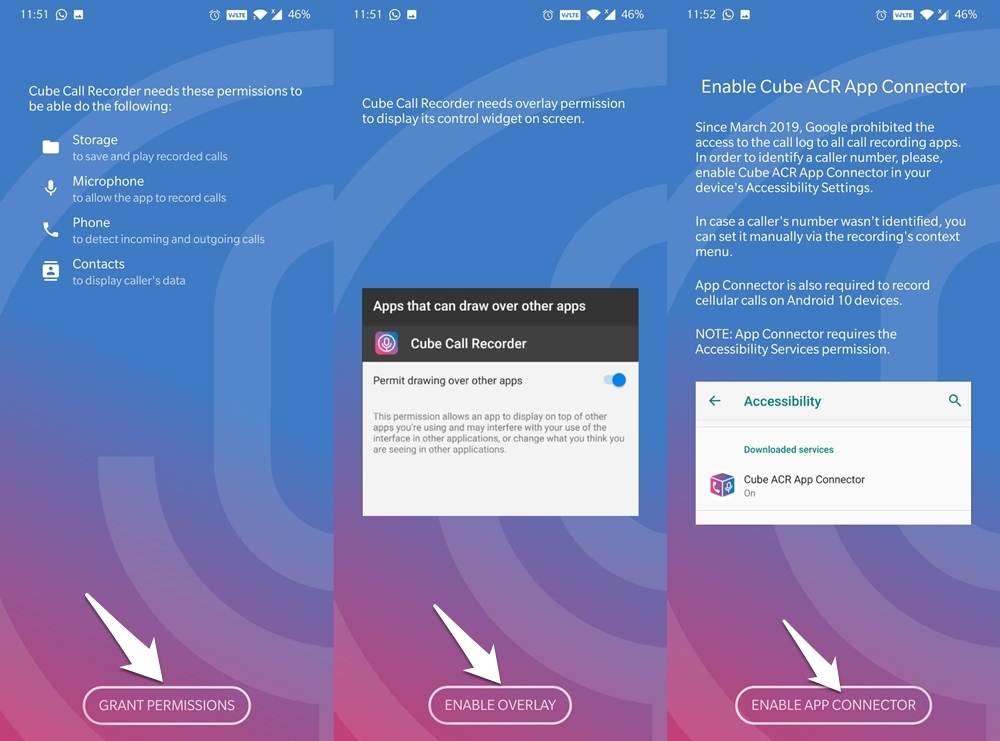
Étape 2. Maintenant, lancez l’application et accordez-lui toutes les autorisations nécessaires. En plus des autorisations de base, elle demandera des autorisations de superposition et d’accessibilité.
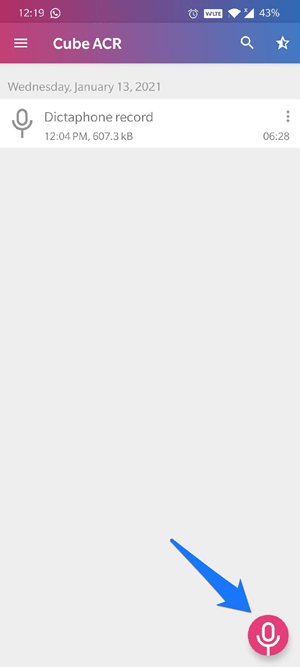
Étape 3. Une fois cela fait, appuyez sur l’icône du microphone située en bas à droite. L’enregistrement va maintenant commencer.
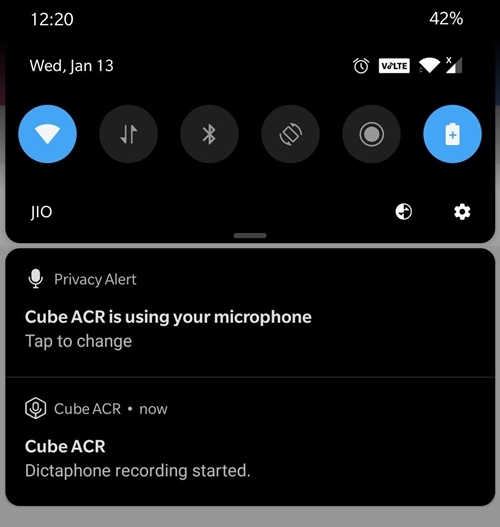
Étape 4. Vous pouvez également suivre cela depuis le panneau de notification.
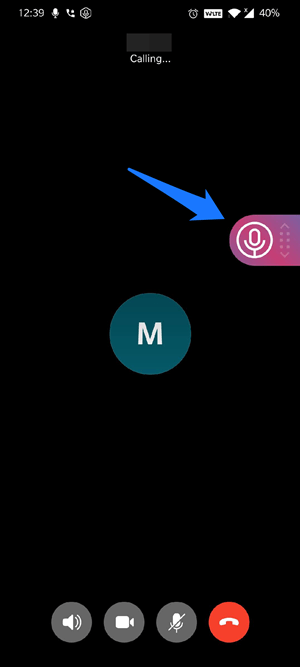
Étape 5. Maintenant, ouvrez l’application Signal et commencez l’appel avec le destinataire prévu.
Étape 6. Une fois que vous avez terminé l’appel, appuyez sur l’icône du microphone présente dans l’écran de superposition de l’enregistreur d’appels. Cela arrêtera l’enregistrement.
Étape 7. Enfin, lancez l’application Cube Recorder et elle affichera l’appel enregistré récemment. Il vous suffit d’appuyer dessus et de cliquer sur le bouton Lecture.
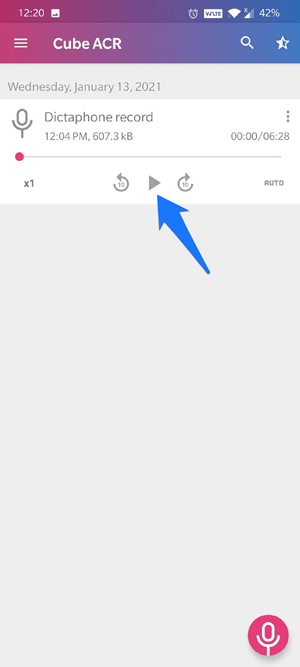
C’est tout. Voici les étapes pour enregistrer des appels vocaux Signal sur votre smartphone. Passons maintenant à la façon dont cela pourrait être réalisé sur la version Web de Signal.
Remarque : Lors de mes tests, j’ai essayé d’autres options : l’application d’enregistrement d’appels par défaut, un enregistreur d’appels tiers et un enregistreur d’écran intégré. Malheureusement, aucun d’entre eux n’a pu enregistrer l’appel. Seul Cube ACR avec un accès Accessibilité a pu enregistrer l’appel VoIP.
Méthode 2 : Enregistrement des appels Signal sur PC
Pour commencer, configurez le client de bureau Signal sur votre PC.
Une fois cela fait, ouvrez l’enregistreur de jeu Xbox via les touches de raccourci Windows+G.
Ensuite, cliquez sur le bouton Capture.
Maintenant, activez le microphone puis appuyez sur le bouton Enregistrer.
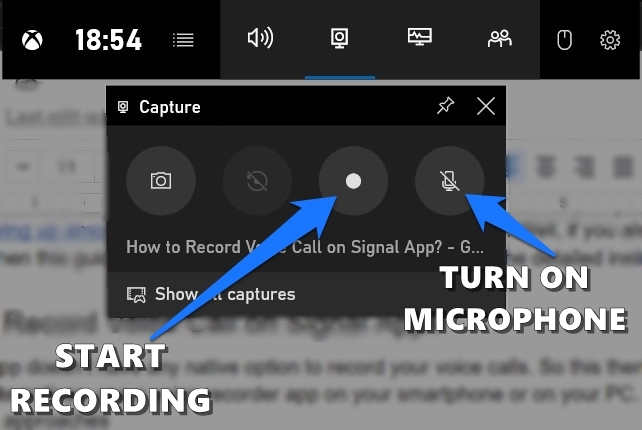
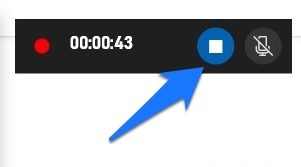
Allez dans l’application Signal et commencez l’appel. Une fois l’appel terminé, appuyez sur le bouton Arrêter sur l’enregistreur.
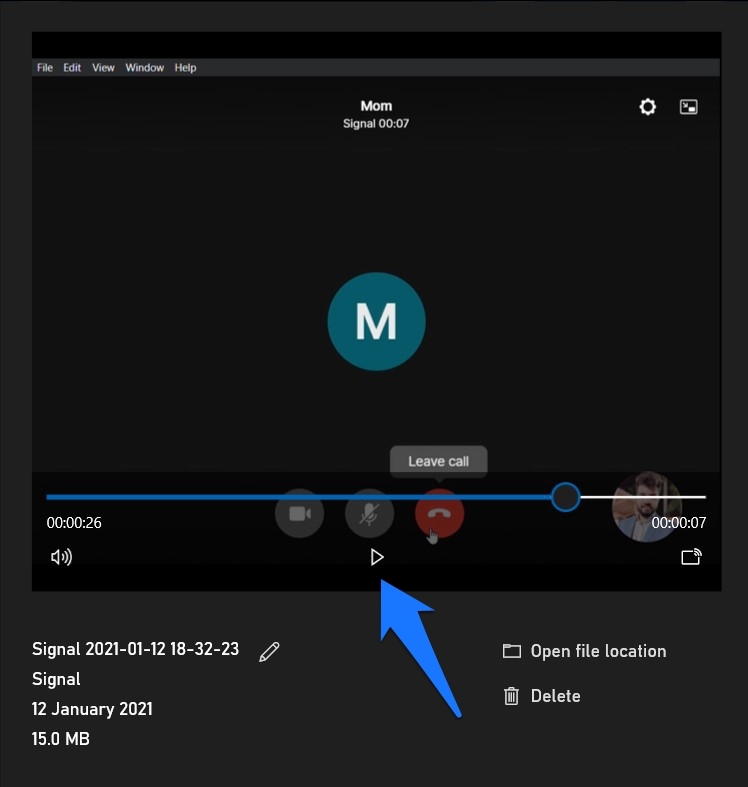
Maintenant, ouvrez à nouveau l’enregistreur de jeu Xbox et cliquez sur Afficher toutes les captures.
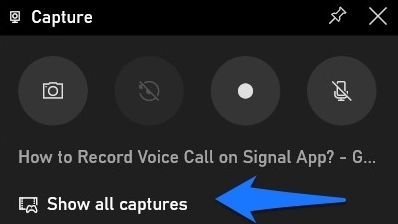
Enfin, sélectionnez votre enregistrement souhaité dans la barre de menu de gauche et appuyez sur le bouton Lecture. C’est tout. Le processus est terminé.
Conclusion : Il s’avère que bien que nous n’ayons pas pu enregistrer d’appels sur l’application mobile Signal, il n’y avait pas de tels problèmes avec sa version Web. Ainsi, si vous souhaitez effectuer la tâche susmentionnée, il est préférable de rester avec la variante PC de Signal pour le moment. Cela dit, faites-nous savoir dans les commentaires si vous avez réussi à enregistrer des appels Signal sur vos smartphones.
Si vous avez des réflexions sur Comment enregistrer un appel vocal sur l’application Signal ?, n’hésitez pas à les partager dans la boîte de commentaires ci-dessous. De plus, veuillez vous abonner à notre chaîne YouTube DigitBin pour des tutoriels vidéo. À bientôt !
Recevez de nouveaux articles dans votre boîte de réception.
Aucun spam. Désabonnez-vous à tout moment.