Récupération de données · 9 min read · Oct 30, 2025
Comment récupérer des données d'un disque dur Mac vers un PC Windows
Lorsque vous souhaitez déplacer des fichiers d’un Mac vers un PC Windows, le copier-coller ne fonctionne pas. Mac et Windows utilisent des systèmes de fichiers différents qui ne sont pas compatibles entre eux. Donc, pour déplacer des fichiers de Mac vers Windows, vous devrez exporter les fichiers dans un format compatible ou utiliser un outil tiers pour transférer les fichiers.
Dans ce guide, nous vous expliquerons plusieurs façons de récupérer des données d’un disque dur Mac vers un PC Windows en étapes simples. Plongeons-y !
Les fichiers Mac sont-ils compatibles avec Windows ?
Non, les fichiers Mac ne sont pas compatibles avec Windows car ces systèmes d’exploitation utilisent des systèmes de fichiers différents. macOS utilise principalement les systèmes de fichiers HFS+ et APFS, tandis que Windows utilise NTFS. Cependant, les deux systèmes d’exploitation prennent en charge FAT32 et ExFAT.
La plupart des dispositifs de stockage externes comme les clés USB, les cartes mémoire et les disques externes sont formatés en utilisant le système de fichiers ExFAT. De cette manière, ExFAT sert de terrain d’entente, et vous pouvez facilement lire et transférer des fichiers entre les deux plateformes en utilisant des dispositifs de stockage formatés en ExFAT.
Un autre avantage de l’utilisation d’ExFAT est son système de fichiers polyvalent qui peut gérer des tailles de fichiers plus importantes. Cela le rend adapté au transfert de fichiers multimédias et de gros fichiers de données. Cela est particulièrement utile lors de la manipulation de fichiers MOV, qui ont tendance à avoir une grande taille sur votre Mac.
Choses à savoir avant de récupérer des données de Mac vers Windows
Si vous êtes prêt à récupérer des données de Mac vers Windows, vous appartenez probablement à l’une de ces catégories :
- Vous êtes passé d’un Mac à un PC Windows.
- Vous avez besoin d’un accès constant à vos fichiers Mac sur divers appareils.
- Votre Mac ne fonctionne plus, et vous devez accéder à vos données sur un PC Windows.
Bien que vous puissiez certainement transférer des données de Mac vers Windows, voici quelques éléments à garder à l’esprit au préalable :
- Compatibilité des fichiers d’application macOS : Certains fichiers d’application macOS comme Pages et Keynote ne se chargent généralement pas automatiquement sur Windows.
- Compatibilité du système de fichiers APFS : Le système de fichiers APFS (Apple File System) utilisé par les Macs n’est pas intrinsèquement compatible avec les ordinateurs basés sur Windows. Cela entraîne parfois des problèmes lors de la récupération de données d’un disque dur Mac vers un système Windows.
- Incompatibilité avec les stations d’accueil : Si vous utilisez des Macs plus récents équipés d’un SSD interne, vous ne pouvez pas utiliser une station d’accueil pour récupérer des fichiers.
- Reconnaissance des disques durs Mac : Parfois, les PC Windows ne parviennent pas à reconnaître un disque dur Mac en raison d’un formatage incorrect ou d’autres problèmes de compatibilité.
Cela dit, plongeons dans les méthodes les plus efficaces pour récupérer des données d’un disque dur Mac vers votre PC Windows.
Méthode 1 : Utiliser une application tierce
Utiliser un logiciel tiers est souvent la meilleure solution pour récupérer des données d’un disque dur Mac vers un PC Windows. C’est parce que ces outils sont conçus pour combler l’écart de compatibilité, ce qui garantit un transfert de données sans tracas.
Des outils comme Disk Drill sont recommandés car ils offrent polyvalence et support pour divers systèmes de fichiers. Voici comment utiliser Disk Drill pour récupérer des données d’un Mac vers un PC Windows :
- Téléchargez et installez Disk Drill.
- Connectez votre disque Mac à votre PC. Si des invites de formatage apparaissent à l’écran, ignorez-les ou annulez-les.
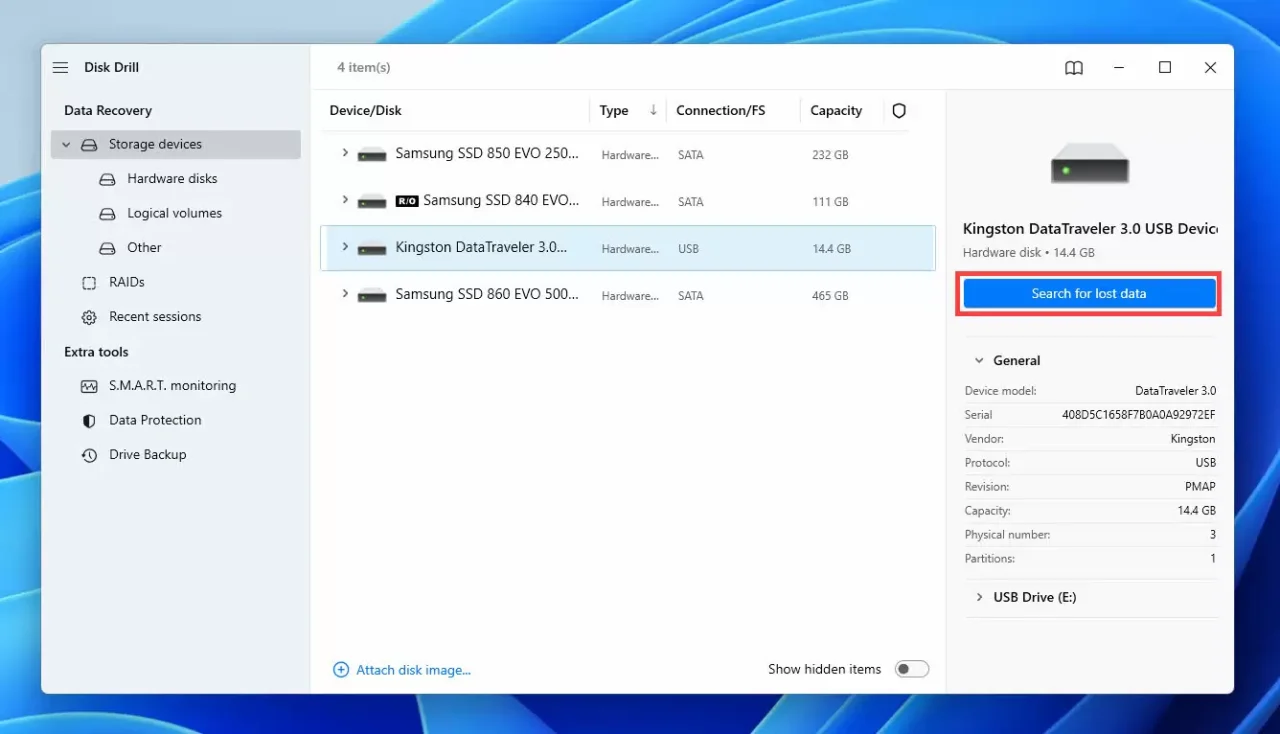
- Lancez Disk Drill et naviguez vers “ Récupération de données “> “ Dispositifs de stockage.”
- Trouvez et sélectionnez votre disque sous “ Appareil/Disque ” et cliquez sur “ Rechercher des données perdues.”
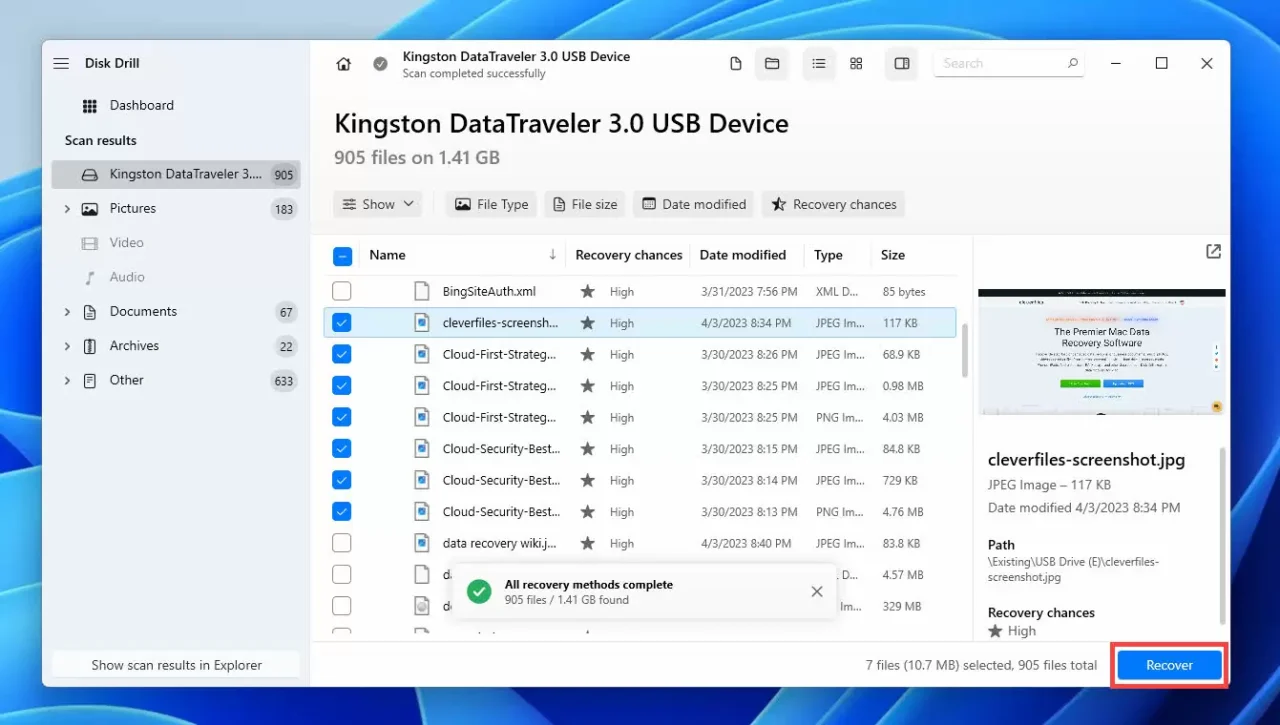
- Attendez que l’application termine l’analyse et cliquez sur “ Examiner les éléments trouvés.”
- Sélectionnez les fichiers que vous souhaitez récupérer en cochant les cases à côté d’eux. Si vous souhaitez récupérer des fichiers spécifiques, filtrez les fichiers dans la barre latérale gauche ou recherchez un fichier ou un dossier particulier à l’aide de la barre de recherche. Survolez le pointeur de la souris à côté d’un fichier et cliquez sur le bouton œil qui apparaît pour l’apercevoir.
- Une fois que vous avez prévisualisé et sélectionné tous les fichiers que vous souhaitez restaurer, cliquez sur “ Récupérer.”
- Naviguez vers l’endroit où vous souhaitez enregistrer les fichiers récupérés sur votre PC et sélectionnez “Suivant” pour restaurer les fichiers de Mac vers Windows.
Méthode 2 : Utiliser un disque dur externe/clé USB correctement formaté
Vous pouvez également transférer vos fichiers de Mac vers PC avec un dispositif externe comme un disque dur externe ou une clé USB. Cependant, avant de faire cela, assurez-vous de deux choses :
- Vous avez un disque correctement formaté pour cela. Même si vous avez un disque propre, formatez-le d’abord.
- Votre disque est formaté en exFAT ou FAT32 afin que macOS et Windows puissent le reconnaître.
Si vous ne savez pas comment formater votre disque externe en exFAT ou FAT32 :
- Branchez votre disque externe sur votre Mac.
- Lancez Utilitaire de disque.
- Trouvez et sélectionnez le nom de votre disque externe.
- Cliquez sur “ Effacer.”
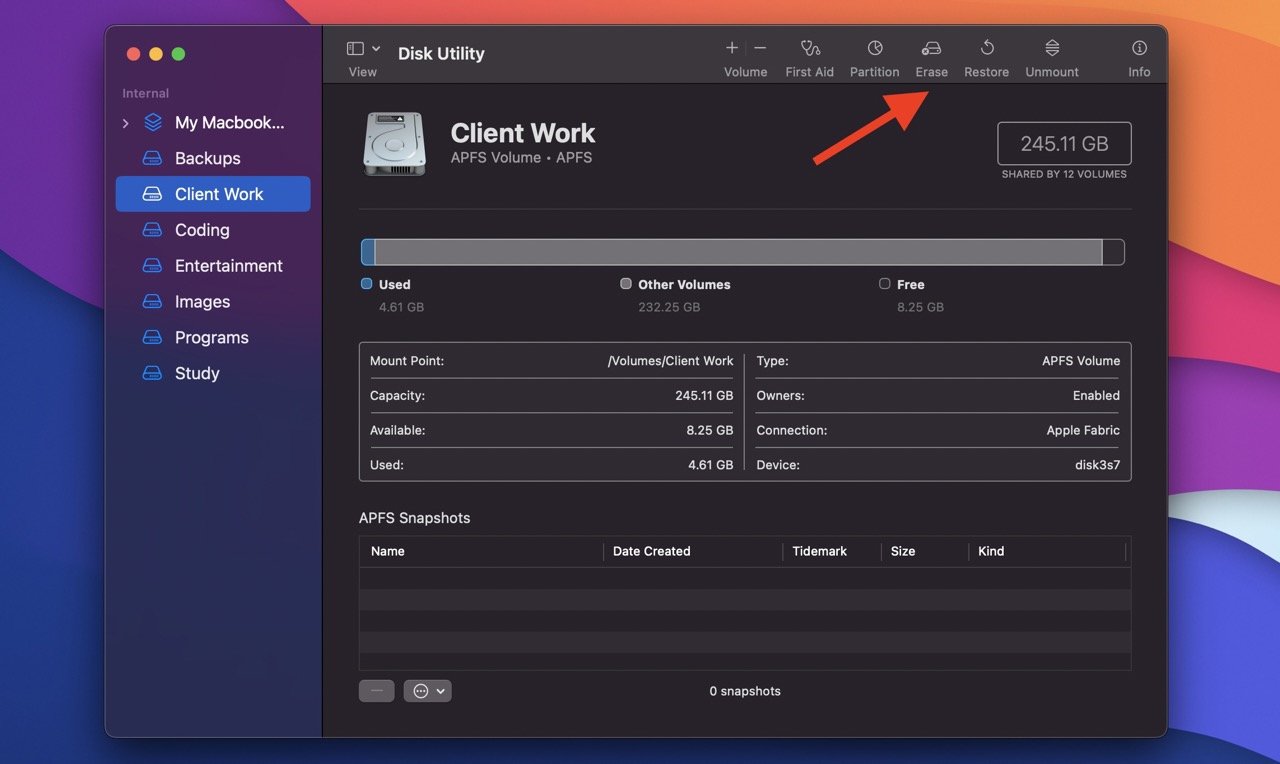
- Une nouvelle fenêtre apparaîtra, demandant le nom et le format. Tapez n’importe quel nom pour votre disque et sélectionnez le format exFAT. Si vous avez connecté un disque dur externe, vous verrez une autre option, “Options de schéma.” Cliquez dessus et sélectionnez “Table de partition GUID.”
- Cliquez sur “Effacer” pour commencer à formater votre disque externe.
Ensuite, transférez des fichiers du Mac vers un disque externe :
- Connectez votre disque externe à votre Mac.
- Ouvrez le disque sur votre Mac et créez un nouveau dossier en sélectionnant “Fichier”> “Nouveau dossier.” Tapez n’importe quel nom pour le dossier et sélectionnez “Retour.”
- Exportez les fichiers que vous souhaitez récupérer de Mac vers PC dans le nouveau dossier. Si les dossiers sont volumineux avec de nombreux fichiers, ouvrez “Finder,” maintenez la touche “Commande” enfoncée et faites glisser les dossiers vers votre disque externe.
- Une fois que vous avez terminé d’exporter des fichiers dans le disque externe, cliquez sur l’icône Éjecter et débranchez le disque de votre Mac.
Enfin, accédez aux fichiers exportés de Mac sur votre PC Windows :
- Connectez le disque externe à votre PC Windows et ouvrez-le.
- Naviguez vers le dossier contenant tous les fichiers exportés. Vous pouvez soit garder ces fichiers dans votre disque, soit cliquer sur “Sélectionner tout” et copier-coller dans un autre dossier sur votre PC.
Méthode 3 : Utiliser les fonctions intégrées
Le partage de fichiers est une fonctionnalité sur votre Mac que vous pouvez utiliser pour partager des fichiers et des dossiers sur votre réseau. Cela facilite le transfert de fichiers de votre Mac vers un PC Windows si les deux ordinateurs sont sur le même réseau.
Donc, avant de commencer, assurez-vous :
- Que votre Mac et votre PC Windows utilisent le même réseau Internet.
- Que vous avez configuré le partage de fichiers sur votre Mac.
- Que vous avez l’adresse IP de votre Mac.
Si vous ne savez pas quelle est l’adresse IP de votre Mac :
- Cliquez sur le menu Apple > “ Réglages système.”
- Allez dans “ Réseau “> “ Wi-Fi.”
- Cliquez sur “ Détails ” à côté du réseau partagé entre votre Mac et votre PC.
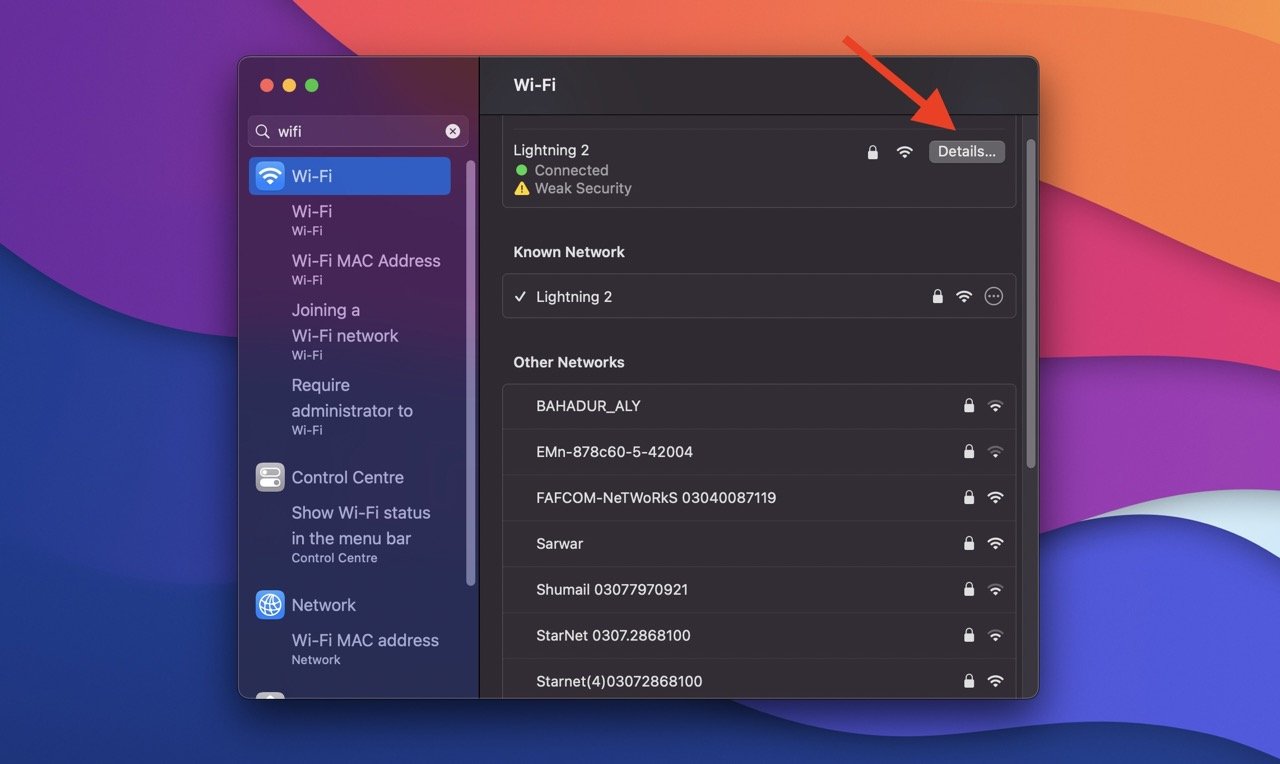
- Faites défiler vers le bas pour trouver l’ “ adresse IP” de votre Mac.
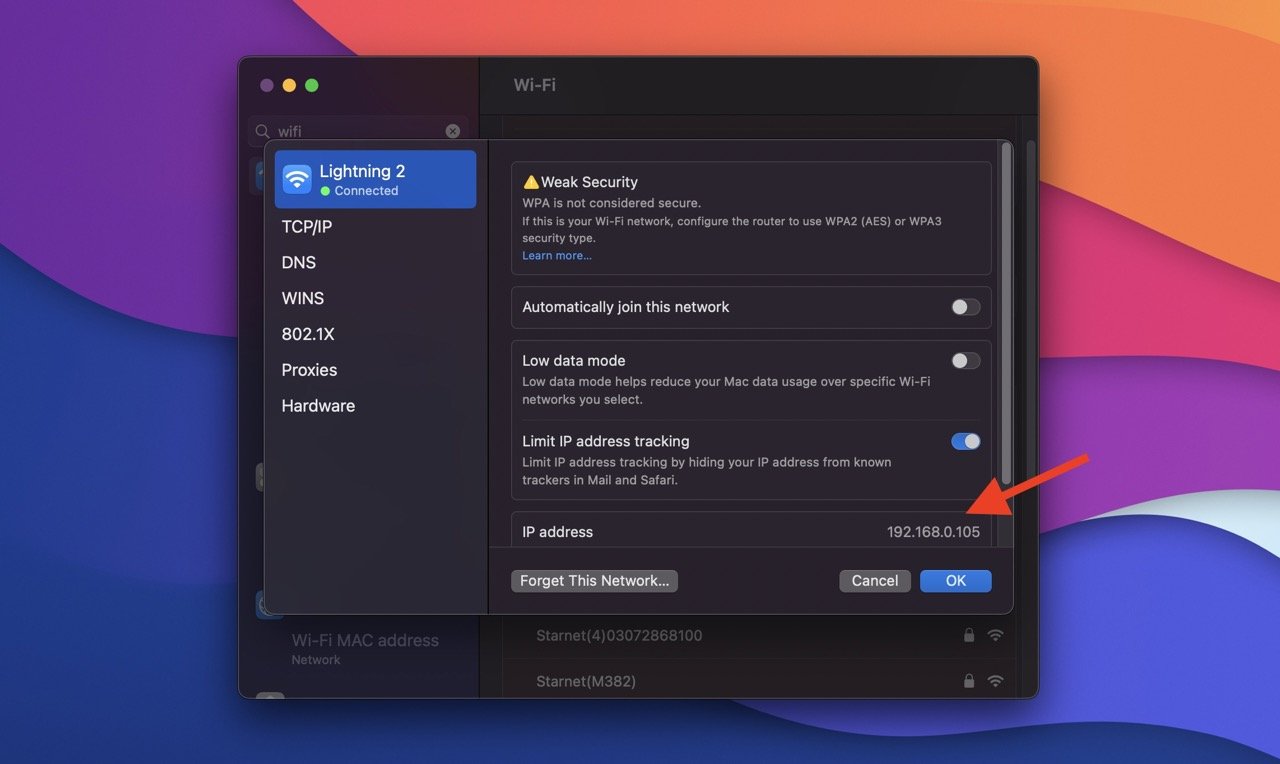
Ensuite, utilisez la fonction de partage de fichiers pour transférer des fichiers de votre Mac vers votre PC :
- Ouvrez l’Explorateur de fichiers sur votre PC Windows.
- Tapez \ suivi de l’adresse IP de votre Mac dans la barre d’adresse en haut de l’écran.
- Une nouvelle fenêtre apparaîtra ; tapez le nom d’utilisateur et le mot de passe de votre Mac et appuyez sur Entrée.
- Vous verrez tous les dossiers et utilisateurs que vous avez sélectionnés pour partager plus tôt sur l’écran de votre PC.
Enfin, mappez votre lecteur réseau pour effectuer des actions avec les dossiers partagés :
- Cliquez avec le bouton droit sur le dossier que vous souhaitez.
- Dans le menu qui apparaît, sélectionnez “ Mapper un lecteur réseau.”
- Choisissez n’importe quelle lettre de lecteur que vous aimez.
- Cochez la case “ Reconnecter à la connexion,” afin qu’il se connecte chaque fois que vous démarrez votre PC.
Méthode 4 : Utiliser un service cloud
Une manière super facile d’accéder à vos fichiers Mac sur votre PC Windows est d’utiliser un service cloud qui fonctionne bien avec Mac et Windows. Il est simple d’utiliser un service cloud : vous téléchargez vos fichiers depuis votre Mac vers le cloud, puis vous pouvez y accéder et les télécharger sur votre autre ordinateur.
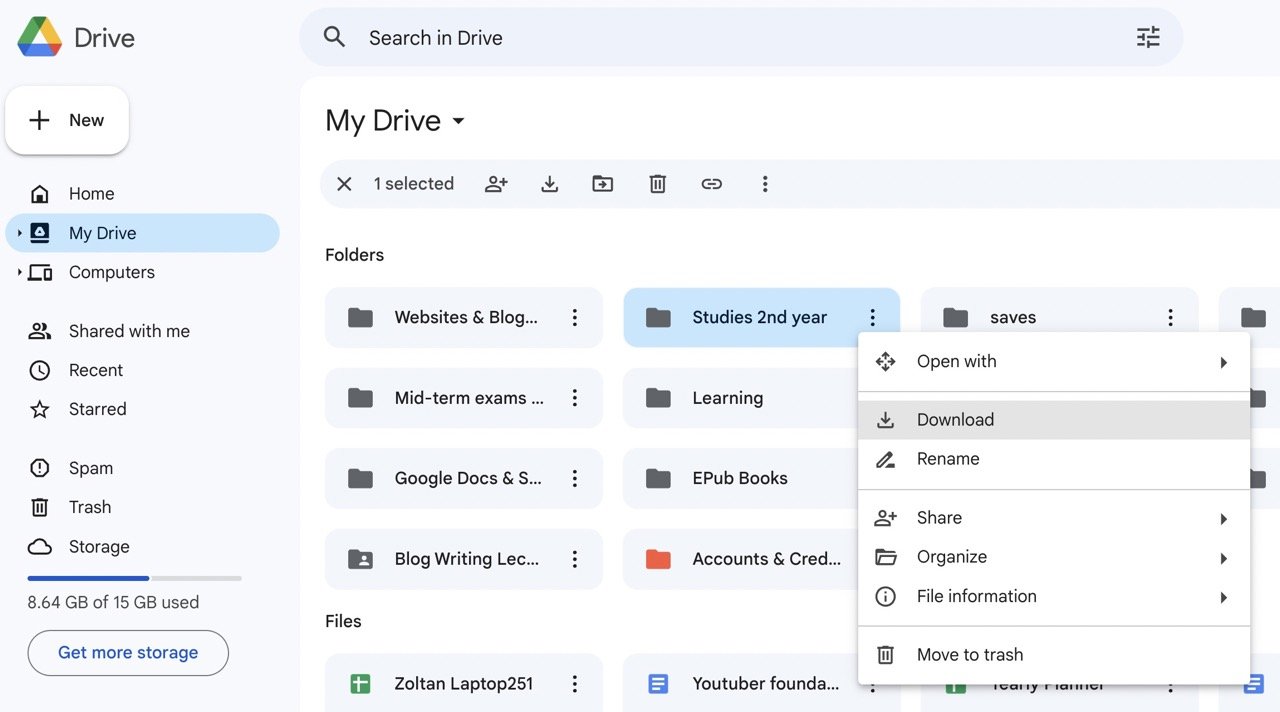
De nombreux services cloud offrent une compatibilité à la fois avec Mac et Windows, y compris Dropbox, OneDrive et Google Drive. Vous pouvez utiliser l’un de ces services pour stocker et partager vos fichiers entre votre Mac et votre PC Windows.
Questions Fréquemment Posées
Pourquoi mon disque dur Mac n’apparaît-il pas sur le PC ?
Si votre disque dur Mac n’apparaît pas sur votre PC, cela peut être dû à des différences dans les systèmes de fichiers. Les Macs utilisent des formats que Windows ne reconnaît pas, comme les systèmes de fichiers HFS+ et APFS. Pour surmonter cela, utilisez un format compatible que les deux systèmes d’exploitation prennent en charge, comme FAT32 et ExFAT.
Pourquoi ne puis-je pas copier et coller mes données Mac sur Windows ?
Copier et coller des données Mac directement sur Windows ne fonctionnera pas en raison des différences de format. Mac et Windows ont leurs propres façons de stocker des données, et certains fichiers peuvent ne pas être compatibles.
Puis-je utiliser le même disque dur pour Mac et Windows ?
Oui, vous pouvez utiliser le même disque dur pour Mac et Windows, mais il est important de le formater avec un système de fichiers compatible comme ExFAT. Cela garantit que les deux systèmes d’exploitation peuvent lire et écrire des données sur le disque, minimisant ainsi les problèmes de compatibilité lors du transfert de fichiers de Mac vers Windows.
Derniers mots
Les systèmes de fichiers pris en charge sont importants lors du transfert de données d’un Mac vers un PC Windows. Vous ne pouvez pas partager vos fichiers Mac avec certains formats comme HFS+ et APFS vers Windows car Windows utilise NTFS.
Même si vous utilisez des fonctionnalités intégrées comme le partage de fichiers ou des outils tiers comme des plateformes basées sur le cloud, vous pourriez être incapable d’ouvrir des fichiers Mac sur Windows en raison d’un format de fichier non pris en charge. Dans ce cas, votre meilleure solution est d’exporter vos fichiers dans des formats pris en charge par les deux systèmes d’exploitation, comme FAT32 et ExFAT.
Quelle méthode allez-vous utiliser pour récupérer des données d’un disque dur Mac vers votre PC Windows ? Faites-le moi savoir dans les commentaires ci-dessous.
Si vous avez des réflexions sur Comment récupérer des données d’un disque dur Mac vers un PC Windows, n’hésitez pas à les laisser dans la boîte de commentaires ci-dessous. De plus, veuillez vous abonner à notre chaîne YouTube DigitBin pour des tutoriels vidéo. À bientôt !
Recevez de nouveaux articles dans votre boîte de réception.
Aucun spam. Désabonnez-vous à tout moment.