Récupération de données · 14 min read · Dec 13, 2025
Comment récupérer des fichiers supprimés sur Mac ?

Supprimer accidentellement des fichiers sur votre Mac est un incident courant, mais heureusement, il existe de nombreuses façons de récupérer des fichiers supprimés. De l’utilisation d’outils intégrés comme la Corbeille ou le Terminal à des logiciels tiers avancés tels que Disk Drill et PhotoRec, vous avez diverses options pour récupérer des fichiers supprimés sur votre Mac. Nous allons les explorer en profondeur dans ce guide. Allons-y.
Quels types de fichiers peuvent être récupérés sur Mac ?
Vous pouvez récupérer n’importe quel type de fichier sur un Mac en utilisant les solutions mentionnées dans ce guide. Le plus souvent, vous pouvez facilement restaurer les types de fichiers suivants :
| Type de fichier | Extension de fichier |
| Vidéo | 3G2, AVI, CRM, FLV, M4V, MKV, MOV, MP4, MPG, OGM, RM, WEBM, WMV |
| Audio | AA, AAC, CDA, FLAC, M4A, MP3, MP2, MPA, OGA, OGG, RA, WAV, WMA |
| Images | AI, BMP, C4D, CR2, DJVU, ICO, JP2, JPG, NEF, PNG, PSD, SVG, TIFF, WMF |
| Documents | DOC, DOCX, ENL, EPUB, FB2, HTML, ICS, NUMBERS, ODT, ODS, ODP, PAGES, PPT, PPTX, QBB, RTF, TTF, XLS, XLSX, XML |
| Archives | 7Z, ARJ, CAB, DMG, ISO, JAR, MBX, PST, RAR, RDB, TAR.XZ, ZIP |
Si vous souhaitez vérifier l’extension ou le type d’un fichier sur votre Mac, suivez ces étapes :
Cliquez avec le bouton droit sur le fichier ou maintenez la touche “ Contrôle ” en cliquant sur le fichier.
Dans le menu déroulant, cliquez sur “ Obtenir des informations.”
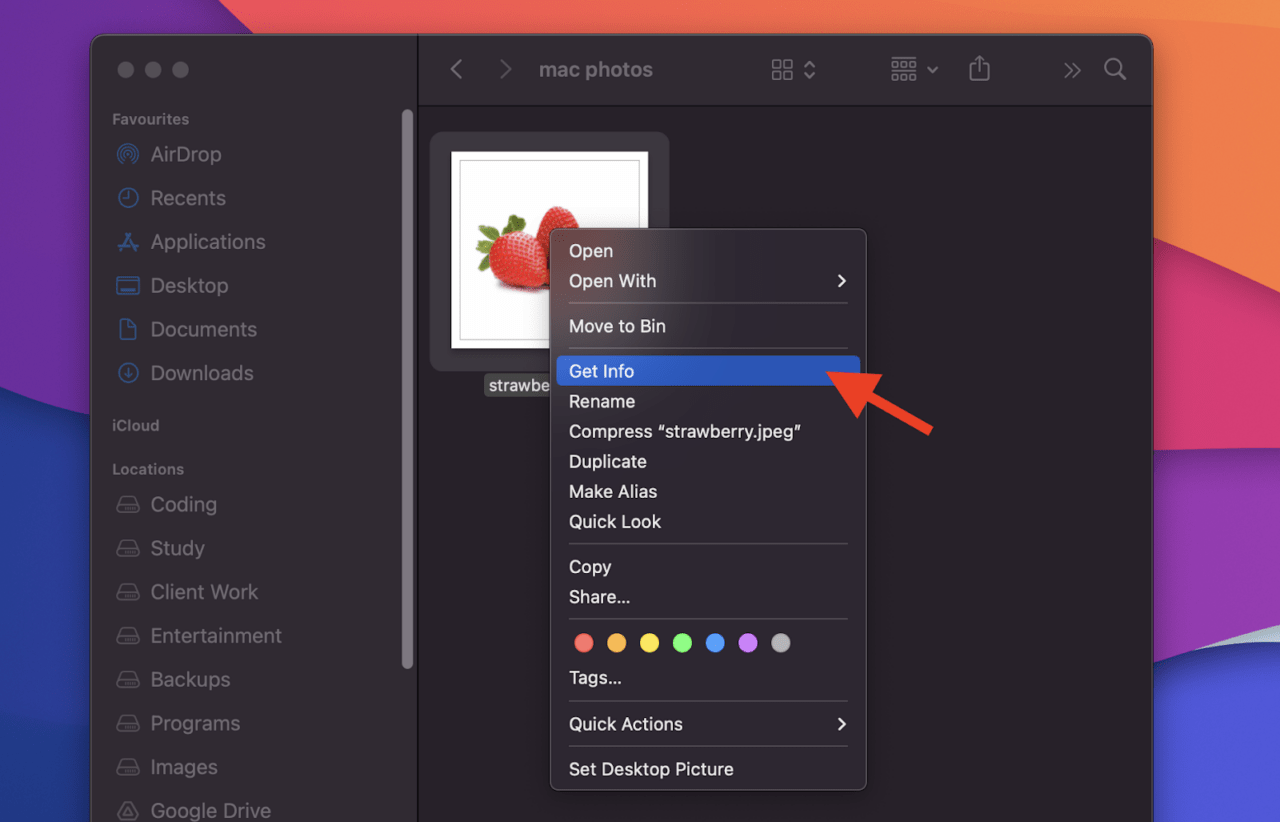
Une fenêtre apparaîtra avec des informations détaillées sur le fichier. Vous pouvez voir le type ou l’extension du fichier sous la section “ Nom et extension ” ici. Il sera listé à côté de “ Type.”
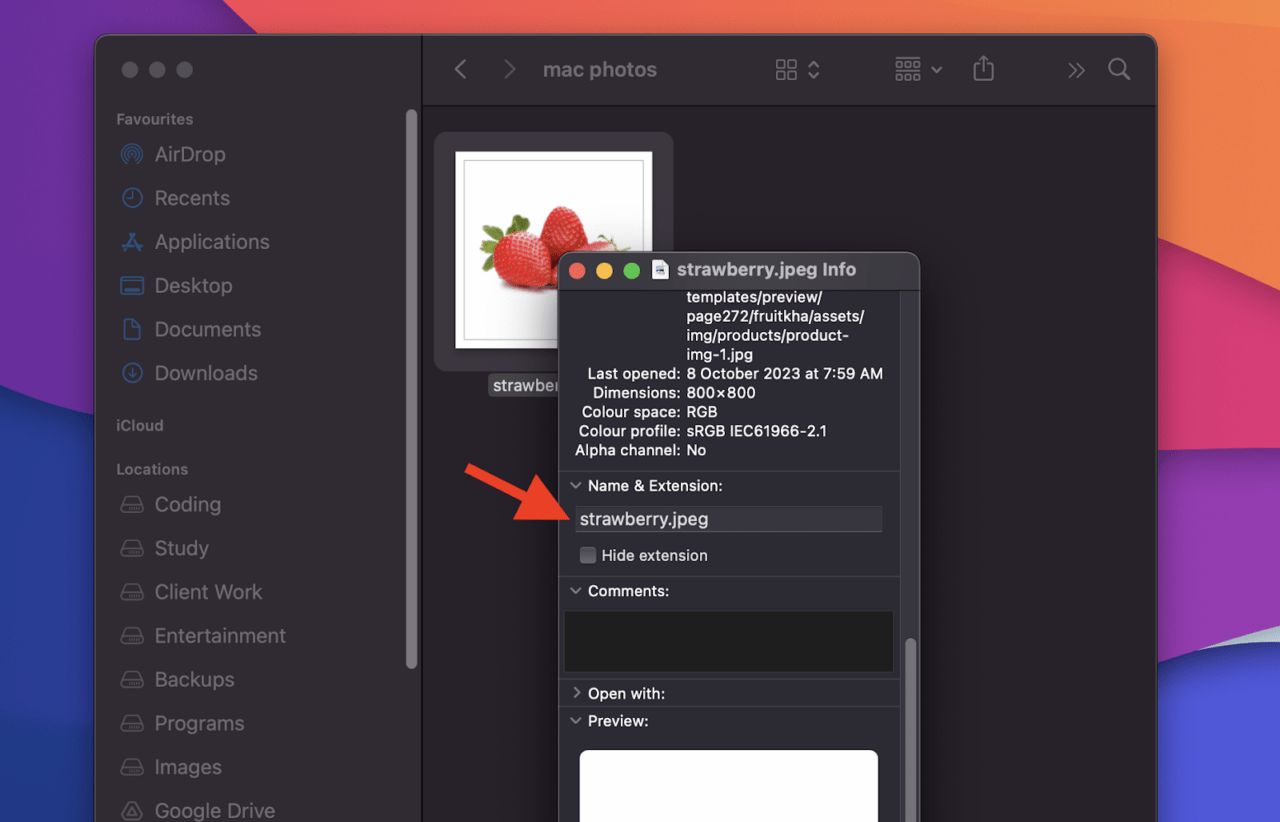
Maintenant, passons aux tutoriels étape par étape sur la façon de récupérer des fichiers supprimés sur Mac.
Restaurer des fichiers supprimés depuis la Corbeille (Pas encore vidée)
Lorsque vous supprimez un fichier sur votre Mac, il va dans la Corbeille. Si vous n’avez pas vidé votre Corbeille, vous pouvez facilement localiser et récupérer le fichier.
Cette méthode est rapide et efficace et prend moins d’une minute pour récupérer des fichiers. Une fois que vous avez restauré le fichier, il retournera à l’endroit même d’où il a été supprimé pour la première fois.
Voyons comment récupérer des fichiers depuis la Corbeille sur votre Mac :
- Cliquez sur l’icône de la Corbeille située dans le Dock de votre Mac.
- À l’intérieur de la Corbeille, vous trouverez une liste de fichiers supprimés. Trouvez et sélectionnez les fichiers que vous souhaitez récupérer, ou utilisez la barre de recherche pour localiser un fichier rapidement.
- Une fois que vous avez sélectionné les fichiers, cliquez avec le bouton droit sur l’un d’eux. Sélectionnez l’option “ Restaurer ” dans le menu déroulant. Cela récupérera tous les fichiers sélectionnés à leurs emplacements d’origine sur votre Mac.
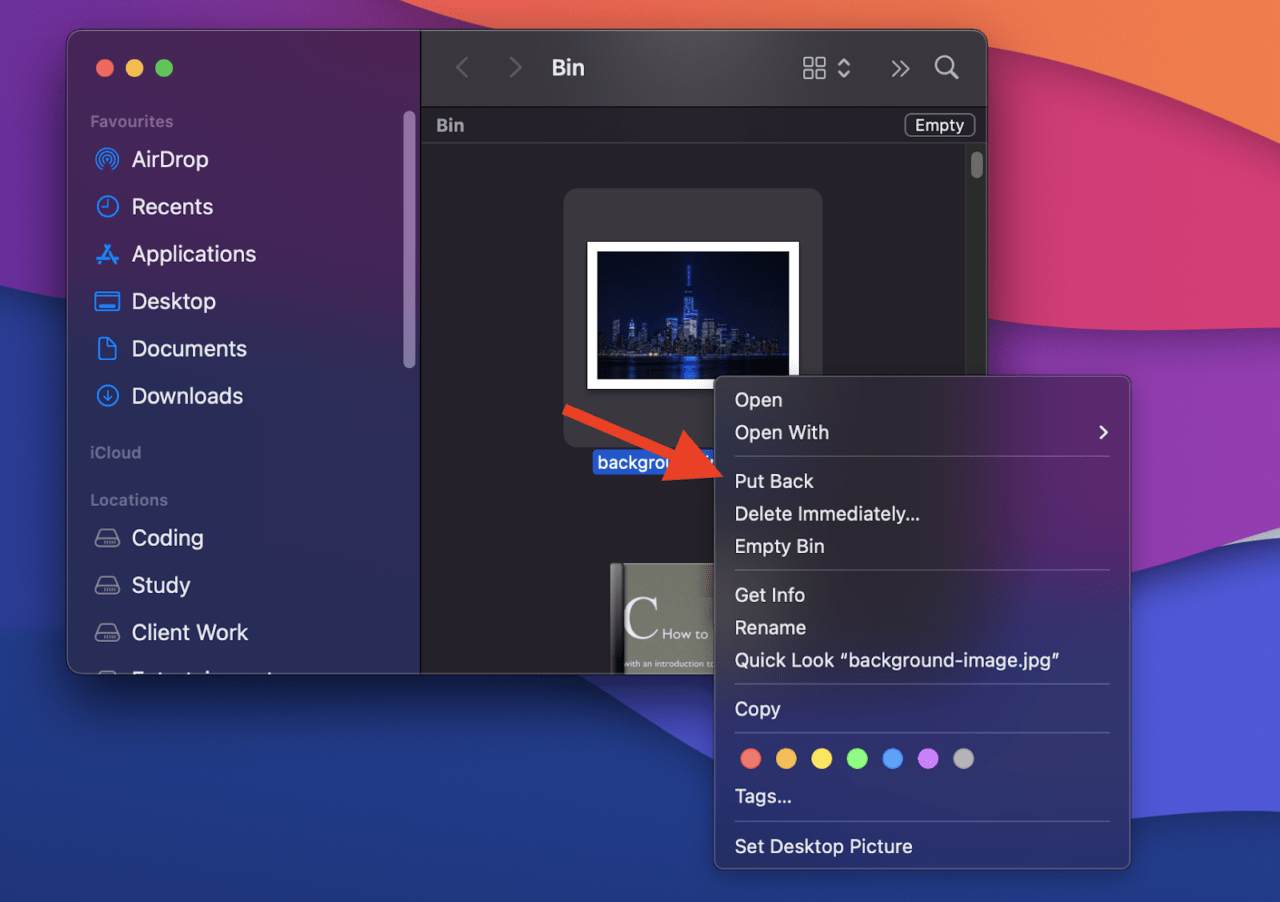
Il convient de noter que bien que vous puissiez trouver la plupart des fichiers supprimés dans la Corbeille, certains fichiers peuvent ne pas être stockés dans la Corbeille et sont immédiatement supprimés. De plus, Mac vide automatiquement la Corbeille après 30 jours, alors assurez-vous de récupérer tout fichier avant 30 jours.
Utiliser la commande Annuler sur Mac
Si vous êtes assez rapide, vous pouvez récupérer un fichier supprimé avec la commande Annuler sur votre Mac. La commande Annuler fonctionne dans pratiquement toutes les applications Mac.
Cependant, il y a aussi quelques limitations à cette méthode. Tout d’abord, la commande Annuler ne peut récupérer que le dernier fichier supprimé. Donc, si vous avez supprimé plusieurs fichiers, vous ne pourrez pas tous les récupérer.
Deuxièmement, vous devez utiliser la commande Annuler avant de quitter l’application à partir de laquelle le fichier a été supprimé. De plus, le temps approximatif pour utiliser la commande Annuler est de 10 secondes ; après cela, vous ne pourrez peut-être pas récupérer le fichier supprimé.
Noté ? Voyons comment utiliser la commande Annuler pour récupérer des fichiers supprimés sur Mac :
- Restez dans l’application qui a été utilisée pour supprimer le fichier. Par exemple, si vous avez supprimé le fichier en utilisant le Finder, assurez-vous que le Finder est ouvert.
- Naviguez vers la barre de menu en haut de votre écran et ouvrez le menu “ Édition ”.
- Dans le menu “ Édition ”, vous trouverez l’option “ Annuler le déplacement de [nom du fichier].” Cliquez dessus pour annuler l’action supprimée, où “[nom du fichier]” représente le nom du fichier supprimé.
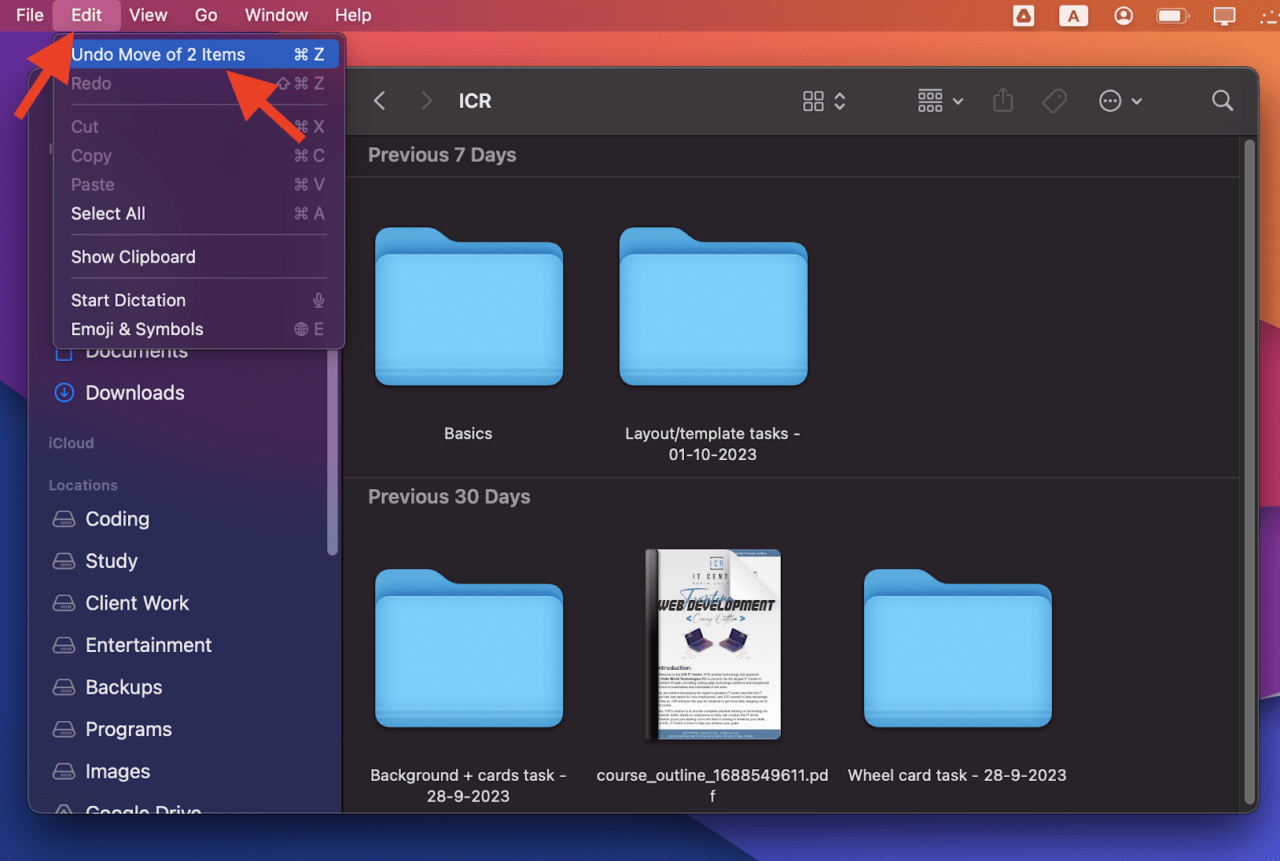
Alternativement, vous pouvez utiliser un raccourci clavier en appuyant sur “ Commande + Z.” Cependant, rappelez-vous que ce raccourci ne fonctionne que si l’application correcte est actuellement en focus sur votre écran Mac.
Récupérer des fichiers supprimés en utilisant le Terminal
Une autre façon de récupérer des fichiers supprimés sur Mac est d’utiliser le Terminal, une interface de ligne de commande puissante dans macOS. Cette méthode est plus rapide que d’autres solutions de récupération de fichiers mais nécessite que vous vous souveniez du nom exact du fichier supprimé.
Cela signifie que vous ne pouvez ramener qu’un seul fichier à la fois en utilisant une seule commande Terminal. Mais l’avantage est que vous pouvez récupérer plusieurs fichiers si vous connaissez leurs noms, ce qui diffère de la commande Annuler, qui ne peut récupérer que le dernier fichier supprimé.
Voici comment vous pouvez récupérer des fichiers sur Mac en utilisant la commande Terminal :
- Ouvrez le Terminal.
- Sélectionnez les photos que vous souhaitez restaurer et cliquez sur “ Récupérer.”
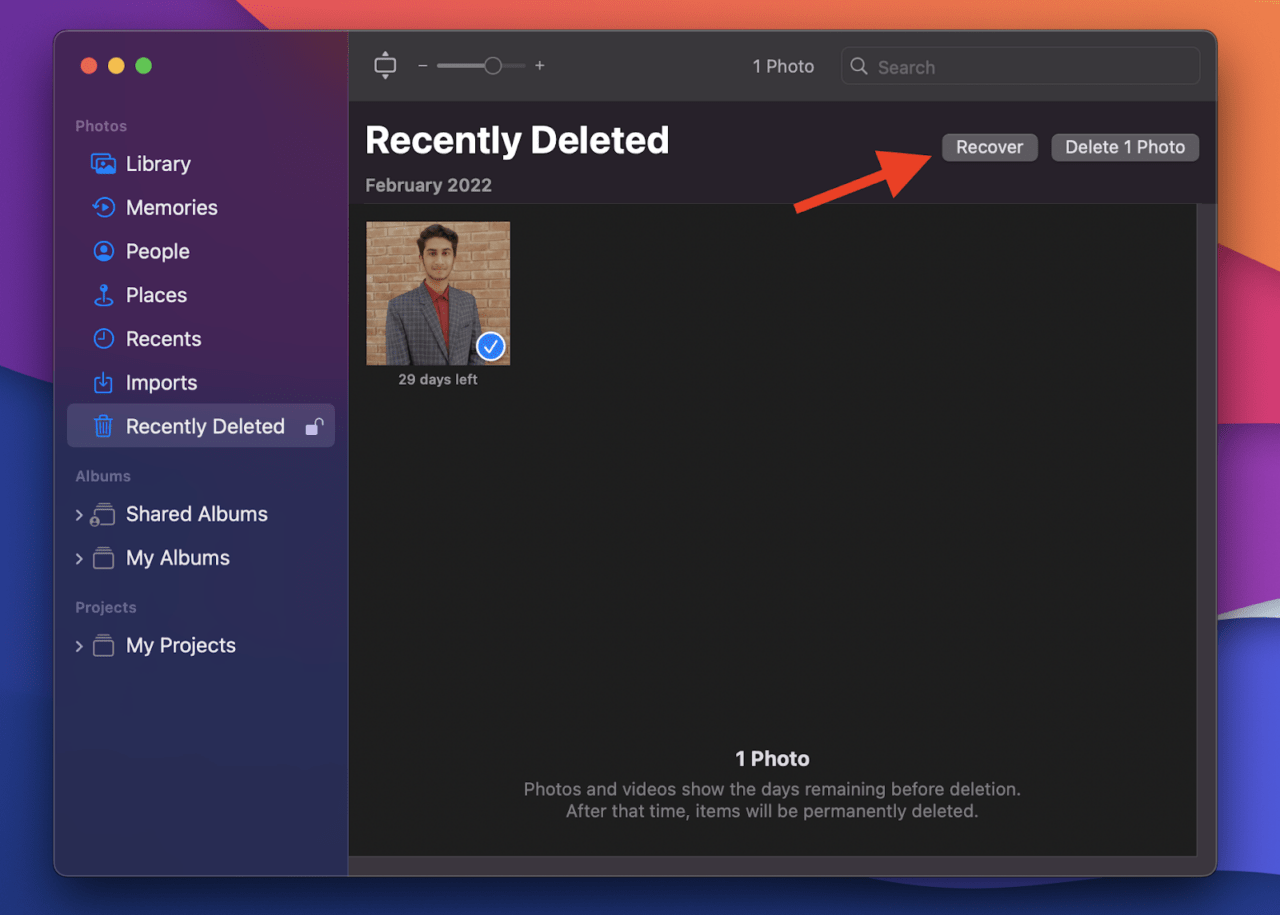 Notez que si vous utilisez iCloud Photos, vous pouvez restaurer vos photos et vidéos pendant 30 jours avant qu’elles ne soient supprimées d’iCloud, de votre Mac et d’autres appareils Apple connectés à iCloud. Mais si vous n’utilisez pas iCloud Photos, les photos et vidéos supprimées ne seront supprimées que de votre Mac.
Utiliser un logiciel de récupération de données Mac/logiciel tiers
Utiliser des outils de récupération de données tiers comme Disk Drill et PhotoRec est une autre méthode facile et efficace pour récupérer des fichiers supprimés sur votre Mac. Ces applications offrent un moyen convivial de restaurer des fichiers perdus et peuvent également récupérer des données qui peuvent être difficiles à restaurer en utilisant des méthodes intégrées. Voici un rapide aperçu des deux options pour vous aider à mieux les comprendre :
Disk Drill – Disponible pour macOS 10.15.7–14.x. [Payant]
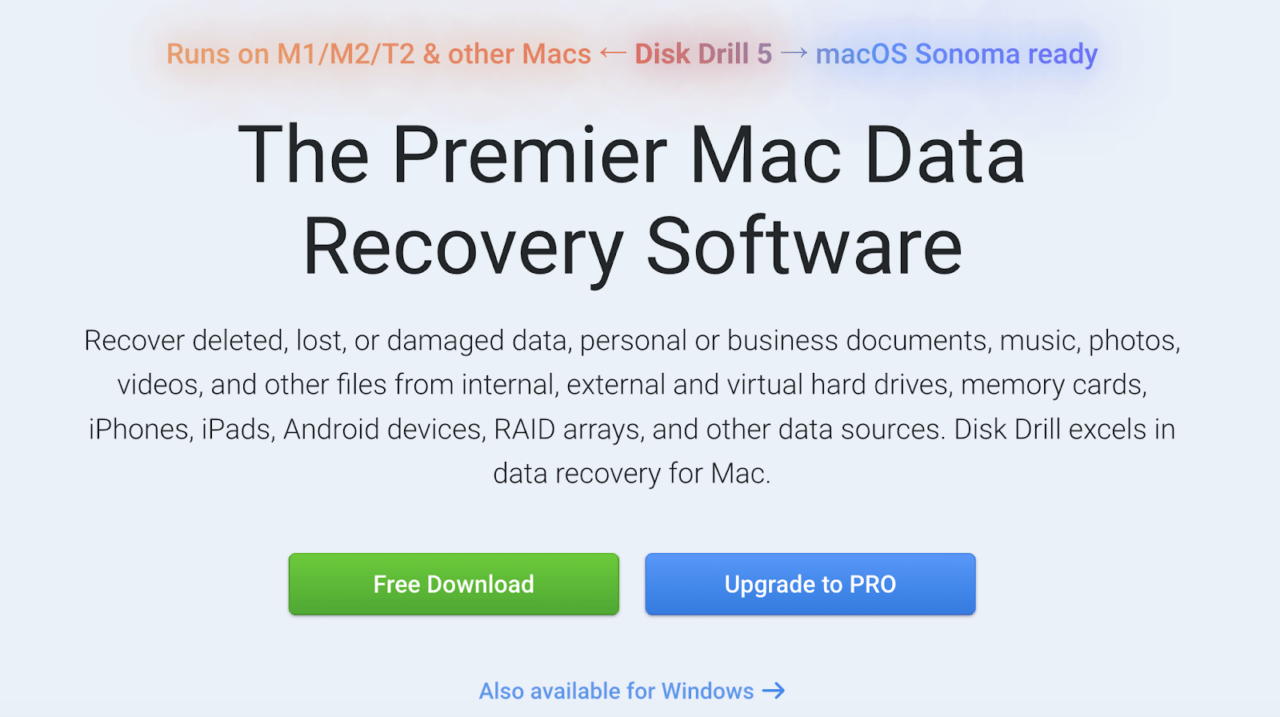 Disk Drill est un outil payant qui excelle dans la récupération de données Mac. Il peut restaurer des données supprimées, perdues ou endommagées, y compris des documents personnels ou professionnels, de la musique, des photos, des vidéos, et plus encore. En plus de cela, il peut récupérer pratiquement n’importe quel fichier ou dossier et reconstruire plus de 400 types de fichiers en utilisant plusieurs méthodes de récupération. Même si vous n’êtes pas un expert en technologie, l’interface conviviale de Disk Drill rend la récupération de fichiers supprimés sur Mac super facile. Vous pouvez scanner les données perdues et prévisualiser les fichiers récupérables en quelques clics. Vous pouvez même effectuer des analyses approfondies sur votre Mac (cette fonctionnalité est disponible pour les Macs avec des puces Intel, Apple T2, M1 et M2).
PhotoRec – Disponible pour Mac OS X 10.14 et ultérieur [Gratuit]
 Si vous recherchez un outil de récupération de données Mac gratuit, essayez PhotoRec. Il peut récupérer des fichiers définitivement supprimés et prend en charge une large gamme de types de fichiers et de systèmes de fichiers, y compris FAT, NTFS, exFAT, ext2/ext3/ext4, HFS+, et plus encore. La meilleure chose à propos de PhotoRec est qu’il ne dépend pas du système de fichiers. Ainsi, vous pouvez même récupérer des fichiers supprimés à partir de supports gravement endommagés ou reformatés. De plus, PhotoRec utilise un accès en lecture seule lors de la récupération de données pour garantir la sécurité et minimiser le risque d’écraser des fichiers perdus. En résumé, Disk Drill offre une interface plus conviviale et des fonctionnalités étendues pour la récupération de données Mac. Même s’il est payant, toutes les fonctionnalités en valent la peine. D’autre part, PhotoRec est une excellente option pour les utilisateurs à la recherche d’un outil gratuit, surtout lorsqu’il s’agit de récupérer des fichiers définitivement supprimés.
Questions Fréquemment Posées
Où vont les fichiers supprimés sur Mac ? Lorsque vous supprimez des fichiers sur votre Mac, ils sont déplacés vers la Corbeille. Vous pouvez les récupérer à partir de là jusqu’à ce que vous vidiez la Corbeille. Si vous ne récupérez pas vos fichiers, ils seront automatiquement supprimés après 30 jours. Quelles sont les raisons courantes de la suppression accidentelle de fichiers sur Mac ? La suppression accidentelle de fichiers sur Mac se produit principalement en raison d’une erreur humaine, comme appuyer par erreur sur la touche de suppression. Mais cela peut également se produire lors de mises à jour logicielles, de formatage de disque ou de pannes système. Dans d’autres cas, vous pouvez accidentellement supprimer des fichiers en vidant accidentellement la Corbeille. Comment prévenir la perte de données sur Mac ? Vous pouvez protéger vos fichiers et prévenir la perte de données en sauvegardant régulièrement vos fichiers importants à l’aide de Time Machine ou d’autres solutions de sauvegarde. Soyez prudent lorsque vous supprimez des fichiers et envisagez d’utiliser un logiciel de récupération de fichiers comme mesure de sécurité.
Derniers mots
Récupérer des fichiers supprimés sur Mac est facile si vous savez où les chercher. La Corbeille est le premier endroit pour trouver un fichier supprimé, où vous pouvez facilement le restaurer à sa position d’origine. Une autre façon de le faire est d’utiliser le Terminal. Cependant, pour éviter les tracas de la récupération de fichiers en premier lieu, il est toujours bon de mettre en place un système de sauvegarde comme Time Machine. De cette façon, vos données importantes sont automatiquement sauvegardées, et la suppression accidentelle de fichiers devient moins préoccupante.
- Une fois dans la Corbeille, tapez la commande suivante pour voir le contenu du dossier de la Corbeille et appuyez sur Entrée :
ls -al ~/.Trash
Vous verrez une liste de fichiers supprimés. Trouvez celui que vous souhaitez récupérer et tapez la commande suivante dans le Terminal :
mv filename ../
``` Dans cette commande, remplacez “ filename ” par le nom exact du fichier que vous souhaitez récupérer. Remplacez également “../” par l'emplacement où vous souhaitez récupérer le fichier.
Une fois terminé, appuyez sur Entrée pour récupérer le fichier.
Il est important de noter que les commandes Terminal ne peuvent pas récupérer des fichiers d’une Corbeille complètement vidée. En d’autres termes, vous ne pouvez utiliser le Terminal pour récupérer des fichiers supprimés que s’ils se trouvent dans la Corbeille de votre Mac. C’est pourquoi nous vous recommandons de vérifier d’abord la Corbeille pour les fichiers supprimés, puis d’utiliser le Terminal.
Récupérer des fichiers à partir de Time Machine
Récupérer des fichiers supprimés sur votre Mac est super facile lorsque vous avez une sauvegarde en place. Chaque Mac exécutant macOS 10.5 ou une version plus récente dispose d’un outil de sauvegarde pratique appelé Time Machine. Avec cet outil, vous pouvez ramener votre système d’exploitation entier ou des fichiers particuliers à partir d’une sauvegarde enregistrée sur un disque de sauvegarde.
Mais avant de passer au tutoriel, notez que vous ne pouvez récupérer des fichiers à partir de Time Machine que si vous avez précédemment configuré Time Machine pour sauvegarder vos données. Si vous n’avez pas utilisé Time Machine sur votre Mac, il n’aura pas d’enregistrement des fichiers que vous souhaitez récupérer.
Mais si vous avez Time Machine configuré sur votre Mac, voici les étapes pour récupérer des fichiers supprimés :
- Ouvrez le dossier où vos fichiers supprimés étaient à l’origine stockés.
- Cliquez sur l’icône Time Machine dans la barre de menu et sélectionnez “ Entrer dans Time Machine.”
- À l’intérieur de Time Machine, vous verrez une chronologie sur le bord droit de l’écran. Utilisez-la pour naviguer vers la version la plus récente de vos fichiers et sélectionnez ceux que vous souhaitez récupérer.
- Après avoir sélectionné les fichiers, cliquez sur le bouton “ Restaurer ” pour les récupérer à leurs emplacements d’origine sur votre Mac.
En plus de l’outil Time Machine sur votre Mac, certains utilisateurs s’appuient également sur des solutions de sauvegarde cloud comme Google Drive, iCloud ou Dropbox. Ces outils de sauvegarde tiers ont une interface plus conviviale et vous permettent d’accéder aux sauvegardes à tout moment, n’importe où.
Utiliser des fonctionnalités de récupération spécifiques à l’application
Dans certains cas, des applications comme Photos ont leur propre Corbeille intégrée. Cela rend encore plus facile la récupération de fichiers supprimés, car vous pouvez les trouver directement dans l’interface de l’application.
Il suffit de suivre les étapes suivantes :
Dans l’application Photos sur votre Mac, cliquez sur “ Supprimés récemment ” dans la barre latérale.
Si la section “ Supprimés récemment ” est verrouillée, vous devrez utiliser Touch ID ou taper votre mot de passe pour la déverrouiller.
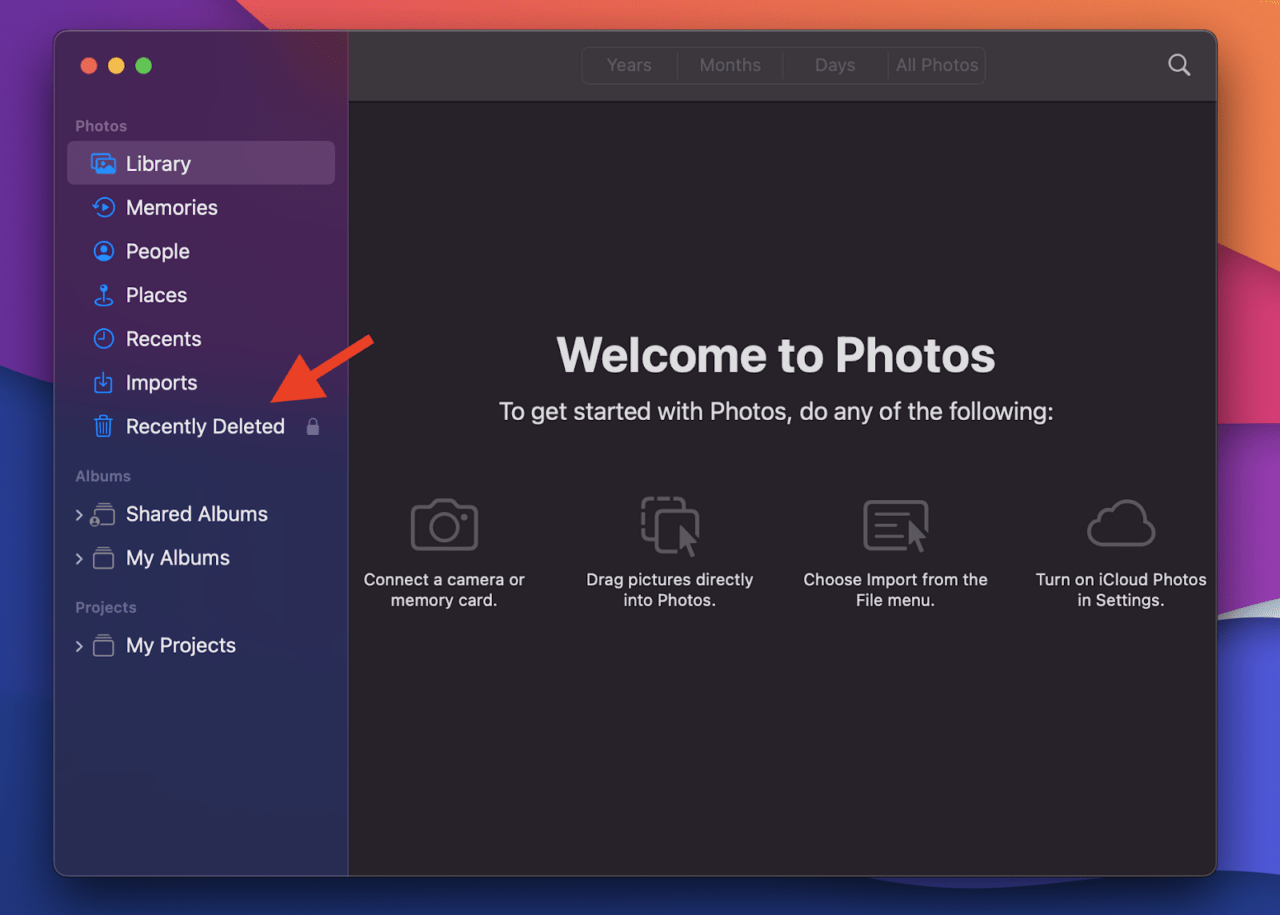
Sélectionnez les photos que vous souhaitez restaurer et cliquez sur “ Récupérer.”
Notez que si vous utilisez iCloud Photos, vous pouvez restaurer vos photos et vidéos pendant 30 jours avant qu’elles ne soient supprimées d’iCloud, de votre Mac et d’autres appareils Apple connectés à iCloud. Mais si vous n’utilisez pas iCloud Photos, les photos et vidéos supprimées ne seront supprimées que de votre Mac.
Utiliser un logiciel de récupération de données Mac/logiciel tiers
Utiliser des outils de récupération de données tiers comme Disk Drill et PhotoRec est une autre méthode facile et efficace pour récupérer des fichiers supprimés sur votre Mac. Ces applications offrent un moyen convivial de restaurer des fichiers perdus et peuvent également récupérer des données qui peuvent être difficiles à restaurer en utilisant des méthodes intégrées.
Voici un rapide aperçu des deux options pour vous aider à mieux les comprendre :
Disk Drill – Disponible pour macOS 10.15.7–14.x. [Payant]
Disk Drill est un outil payant qui excelle dans la récupération de données Mac. Il peut restaurer des données supprimées, perdues ou endommagées, y compris des documents personnels ou professionnels, de la musique, des photos, des vidéos, et plus encore. En plus de cela, il peut récupérer pratiquement n’importe quel fichier ou dossier et reconstruire plus de 400 types de fichiers en utilisant plusieurs méthodes de récupération.
Même si vous n’êtes pas un expert en technologie, l’interface conviviale de Disk Drill rend la récupération de fichiers supprimés sur Mac super facile. Vous pouvez scanner les données perdues et prévisualiser les fichiers récupérables en quelques clics. Vous pouvez même effectuer des analyses approfondies sur votre Mac (cette fonctionnalité est disponible pour les Macs avec des puces Intel, Apple T2, M1 et M2).
PhotoRec – Disponible pour Mac OS X 10.14 et ultérieur [Gratuit]
Si vous recherchez un outil de récupération de données Mac gratuit, essayez PhotoRec. Il peut récupérer des fichiers définitivement supprimés et prend en charge une large gamme de types de fichiers et de systèmes de fichiers, y compris FAT, NTFS, exFAT, ext2/ext3/ext4, HFS+, et plus encore.
La meilleure chose à propos de PhotoRec est qu’il ne dépend pas du système de fichiers. Ainsi, vous pouvez même récupérer des fichiers supprimés à partir de supports gravement endommagés ou reformatés. De plus, PhotoRec utilise un accès en lecture seule lors de la récupération de données pour garantir la sécurité et minimiser le risque d’écraser des fichiers perdus.
En résumé, Disk Drill offre une interface plus conviviale et des fonctionnalités étendues pour la récupération de données Mac. Même s’il est payant, toutes les fonctionnalités en valent la peine. D’autre part, PhotoRec est une excellente option pour les utilisateurs à la recherche d’un outil gratuit, surtout lorsqu’il s’agit de récupérer des fichiers définitivement supprimés.
Questions Fréquemment Posées
Où vont les fichiers supprimés sur Mac ?
Lorsque vous supprimez des fichiers sur votre Mac, ils sont déplacés vers la Corbeille. Vous pouvez les récupérer à partir de là jusqu’à ce que vous vidiez la Corbeille. Si vous ne récupérez pas vos fichiers, ils seront automatiquement supprimés après 30 jours.
Quelles sont les raisons courantes de la suppression accidentelle de fichiers sur Mac ?
La suppression accidentelle de fichiers sur Mac se produit principalement en raison d’une erreur humaine, comme appuyer par erreur sur la touche de suppression. Mais cela peut également se produire lors de mises à jour logicielles, de formatage de disque ou de pannes système. Dans d’autres cas, vous pouvez accidentellement supprimer des fichiers en vidant accidentellement la Corbeille.
Comment prévenir la perte de données sur Mac ?
Vous pouvez protéger vos fichiers et prévenir la perte de données en sauvegardant régulièrement vos fichiers importants à l’aide de Time Machine ou d’autres solutions de sauvegarde. Soyez prudent lorsque vous supprimez des fichiers et envisagez d’utiliser un logiciel de récupération de fichiers comme mesure de sécurité.
Derniers mots
Récupérer des fichiers supprimés sur Mac est facile si vous savez où les chercher. La Corbeille est le premier endroit pour trouver un fichier supprimé, où vous pouvez facilement le restaurer à sa position d’origine. Une autre façon de le faire est d’utiliser le Terminal. Cependant, pour éviter les tracas de la récupération de fichiers en premier lieu, il est toujours bon de mettre en place un système de sauvegarde comme Time Machine. De cette façon, vos données importantes sont automatiquement sauvegardées, et la suppression accidentelle de fichiers devient moins préoccupante.
Si vous avez des réflexions sur Comment récupérer des fichiers supprimés sur Mac ?, n’hésitez pas à les laisser dans la boîte de commentaires ci-dessous. Abonnez-vous également à notre chaîne YouTube DigitBin pour des tutoriels vidéo. Cheers !
Recevez de nouveaux articles dans votre boîte de réception.
Aucun spam. Désabonnez-vous à tout moment.