Récupération Document · 7 min read · Oct 16, 2025
Comment récupérer un document Word non enregistré ?

Parfois, il arrive que lorsque nous travaillons sur MS Word, pour une raison quelconque, notre document soit supprimé sans avoir été enregistré. Vous n’avez pas enregistré le document sur lequel vous travailliez.
Vous pouvez imaginer votre regret de ne pas avoir cliqué sur “Enregistrer” lorsque vous en aviez l’occasion, mais ne vous découragez pas encore. Dans cet article, nous allons voir comment récupérer des documents Word non enregistrés.
En fait, avec juste quelques clics, vous pouvez récupérer les dernières modifications des fichiers sur lesquels vous travailliez. C’est un problème très sérieux et il est souvent rencontré par les utilisateurs de MS Word ou de LibreOffice Writer, alors voyons comment le récupérer.
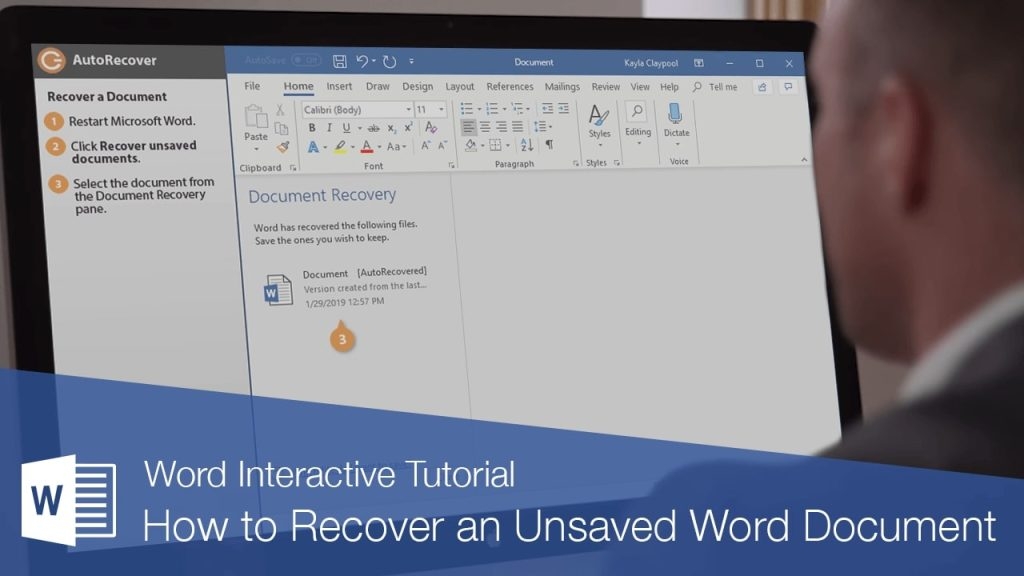
Comment récupérer un document Word non enregistré ?
Récupérer des fichiers non enregistrés à partir de Word n’est pas une tâche difficile. Vous pouvez récupérer des brouillons standards, c’est-à-dire des programmes ou des brouillons automatiques, et effectuer des procédures de récupération via le programme. Cela demande un certain effort mais c’est une bonne solution.
Récupération de documents Word non enregistrés
Bien que nous comptions principalement sur les sauvegardes automatiques, il est possible de perdre des quantités substantielles de progrès ou des révisions complètes de documents si nous ne sauvegardons pas notre travail manuellement. Heureusement, Microsoft a facilité la restauration des documents Word :
- Cliquez avec le bouton droit sur le menu Fichier dans la barre d’outils de MS Word et sélectionnez Ouvrir.
- Sélectionnez Récupérer les documents non enregistrés dans la boîte déroulante sous Gérer le document.
- Trouvez le fichier que vous recherchez dans la boîte de dialogue. S’il s’agissait d’une perte récente, il devrait s’afficher.
- Cliquez sur le bouton Enregistrer sous dans la bannière supérieure du document Word récupéré et enregistrez-le.
Microsoft Word vous permet de modifier la fréquence à laquelle il enregistre votre travail. Faites une sauvegarde de vos documents Word en allant dans Fichier > Options > Enregistrer et en modifiant le temps à une période plus pratique.
Récupération de documents Word supprimés
Cependant, bien que vos collègues puissent vous croire un génie de Word, la méthode est relativement simple. Il existe quelques étapes fondamentales que vous pouvez suivre pour récupérer des documents MS Word que vous avez pu supprimer par inadvertance ou qui ont pu être corrompus.
- Ouvrez la Corbeille sur votre bureau.
- Trouvez le fichier que vous recherchez en cherchant son nom, son type ou sa date de suppression.
- Prenez note de l’emplacement du fichier perdu si vous le découvrez.
- Les fichiers que vous avez accidentellement supprimés du disque dur de votre ordinateur peuvent être récupérés et retournés dans leurs dossiers d’origine.
- Restaurer un document supprimé à son emplacement d’origine ou à la liste des fichiers récemment utilisés est aussi simple que de cliquer sur le bouton Accès rapide.
Lorsqu’un fichier est supprimé, il ne reste qu’un marqueur indiquant où le fichier se trouvait auparavant sur le disque. Jusqu’à ce que le disque soit réécrit avec de nouvelles données, le fichier reste sur le disque. Jusqu’à ce moment-là, vous pouvez récupérer des documents Word.
Récupération de documents Word après un crash
Ce n’est pas toujours la faute de l’utilisateur lorsque des documents sont supprimés de Word ; parfois, cela peut aussi être un crash. Vous pouvez récupérer des documents Word même si votre ordinateur s’éteint brusquement ou si Microsoft Word plante tant que vous recherchez les fichiers manquants avant que d’autres n’occupent l’espace sur le disque où ils étaient stockés.
- Redémarrez Microsoft Word après que votre système se soit reconnecté à Internet. Dans la plupart des cas, le programme récupère automatiquement les documents Word non enregistrés.
- Si votre document n’est pas dans la liste de récupération automatique, allez dans Fichier > Options > Enregistrer.
- Copiez le chemin du fichier de l’emplacement de récupération automatique et collez-le dans l’Explorateur de fichiers.
- Accédez au dossier du nom du document et copiez le fichier—asd avec la date et l’heure de modification les plus récentes.
- Retournez à Microsoft Word, sélectionnez Fichier, puis Ouvrir, faites défiler jusqu’en bas de la liste des documents récemment utilisés et choisissez de Récupérer les documents non enregistrés.
- Collez le fichier copié dans le dossier résultant, puis double-cliquez dessus pour le restaurer.
Un module complémentaire ou un modèle défectueux est l’une des raisons typiques pour lesquelles Microsoft Word se ferme soudainement sans avertissement. Essayez d’exécuter le programme sans aucune de ces options activées.
Récupération manuelle
Si les étapes ci-dessus n’ont pas l’effet désiré, vous pouvez récupérer des fichiers manuellement en récupérant des fichiers du dossier de sauvegarde automatique de Word. Ces sauvegardes sont généralement stockées sur un disque avec l’extension .ASD (Documents non enregistrés), .tmp (fichiers temporaires) ou .wbk (fichiers de sauvegarde automatique).
Après avoir donné cette explication nécessaire, il est temps d’agir. J’essaie de récupérer un fichier qui a été initialisé avec Word 2016. Écrit mais jamais enregistré avant un arrêt inattendu. Après avoir démarré le programme, cliquez sur le menu Enregistrement dans le coin supérieur gauche et identifiez l’article. La gestion des documents est immédiatement attachée à la boîte qui apparaît.
À ce stade, cliquez sur l’icône à gauche et sélectionnez l’élément dans le menu déroulant pour récupérer des documents non enregistrés.
Si vous avez Word 2010 ou une version antérieure, veuillez procéder comme suit :
- Word 2010 – Ouvrez le menu Enregistrement, sélectionnez Éléments récents dans le coin supérieur gauche, puis cliquez sur le bouton Récupérer les fichiers non enregistrés pour continuer à l’écran suivant. Utilisez le panneau suggéré pour vérifier la sauvegarde automatique et restaurer si nécessaire.
- Word 2007 – Appuyez sur le bouton Office (en haut à gauche), sélectionnez l’élément Options Word, puis cliquez sur le bouton Enregistrer. Ensuite, cochez la case Reconnaître les chemins de fichiers de sauvegarde automatique et faire des chemins internes, puis fermez Word.
- Ouvrez le dossier mentionné à ce stade avec l’Explorateur de fichiers / l’Explorateur Windows, identifiez le fichier ASD qui vous intéresse, cliquez avec le bouton droit dessus et sélectionnez un élément dans le menu qui s’ouvre à l’écran. Ouvrez à ce stade pour retirer Microsoft Word de la liste des programmes fournis.
Récupération de documents Word via des programmes de récupération de données
Si aucune des stratégies précédentes n’est réussie, la seule alternative que vous aurez est d’utiliser des logiciels de sauvegarde et de récupération de données.
Créer des sauvegardes d’image complètes fréquentes est l’approche la plus sûre et la plus fiable pour sauvegarder et récupérer vos données. Cela doit être fait régulièrement. S’assurer que vous avez des sauvegardes régulières de vos données, qu’elles soient stockées sur un ordinateur Windows, un Mac ou un appareil mobile, peut garantir que vous ne perdrez jamais aucune de vos informations.
Cependant, si vous n’aviez pas de plan de sauvegarde actif et que vous avez perdu votre document Word. En conséquence, vous ne pourrez pas le récupérer à nouveau.
Dans ce scénario, il peut être possible de récupérer des documents Word en utilisant des logiciels de sécurité informatique spécialisés, tels qu’Acronis Cyber Protect Home Office. Une sauvegarde de votre système entier peut être créée avec l’aide d’Acronis Cyber Protect Home Office.
Cela garantit qu’en cas de catastrophe, vous pouvez rapidement localiser un fichier égaré et restaurer un document Microsoft Word en seulement quelques clics de souris.
FAQ
Où sont situés les fichiers temporaires de Word ?
Le fichier temporaire est créé lorsque Word effectue une sauvegarde automatique et est stocké dans le dossier Temp, à moins qu’un dossier Temp valide ne puisse être trouvé. Dans ce cas, Word enregistre le fichier temporaire dans le même dossier que le document.
Comment récupérer des fichiers temporaires ?
Cliquez sur “Média” et sélectionnez l’élément de menu “Ouvrir le fichier”. Sélectionnez l’option “Tous les fichiers” et spécifiez l’emplacement du fichier temporaire. Cliquez sur “Ouvrir” pour restaurer le fichier TMP.
Comment récupérer un document non enregistré dans Pages ?
Dans le gestionnaire de documents, cliquez sur Éléments récemment supprimés dans la barre latérale. Déplacez le pointeur sur un document ou un dossier, cliquez sur le bouton Plus dans la miniature, puis sélectionnez Récupérer. L’élément sélectionné revient à son emplacement d’origine avant la suppression dans le gestionnaire de documents (dans Parcourir et Récent).
Comment trouver un fichier Word dans Windows 10 ?
Recherchez depuis la barre des tâches : Tapez le nom d’un document (ou un mot-clé de celui-ci) dans la zone de recherche de la barre des tâches. Vous verrez des résultats pour les documents sur votre PC et OneDrive.
Recevez de nouveaux articles dans votre boîte de réception.
Aucun spam. Désabonnez-vous à tout moment.