Navigateur · 7 min read · Oct 15, 2025
Comment réduire l'utilisation de RAM de Google Chrome ?
Chrome est le navigateur le plus utilisé au monde, dominant sur toutes les plateformes importantes comme les PC et les appareils portables. Selon les données analysées par StatCounter, environ 65 % de la part de marché des navigateurs dans le monde appartient à Chrome.
Google Chrome est l’un des navigateurs originaux qui existe depuis 2008, date à laquelle il a été introduit. Bien que d’autres navigateurs basés sur le même moteur Chromium que Chrome aient rapidement suivi, la popularité de Chrome n’a jamais diminué. Sa massive base d’utilisateurs en est la preuve.
Je suis un utilisateur de Chrome de longue date, tout comme des millions d’autres qui font confiance à la valeur de la marque Google. Cependant, cela n’enlève rien aux problèmes techniques ennuyeux que le navigateur Chrome présente souvent, ce qui affecte considérablement les performances du navigateur.
J’ai souvent constaté que la fenêtre du navigateur Chrome se figeait à l’infini lorsque sept à huit onglets étaient ouverts et que le navigateur émettait un avertissement concernant la charge sur la mémoire qui ralentissait Chrome à un point où je n’avais d’autre choix que de fermer quelques onglets ou de relancer le navigateur.
Un problème majeur avec Chrome est son utilisation excessive de RAM lorsque plusieurs onglets sont ouverts en même temps. Parfois, même l’ouverture de seulement 4 onglets peut consommer jusqu’à 3 Go de mémoire, entraînant un chargement lent des pages, des onglets gelés ou un plantage du navigateur. Dans ce guide, nous allons discuter des causes de l’utilisation excessive de RAM de Chrome et de ce que vous pouvez faire pour résoudre le problème.
Raisons pour lesquelles Chrome utilise une RAM excessive
Dans certains cas, la consommation de mémoire de Chrome sera plus élevée si vous ouvrez plusieurs pages web conçues avec un code JavaScript lourd.
Je me suis plongé dans les profondeurs des forums technologiques basés sur Internet pour découvrir ce que d’autres utilisateurs de Chrome ont à dire sur la consommation de mémoire stupéfiante du navigateur.
Il s’avère que la plupart des utilisateurs ont rencontré ce problème plusieurs fois en utilisant Chrome. Selon plusieurs utilisateurs de Reddit, les extensions Chrome inutilisées peuvent contribuer silencieusement à l’utilisation excessive de RAM de Chrome.
Permettre à Chrome d’exécuter des applications en arrière-plan même lorsqu’il a été fermé mettra une charge sur la mémoire de l’ordinateur. Lorsque votre PC a une quantité limitée de mémoire et que vous laissez des onglets inutilisés ouverts dans Chrome, cela continuera à consommer de la mémoire avec une douzaine d’autres tâches et applications qui, bien sûr, nécessitent l’utilisation de RAM pour fonctionner correctement.
Conseils pour réduire l’utilisation de RAM de Chrome
Mettez en œuvre certains de ces conseils éprouvés pour réduire l’utilisation de RAM lors de la navigation sur Chrome.
Fermer les onglets inutilisés
Chrome émet une alerte de problème de performance lorsque plusieurs onglets sont ouverts dans le navigateur. Maintenant, vous ne pouvez pas utiliser tous les onglets en même temps. Donc, pour ajuster les performances du navigateur, fermez les onglets inactifs mais actifs.
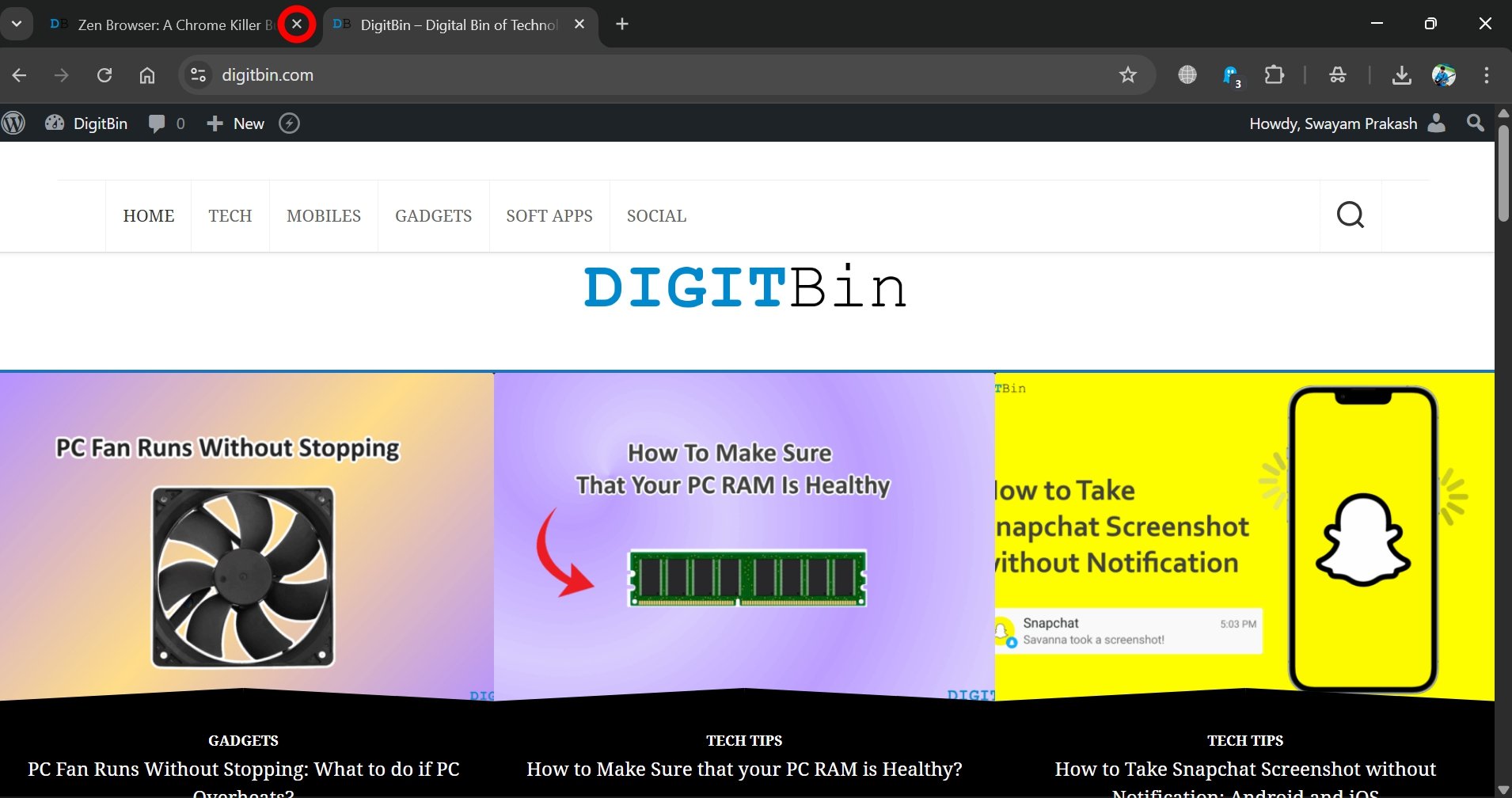
- Cliquez simplement sur l’icône x sur l’onglet pour le fermer.
- Alternativement, faites un clic droit sur l’onglet du navigateur et sélectionnez Fermer.
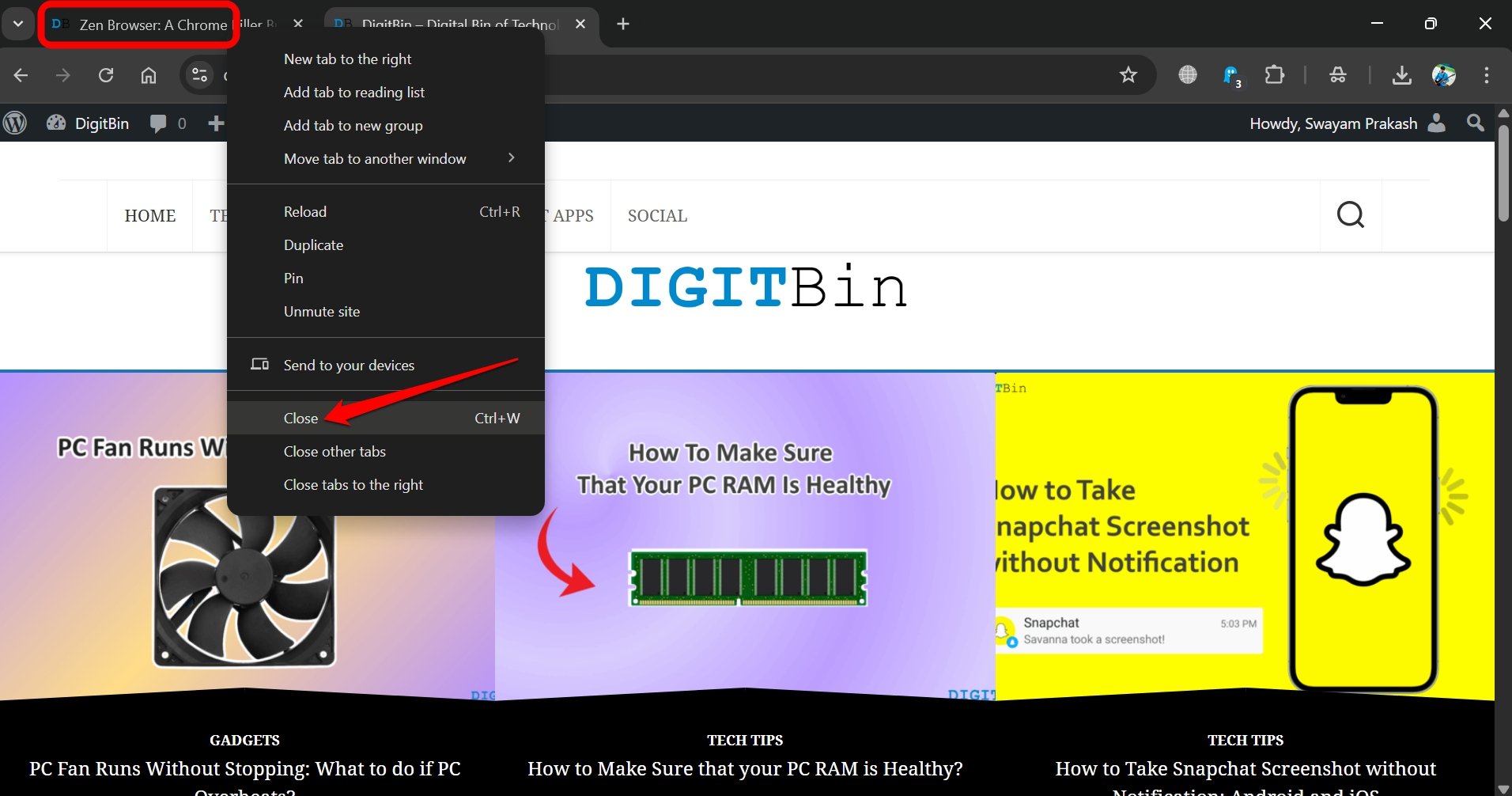
Vous pouvez même mettre en surbrillance un onglet en cliquant dessus et en appuyant sur Ctrl + W pour le fermer.
Supprimer les extensions Chrome inutilisées
Presque tous les utilisateurs de Chrome ont des dizaines d’extensions Chrome inutilisées installées sur leur navigateur qu’ils n’utilisent pas régulièrement. Les extensions Chrome inutilisées provoquent une utilisation accrue de RAM, en plus des autres fonctions que Chrome gère activement.
Pour supprimer les extensions Chrome,
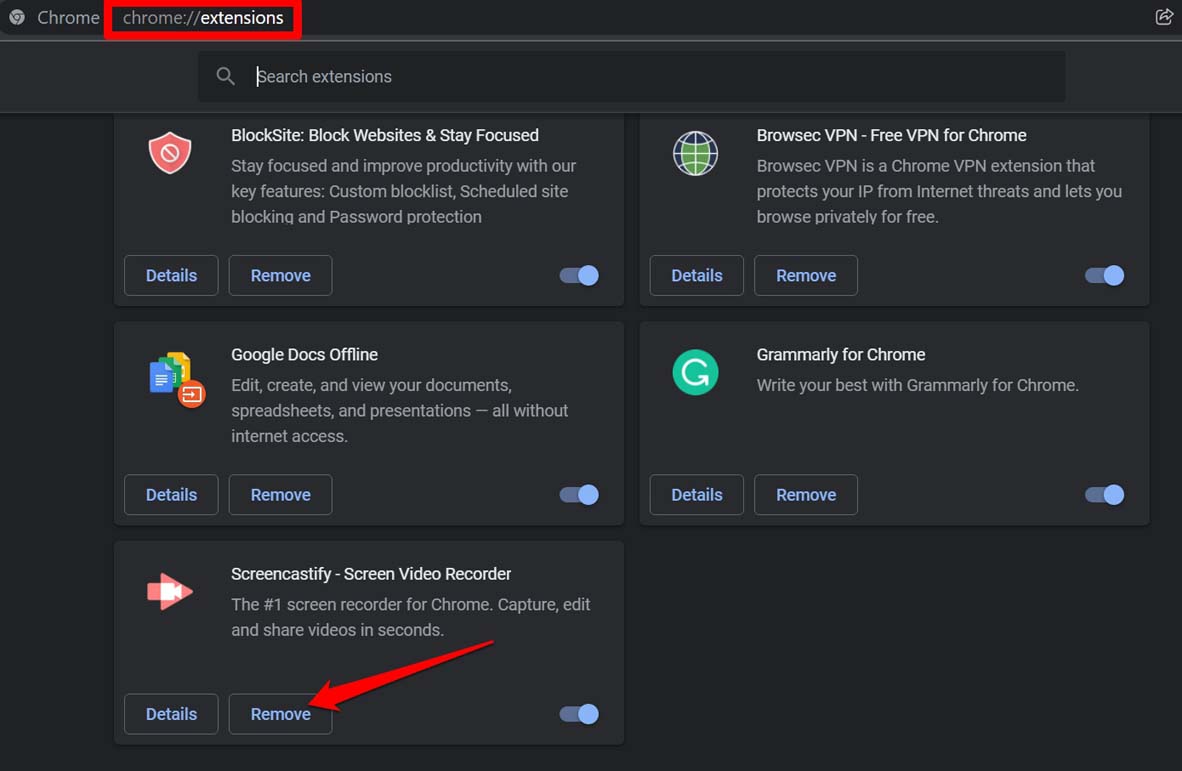
- Lancez Chrome et allez sur Chrome://extensions.
- Cliquez sur le bouton Supprimer sous les extensions que vous souhaitez désinstaller.
Activer le mode Économie de mémoire sur Chrome
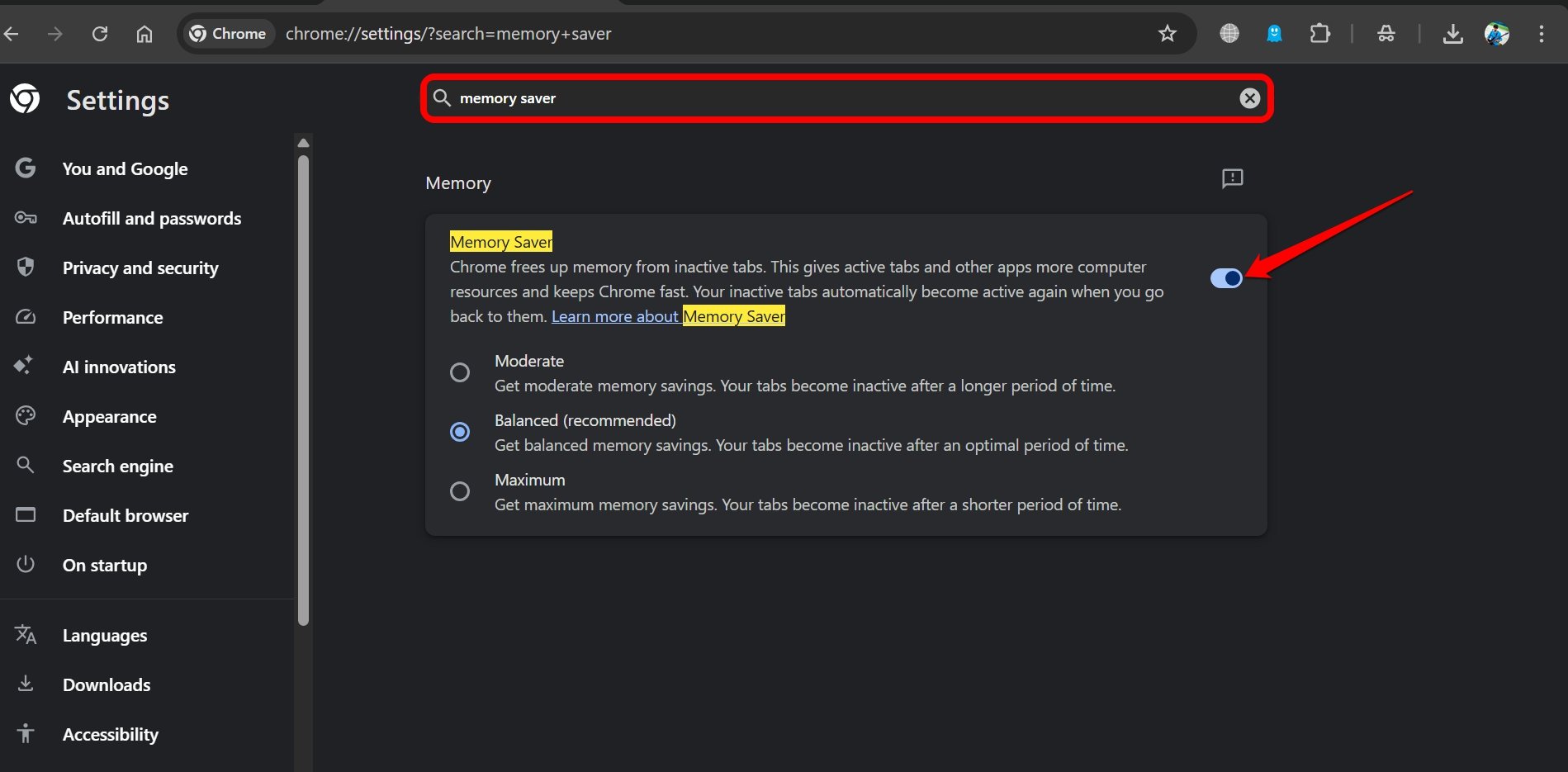
Il existe une fonctionnalité moins connue sur Chrome qui, lorsqu’elle est activée, peut libérer des ressources des onglets de navigateur inactifs et les allouer aux onglets actifs. Plus tard, lorsque vous passez à des onglets inactifs, les ressources leur sont réattribuées. Cette fonctionnalité sur Chrome s’appelle Économie de mémoire.
Pour améliorer les performances de Chrome et réduire le gaspillage de ressources sur les onglets inactifs, activez l’économie de mémoire sur Chrome.
- Allez dans les paramètres de Chrome en tapant Chrome://settings dans la barre d’URL.
- Dans le panneau de recherche des paramètres de Chrome, tapez “ économie de mémoire “ (sans les guillemets).
- Dans le résultat de recherche, lorsque Économie de mémoire apparaît, appuyez sur le bouton à bascule à côté et activez la fonctionnalité.
Surveiller l’allocation de mémoire dans le Gestionnaire de tâches de Chrome
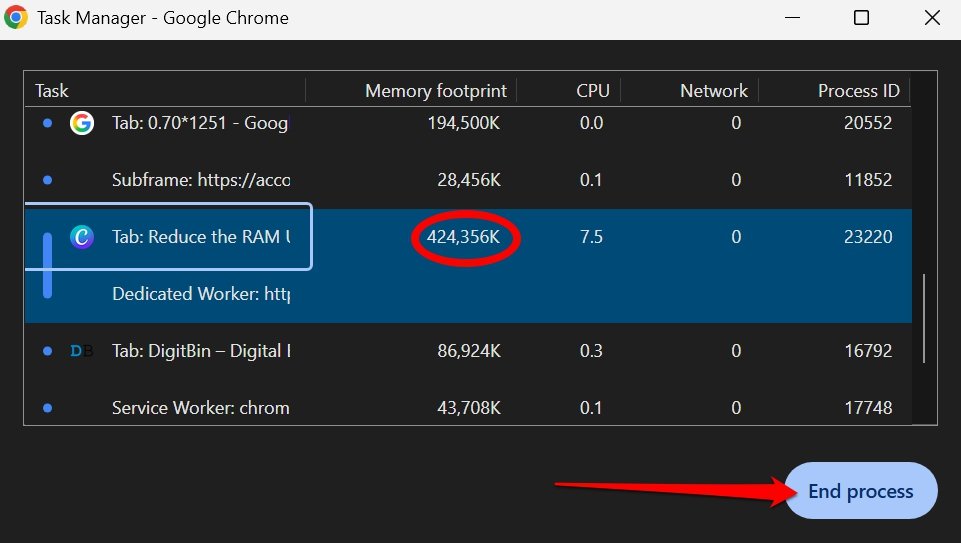
Lorsque vous constatez que Chrome fonctionne lentement ou émet fréquemment une alerte de problème de performance, vous pouvez accéder au Gestionnaire de tâches intégré de Chrome pour vérifier la consommation de ressources par les onglets de navigateur actifs.
Vous pouvez fermer les processus qui consomment une mémoire excessive pour améliorer les performances de Chrome.
- Ouvrez le navigateur Chrome.
- Appuyez sur Shift + Esc pour afficher le Gestionnaire de tâches de Chrome.
- Cliquez sur le processus qui consomme une mémoire excessive.
- Appuyez sur le bouton Terminer le processus pour fermer le processus.
Activer l’accélération graphique sur Chrome
Lorsqu’il y a trop de charge sur la mémoire pour faire fonctionner Chrome en douceur, pourquoi ne pas partager la responsabilité avec le GPU ?
Si vous avez un GPU capable sur votre PC et que les pages web que vous chargez nécessitent une puissance de traitement substantielle pour traiter les visuels, le GPU apparaîtra comme un sauveur.
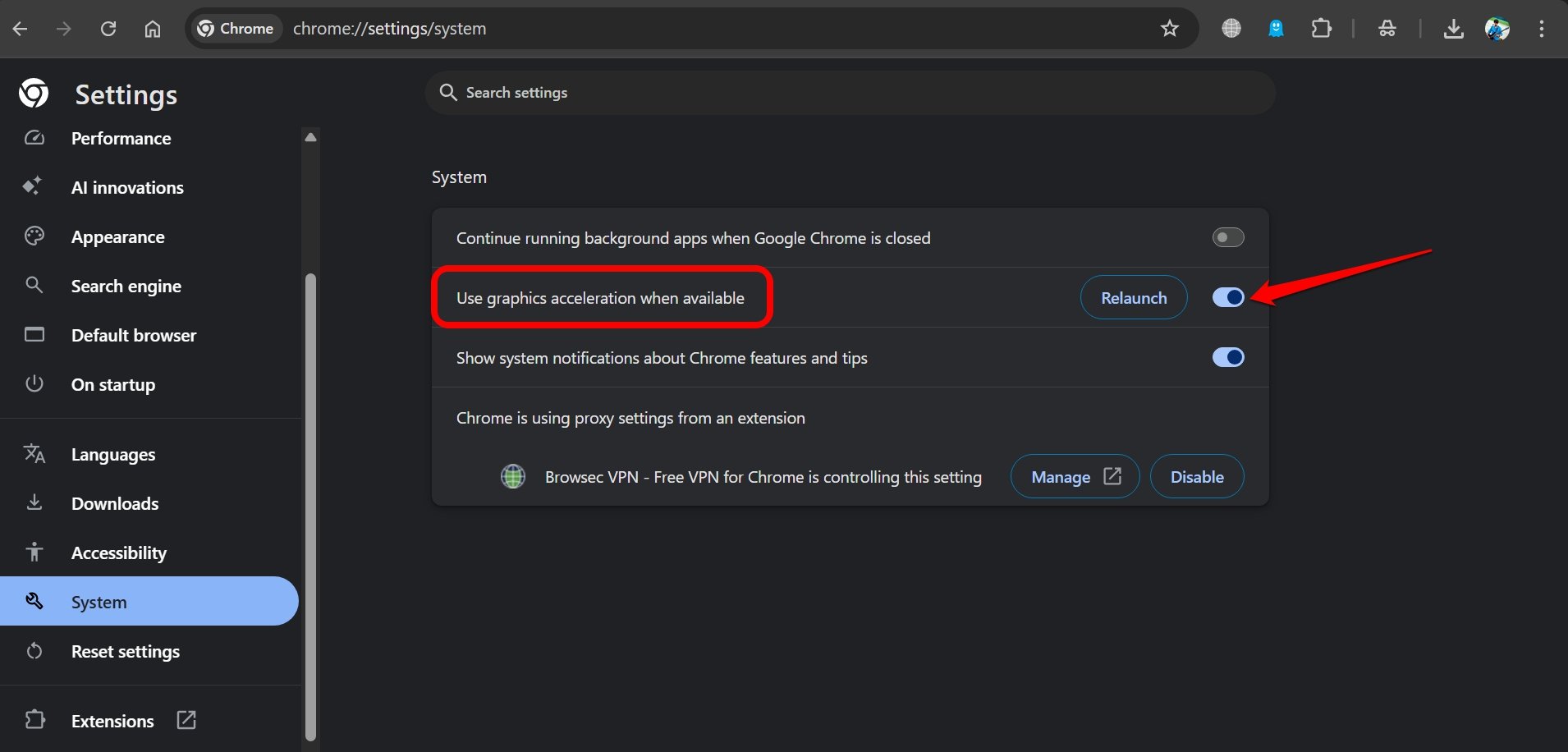
Activez l’accélération graphique sur Chrome, et cela devrait réduire la charge sur la RAM lors de la navigation sur certaines pages qui peuvent réellement nécessiter une puissance de traitement élevée.
Pour activer l’accélération graphique sur Chrome,
- Ouvrez le navigateur Chrome.
- Tapez Chrome://settings/system dans la barre d’URL pour accéder à la page des paramètres système de Chrome.
- Appuyez sur le bouton à bascule à côté de Utiliser l’accélération graphique lorsque disponible.
Désactiver les applications d’arrière-plan en cours d’exécution lorsque Chrome est fermé
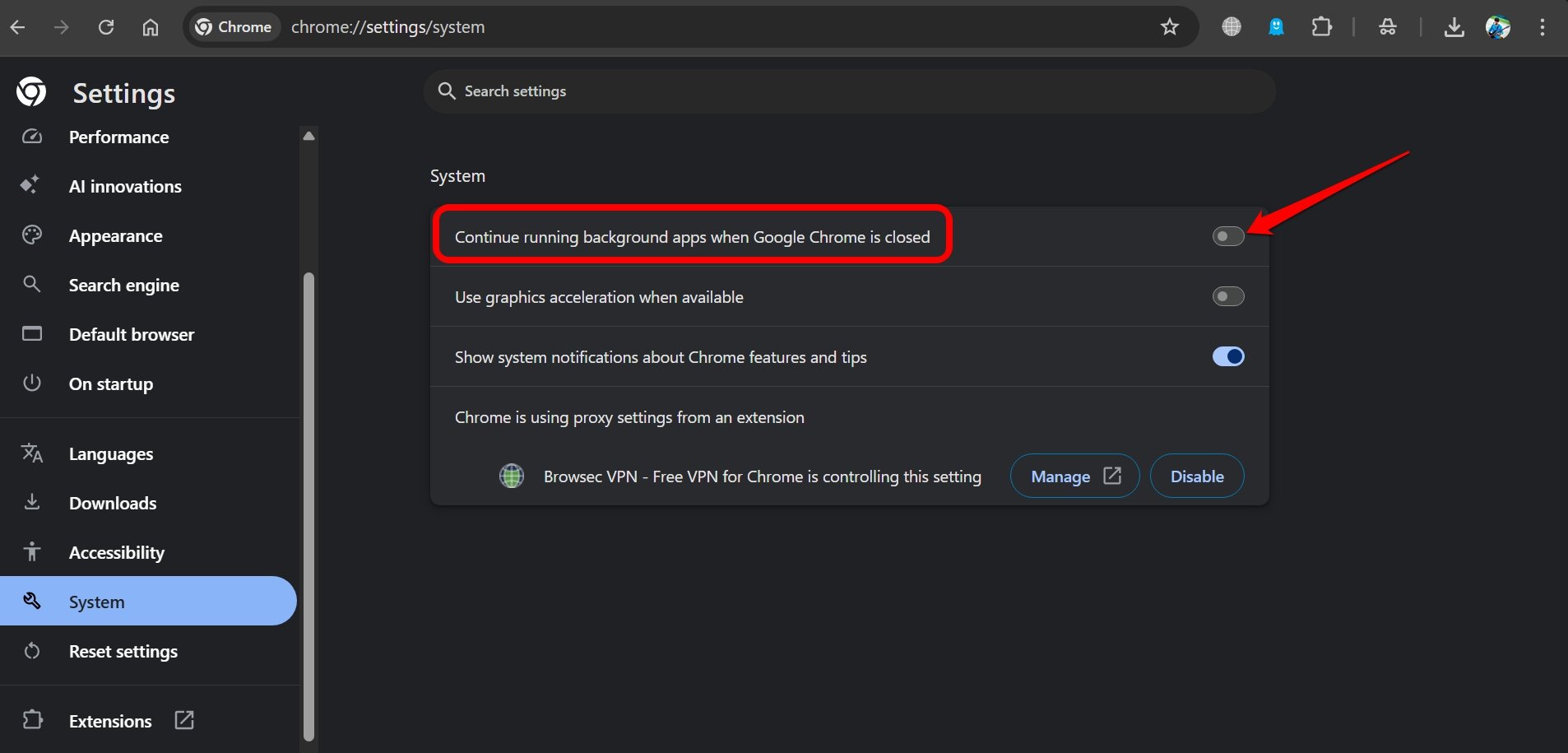
Empêchez Chrome d’exécuter des tâches en arrière-plan lorsqu’il n’est pas utilisé pour réduire l’utilisation de RAM.
- Dans la boîte d’URL de Chrome, tapez Chrome://settings/system et appuyez sur la touche Entrée.
- Désactivez le bouton à bascule à côté de “ Continuer à exécuter des applications en arrière-plan lorsque Google Chrome est fermé “.
Mettre à jour Chrome vers sa dernière version
Parfois, le problème peut résider dans la version actuelle de Chrome que vous utilisez. Elle peut avoir un bug qui provoque une augmentation de l’utilisation de mémoire lorsque vous lancez plusieurs onglets sur Chrome. Normalement, Chrome se met à jour automatiquement vers la dernière version lorsque le PC est connecté à Internet. Vous pouvez toujours vérifier manuellement les mises à jour disponibles.
- Ouvrez le navigateur Chrome et tapez Chrome://settings dans la barre d’URL.
- Cliquez sur À propos de Chrome dans la barre latérale gauche.
- Chrome devrait commencer à vérifier une nouvelle version et se mettre à jour automatiquement.
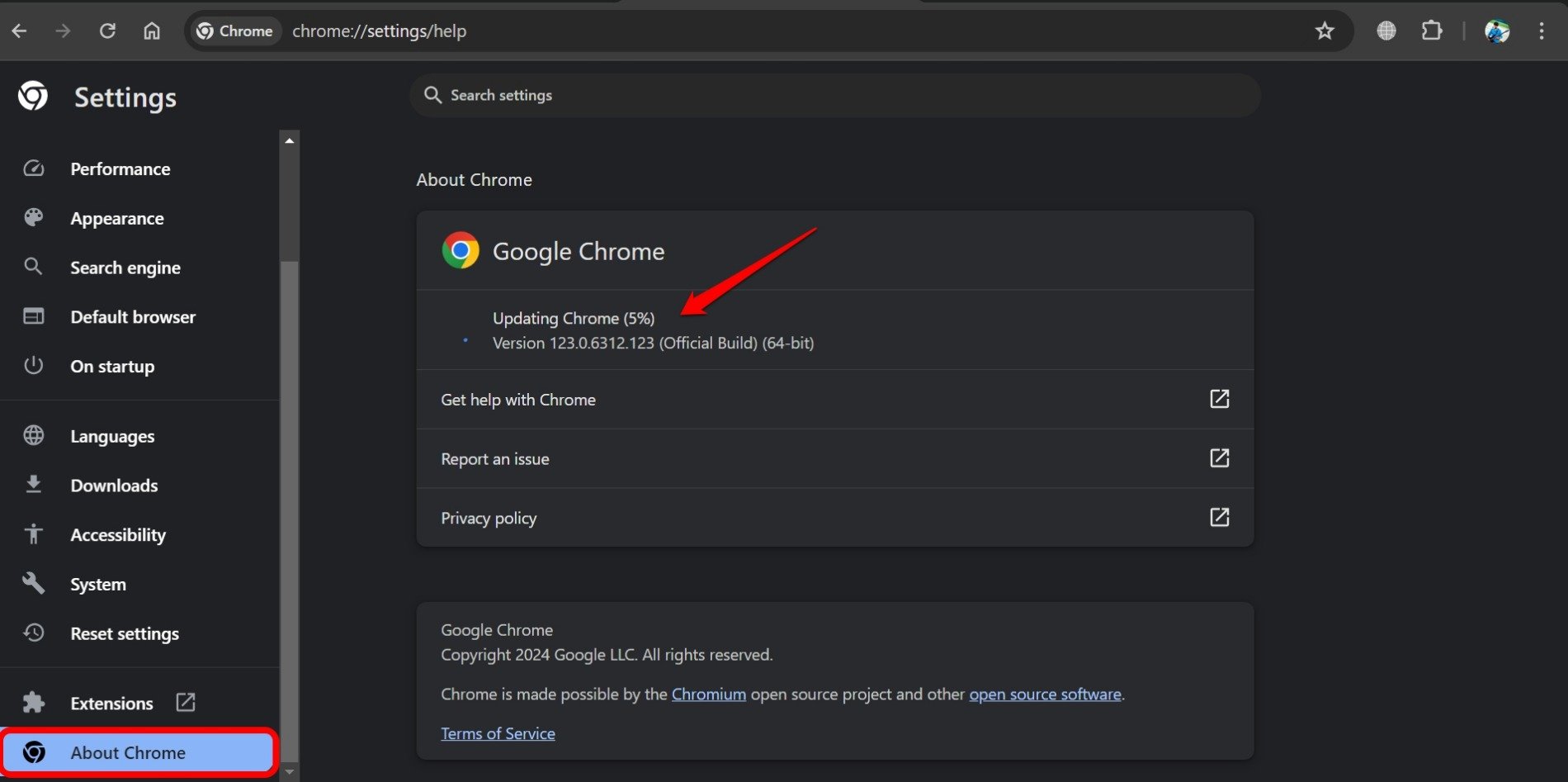
- Relancez Chrome après la mise à jour.
Réinitialiser Chrome
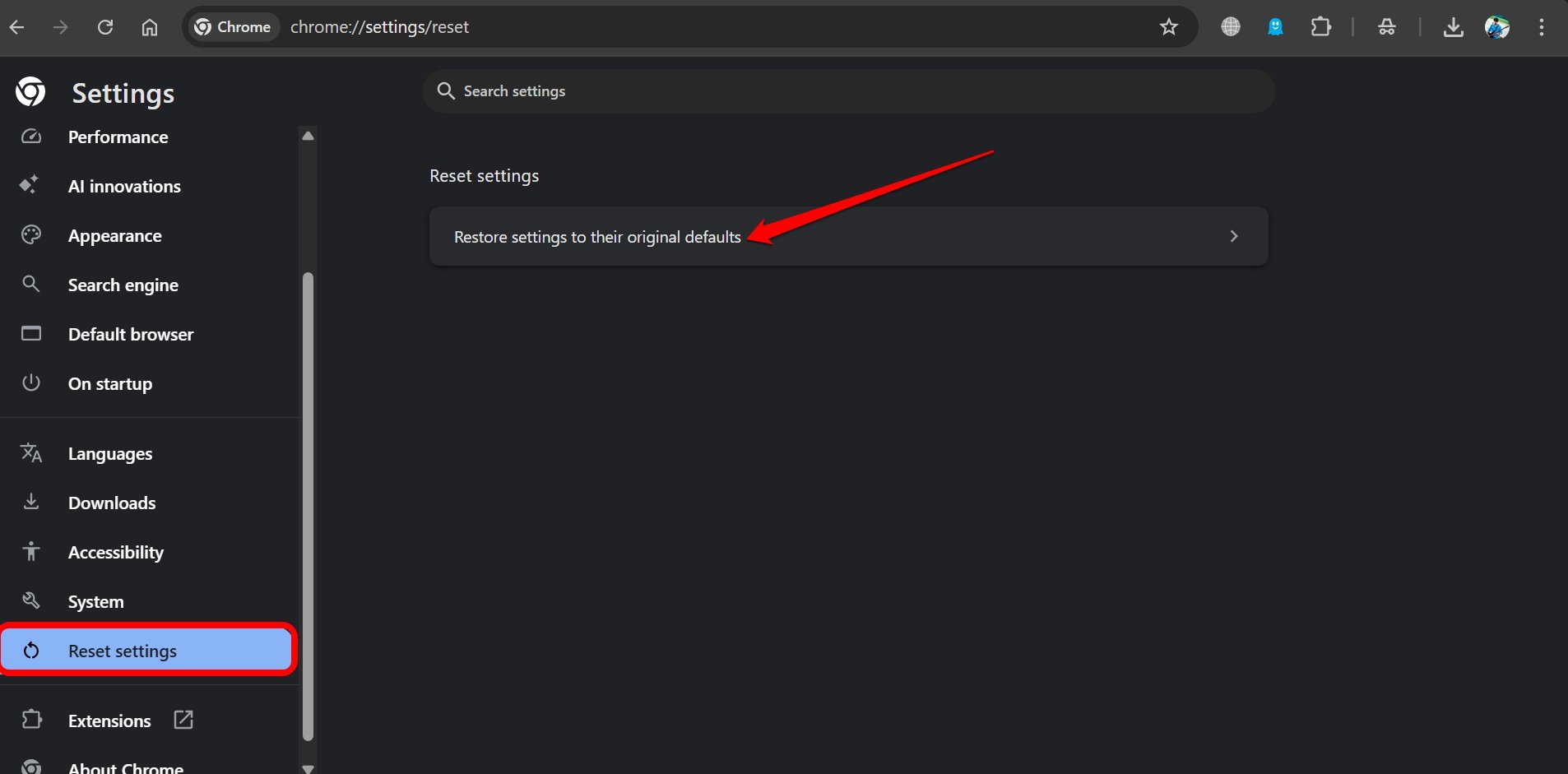
Lorsque tous les autres conseils de dépannage échouent à atténuer le problème d’utilisation excessive de RAM sur Chrome, envisagez de réinitialiser le navigateur à ses paramètres par défaut.
Pour réinitialiser Chrome,
- Lancez le navigateur Chrome sur votre PC.
- Dans la boîte d’URL, tapez Chrome://settings et appuyez sur la touche Entrée.
- Cliquez sur Réinitialiser les paramètres dans la barre latérale gauche.
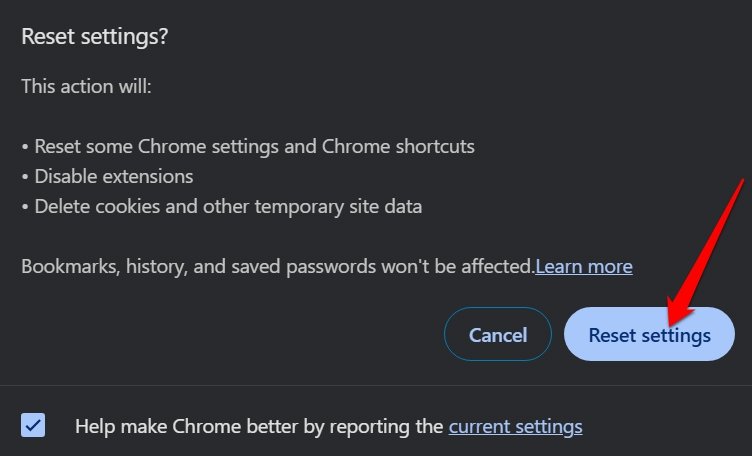
- Appuyez sur “ Restaurer les paramètres par défaut.”
- Cliquez sur le bouton Réinitialiser les paramètres pour confirmer et procéder.
Trouver une alternative à Chrome
Vous observez toujours que Chrome exige une quantité excessive de RAM pour gérer les onglets et les pages ? Il est temps de trouver une alternative au navigateur Chrome. Envisagez de passer à un navigateur léger, comme Firefox.
Vous pouvez optimiser Firefox pour profiter de la meilleure expérience de navigation par rapport à Chrome. De plus, vous voudrez peut-être découvrir le nouveau navigateur Zen, que les experts en technologie recommandent comme une alternative capable à Chrome, Edge et d’autres navigateurs importants.
Navigation fluide sur Chrome avec moins d’utilisation de RAM
Le navigateur Chrome est la bouée de sauvetage de millions de personnes qui comptent sur lui comme un outil quotidien pour leur travail depuis des années. L’utilisation excessive de RAM peut affecter les performances du navigateur et entraver votre travail, ce qui est une situation indésirable. Les conseils partagés dans le guide devraient vous aider à gérer l’utilisation de la mémoire sur Chrome pour faciliter une navigation fluide et des performances optimales.
Si vous avez des réflexions sur Comment réduire l’utilisation de RAM de Google Chrome ?, n’hésitez pas à les laisser dans la boîte de commentaires ci-dessous. De plus, veuillez vous abonner à notre chaîne YouTube DigitBin pour des tutoriels vidéo. Cheers !
Recevez de nouveaux articles dans votre boîte de réception.
Aucun spam. Désabonnez-vous à tout moment.